วิธีเพิ่มระบบอ่านแชทออกเสียง (TTS) ให้ TikTok Live ของคุณ
คู่มือทีละขั้นตอนในการให้แชท TikTok Live ถูกอ่านออกเสียง ตั้งแต่เสียงฟรีจากเบราว์เซอร์ ไปจนถึงเสียง AI ที่ต่างกันสำหรับผู้ชมแต่ละคน
 ทีม BoTik2 นาทีในการอ่านอัปเดตเมื่อ 29 สิงหาคม 2569

การอ่านแชทออกเสียงแก้ปัญหาที่ชัดเจน: ขณะที่คุณกำลังพูด เล่นเกม หรือทำงานฝีมืออยู่หน้ากล้อง คุณไม่สามารถอ่านฟีดคอมเมนต์ที่เลื่อนเร็วไปพร้อมกันได้ ระบบแปลงข้อความเป็นเสียงพูดเปลี่ยนคอมเมนต์เหล่านั้นให้เป็นสิ่งที่คุณตอบสนองได้โดยไม่ต้องละสายตาจากสิ่งที่ทำอยู่
คู่มือนี้ครอบคลุมสิ่งที่คุณต้องมี วิธีตั้งค่าในเวลาราวสิบนาที และการตั้งค่าที่สำคัญที่สุดเมื่อข้อความเริ่มหลั่งไหลเข้ามาจริง ๆ
สิ่งที่ต้องมีก่อนเริ่ม
- บัญชี TikTok ที่ไลฟ์ได้
- Chrome หรือ Edge — สองเบราว์เซอร์นี้มีเสียงในตัวให้เลือกมากที่สุด
- ลำโพงหรือหูฟังที่สตรีมของคุณรับเสียงได้ หรืออุปกรณ์เสียงเสมือนถ้าคุณส่งเสียงผ่าน OBS
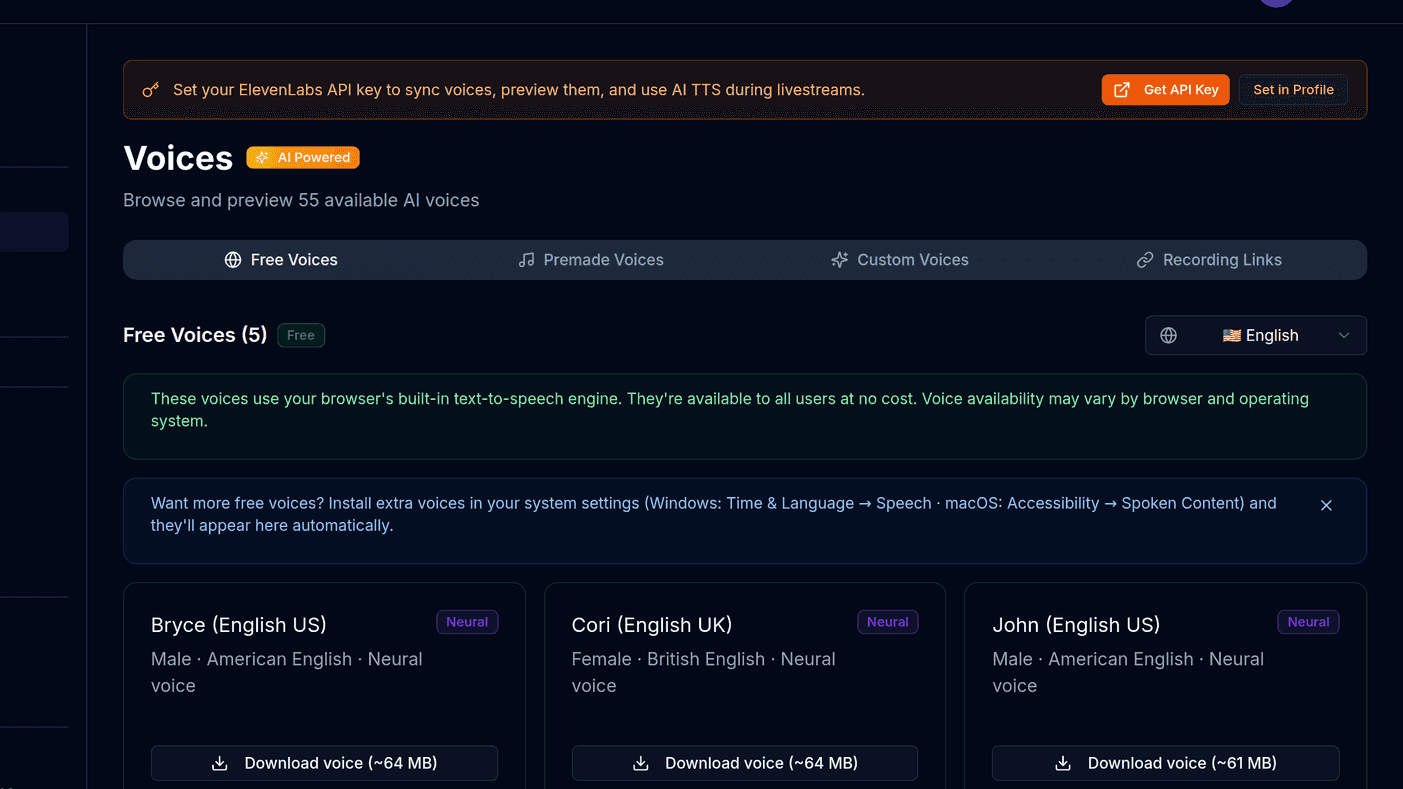
คุณไม่จำเป็นต้องใช้บริการเสียง AI แบบเสียเงินเพื่อเริ่มต้น เบราว์เซอร์รุ่นใหม่ทุกตัวมีเอนจินเสียงพูดพร้อมเสียงหลายสิบเสียงมาให้ ซึ่งเพียงพอที่จะรู้ว่า TTS เข้ากับสตรีมของคุณหรือไม่ ก่อนจะเสียเงินแม้แต่นิดเดียว
เคล็ดลับ
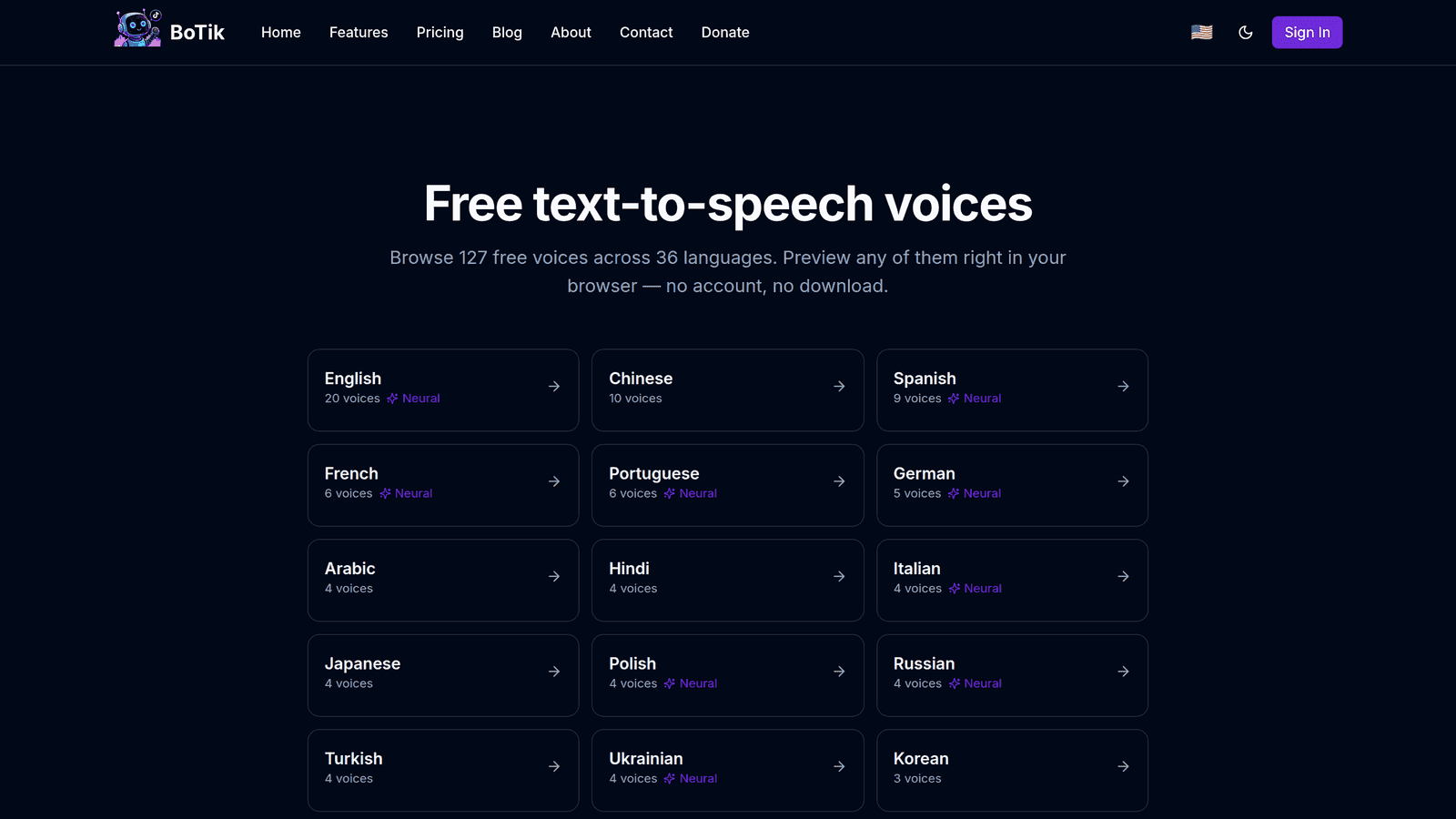
อยากลองฟังก่อนสมัครอะไรไหม? เครื่องมือสร้างเสียงฟรี ทำงานในเบราว์เซอร์ของคุณทั้งหมด — พิมพ์ประโยค เลือกเสียง แล้วฟังว่าแชทจะออกมาเป็นเสียงแบบไหน
การตั้งค่า
สร้างบัญชี BoTik แล้วเชื่อมต่อชื่อผู้ใช้ TikTok ของคุณ
นี่คือชื่อผู้ใช้ที่คุณใช้สตรีม โดยไม่ต้องมี
@เลือกเสียงเริ่มต้น
ลองฟังสักสองสามเสียง แล้วเลือกเสียงที่ฟังชัดทะลุเสียงพื้นหลังของคุณ เสียงทุ้มมักจมหายไปใต้เสียงเพลง — นั่นคือข้อผิดพลาดที่พบบ่อยที่สุดในการเลือกครั้งแรก
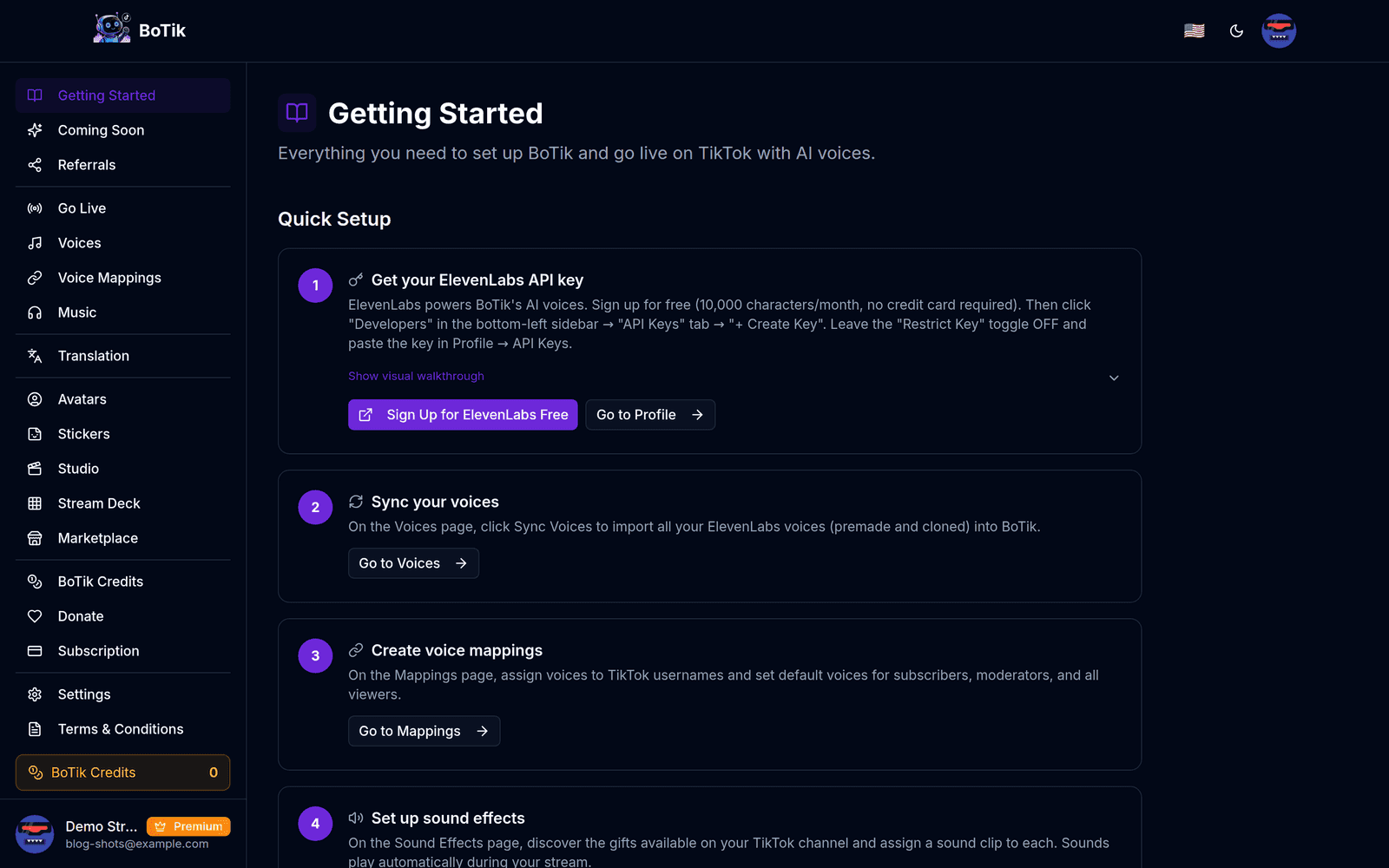
หน้าเริ่มต้นใช้งานพาทำสามขั้นตอนเดียวกันนี้กับบัญชีของคุณเอง เริ่ม TikTok Live ก่อน แล้วกด ไลฟ์สด ใน BoTik
ลำดับสำคัญ — BoTik เชื่อมต่อกับไลฟ์ที่กำลังดำเนินอยู่แล้ว
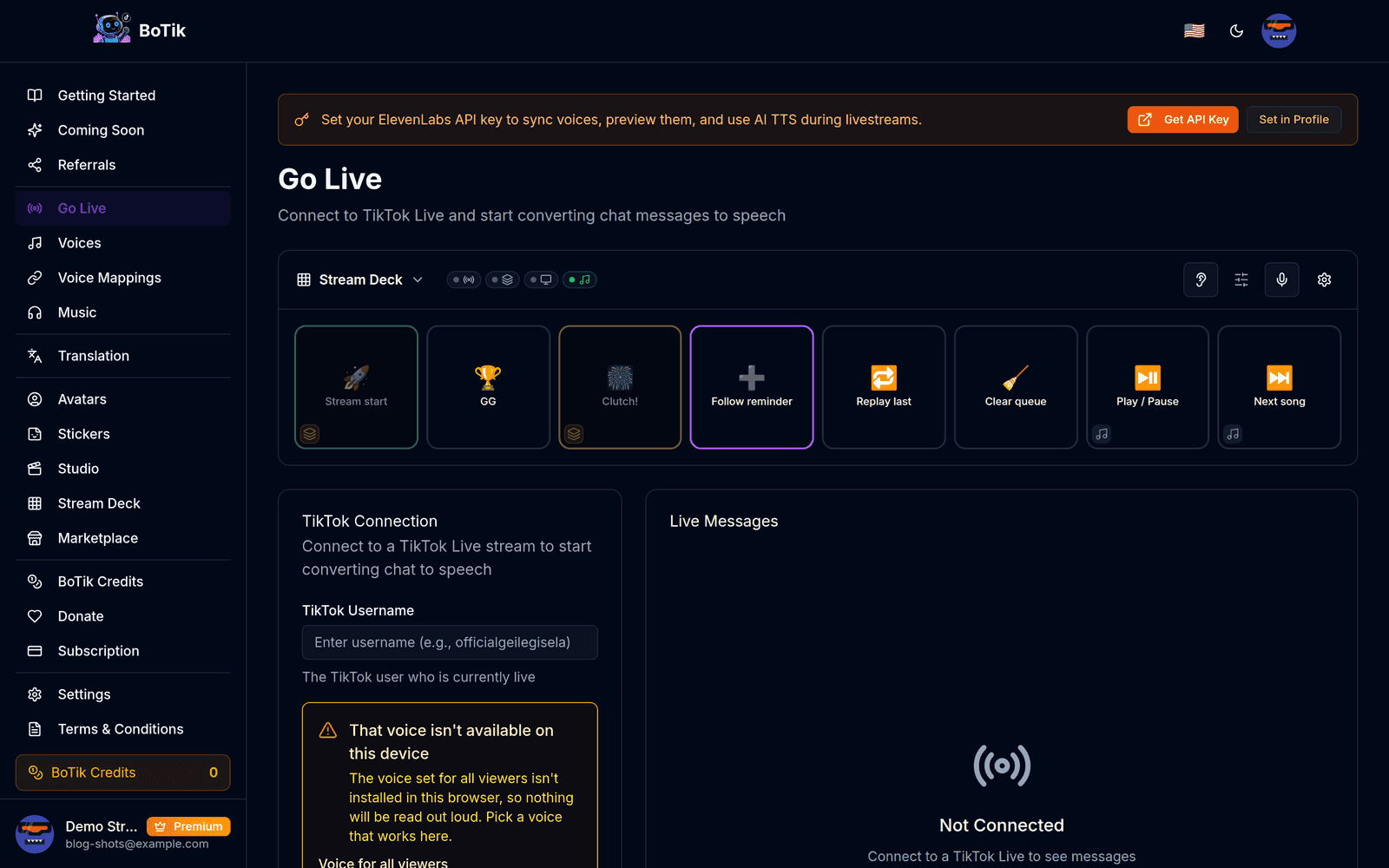
ส่งคอมเมนต์ทดสอบจากอุปกรณ์อีกเครื่อง แล้วยืนยันว่าคุณได้ยิน
ไม่ได้ยินอะไรเลย?
สาเหตุที่พบบ่อยคือนโยบายการเล่นอัตโนมัติของเบราว์เซอร์ คลิกที่ใดก็ได้ในแท็บ BoTik หนึ่งครั้งเพื่ออนุญาตให้หน้าเว็บส่งเสียงได้ — เบราว์เซอร์จะบล็อกเสียงจนกว่าจะมีการโต้ตอบกับหน้าเว็บ
ให้ขาประจำมีเสียงของตัวเอง
ฟีเจอร์ที่เปลี่ยนความรู้สึกของสตรีมได้จริงคือการกำหนดเสียงให้ผู้ชมแต่ละคน กำหนดเสียงหนึ่งให้ชื่อผู้ใช้หนึ่ง แล้วคนนั้นจะมีเสียงเดิมทุกครั้งที่คอมเมนต์ ขาประจำจะเริ่มจำกันได้จากเสียง และคุณก็เช่นกัน — คุณรู้ได้ว่าใครกำลังพูดโดยไม่ต้องอ่านชื่อ
BoTik เลือกเสียงอย่างไร — ตรงข้อแรกชนะ
การกำหนดตามชื่อผู้ใช้
เสียงเริ่มต้นของผู้สมัครสมาชิก
เสียงเริ่มต้นของผู้ดูแล
เสียงเริ่มต้นของผู้ชมทั้งหมด
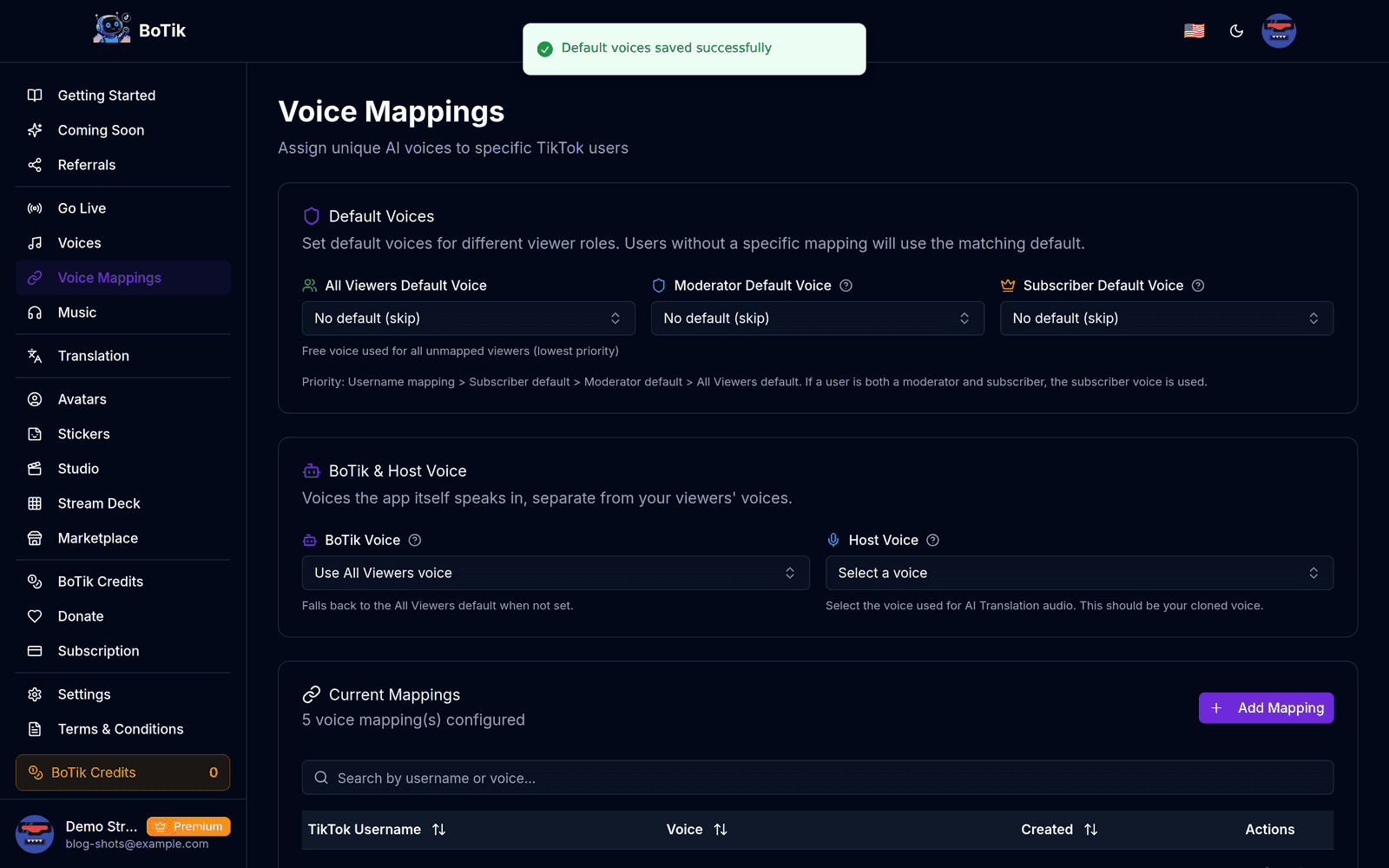
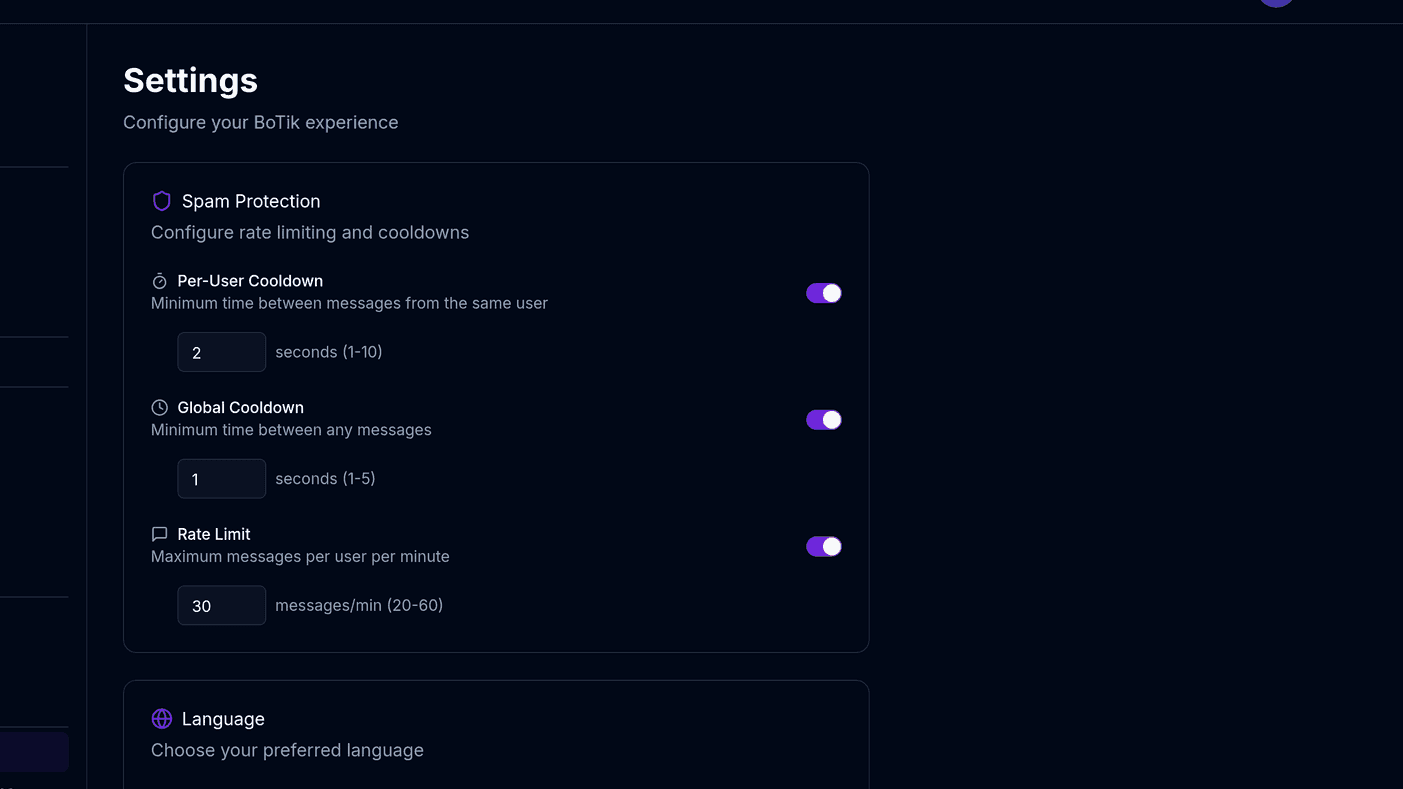
การตั้งค่าที่ควรเปลี่ยนตั้งแต่วันแรก
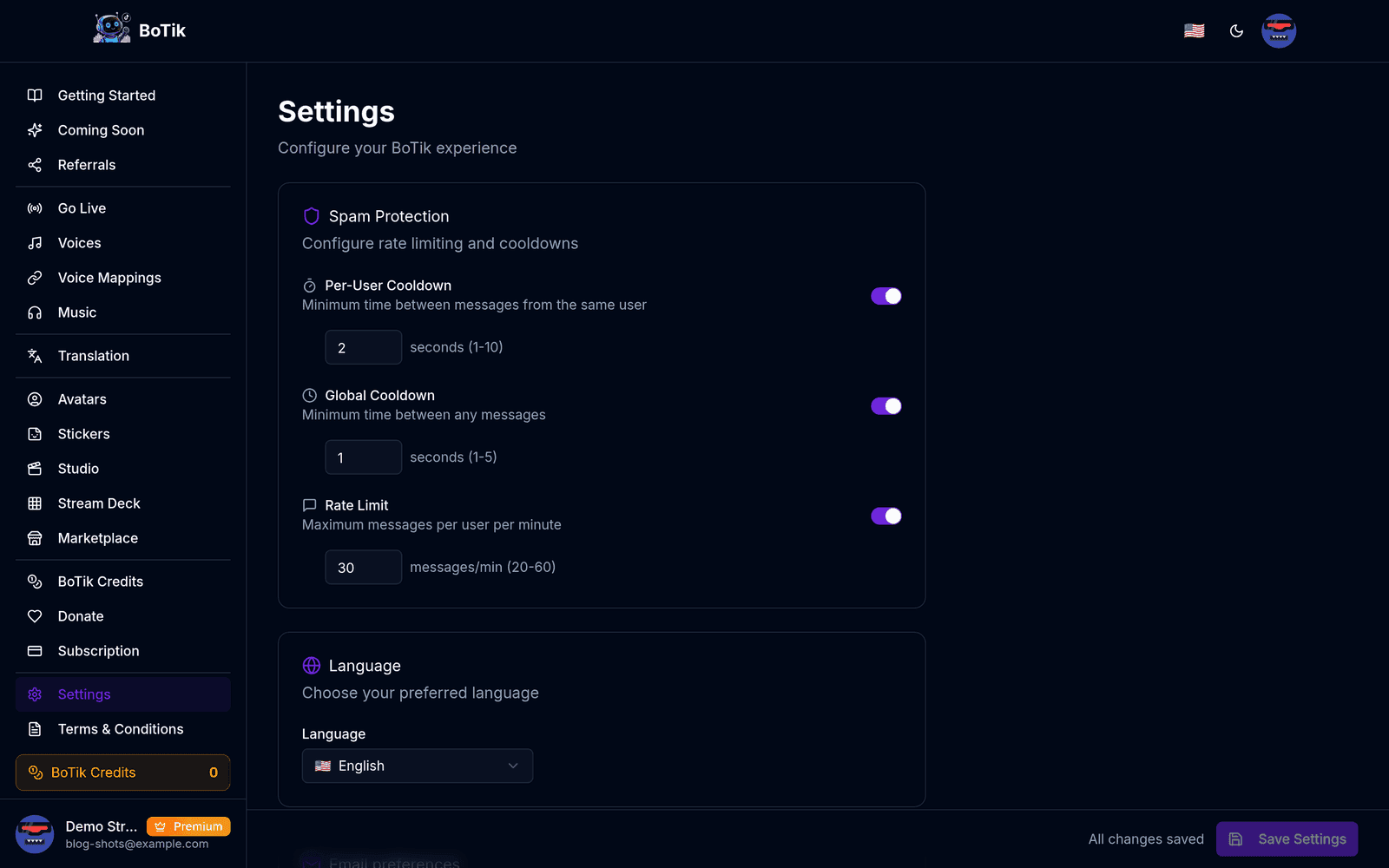
- ระยะเวลาหน่วงต่อผู้ใช้ — ช่วงเว้นขั้นต่ำระหว่างข้อความจากผู้ชมคนเดียวกัน กันไม่ให้คนเดียวผูกขาดคิวเสียง
- การจำกัดอัตรารวม — จำกัดจำนวนข้อความทั้งหมดต่อนาที การเรดที่เข้ามากะทันหันจึงไม่กลายเป็นกำแพงเสียงพูดที่ฟังไม่รู้เรื่อง
- จำกัดความยาวข้อความ — ข้อความยาว ๆ คือจุดที่ TTS เลิกมีประโยชน์และเริ่มน่าเบื่อ
- คำต้องห้าม — ทุกอย่างที่คุณไม่อยากให้ถูกอ่านออกเสียงบนสตรีม
เรื่องกลุ่มสุดท้ายนี้ยังมีอีกมากที่ต้องพูดถึง การทำให้ TTS ปลอดสแปม อธิบายด้านการดูแลแชทอย่างครบถ้วน รวมถึงสิ่งที่ต้องทำระหว่างโดนเรด
สิ่งที่ Premium เพิ่มให้เมื่อ TTS กลายเป็นส่วนหนึ่งของรายการ
เสียงฟรีทำให้แชทพูดได้ ส่วน Premium คือสิ่งที่ทำให้มันกลายเป็นสิ่งที่ผู้ชมจดจำและกลับมาหา:
- การโคลนเสียง — แชทถูกอ่านด้วยเสียงของคุณเอง สตรีมจึงยังฟังเหมือนคุณแม้ตอนที่คุณกำลังพูดอยู่
- การแปลสด — คอมเมนต์ภาษาสเปนหรืออาหรับจะถูกแปลและอ่านออกเสียง ซึ่งทำให้ผู้ชมต่างชาติรู้สึกว่าได้มีส่วนร่วม ไม่ใช่ถูกมองข้าม
- อวาตาร์ AI และชุดสติกเกอร์ — งานอาร์ตที่สร้างขึ้นสำหรับโอเวอร์เลย์และช่องของคุณ โดยไม่ต้องจ้างใครวาด
- เอฟเฟกต์เสียงของขวัญ — เสียงตอบสนองที่ไม่ซ้ำกันสำหรับของขวัญ TikTok แต่ละชิ้น ผู้สนับสนุนจึงได้รับผลตอบแทนทันที
- โอเวอร์เลย์ และ Stream Deck — ส่วนของสตรีมที่ผู้ชมมองเห็น และคุณควบคุมได้ในแตะเดียว
Premium ราคา $9.99/เดือน พร้อมทดลองใช้ฟรี 7 วันโดยไม่ต้องใช้บัตร วิธีประเมินที่ตรงไปตรงมาคือเปิดใช้ระหว่างสตรีมที่คุณจะทำอยู่แล้ว แล้วดูว่าแชทมีปฏิกิริยาอย่างไรเมื่อได้ยินภาษาของตัวเอง หรือเสียงของคุณ ย้อนกลับมาหา