ทำให้ระบบอ่านแชทออกเสียงปลอดสแปมบน TikTok Live
การตั้งค่าดูแลแชทที่ใช้ได้จริงสำหรับสตรีมที่อ่านแชทออกเสียง — คูลดาวน์ การจำกัดอัตรา ตัวกรอง และสิ่งที่ต้องทำเมื่อโดนเรด
 ทีม BoTik1 นาทีในการอ่านอัปเดตเมื่อ 29 สิงหาคม 2569
ระบบอ่านแชทออกเสียงทำให้การดูแลแชทมีเดิมพันสูงขึ้น ข้อความที่ปกติจะเลื่อนผ่านไปโดยไม่มีใครสังเกตในแชทแบบข้อความ กลับถูกอ่านออกเสียงให้ทุกคนที่ดูอยู่ได้ยิน อะไรก็ตามที่คุณจะไม่พูดเองบนสตรีม ต้องถูกสกัดไว้ก่อนจะถูกพูดออกมา — ไม่ใช่ไปรายงานทีหลัง
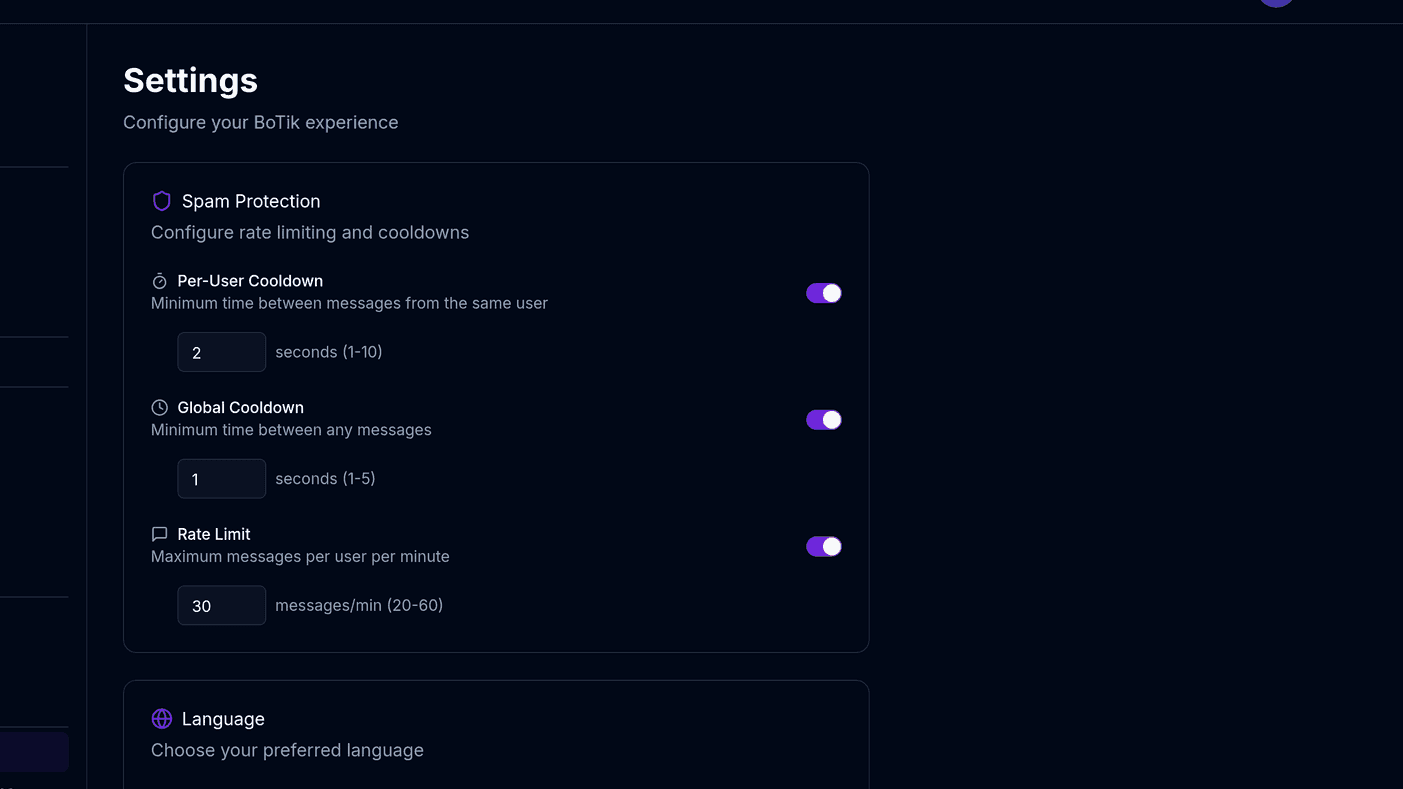
ขีดจำกัดสามอย่างที่ทำงานเกือบทั้งหมด
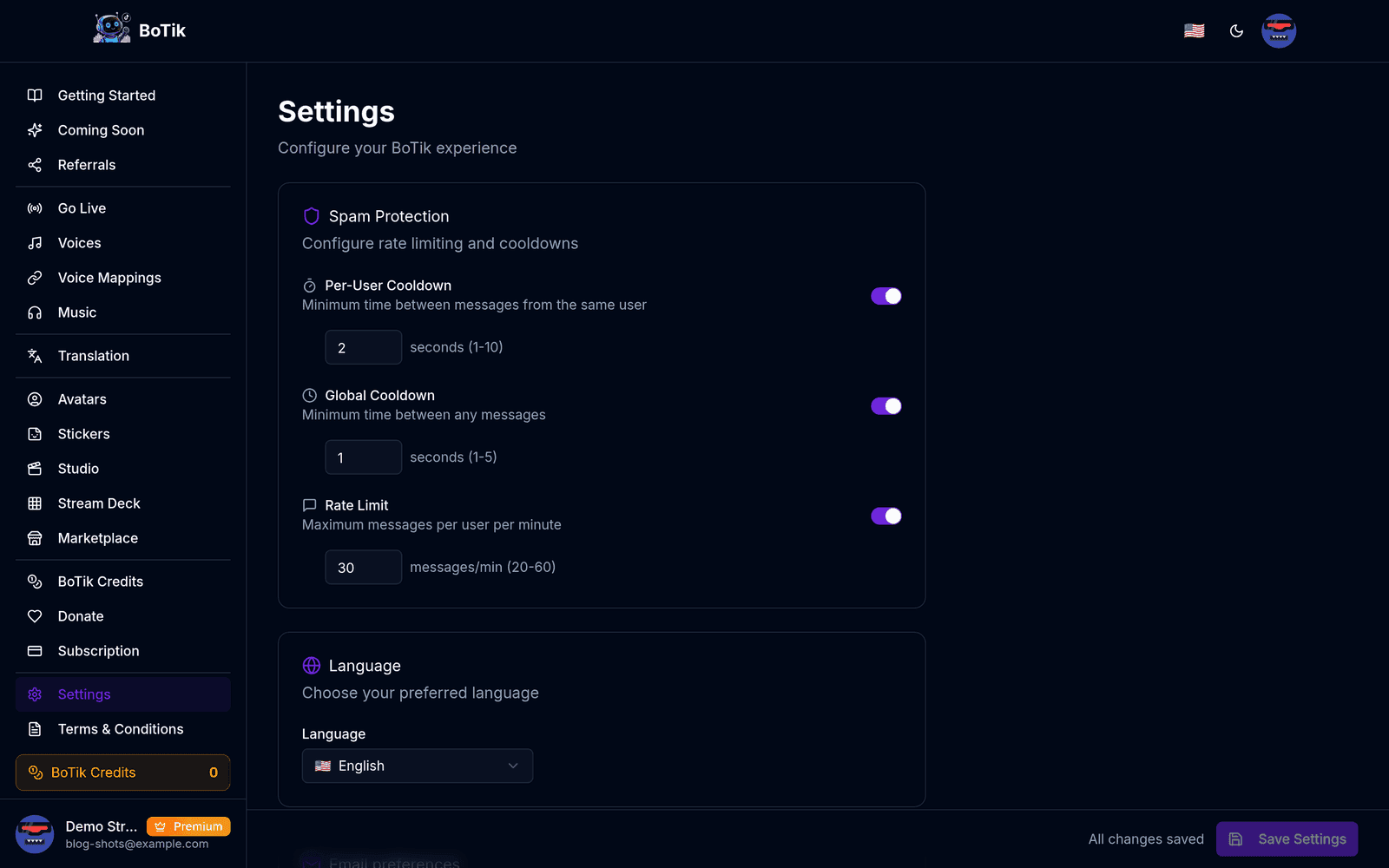
ระยะเวลาหน่วงต่อผู้ใช้
ช่วงเว้นขั้นต่ำระหว่างข้อความจากผู้ชมคนเดียวกัน แค่ข้อนี้อย่างเดียวก็หยุดการใช้ TTS ในทางที่ผิดแบบที่พบบ่อยที่สุดได้แล้ว นั่นคือคนคนเดียวสแปมเพื่อยึดช่องเสียง เริ่มที่ราว 10–15 วินาที
การจำกัดอัตรารวม
เพดานจำนวนข้อความต่อนาทีจากทุกคนรวมกัน นี่คือสิ่งที่ปกป้องคุณเมื่อมีคนทะลักเข้ามากะทันหัน และเป็นอย่างที่คนมักตั้งก็ต่อเมื่อโดนเรดครั้งแรกไปแล้ว
จำกัดความยาวข้อความ
ข้อความยาว ๆ ทั้งน่าเบื่อที่จะฟังและมักเป็นช่องทางของการก่อกวน — ไม่มีใครเขียน 400 ตัวอักษรด้วยความหวังดี
ตัวกรองคำ
ทำรายการคำต้องห้ามที่จะไม่มีวันถูกพูดออกมา ใส่คำหยาบหรือคำเหยียดที่ชัดเจน แต่ให้เพิ่มอีกสองกลุ่มที่คนมักลืม:
- คำเฉพาะในชุมชนของคุณที่ถูกนำมาใช้โจมตี — ทุกช่องมีอยู่บ้าง และรายการคำทั่วไปจะไม่มีคำเหล่านี้
- ถ้อยคำที่ฟังเหมือนเป็นประกาศ จากคุณ แทนที่จะมาจากผู้ชม การแอบอ้างทำได้ง่ายเมื่อทุกอย่างถูกอ่านด้วยเสียงเดียวกัน
เสียงเฉพาะของผู้ชมแต่ละคนคือเครื่องมือดูแลแชท
เมื่อชื่อผู้ใช้หนึ่งมีเสียงเดิมเสมอ ความพยายามแอบอ้างจะฟังออกทันทีเพราะมาจากเสียงที่ผิด ดูการกำหนดเสียงเพื่อดูว่าลำดับความสำคัญทำงานอย่างไร
รับมือกับการเรด
ความผิดพลาดคือการตัดสินใจว่าจะทำอะไรในขณะที่มันกำลังเกิดขึ้น ตัดสินใจไว้ตั้งแต่ตอนนี้:
- รู้ว่าปุ่มปิดเสียงอยู่ตรงไหนก่อนที่จะต้องใช้ วิธีปิดเสียง TTS ทันทีโดยไม่ต้องจบสตรีม ปุ่ม Stream Deck ที่ล้างคิวคือวิธีที่เร็วที่สุด
- ปรับการจำกัดอัตรารวมให้เข้มขึ้น แทนที่จะปิดเสียงพูดไปเลย คุณยังได้ใช้ฟีเจอร์นี้ ขณะที่ลดปริมาณลงจนพอพูดแทรกได้
- จำกัดให้อ่านเฉพาะผู้ติดตามหรือสมาชิกชั่วคราว ถ้าคนที่ทะลักเข้ามาเป็นปฏิปักษ์อย่างชัดเจน
ข้อควรระวัง
การปิด TTS ทั้งหมดระหว่างโดนเรดคือตัวเลือกที่รู้สึกปลอดภัยที่สุด แต่ต้องแลกด้วยราคาสูงที่สุด — การเรดจบลง และเหตุผลที่ขาประจำของคุณคุยกันก็จบลงด้วย ให้ลดปริมาณก่อน
ให้ผู้ดูแลมีบทบาทที่คุณได้ยิน
การกำหนดเสียงเริ่มต้นที่โดดเด่นให้ผู้ดูแล ทำให้ข้อความของพวกเขาจำได้ทันที ซึ่งสำคัญเมื่อพวกเขาพยายามติดต่อคุณในช่วงที่วุ่นวาย และยังทำให้ผู้ชมได้ยินว่าการแก้ไขนั้นมาจากผู้ดูแล ไม่ใช่จากบัญชีสุ่ม ๆ
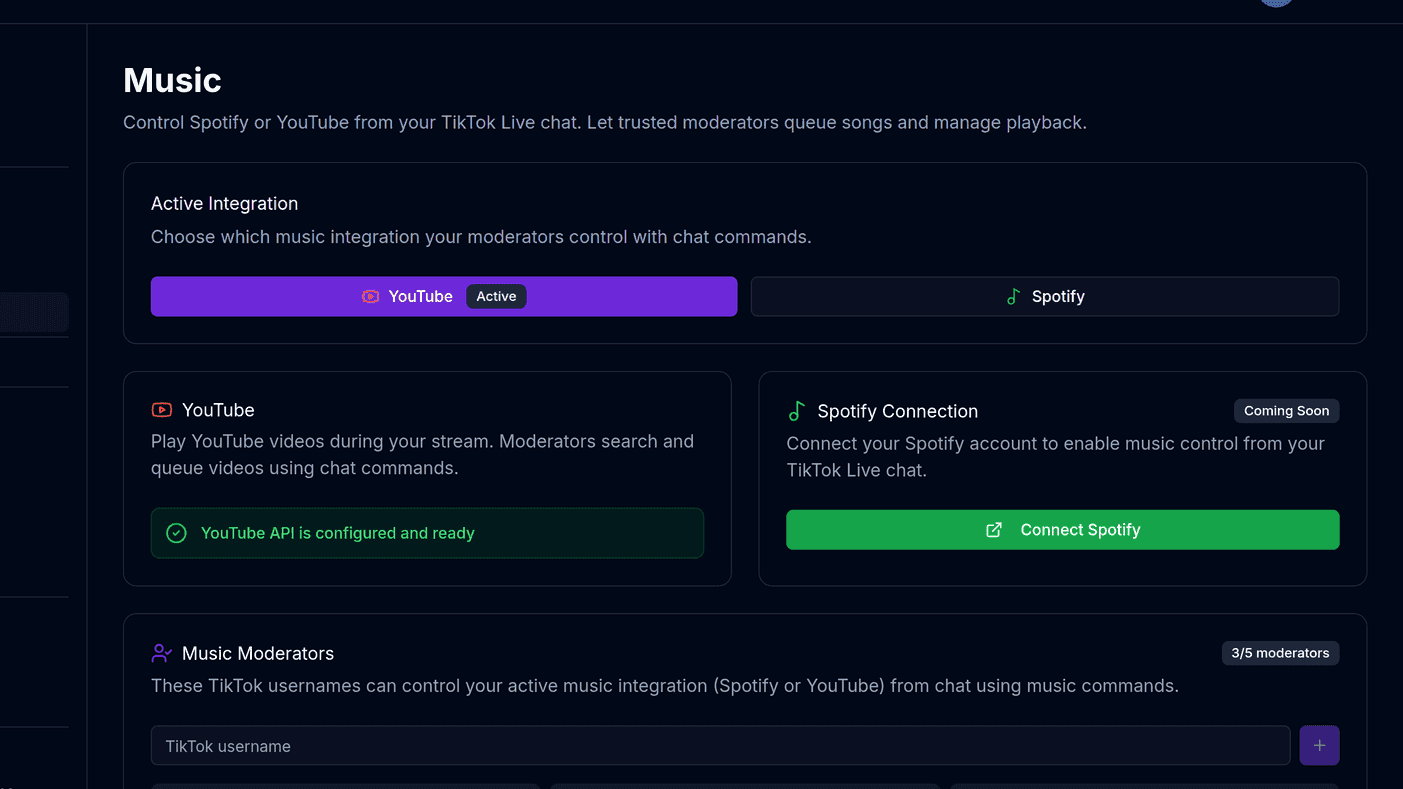
ตรรกะเดียวกันใช้กับทุกอย่างที่คุณมอบหมายให้คนอื่น ถ้าคุณให้แชทควบคุมเพลง ผู้ดูแลเพลง ถูกจำกัดไว้ที่ห้าคนด้วยเหตุผลนี้เอง — สิทธิ์ที่คุณตรวจสอบไม่ได้ คือสิทธิ์ที่ไม่ควรแจกให้คนจำนวนมาก