ElevenLabs คืออะไร และเชื่อมต่อกับ BoTik อย่างไร?
ElevenLabs คือเอนจินเสียง AI เบื้องหลังเสียงที่ดีที่สุดของ BoTik วิธีสร้างคีย์ API เลี่ยงข้อผิดพลาดที่ทำให้คีย์ใช้ไม่ได้ และซิงค์เสียงของคุณ
 ทีม BoTik2 นาทีในการอ่าน
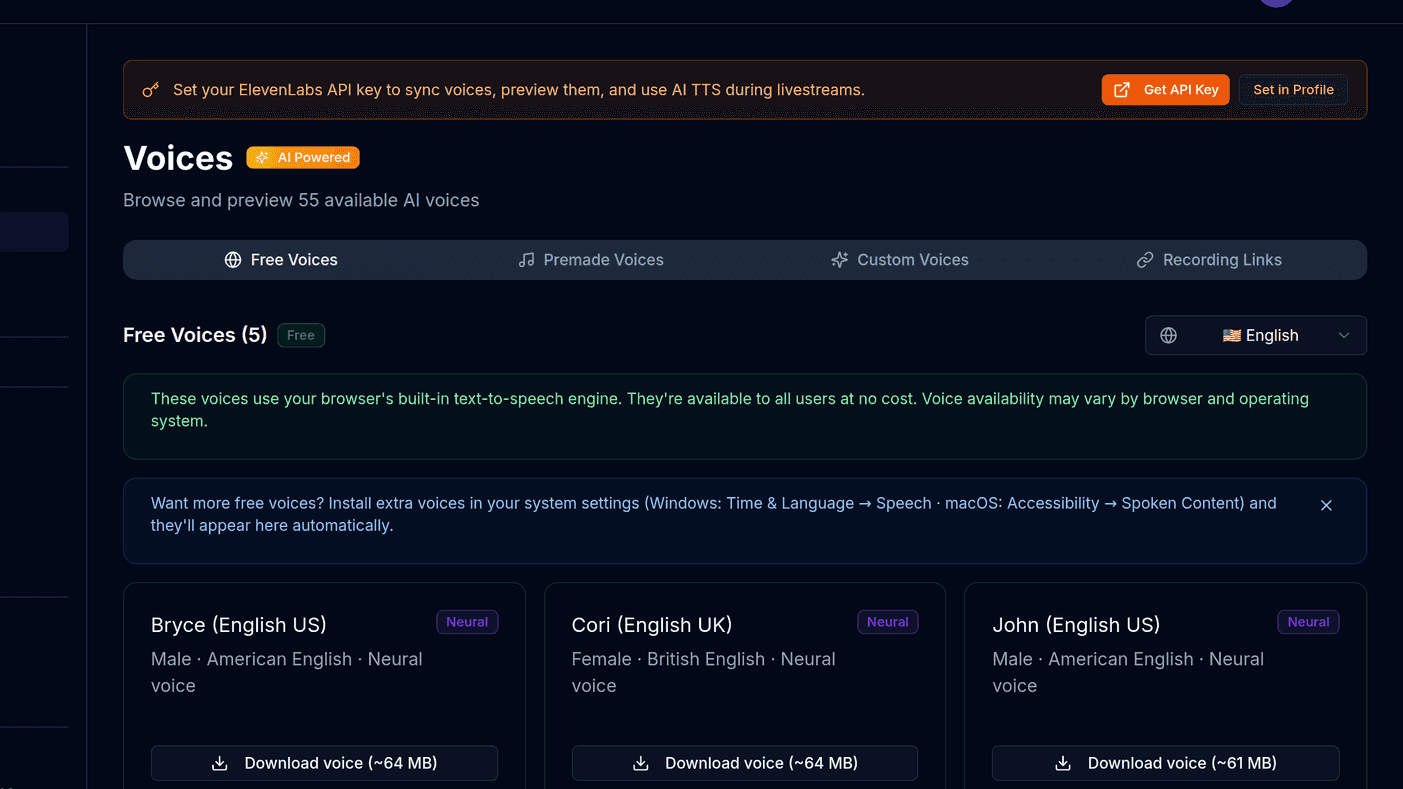
ElevenLabs เป็นบริษัทด้านเสียงพูด AI เสียงของพวกเขาคือเหตุผลที่ข้อความซึ่งถูกอ่านบนสตรีมฟังดูเหมือนคนจริง ๆ แทนที่จะเหมือนเสียง GPS นำทาง — และเป็นทางเดียวที่จะให้แชทถูกอ่านด้วยเสียงโคลนของ ตัวคุณเอง
BoTik ไม่ได้ขายต่อบริการนี้ คุณใช้บัญชี ElevenLabs และคีย์ของคุณเอง จึงเห็นตัวเลขการใช้งานจริงของพวกเขา และไม่ต้องจ่ายส่วนต่างเพิ่ม
คุณจำเป็นต้องใช้จริงไหม?
ไม่จำเป็น — BoTik ใช้ได้ทันทีด้วยเสียงฟรีที่สร้างบนอุปกรณ์ของคุณเอง และสำหรับหลายสตรีมก็เพียงพอแล้ว เชื่อมต่อ ElevenLabs เมื่อคุณต้องการสิ่งที่เสียงฟรีทำไม่ได้โดยธรรมชาติ:
- เสียงโคลนของคุณเอง อ่านแชท สตรีมจึงยังฟังเหมือนคุณแม้ตอนที่คุณกำลังพูดอยู่
- เสียงเดียวกันบนทุกอุปกรณ์ เสียงฟรีมาจากระบบปฏิบัติการ โทรศัพท์และพีซีที่ใช้สตรีมจึงมีรายการเสียงต่างกัน
- ภาษาที่เครื่องของคุณไม่มีมาให้ ซึ่งสำคัญทันทีที่คุณมีผู้ชมจากต่างประเทศ
- เสียงที่มีเอกลักษณ์จริง ๆ — เสียงฟรีถูกสร้างมาเพื่อการเข้าถึง ไม่ใช่เพื่อความบันเทิง
หมายเหตุ
ElevenLabs มีแพ็กเกจฟรี: 10,000 ตัวอักษรต่อเดือน ไม่ต้องใช้บัตร คิดเป็นข้อความแชทราวสองสามร้อยข้อความ — พอที่จะได้ยินความแตกต่างบนสตรีมจริงก่อนตัดสินใจ
สร้างคีย์ API ของคุณ
ลงชื่อเข้าใช้ที่ elevenlabs.io หรือสร้างบัญชีฟรี
เปิด Developers → API Keys จากแถบด้านข้าง
อยู่ในส่วนนักพัฒนา ไม่ได้อยู่ในการตั้งค่าบัญชี — หรือไปที่ elevenlabs.io/app/developers/api-keys โดยตรง
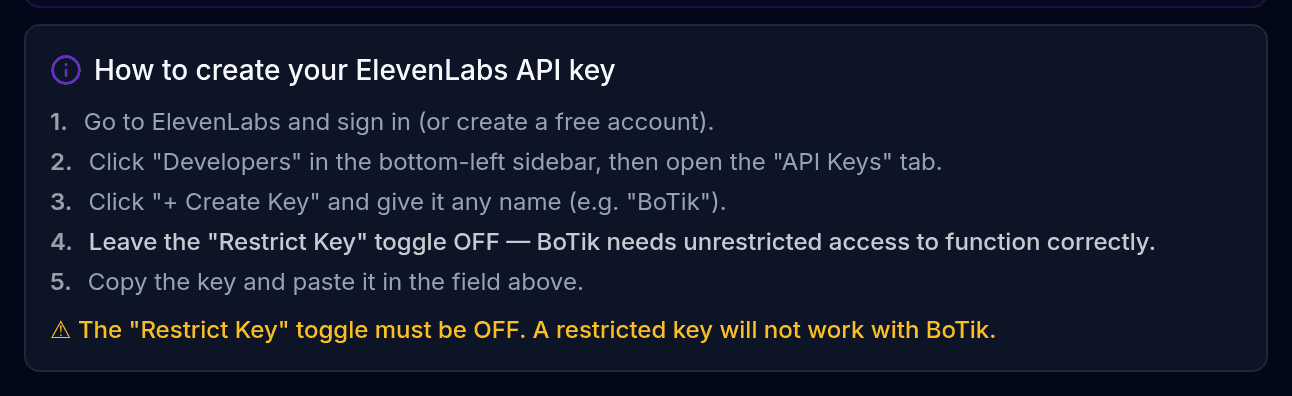
คลิก + Create Key แล้วตั้งชื่อที่คุณจำได้ เช่น “BoTik”
ตรวจให้แน่ใจว่า “Restrict Key” อยู่ที่ OFF
ดูสวิตช์ให้แน่ แทนที่จะคิดเอาเองว่าปิดอยู่: คีย์ใหม่อาจเริ่มต้นแบบจำกัดสิทธิ์ และหน้าต่างจะเตือนว่าคีย์ที่ไม่จำกัดสิทธิ์มีความเสี่ยงมากกว่า คีย์ที่จำกัดสิทธิ์จะขาดสิทธิ์ที่ BoTik ต้องใช้ ตั้งแต่การแปลงข้อความเป็นเสียงพูดไปจนถึงการอ่านรายการเสียงของคุณ BoTik จะแสดงว่าขาดสิทธิ์ใดบ้างเมื่อคุณบันทึกคีย์ และคุณแก้ไขคีย์บน ElevenLabs ได้โดยไม่ต้องสร้างใหม่ นี่คือเหตุผลที่พบบ่อยที่สุดที่คีย์ซึ่งคัดลอกมาถูกต้องกลับใช้งานไม่ได้
คัดลอกคีย์ทันที
ElevenLabs แสดงคีย์เพียงครั้งเดียว ถ้าทำหาย ให้ลบคีย์นั้นแล้วสร้างใหม่ — ไม่มีทางเรียกดูซ้ำได้
Restrict Key ต้องปิด
ถ้าจะจำอะไรจากคู่มือนี้ไปสักอย่าง ให้จำข้อนี้ ช่องอื่น ๆ ในหน้าต่างนั้นปล่อยไว้ตามเดิมได้ทั้งหมด
เพิ่มคีย์ลงใน BoTik
เปิด ตั้งค่าโปรไฟล์ → คีย์ API วางคีย์แล้วบันทึก BoTik จะตรวจสอบคีย์ทันที คีย์ที่ใช้ไม่ได้จึงล้มเหลวตรงนี้ แทนที่จะเงียบหายไปกลางสตรีม
ซิงค์เสียงของคุณ
เมื่อบันทึกคีย์แล้ว ปุ่ม ซิงค์เสียง ในหน้าเสียงจะนำเข้าทุกอย่างที่บัญชี ElevenLabs ของคุณเข้าถึงได้ — แคตตาล็อกเสียงสำเร็จรูปของพวกเขา รวมถึงเสียงที่คุณโคลนหรือออกแบบเอง
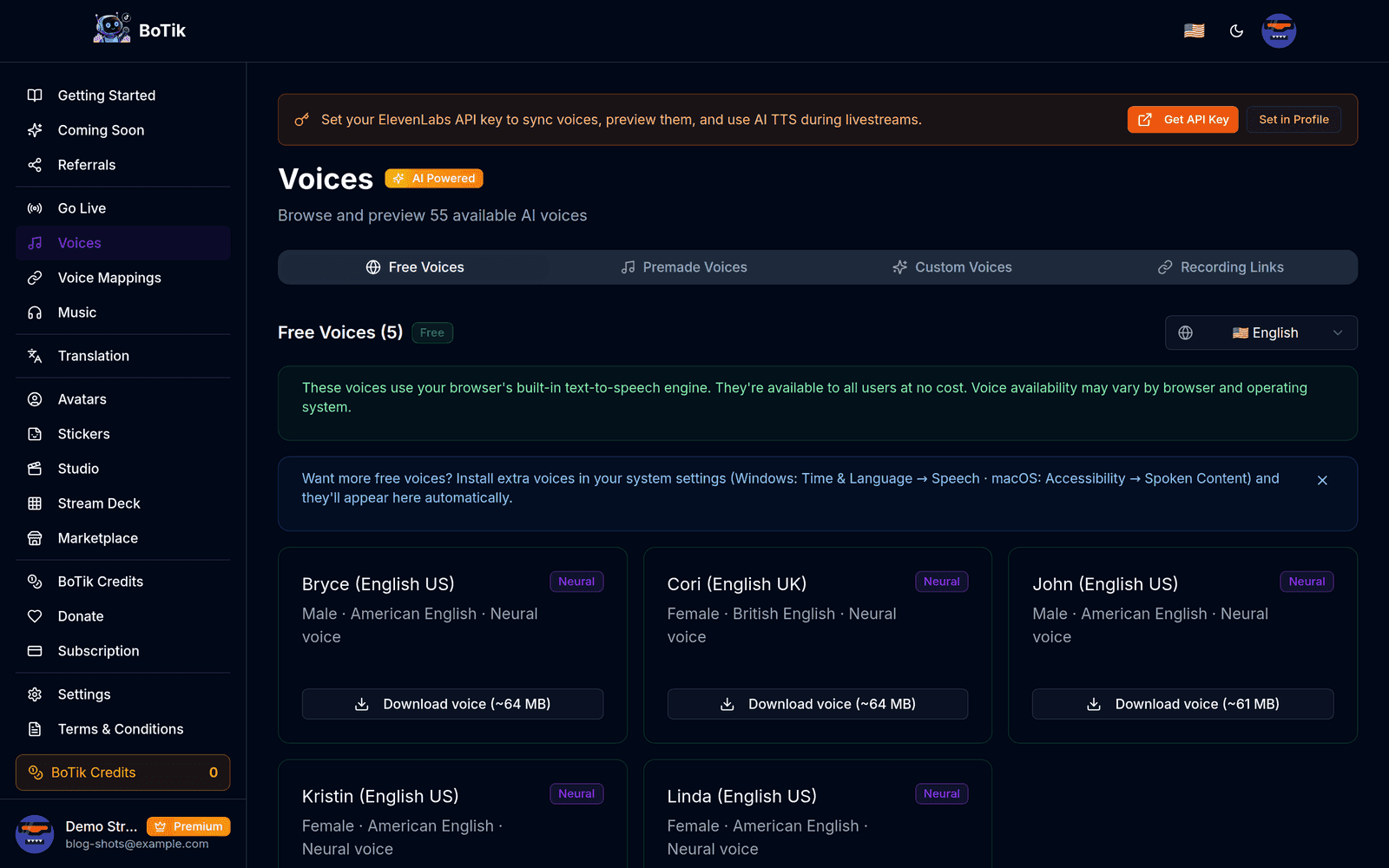
ข้อควรระวัง
การซิงค์คือการทำสำเนาให้ตรงกัน ไม่ใช่การรวม เสียงที่คุณลบบน ElevenLabs จะถูกลบออกจาก BoTik ในการซิงค์ครั้งถัดไป — รวมถึงการกำหนดเสียงของผู้ชมทุกคนที่ใช้เสียงนั้นด้วย ลบเสียงบน ElevenLabs โดยคำนึงถึงข้อนี้
ให้ผู้ชมเฉพาะคนได้เสียงเฉพาะ
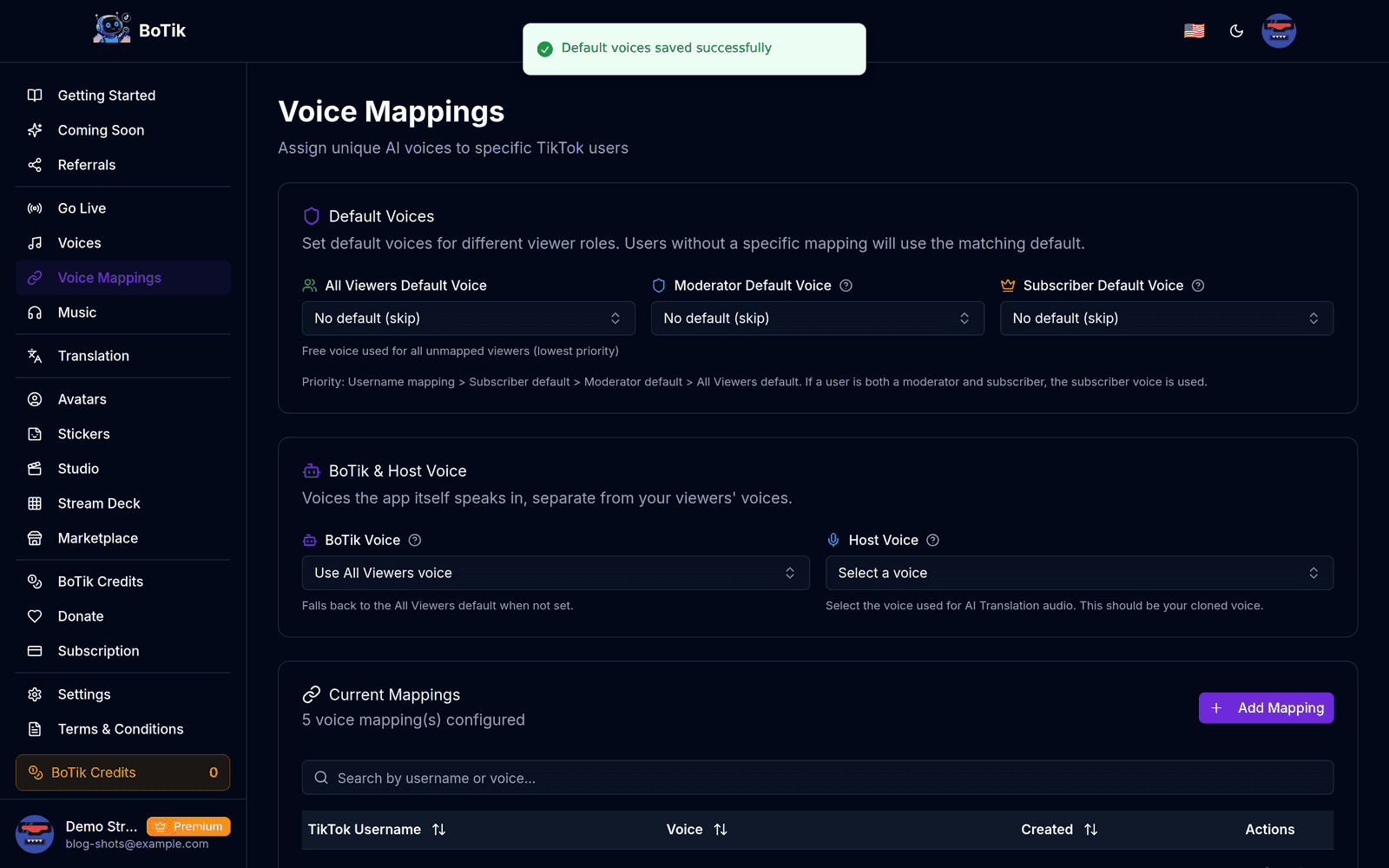
นี่คือจุดที่เงินคุ้มค่าที่สุด แทนที่จะจ่ายสำหรับทุกข้อความด้วยเสียงพรีเมียม ให้กำหนดเสียงดี ๆ ให้คนไม่กี่คนที่คุยมากที่สุด
ข้อความได้เสียงไหน — ตรงข้อแรกชนะ
การกำหนดตามชื่อผู้ใช้
ผู้ชมคนนี้โดยเฉพาะ
เสียงเริ่มต้นของผู้สมัครสมาชิก
เสียงเริ่มต้นของผู้ดูแล
เสียงเริ่มต้นของผู้ชมทั้งหมด
คุมค่าใช้จ่ายไม่ให้บานปลาย
- ElevenLabs คิดเงินตามจำนวนตัวอักษร ค่าใช้จ่ายจึงขึ้นอยู่กับว่าแชทของคุณคึกคักแค่ไหน ไม่ใช่ว่าคุณสตรีมนานเท่าไร
- ตั้ง จำกัดความยาวข้อความ ในการตั้งค่าของ BoTik ข้อความยาว ๆ ทั้งแพงและน่าเบื่อที่จะฟัง
- ใช้ระยะเวลาหน่วงต่อผู้ใช้ เพื่อไม่ให้ผู้ชมที่กระตือรือร้นคนเดียวใช้โควตาทั้งเดือนหมดในชั่วโมงเดียว
- ใช้เสียงฟรีจากเบราว์เซอร์เป็นเสียงเริ่มต้นของผู้ชมทั้งหมด และเก็บ ElevenLabs ไว้สำหรับขาประจำที่กำหนดเสียงไว้และผู้ดูแล
การตั้งค่าแบบผสมนี้คือแบบที่สตรีมเมอร์ส่วนใหญ่เลือกใช้ในที่สุด และมีรายละเอียดเพิ่มเติมในการเลือกระบบ TTS สำหรับ TikTok Live ถ้าคุณยังไม่พร้อมจ่ายเงิน เสียง TTS ฟรีที่ดีที่สุดสำหรับการสตรีม จะอธิบายวิธีใช้สิ่งที่คุณมีอยู่แล้วให้ได้ประโยชน์มากขึ้น