วิธีใช้โอเวอร์เลย์ของ BoTik ใน TikTok Live ของคุณ
เพิ่มวงล้อของขวัญ ตารางอันดับ แบนเนอร์เป้าหมาย และการแจ้งเตือนลงในสตรีมเป็น Browser Source ใน OBS — โอเวอร์เลย์แต่ละแบบทำอะไร และการตั้งค่าที่สำคัญ
 ทีม BoTik2 นาทีในการอ่าน

โอเวอร์เลย์คือส่วนของสตรีมที่ผู้ชมจ้องดูจริง ๆ ตารางอันดับที่อัปเดตเมื่อมีคนส่งของขวัญ วงล้อที่หมุนเมื่อได้ Rose แถบเป้าหมายที่ค่อย ๆ ขยับเข้าใกล้เป้า — สิ่งเหล่านี้เปลี่ยนการนั่งดูเฉย ๆ ให้มีอะไรให้ลุ้น และทำได้โดยที่คุณไม่ต้องคอยบรรยายทุกเหตุการณ์
BoTik มีโอเวอร์เลย์ให้สิบหกแบบ แต่ละแบบคือหน้าเว็บธรรมดาที่ URL ลับของตัวเอง การเพิ่มลงในสตรีมจึงใช้เวลาแค่สองนาทีใน OBS และไม่ต้องติดตั้งอะไรเลย
โอเวอร์เลย์ไปถึงสตรีมของคุณได้อย่างไร
เกิดอะไรขึ้นเมื่อผู้ชมส่งของขวัญ
TikTok Live
ผู้ชมส่งของขวัญ
BoTik
เชื่อมต่อกับแชทของคุณ
URL โอเวอร์เลย์
หน้าเว็บที่อัปเดตแบบสด
OBS Browser Source
ผสานเข้ากับฉากของคุณ
จากตรงนี้มีสองเรื่องที่ตามมา อย่างแรก โอเวอร์เลย์จะแสดงความเคลื่อนไหวเฉพาะตอนที่ BoTik เชื่อมต่อกับไลฟ์ของคุณ — กด ไลฟ์สด ใน BoTik หลังจากเริ่มสตรีมบน TikTok อย่างที่สอง URL เป็นความลับ: ใครที่มี URL ก็ดูโอเวอร์เลย์ของคุณได้ อย่าให้ขึ้นบนจอ และอย่าวางใน Discord สาธารณะ
เพิ่มโอเวอร์เลย์แรกของคุณ
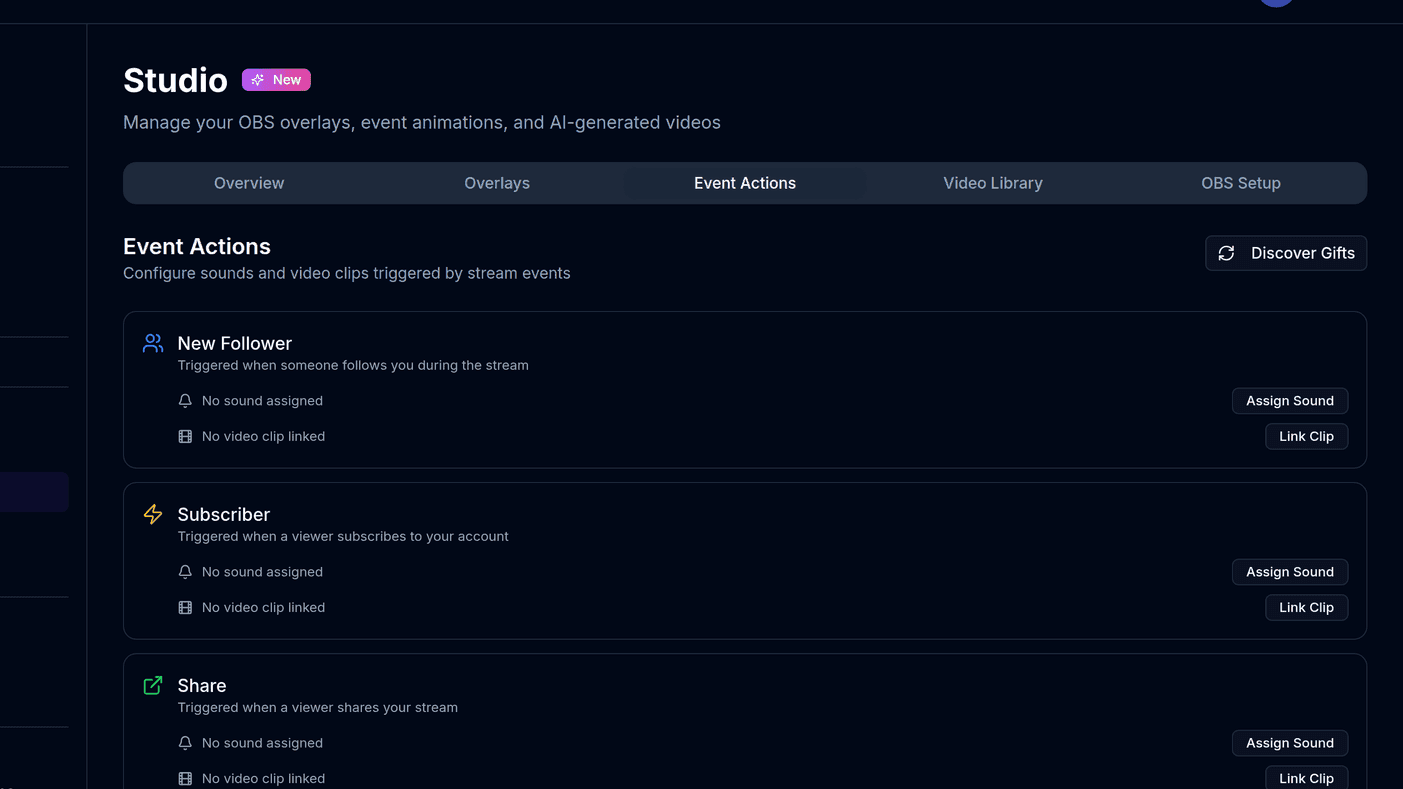
เปิด สตูดิโอ → โอเวอร์เลย์
โอเวอร์เลย์ทุกแบบมีอยู่ในบัญชีของคุณแล้ว — ไม่ต้องสร้างอะไร แต่ละการ์ดแสดงตัวอย่างวิดเจ็ตและ URL ที่ใช้แสดงผล
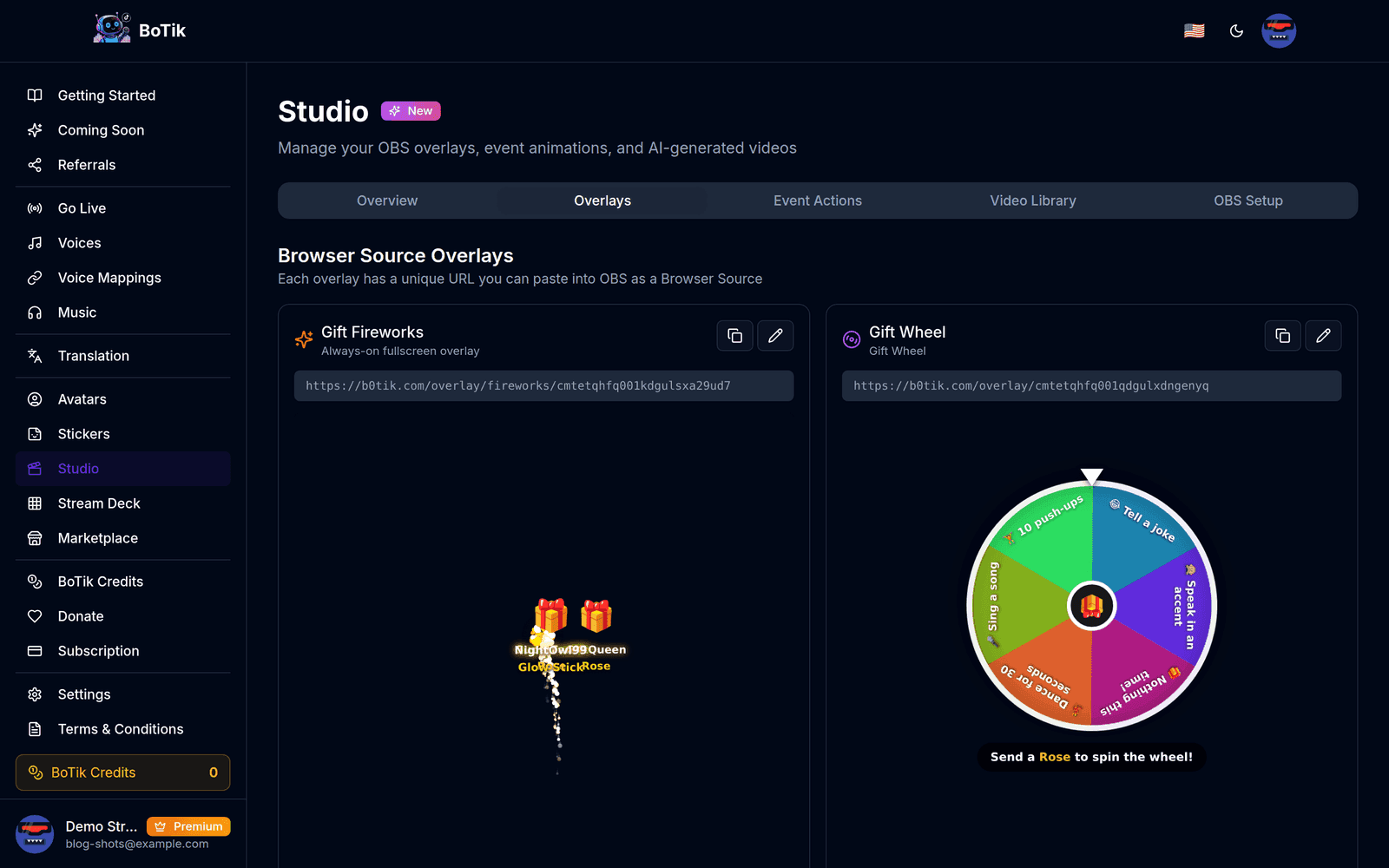
สตูดิโอ → โอเวอร์เลย์ แต่ละการ์ดมี URL ของตัวเองและตัวอย่างแบบสด คัดลอก URL ของโอเวอร์เลย์
ใช้ปุ่มคัดลอกบนการ์ดแทนการลากเลือกข้อความเอง — โทเค็นยาวมาก และ URL ที่ถูกตัดจะใช้ไม่ได้โดยไม่มีอะไรแจ้งเตือน ได้แค่ Browser Source ว่างเปล่า
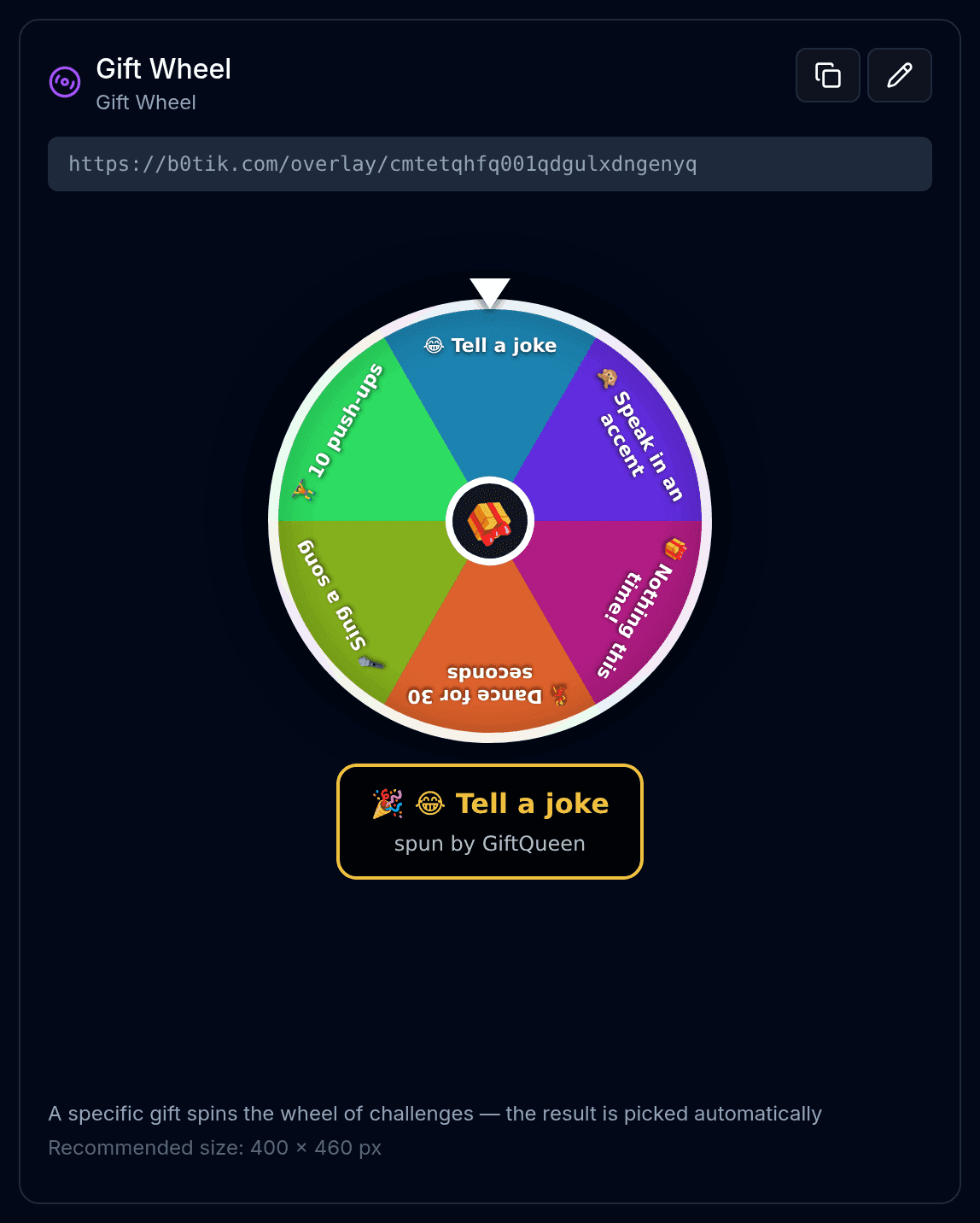
ไอคอนคัดลอกจะคัดลอก URL ทั้งหมด ส่วนไอคอนดินสอจะเปิดการตั้งค่าหน้าตาของโอเวอร์เลย์นั้น ใน OBS เพิ่ม Browser Source
คลิก + ใต้ Sources → Browser → ตั้งชื่อ → วาง URL ลงในช่อง URL
ตั้งความกว้างและความสูง
ใช้ขนาดที่แสดงบนการ์ด โอเวอร์เลย์ออกแบบมาที่ขนาดตายตัว การย่อขยายใน OBS จะทำให้ตัวอักษรเบลอ — ถ้าจำเป็นจริง ๆ ให้ปรับขนาดของซอร์ส ไม่ใช่ของแคนวาส
ปิด “Shutdown source when not visible”
นี่คือข้อผิดพลาดในการตั้งค่าที่พบบ่อยที่สุด ถ้าเปิดไว้ OBS จะปิดหน้าเว็บทุกครั้งที่คุณสลับฉาก โอเวอร์เลย์จะหลุดการเชื่อมต่อ และตารางอันดับจะรีเซ็ตกลางสตรีม
โอเวอร์เลย์แอนิเมชันของขวัญต้องอยู่บนสุด
โอเวอร์เลย์แอนิเมชันของขวัญและ Gift Fireworks เป็นเลเยอร์เต็มจอที่ทำงานตลอดเวลา วางไว้ บนสุด ของรายการซอร์สในทุกฉาก ไม่อย่างนั้นกล้องและภาพเกมจะบังมัน
ควรเพิ่มโอเวอร์เลย์ไหนก่อน
การเพิ่มทั้งสิบหกแบบพร้อมกันเป็นความผิดพลาด — จอจะเต็มไปหมดและไม่มีอันไหนถูกสังเกตเห็น เริ่มจากแบบที่ให้เหตุผลผู้ชมในการมีส่วนร่วม แล้วค่อยเพิ่มแบบที่สองเมื่อแบบแรกกลายเป็นส่วนหนึ่งของกิจวัตรแล้ว
| โอเวอร์เลย์ | ขนาด | ใช้ทำอะไร |
|---|---|---|
| Gift Wheel | 400 × 460 | ของขวัญหมุนวงล้อคำท้า โอเวอร์เลย์ที่สร้างการมีส่วนร่วมได้มากที่สุดสำหรับสตรีมเมอร์ส่วนใหญ่ |
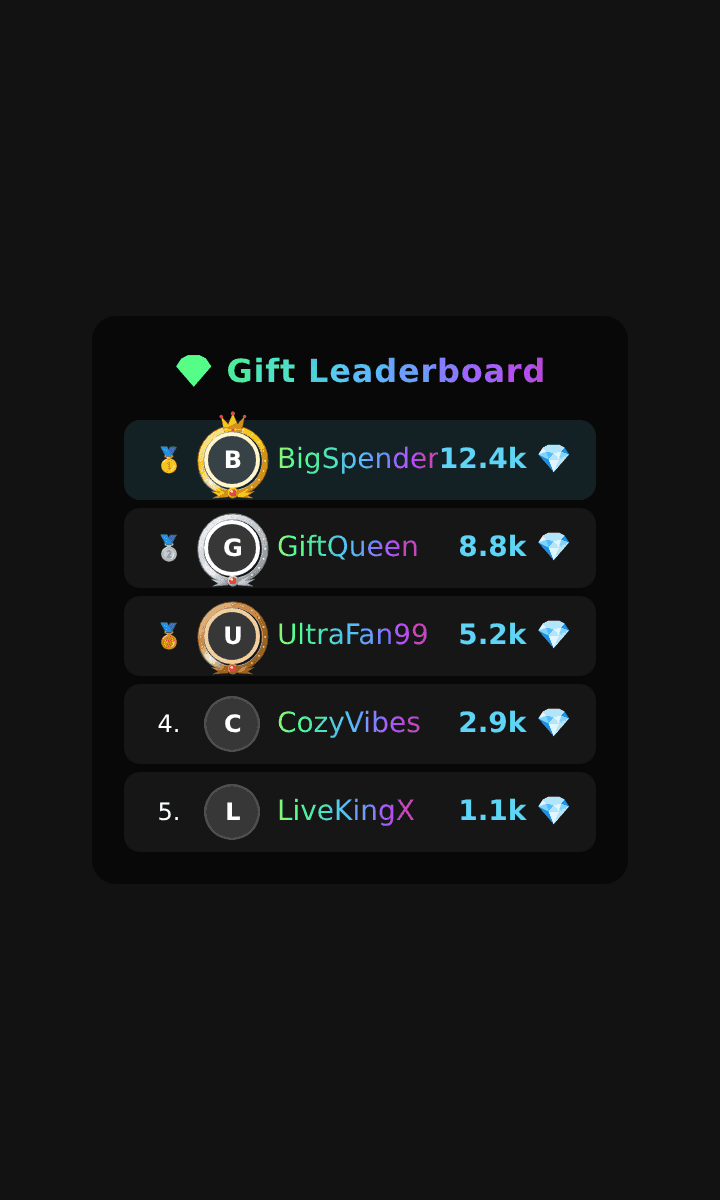
| Gift Leaderboard | 360 × 600 | คนส่งของขวัญอันดับต้นในเซสชันนี้ เปลี่ยนความใจกว้างให้เป็นการแข่งขันที่มองเห็นได้ |
| Tap Tap Leaderboard | 360 × 600 | คนกดไลก์อันดับต้น เป็นรางวัลสำหรับผู้ชมที่ไม่สามารถใช้เงินได้ |
| Goal Banner | 500 × 100 | แถบความคืบหน้าสู่เป้าหมายไลก์หรือของขวัญ พร้อมการฉลองเมื่อถึงเป้า |
| Now Playing | 400 × 90 | เพลงที่กำลังเล่นอยู่ สำหรับสตรีมเพลง |
| Alert Box | 480 × 180 | การติดตาม การสมัครสมาชิก การแชร์ และของขวัญ เปิดปิดแยกกันได้ |
| Session Stats | 620 × 80 | แถบบาง ๆ แสดงตัวเลขสด — ผู้ชม ไลก์ ของขวัญ |
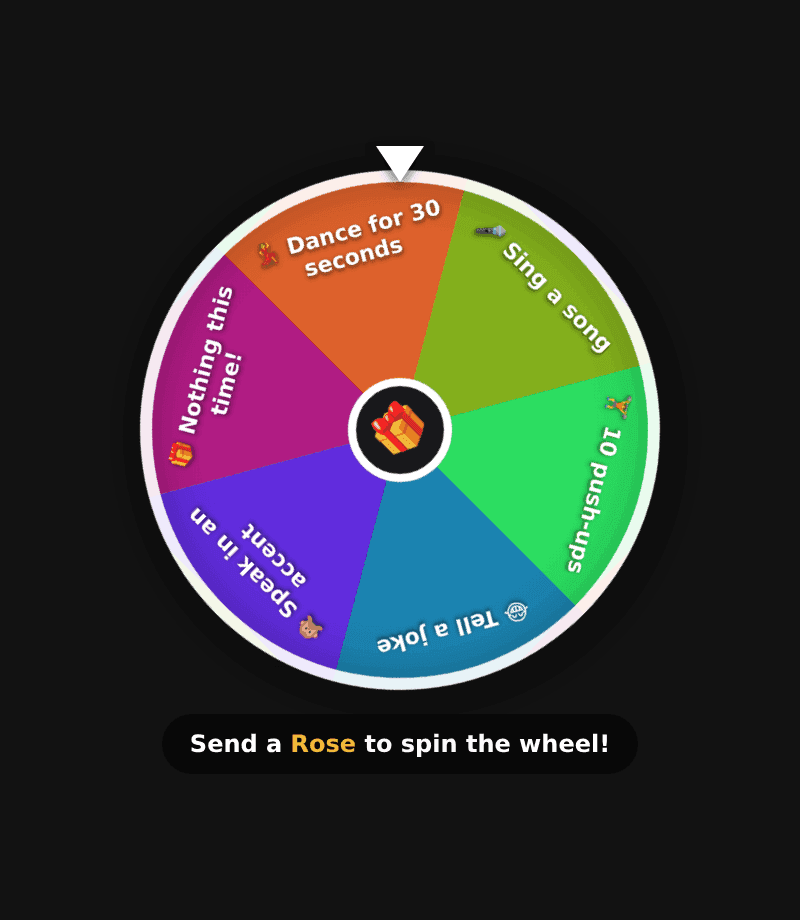
วงล้อได้ผลเพราะรางวัลมาทันทีและราคาต่ำ ทำให้แต่ละช่องสั้น ๆ ให้มีอย่างน้อยหนึ่งช่องที่ตลก และเหลือไว้หนึ่งช่องที่ไม่มีอะไรเกิดขึ้น — การเฉียดไปนิดเดียวคือสิ่งที่ทำให้คนอยากหมุนอีก
ปรับให้เข้ากับช่องของคุณ
ไอคอนดินสอบนการ์ดใดก็ได้จะเปิดการตั้งค่าหน้าตา: แบบอักษร ขนาดตัวอักษร สีเน้น ความทึบของพื้นหลัง กรอบอวาตาร์ สไตล์เหรียญ และแอนิเมชันของแถว แบนเนอร์เป้าหมายยังมีการไล่สีของแถบ ตัวชี้วัดที่จะติดตาม และสวิตช์ฉลองเมื่อถึงเป้าเพิ่มเข้ามาด้วย
เคล็ดลับ
ตั้งความทึบของพื้นหลังเป็นศูนย์ แล้วโอเวอร์เลย์จะลอยอยู่บนฉากโดยตรงโดยไม่มีแผงด้านหลัง ดูเป็นส่วนหนึ่งของเลย์เอาต์ ไม่ใช่วิดเจ็ตที่ถูกแปะทับ — แต่ก่อนตัดสินใจ ให้ตรวจว่าตัวอักษรยังอ่านออกบนพื้นหลังที่วุ่นวายที่สุดของคุณ
เมื่อโอเวอร์เลย์ว่างเปล่า
- ไม่มีอะไรขึ้นเลย URL ถูกตัดตอนวาง คัดลอกใหม่ด้วยปุ่ม และตรวจว่าลงท้ายด้วยสตริงสุ่มยาว ๆ
- เคยใช้ได้ แล้วว่างเปล่าหลังเปลี่ยนฉาก "Shutdown source when not visible" ยังเปิดอยู่
- หน้าโหลดได้แต่ไม่อัปเดตเลย BoTik ไม่ได้เชื่อมต่อกับไลฟ์ของคุณ กด ไลฟ์สด ใน BoTik หลังจากเริ่มสตรีมบน TikTok
- ตัวอักษรเบลอ ซอร์สถูกย่อขยายใน OBS ลบซอร์สนั้น เพิ่มใหม่ที่ขนาดที่แนะนำ แล้วย้ายตำแหน่งแทนการปรับขนาด
- อยู่หลังกล้อง ลากซอร์สขึ้นไปในรายการ OBS วาดจากล่างขึ้นบน
เมื่อโอเวอร์เลย์ขึ้นจอแล้ว สิ่งต่อไปที่ควรเชื่อมต่อคือ Stream Deck — ยิงดอกไม้ไฟ รีเซ็ตตัวนับ หรือเริ่มตัวจับเวลาบนโอเวอร์เลย์เดียวกันได้โดยคุณไม่ต้องแตะเบราว์เซอร์ และถ้าคุณยังไม่ได้เชื่อมต่อ OBS ให้เริ่มจากการเชื่อมต่อ OBS กับ BoTik