Stream Deck ของ BoTik: คู่มือฉบับสมบูรณ์
ปุ่มกดครั้งเดียวสำหรับเสียง ประโยคพูด AI โพลในแชท ฉาก และเพลง: เริ่มจาก 12 เทมเพลต แล้วสั่งงานจากโทรศัพท์หรือ Elgato Stream Deck
 ทีม BoTik4 นาทีในการอ่านอัปเดตเมื่อ 9 ตุลาคม 2569

ทุกอย่างที่คุณทำระหว่างสตรีมแย่งความสนใจไปจากสิ่งที่คุณกำลังสตรีมอยู่จริง ๆ การ Alt-Tab เพื่อข้ามเพลง ซ่อนซอร์ส หรือเล่นเสียง ทำให้คุณเสียสมาธิไปไม่กี่วินาทีทุกครั้ง และผู้ชมดูออก
Stream Deck รวบทุกอย่างนั้นให้เหลือแตะเดียว มันคือตารางปุ่มที่คุณออกแบบเอง — หรือเอามาจากเทมเพลต — และอยู่ในหน้าไลฟ์สดของคุณ บนโทรศัพท์ และบน Stream Deck ตัวจริงถ้าคุณมี
หมายเหตุ
Stream Deck เป็นฟีเจอร์ Premium การทดลองใช้ 7 วันไม่ต้องใช้บัตร จึงไม่เสียอะไรเลยที่จะลองดูว่าคุณจะได้ใช้มันหรือไม่
เริ่มจากเทมเพลต ไม่ใช่ตารางว่าง
ปุ่มถูกจัดกลุ่มเป็น โปรไฟล์ และใช้งานได้ทีละหนึ่งโปรไฟล์ สตรีมแบบพูดคุยกับสตรีมเกมต้องการตารางปุ่มที่ต่างกันโดยสิ้นเชิง และการสลับโปรไฟล์จะเปลี่ยนทั้งชุด
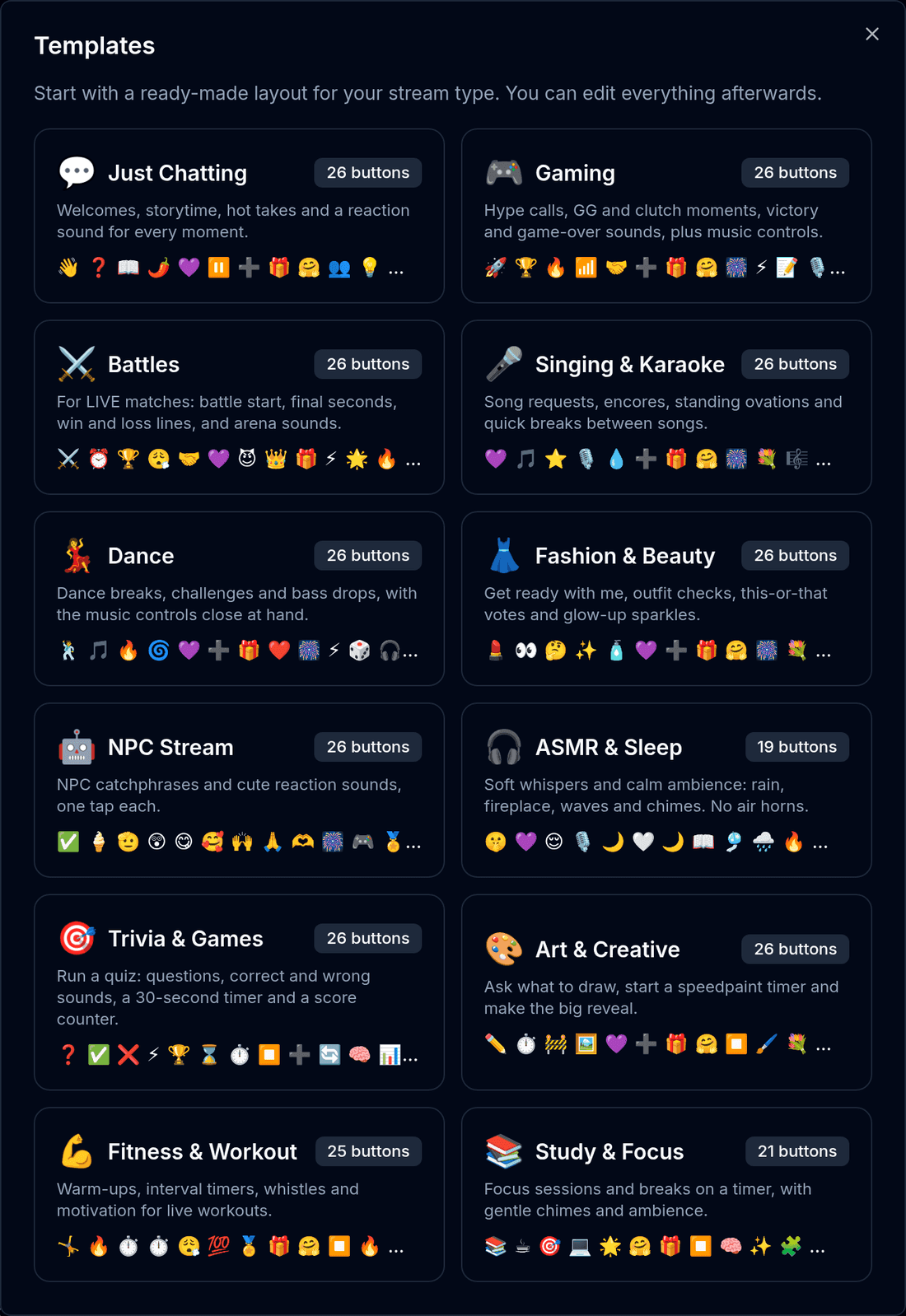
ใช้เทมเพลตสำหรับโปรไฟล์แรกของคุณ แต่ละแบบคือตารางที่ใช้งานได้จริงราวยี่สิบห้าปุ่มสำหรับสตรีมประเภทนั้น — ประโยคพูด เอฟเฟกต์เสียง ปุ่ม AI หนึ่งหรือสองปุ่ม และปุ่มควบคุมเพลงและคิว — คุณจึงได้ปรับจากของจริง แทนที่จะตัดสินใจจากศูนย์ จากนั้นค่อยลบปุ่มที่คุณไม่เคยกด
| เทมเพลต | สร้างมาสำหรับ |
|---|---|
| แชทเฉยๆ | ทักทาย เล่าเรื่อง ความเห็นแรง ๆ และเสียงรีแอคชันสำหรับทุกช่วงเวลา |
| เกม | เสียงเรียกความมันส์ GG และช่วงเวลาพลิกเกม เสียงชนะและเกมโอเวอร์ พร้อมปุ่มควบคุมเพลง |
| แบทเทิล | สำหรับแมตช์ LIVE: ประโยคเริ่มศึก วินาทีสุดท้าย ชนะและแพ้ และเสียงสนามศึก |
| ร้องเพลงและคาราโอเกะ | ขอเพลง อังกอร์ ปรบมือยืนขึ้น และพักสั้น ๆ ระหว่างเพลง |
| เต้น | ช่วงพักเต้น ชาเลนจ์ และเบสดรอป พร้อมปุ่มควบคุมเพลงใกล้มือ |
| แฟชั่นและความงาม | แต่งตัวไปด้วยกัน เช็กชุด โหวตอันนี้หรืออันนั้น และประกายวิบวับตอนแปลงโฉม |
| สตรีม NPC | วลีเด็ดของ NPC และเสียงรีแอคชันน่ารัก ๆ แตะเดียวต่ออัน |
| ASMR และการนอน | เสียงกระซิบเบา ๆ และบรรยากาศสงบ: ฝน เตาผิง คลื่น และกระดิ่งลม ไม่มีแตรลม |
| ตอบคำถามและเกม | จัดควิซ: คำถาม เสียงตอบถูกและตอบผิด ตัวจับเวลา 30 วินาที และตัวนับคะแนน |
| ศิลปะและงานสร้างสรรค์ | ถามว่าจะวาดอะไร เริ่มตัวจับเวลาสปีดเพนต์ และเผยผลงานแบบอลังการ |
| ฟิตเนสและออกกำลังกาย | วอร์มอัป ตัวจับเวลาอินเทอร์วัล เสียงนกหวีด และแรงจูงใจสำหรับการออกกำลังกายสด |
| เรียนและโฟกัส | ช่วงโฟกัสและช่วงพักตามตัวจับเวลา พร้อมเสียงกระดิ่งเบา ๆ และเสียงบรรยากาศ |
ปุ่มของเทมเพลตจะมาเป็นภาษาที่คุณใช้ใน BoTik เมื่อปุ่มอยู่บนเด็คของคุณแล้ว มันก็เป็นของคุณ: เปลี่ยนคำ เสียง หรือสีได้ตามใจ
เด็คของคุณก็ได้ปุ่มใหม่ด้วย
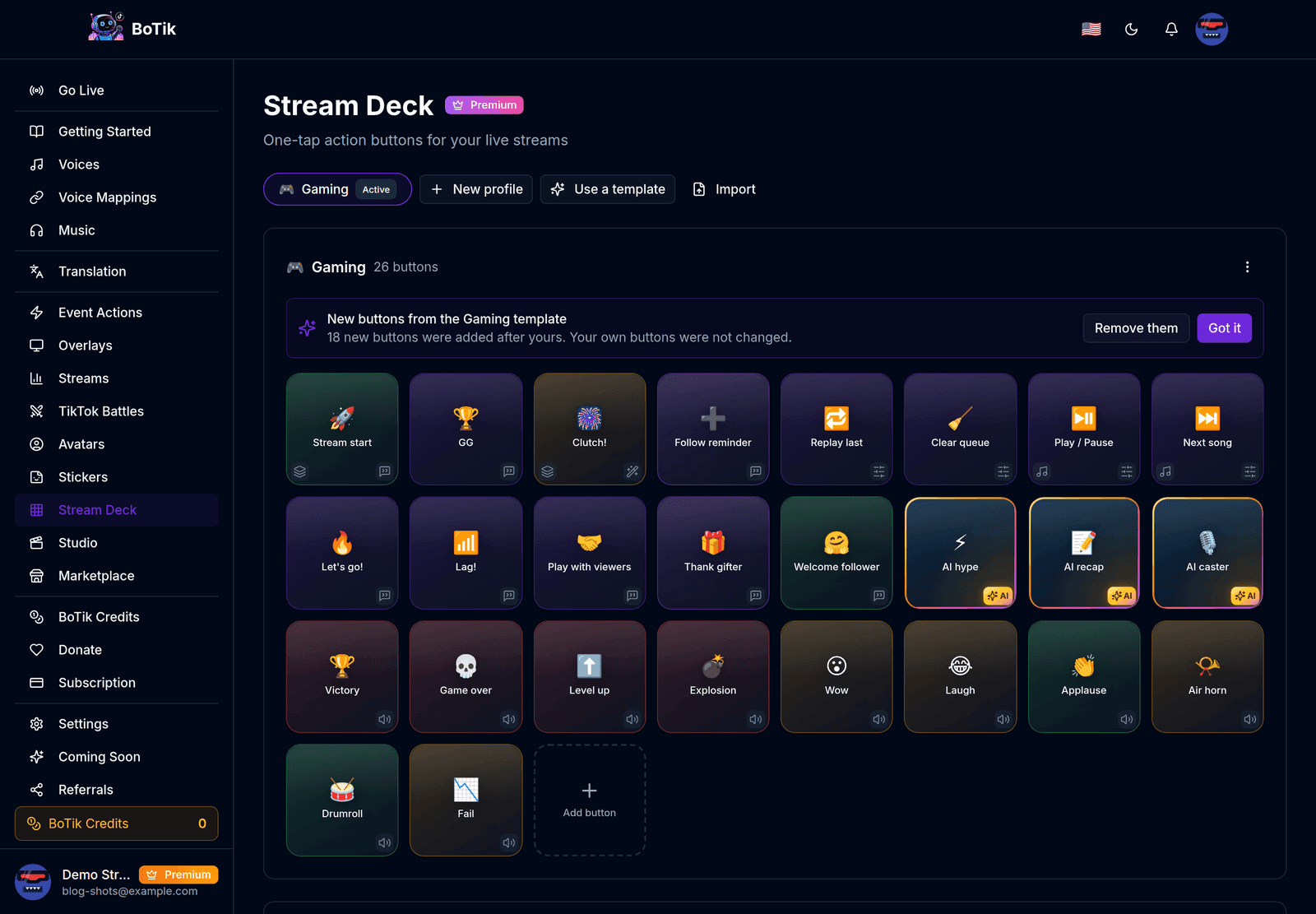
เมื่อเทมเพลตมีปุ่มใหม่ โปรไฟล์ที่สร้างจากเทมเพลตนั้นจะได้ปุ่มเหล่านั้นในครั้งถัดไปที่คุณเปิดเด็ค ปุ่มใหม่จะถูกเพิ่มต่อจากปุ่มของคุณ สิ่งที่คุณสร้างไว้จะไม่ถูกเปลี่ยน และจะมีประกาศบอกว่ามีอะไรมาใหม่ ลบออก จะเอาปุ่มใหม่ทั้งหมดออกในคลิกเดียว หนึ่งโปรไฟล์มีปุ่มได้สูงสุด 32 ปุ่ม ส่วนที่ใส่ไม่พอจะถูกข้ามไป
ปุ่มทำอะไรได้บ้าง
ทุกปุ่มมีป้ายเล็ก ๆ ที่มุมบอกว่าเป็นปุ่มประเภทไหน และแท็บเหนือเด็คใช้กรองตามประเภท
| ประเภท | ทำอะไร |
|---|---|
| เสียง | เล่นเอฟเฟกต์เสียง: เสียง Stream Deck ในตัว เสียงของขวัญและเสียงเหตุการณ์ของคุณ หรือเสียงของคุณเอง |
| ประโยค | BoTik พูดประโยคออกเสียงด้วยเสียงที่คุณเลือก |
| AI | BoTik เขียนอะไรใหม่ ๆ แล้วพูดออกมา กดครั้งละ 2 BoTik Credits |
| เอฟเฟกต์ | มีบางอย่างเกิดขึ้นบนสตรีม: ดอกไม้ไฟ ตัวนับ ตัวจับเวลา โพลในแชท คลิปวิดีโอ หรือรีแอคชันอวาตาร์ |
| ควบคุม | ควบคุมการไลฟ์: เพลง คิวการอ่าน เสียง ฉากและซอร์สใน OBS |
ปุ่มหนึ่งปุ่มเก็บ รายการ การดำเนินการได้ ไม่ใช่แค่อย่างเดียว และแต่ละขั้นตั้งหน่วงเวลาได้ นั่นคือสิ่งที่เปลี่ยนปุ่มลัดให้กลายเป็นมาโคร: สลับไปฉาก BRB เล่นเสียงสั้น ๆ และเริ่มนับถอยหลังห้านาที ทั้งหมดจากการกดครั้งเดียว
ประโยคที่เอ่ยชื่อคนที่ใช่
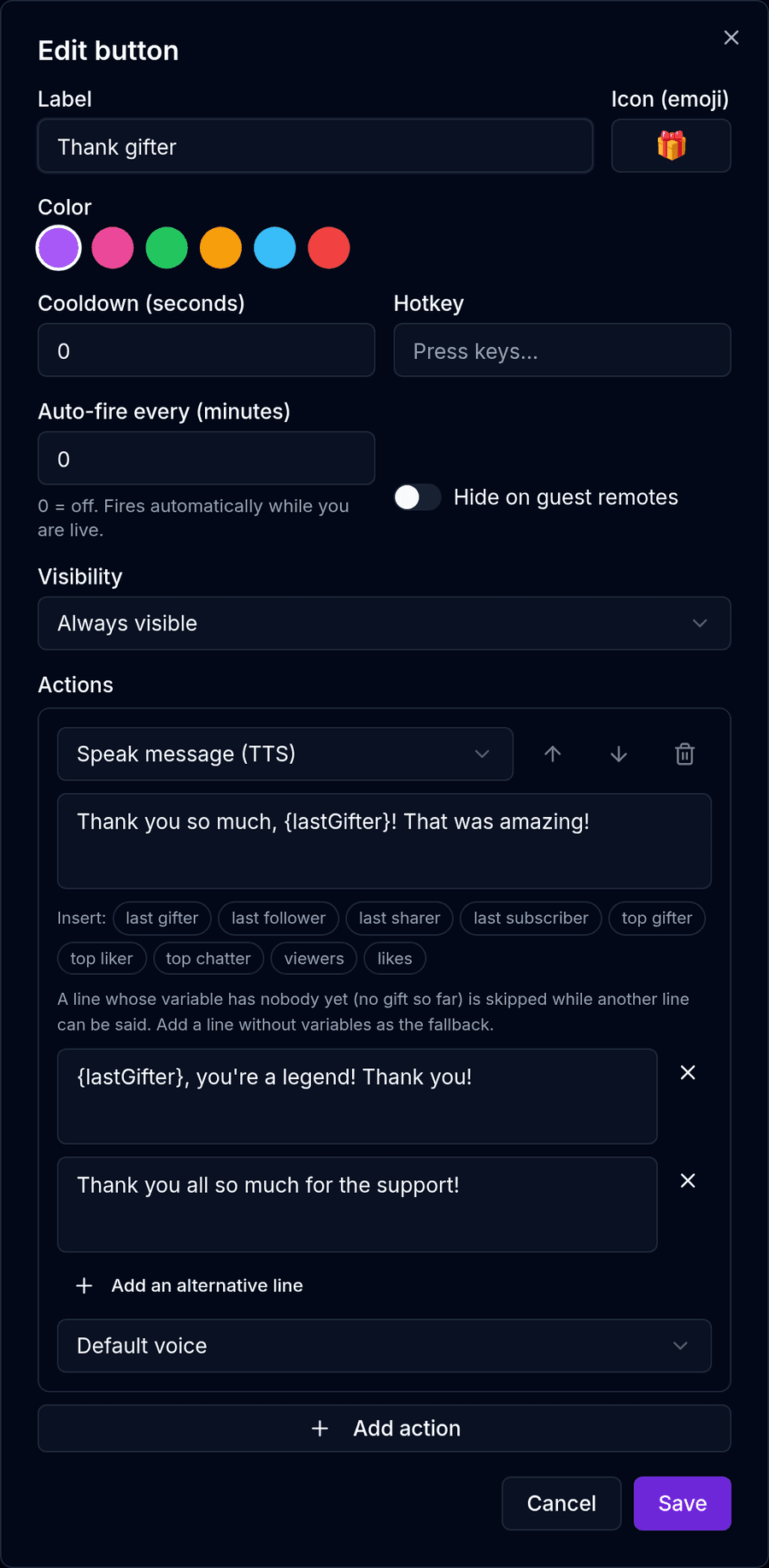
ประโยคพูดใส่ตัวแปรที่ BoTik จะเติมให้ตอนคุณกดปุ่มได้: {lastGifter}, {lastFollower}, {lastSharer}, {lastSubscriber}, {topGifter}, {topLiker}, {topChatter}, {viewers} และ {likes} “ขอบคุณมากๆ {lastGifter}!” จะขอบคุณคนที่เพิ่งส่งของขวัญ โดยคุณไม่ต้องอ่านชื่อจากแชท
เพิ่มประโยคสำรองได้สูงสุดห้าประโยค แล้ว BoTik จะสุ่มเลือกหนึ่งประโยค ปุ่มเดิมจึงไม่ฟังซ้ำซากทั้งคืน ประโยคที่ตัวแปรยังไม่มีใคร — ยังไม่มีของขวัญเลย — จะถูกข้าม จึงควรปิดท้ายด้วยประโยคธรรมดาอย่าง “ขอบคุณทุกคนมากๆ สำหรับการซัพพอร์ต!” เป็นตัวสำรอง
ประโยครอคิว
ประโยคพูดและคำตอบจาก AI ใช้คิวเดียวกับแชท จะเล่นทันทีเมื่อไม่มีอะไรกำลังอ่าน ไม่อย่างนั้นจะเล่นต่อจากข้อความปัจจุบัน — ไม่เคยพูดทับ
ปุ่ม AI
ปุ่ม AI มีขอบสีทอง คุณจึงไม่เผลอกดโดยไม่ตั้งใจ การกดแต่ละครั้งจะเขียนประโยคใหม่ — มุก ปลุกความมันส์ สรุปแชท ชูชื่อใครสักคน เปิดบทสนทนา หรืออะไรก็ได้ที่คุณอธิบาย — แล้ว BoTik จะพูดเป็นภาษาของคุณตามบุคลิกของมัน มันเห็นแชทล่าสุดและตัวเลขของสตรีม การสรุปหรือการชูชื่อจึงเป็นเรื่องของสตรีมนี้ ไม่ใช่แบบทั่วไป
เคล็ดลับ
การดำเนินการประโยค AI ตั้งเป้าหมายเป็นคนส่งของขวัญอันดับหนึ่ง คนกดไลก์อันดับหนึ่ง หรือคนแชทอันดับหนึ่งได้ แทนที่จะเป็นชื่อตายตัว การชูชื่อที่เอ่ยถึงคนที่ใช่โดยคุณไม่ต้องเช็กตารางอันดับ มีค่ามากกว่าประโยคที่เขียนสวยแต่ไม่เอ่ยชื่อใครเลย
การกดแต่ละครั้งใช้ 2 BoTik Credits BoTik ไม่เคยขอของขวัญ เหรียญ ไลก์ หรือการแตะจากผู้ชมของคุณ ทั้งในประโยค AI และที่อื่นใด
โพลในแชท
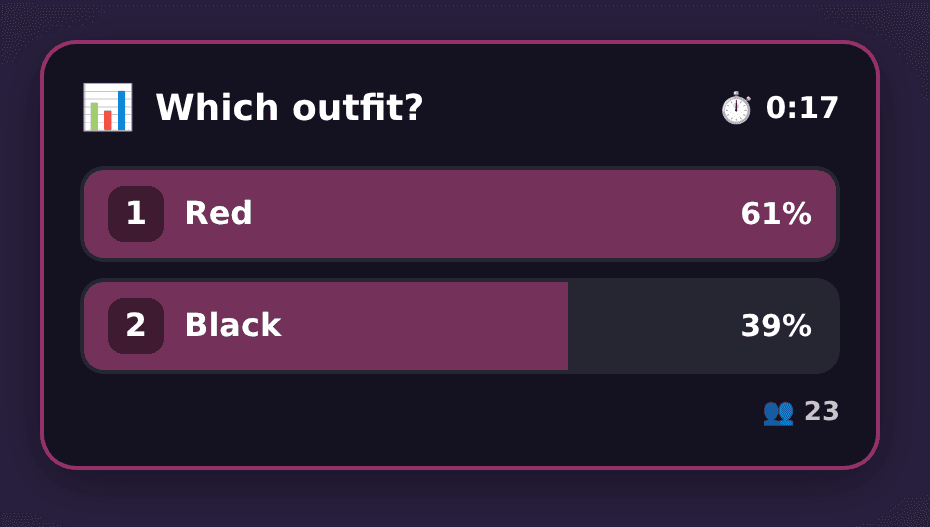
การดำเนินการ โพลในแชท จะแสดงคำถามพร้อมตัวเลือกสองถึงสี่ข้อบนโอเวอร์เลย์ Deck Poll ผู้ชมโหวตโดยพิมพ์ตัวเลขหรือตัวอักษรเดี่ยว ๆ ในแชท — คนละหนึ่งโหวต และเปลี่ยนใจได้ โหวตจะไม่ถูกอ่านออกเสียง และเมื่อหมดเวลา BoTik จะประกาศผู้ชนะ
โพลหนึ่งรอบใช้เวลา 10 วินาทีถึง 5 นาที และทำงานเฉพาะขณะที่คุณไลฟ์อยู่ ปุ่ม AI เลือกอะไรดี ในเทมเพลตแชทเฉยๆ และตอบคำถามและเกม จะเปิดโพลแล้วให้ BoTik ถามคำถาม เกมทั้งเกมจึงจบในการกดครั้งเดียว
เสียง: ชุดเสียงในตัวและเสียงของคุณเอง
เทมเพลตใช้ เสียง Stream Deck: ชุดเสียงรีแอคชันที่ใช้บ่อย เช่น เสียงปรบมือ กลองรัว ว้าว และเสียงหัวเราะ รวมถึงเสียงบรรยากาศสงบ ๆ — ฝน เตาผิง คลื่น — ที่วนซ้ำไปจนกว่าคุณจะกดปุ่มอีกครั้ง การกดปุ่มเสียงขณะที่เสียงกำลังเล่นจะหยุดเสียงนั้น
เสียงของฉัน เก็บเสียงของคุณเอง อัปโหลดไฟล์ MP3 หรือ WAV ขนาดไม่เกิน 1 MB หรืออธิบายเสียงแล้วสร้างด้วยคีย์ ElevenLabs ของคุณเอง ไฟล์ที่อัปโหลดจะถูกตัดแต่งและปรับระดับเสียง จึงดังเท่ากับเสียงอื่น ๆ
ปุ่มที่ปรากฏเมื่อมีประโยชน์
ตารางที่มีสี่สิบปุ่มคือตารางที่คุณใช้อย่างรวดเร็วไม่ได้ กฎการมองเห็นช่วยให้ตารางเล็กอยู่เสมอ โดยแสดงแต่ละปุ่มเฉพาะในช่วงเวลาที่ใช้ได้
- แสดงเสมอ — ค่าเริ่มต้น
- เฉพาะขณะเชื่อมต่อ TikTok Live
- เฉพาะขณะเพลงกำลังเล่น
- เฉพาะขณะ OBS เชื่อมต่ออยู่
- ไม่กี่วินาทีหลังได้รับของขวัญ — เลือกได้ว่าเป็นของขวัญ ที่ระบุ หรือของขวัญที่เกินเกณฑ์จำนวนเพชร
- หลังมีการติดตาม การสมัครสมาชิก หรือการแชร์
- หลังจากศึก PK เริ่ม เมื่อภารกิจโบนัสปรากฏ หรือหลังจากศึกจบ
กฎของขวัญคือกฎที่น่าสนใจที่สุด ปุ่ม "ขอบคุณ" ที่ปรากฏสิบวินาทีหลังมีคนส่ง Lion แล้วหายไปอีกครั้ง ทำให้คุณไม่ต้องควานหา และไม่มีวันกดผิดโดยไม่ตั้งใจ
หมายเหตุ
ปุ่มที่สิ่งที่ต้องพึ่งพาออฟไลน์อยู่จะถูกทำให้จางลงแทนการซ่อน และบอกว่าขาดอะไร — OBS เครื่องเล่นเพลง TikTok Live หรือซอร์สโอเวอร์เลย์ คุณจึงเห็นได้ว่าทำไมปุ่มถึงไม่ทำงานโดยไม่ต้องกด
ตำแหน่งของเด็คระหว่างสตรีม
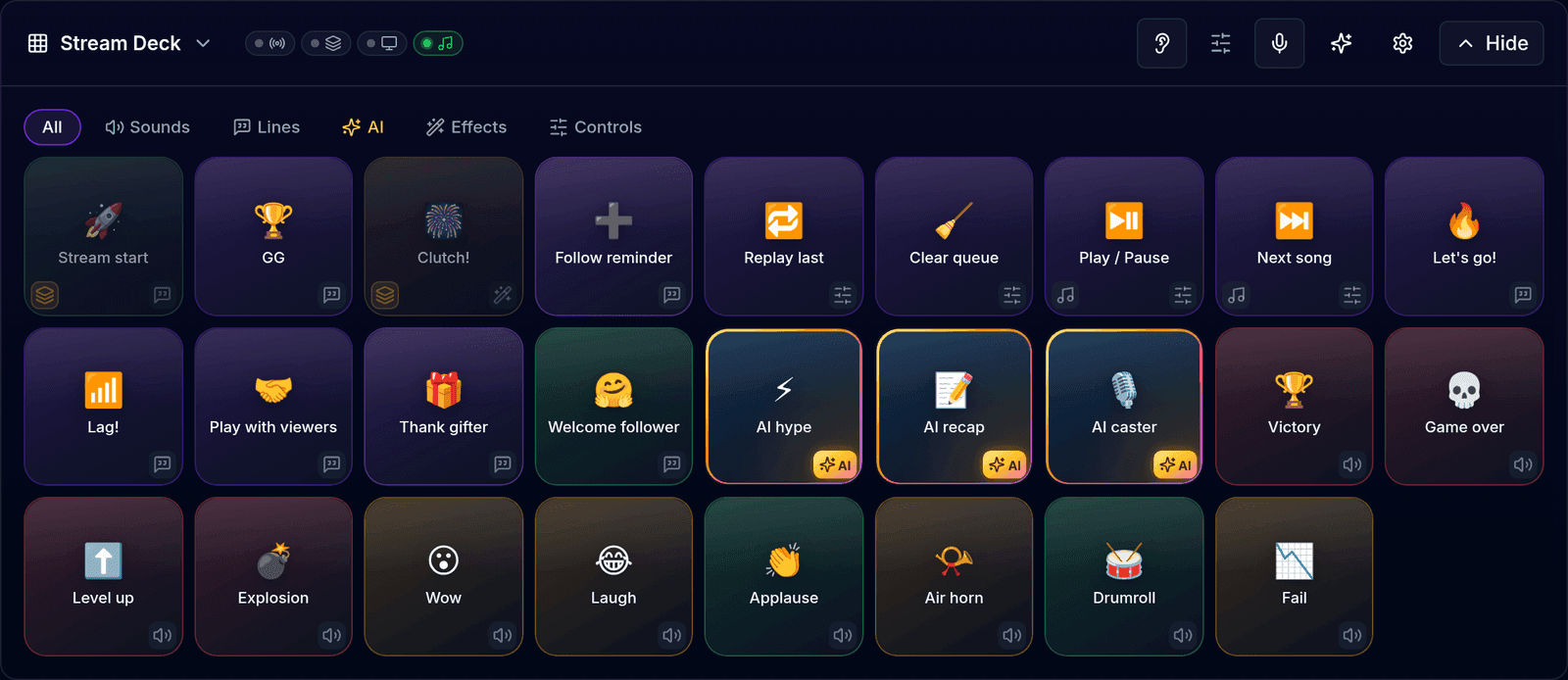
แท่นเด็คอยู่ในหน้าไลฟ์สด เด็คจึงอยู่ใกล้มือบนหน้าจอที่คุณเปิดอยู่แล้ว เลือกขนาดปุ่มเล็ก กลาง หรือใหญ่ได้จากเมนูมุมมองเด็ค
ปุ่มควบคุมสั่งการอ่านได้โดยตรง: ข้าม ข้อความที่กำลังอ่าน หยุด การอ่านแชทชั่วคราว — ข้อความใหม่จะรอในคิว ขณะที่ประโยคของ BoTik เองยังเล่นอยู่ — หรือปิดเสียงของขวัญและเสียงเหตุการณ์ไว้สักพัก
สั่งงานจากโทรศัพท์
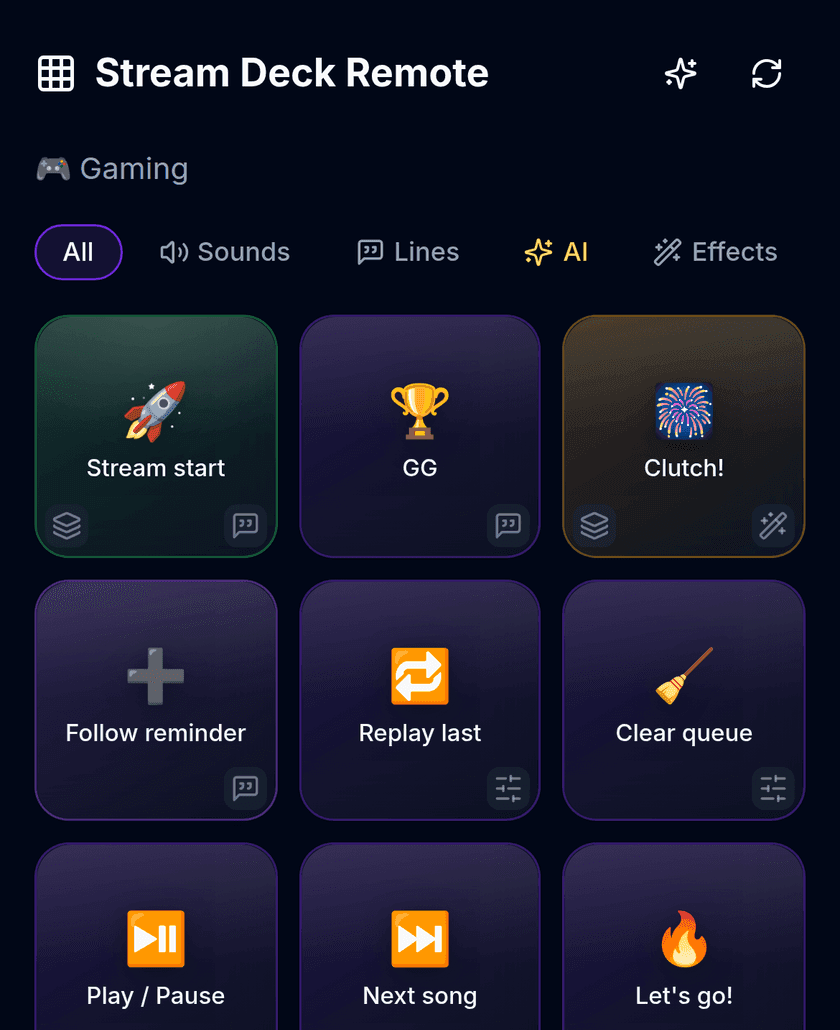
ในหน้า Stream Deck เลือก จับคู่โทรศัพท์
สแกน QR โค้ดด้วยโทรศัพท์ของคุณ โค้ดใช้ได้ครั้งเดียวและหมดอายุภายในไม่กี่นาที
โทรศัพท์จะเปิดรีโมทและแสดงโปรไฟล์ที่ใช้งานอยู่ของคุณ
สลับโปรไฟล์บนเครื่องใดก็ได้ อีกเครื่องจะเปลี่ยนตาม การแก้ไขที่คุณทำบนพีซีจะไปถึงโทรศัพท์ทันที
ส่งโทรศัพท์ที่จับคู่แล้วให้เพื่อนได้ถ้าต้องการ
เปิด ซ่อนบนรีโมทของผู้เยี่ยมชม สำหรับปุ่มที่สำคัญก่อน และตั้งชื่อรีโมทแต่ละอันตอนสร้าง คุณจะได้รู้ว่ากำลังเพิกถอนสิทธิ์ของใครในภายหลัง
ข้อควรระวัง
รีโมทสื่อสารกับแท็บ BoTik บนพีซีของคุณ ถ้าแท็บนั้นปิดอยู่ โทรศัพท์จะแสดง "BoTik ไม่ได้เปิดอยู่บนพีซีของคุณ" — รีโมทเป็นตัวควบคุม ไม่ใช่แอปอีกชุดหนึ่ง
จาก Elgato Stream Deck, Touch Portal หรือ Streamer.bot

เปิด ทริกเกอร์ภายนอก ในหน้า Stream Deck
คัดลอก URL ทริกเกอร์ของปุ่มจากเมนู ⋯ ของปุ่มนั้น
วางลงในแอปของคุณ
Elgato: ใช้การดำเนินการ “Website” ที่ตั้งให้เปิดในเบื้องหลัง หรือปลั๊กอินส่งคำขอเว็บ Touch Portal, Streamer.bot และ Companion: ใช้การดำเนินการ HTTP GET หรือ POST
การกดจะทำงานในแท็บ BoTik ของคุณเหมือนการคลิกทุกประการ แม้ BoTik จะไม่ใช่หน้าต่างที่โฟกัสอยู่ และแอปของคุณจะได้รับคำตอบที่ชัดเจนกลับมา จึงแสดงเครื่องหมายถูกหรือกากบาทได้ ถ้า BoTik ไม่ได้เปิดอยู่บนพีซีของคุณ การกดจะล้มเหลวทันที แทนที่จะไปทำงานทีหลัง
ดูแล URL ทริกเกอร์เหมือนรหัสผ่าน
ใครก็ตามที่มี URL กดปุ่มนั้นได้ สร้างรหัสลับใหม่ จะหยุด URL เก่าทั้งหมดในทันที — จากนั้นวาง URL ใหม่ลงในแอปของคุณ
ไม่ต้องใช้มือ: “Hey BoTik”
ถ้ามือไม่ว่างทั้งสองข้าง เด็คมีแถบเสียงให้ใช้ กดค้างเพื่อพูด หรือเลือกเปิดคำปลุก Hey BoTik แล้วไม่ต้องกดค้างอีก
คำสั่งในตัวครอบคลุมเพลงถัดไป เพลงก่อนหน้า เล่น หยุดชั่วคราว ล้างคิว เล่นข้อความล่าสุดซ้ำ และเล่นเพลงที่ระบุ — และคุณสั่งปุ่มใดก็ได้โดยพูดป้ายกำกับของปุ่มนั้น
การตรวจจับคำปลุกทำงานในเบราว์เซอร์ของคุณ
เสียงจะถูกวิเคราะห์บนคอมพิวเตอร์ของคุณเองและไม่ถูกอัปโหลดไปที่ไหนเลย ใช้งานได้ใน Chrome และ Edge บนคอมพิวเตอร์ ความไวเริ่มต้นที่ “สูง” — ถ้ามันทำงานทั้งที่ไม่มีใครพูดว่า “Hey BoTik” ให้ลดเป็น “ปานกลาง” แล้วจึงเป็น “ต่ำ”
แชร์และสำรองโปรไฟล์
ส่งออก บันทึกโปรไฟล์เป็นไฟล์ที่คุณเก็บไว้หรือส่งให้สตรีมเมอร์คนอื่นได้ และ นำเข้า ใช้โหลดไฟล์เข้ามา สิ่งใดที่ชี้ไปยังเสียง คลิป หรือเสียงโคลนของคนอื่นจะถูกข้ามตอนนำเข้า และ BoTik จะบอกว่ามีกี่รายการ ภายในโปรไฟล์ ทุกปุ่มทำซ้ำหรือคัดลอกไปยังโปรไฟล์อื่นได้จากเมนู ⋯
ใช้เด็คคู่กับโอเวอร์เลย์ สำหรับตัวนับ ตัวจับเวลา และโพลที่ปุ่มของคุณควบคุม กับการเชื่อมต่อ OBS สำหรับการดำเนินการเกี่ยวกับฉาก และกับเครื่องมือศึก ถ้าคุณลงศึก PK