เสียงของขวัญใน TikTok Live: คู่มือตั้งค่าฉบับสมบูรณ์
วิธีเล่นเอฟเฟกต์เสียงที่กำหนดเองเมื่อผู้ชมส่งของขวัญ TikTok ของขวัญไหนควรกำหนดก่อน และวิธีไม่ให้เสียงกลายเป็นความวุ่นวาย
 ทีม BoTik1 นาทีในการอ่านอัปเดตเมื่อ 29 สิงหาคม 2569
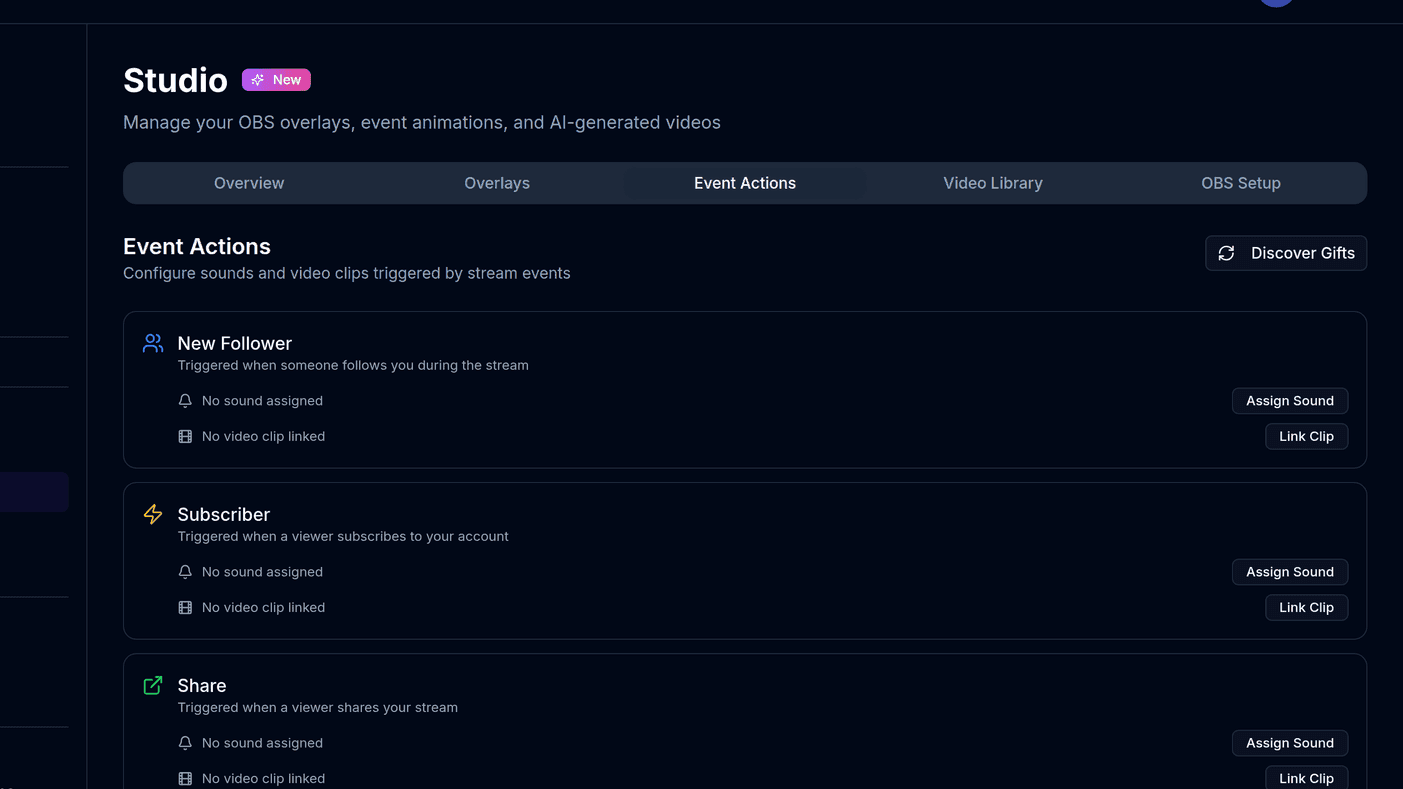
ของขวัญที่ไม่มีเสียงตอบสนองคือช่วงเวลาที่พลาดไป เอฟเฟกต์เสียงที่ผูกกับของขวัญแต่ละชิ้นบอกผู้ชมทันทีว่าคุณเห็นแล้ว แม้ในตอนที่คุณกำลังพูดอยู่และเอ่ยชื่อขอบคุณไม่ได้
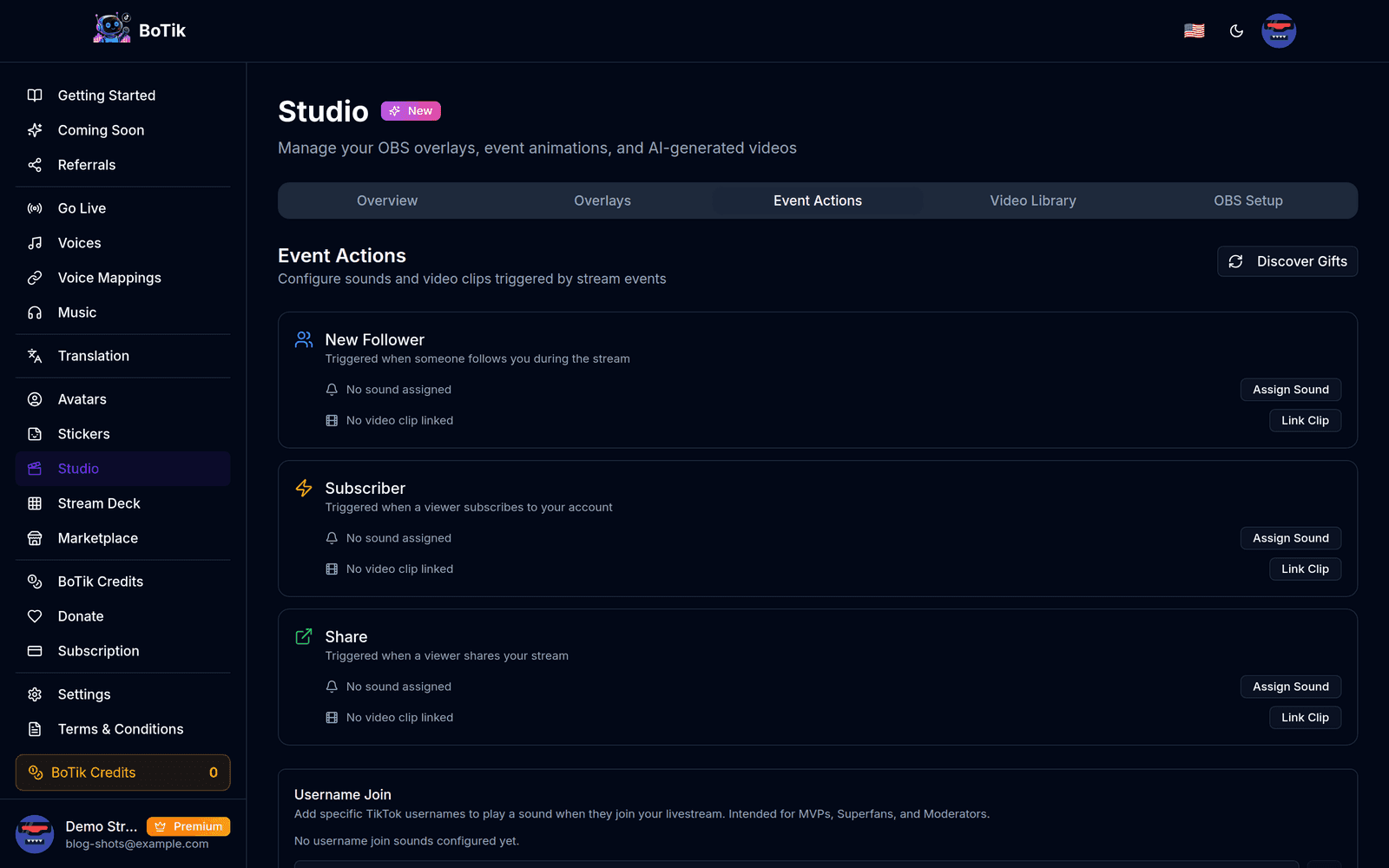
เริ่มจากของขวัญที่คุณได้รับจริง
TikTok มีของขวัญให้เลือกยาวเหยียด และการกำหนดเสียงให้ทั้งหมดเป็นการเสียแรงเปล่า ดูไลฟ์สองสามครั้งล่าสุดของคุณ หาของขวัญห้าหกชิ้นที่ได้รับบ่อยที่สุด แล้วกำหนดเสียงให้ชิ้นเหล่านั้น
สำหรับสตรีมเมอร์ส่วนใหญ่ นั่นหมายถึงของขวัญที่ถูกที่สุดและมาบ่อยที่สุด บวกกับของขวัญระดับกลางอีกหนึ่งหรือสองชิ้น กำหนดเสียงให้ของขวัญราคาแพงที่นาน ๆ มาทีด้วย — ชิ้นเหล่านั้นควรได้เสียงที่ยิ่งใหญ่กว่าอย่างชัดเจน — แต่ปล่อยของขวัญที่เหลืออีกยาวเหยียดไว้
เคล็ดลับ
สามระดับก็พอ: เสียงสั้น ๆ สำหรับของขวัญทั่วไป เสียงที่อบอุ่นขึ้นสำหรับระดับกลาง และเสียงที่ดราม่าจริง ๆ หนึ่งเสียงสงวนไว้สำหรับของขวัญมูลค่าสูงสุดของคุณ ถ้ามากกว่านั้น ผู้ชมจะเริ่มแยกไม่ออก
เลือกเสียงที่ฟังซ้ำได้ไม่เบื่อ
- ให้เสียงของของขวัญที่มาบ่อยสั้นกว่าหนึ่งวินาที อะไรที่ยาวกว่านั้นจะไม่ใช่สัญญาณอีกต่อไป แต่กลายเป็นการขัดจังหวะ
- เลี่ยงเสียงที่มีหางยาวหรือเสียงก้องหนัก ๆ — มันจะเลอะไปทับสิ่งที่คุณพูดต่อ
- สงวนเสียงดราม่าหนึ่งเสียงไว้สำหรับของขวัญชิ้นท็อป และอย่าใช้ที่อื่น คุณค่าของมันอยู่ที่ความหายากล้วน ๆ
- ทดสอบที่ระดับเสียงของสตรีม ไม่ใช่ระดับเสียงที่โต๊ะ เสียงที่ฟังหนักแน่นในหูฟังอาจหายไปใต้เพลงพื้นหลัง
ข้อควรระวัง
อย่าใช้คลิปเพลงที่มีลิขสิทธิ์ แค่ไม่กี่วินาทีที่จำได้ก็พอที่จะทำให้สตรีมถูกปิดเสียงหรือถูกลบ และเสียงนั้นก็ไม่เคยเป็นเหตุผลที่ใครมาดูอยู่แล้ว
ใช้ร่วมกับระบบอ่านแชทออกเสียง
ถ้าคุณอ่านแชทออกเสียงด้วย เสียงของขวัญกับเสียงพูดจะแย่งช่องเดียวกัน ทางแก้คือการจัดลำดับความสำคัญ: ให้เสียงของขวัญแทรกคิวเสียงพูด หรือลดเสียงพูดลงชั่วคราว แทนที่จะไปต่อคิวข้างหลัง คำขอบคุณที่มาถึงสี่สิบวินาทีหลังได้ของขวัญแย่กว่าไม่มีเลย
ของขวัญควรกระตุ้นอะไร ตามลำดับ
ของขวัญมาถึง
เอฟเฟกต์เสียง
ทันที
ปฏิกิริยาบนโอเวอร์เลย์
วงล้อ ดอกไม้ไฟ ตารางอันดับ
การอ่านแชทดำเนินต่อ
ตั้งเสียงของขวัญกับเสียงอ่านแชทให้ดังต่างกันอย่างชัดเจน ผู้ชมจะได้แยกออกโดยไม่ต้องมองจอ
จับคู่เสียงกับสิ่งที่มองเห็น
เสียงอย่างเดียวให้รางวัลเฉพาะคนที่ฟังอยู่ แต่โอเวอร์เลย์ให้รางวัลทุกคน รวมถึงผู้ชมที่ปิดเสียงดู — ซึ่งบน TikTok มีอยู่มาก
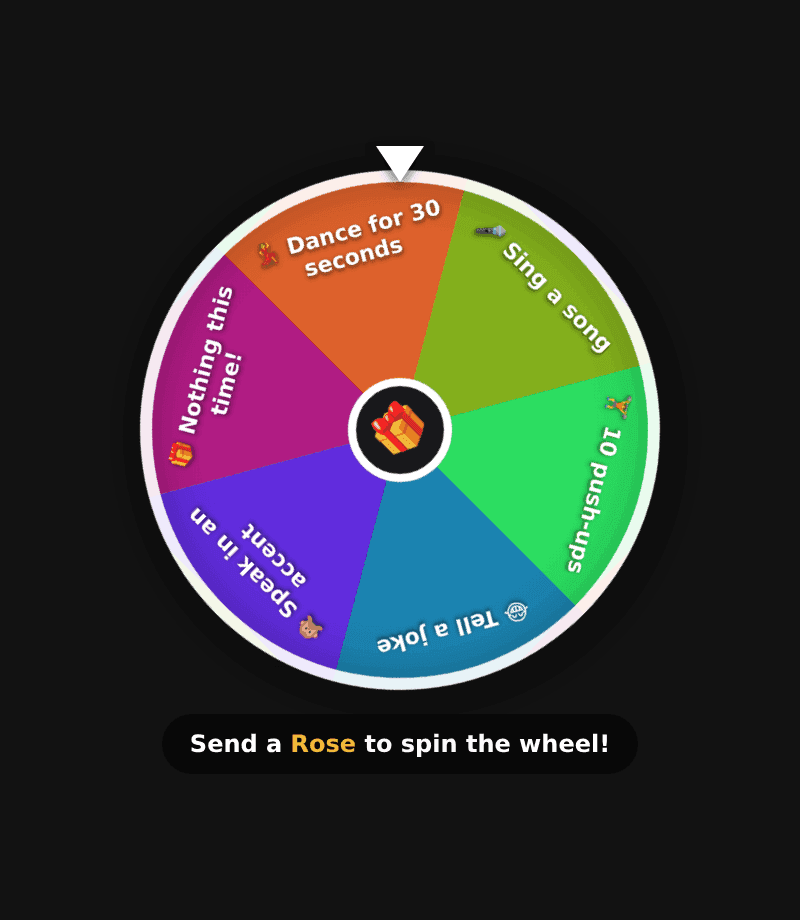
โอเวอร์เลย์ Gift Wheel และ Gift Leaderboard คือสองแบบที่เข้ากับเสียงของขวัญได้ดีที่สุด: แบบหนึ่งให้ผลลัพธ์ทันที อีกแบบให้เหตุผลที่จะส่งชิ้นถัดไป
ข้อผิดพลาดที่พบบ่อย
- กำหนดเสียงดัง ๆ ให้ของขวัญทุกชิ้น จนไม่มีอะไรโดดเด่น
- ใช้คลิปเพลงที่มีลิขสิทธิ์ ซึ่งอาจทำให้สตรีมถูกปิดเสียง
- ลืมทดสอบใหม่หลังเปลี่ยนการจัดเส้นทางเสียง — เสียงของขวัญมักไปเล่นบนอุปกรณ์ที่สตรีมของคุณไม่ได้รับเสียง
- ไม่เคยกลับมาทบทวนการกำหนดเสียง ของขวัญที่คุณได้รับจะเปลี่ยนไปตามผู้ชมของคุณ