เสียง TTS ฟรีที่ดีที่สุดสำหรับการสตรีม (และวิธีเพิ่มเสียงอีก)
เสียงอ่านข้อความฟรีมาจากไหน ทำไมรายการเสียงของคุณไม่เหมือนของคนอื่น และวิธีเพิ่มเสียงโดยไม่ต้องจ่ายค่าบริการเสียง AI
 ทีม BoTik1 นาทีในการอ่านอัปเดตเมื่อ 29 สิงหาคม 2569
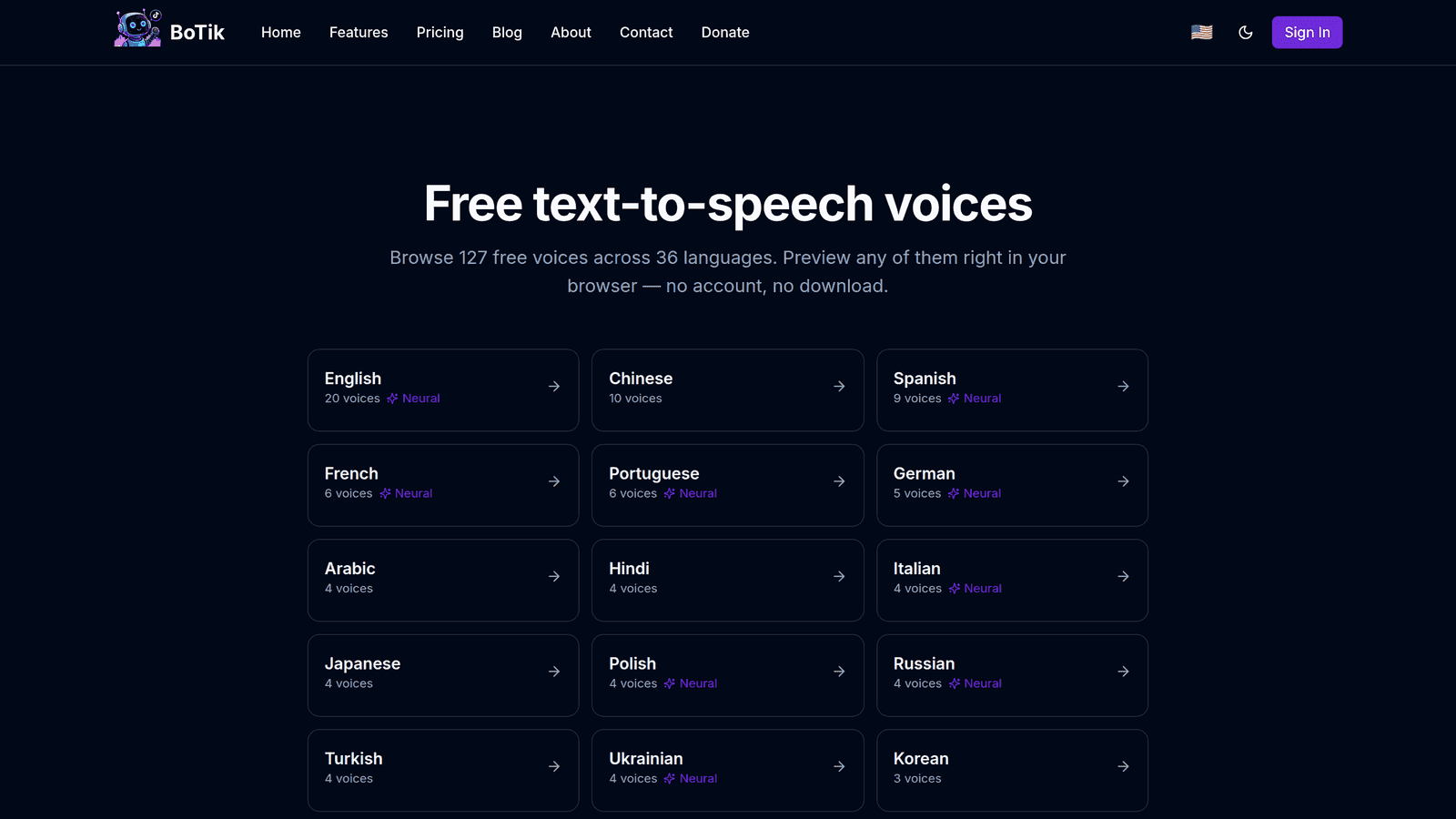
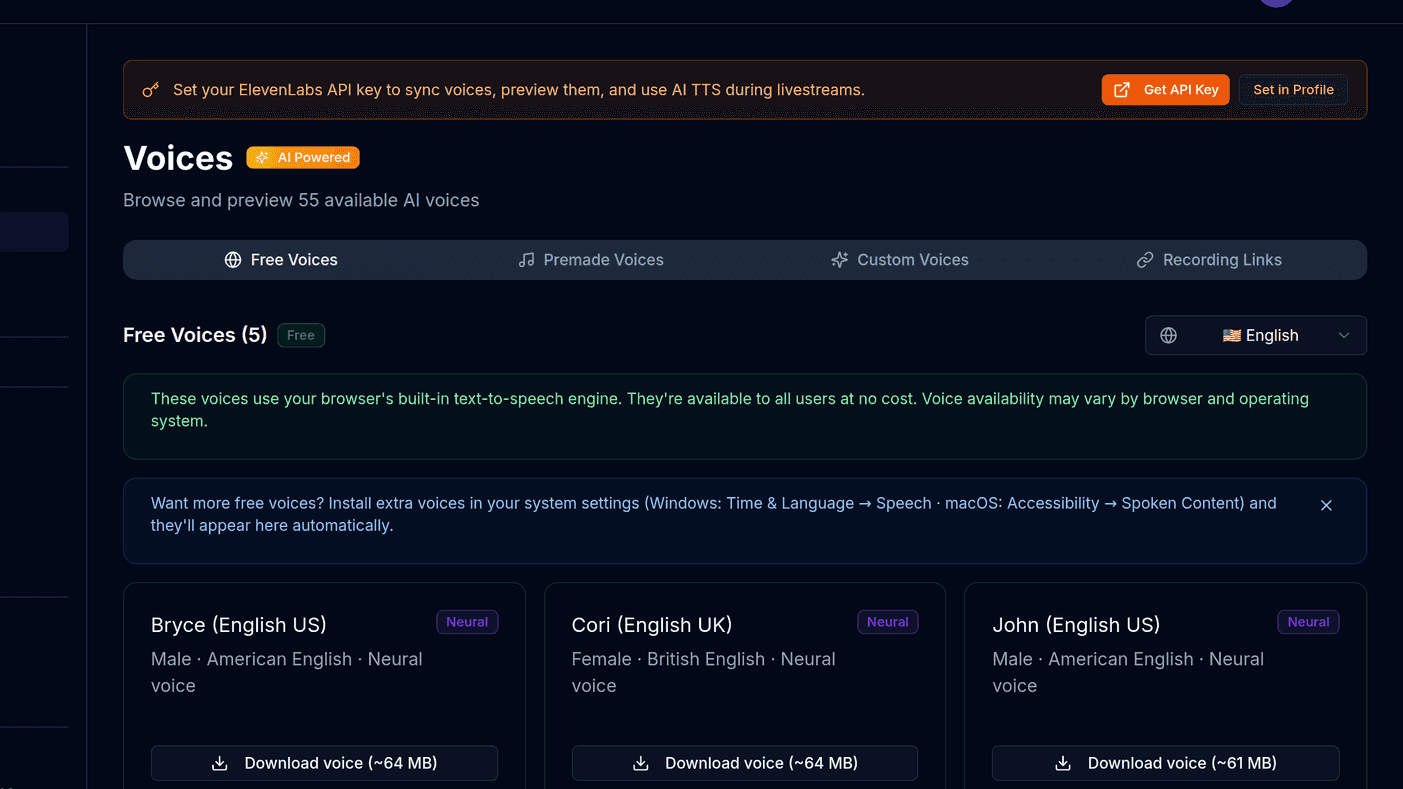
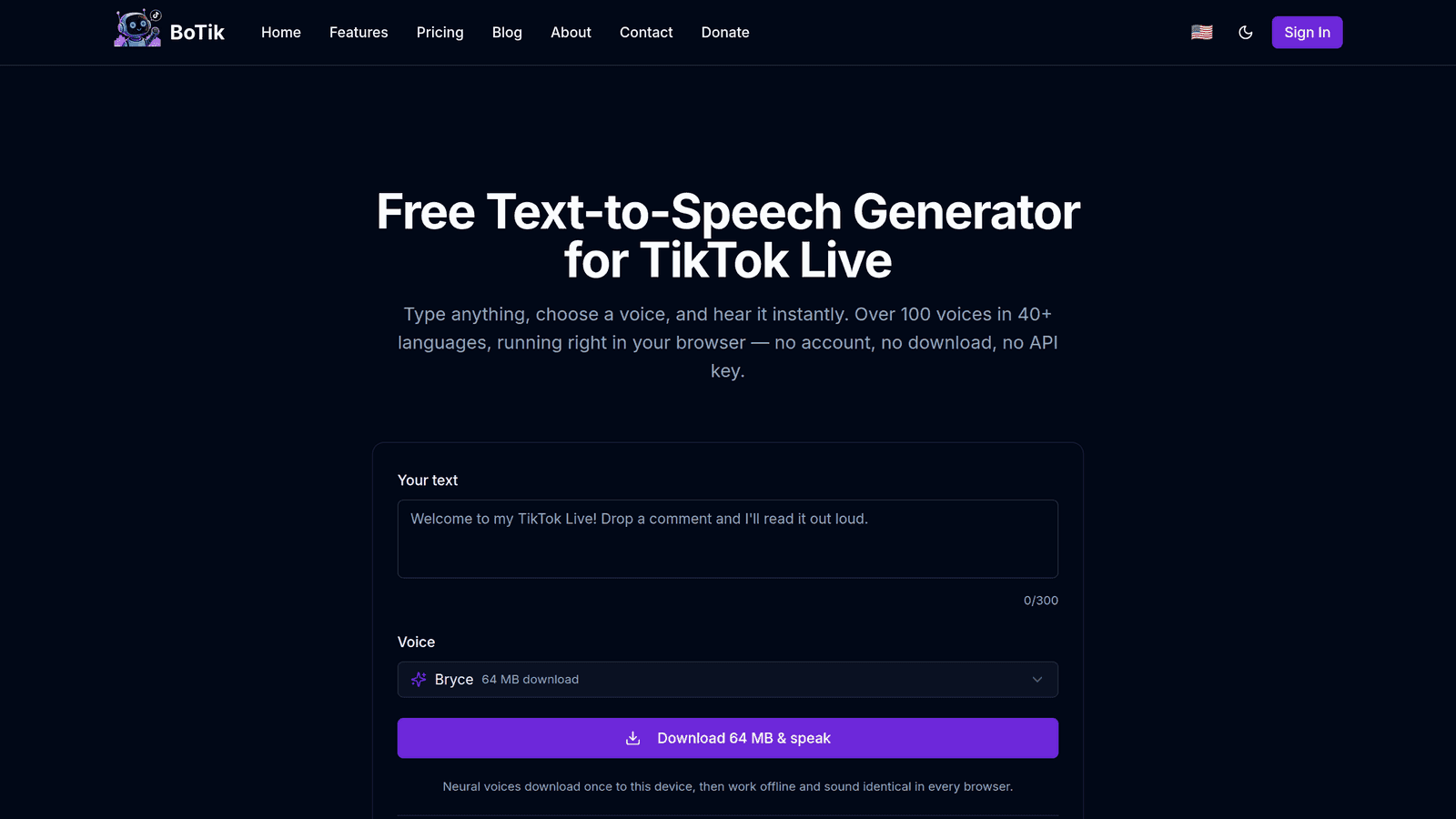
เบราว์เซอร์ทุกตัวมีเอนจินเสียงพูดมาให้ และเสียงเหล่านั้นฟรี ใช้ได้ไม่จำกัด และสร้างบนอุปกรณ์ของคุณเอง สิ่งที่ทำให้คนสับสนคือ สตรีมเมอร์สองคนที่เปิดเว็บเดียวกันกลับเห็นรายการเสียงต่างกันโดยสิ้นเชิง
ทำไมรายการเสียงของคุณไม่เหมือนของคนอื่น
เสียงของเบราว์เซอร์มาจากระบบปฏิบัติการและเบราว์เซอร์ของคุณ ไม่ใช่จากเว็บไซต์ Windows ให้เสียงของ Microsoft, macOS และ iOS ให้เสียงของ Apple, Android ให้เสียงของ Google และ Chrome ยังเพิ่มชุดเสียงที่ทำงานผ่านเครือข่ายของตัวเองเข้าไปอีก
"เสียงฟรี" มาจากไหนจริง ๆ
อุปกรณ์ของคุณ
ระบบปฏิบัติการ
Windows, macOS, Android
เบราว์เซอร์
Chrome เพิ่มชุดเสียงของตัวเอง
ชุดภาษาที่ติดตั้งไว้
อะไรก็ตามที่คุณเพิ่มไว้
เพิ่มเสียงโดยไม่ต้องจ่ายเงิน
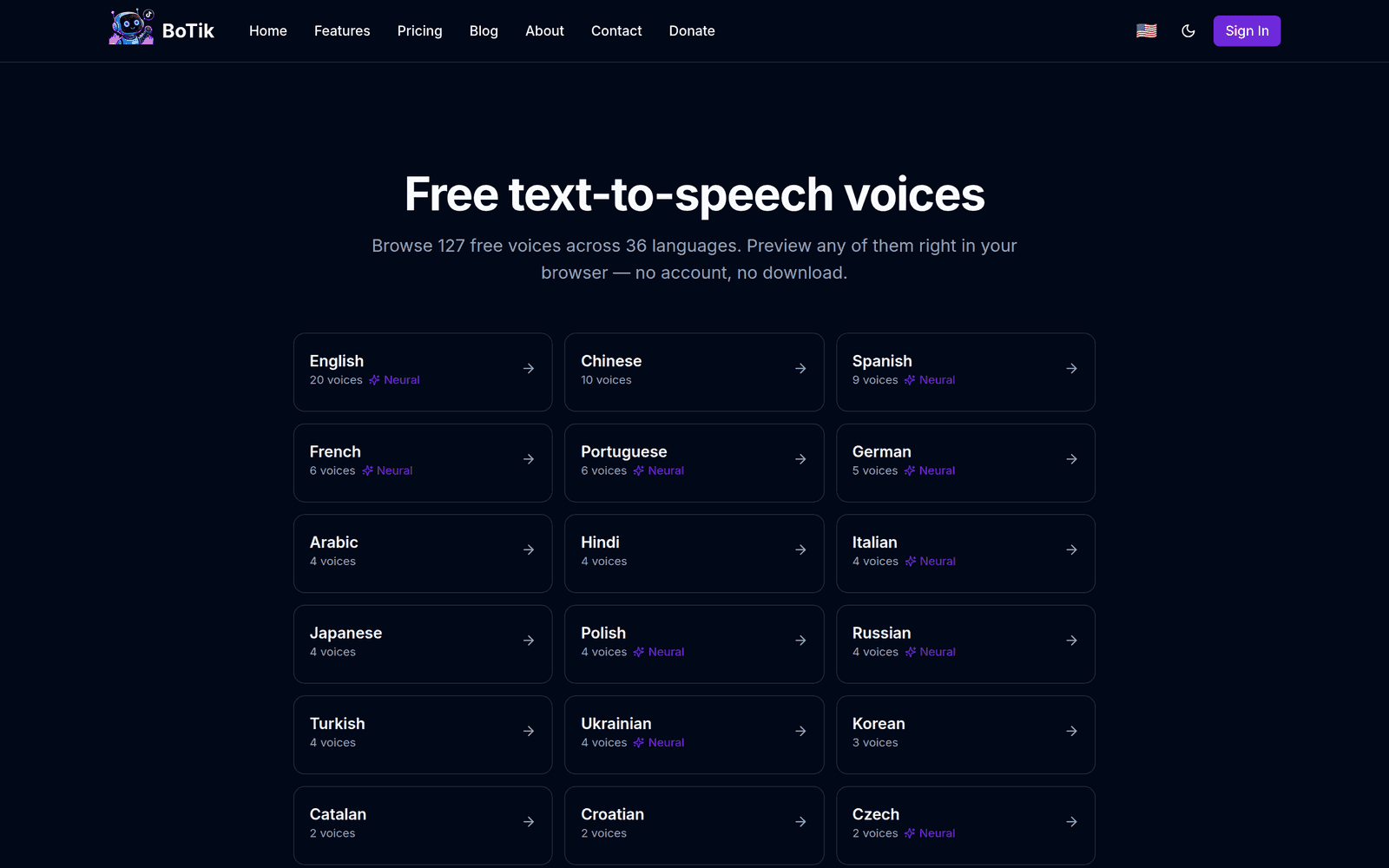
- ใช้ Chrome หรือ Edge แทน Firefox หรือ Safari — สองตัวนี้มีชุดเสียงมากกว่าแบบทิ้งห่าง
- บน Windows ให้ติดตั้งชุดภาษาเพิ่มเติมในการตั้งค่า แต่ละชุดจะเพิ่มเสียงพูดของภาษานั้นให้ทุกเบราว์เซอร์ในเครื่อง
- บน Android ให้ติดตั้งหรืออัปเดต Google Text-to-Speech แล้วดาวน์โหลดข้อมูลเสียงของภาษาที่คุณต้องการ
- บน macOS ให้เพิ่มเสียงที่ System Settings → Accessibility → Spoken Content → System Voice → Manage Voices
หมายเหตุ
นี่คือการตั้งค่าของระบบปฏิบัติการ เสียงที่คุณเพิ่มด้วยวิธีนี้จึงใช้ได้กับทุกเว็บไซต์ ไม่ใช่แค่ BoTik คุณอาจต้องรีสตาร์ตเบราว์เซอร์ก่อนที่เสียงจะปรากฏ
เลือกเสียงที่ฟังได้ตลอดสตรีมสามชั่วโมง
- เลือกความชัดเจนมากกว่าความแปลก เสียงที่ตลกสำหรับข้อความเดียว จะน่าเบื่อเมื่อฟังตลอดสตรีมยาว ๆ
- ทดสอบกับเสียงพื้นหลังจริงของคุณ ไม่ใช่ในที่เงียบ เพลงและเสียงเกมกลบเสียงย่านต่ำ
- เลือกเสียงที่ต่างกันชัดเจน ถ้าคุณกำหนดหลายเสียง — ความต่างนั้นคือสิ่งที่ช่วยให้ผู้ชมรู้ว่าใครกำลังพูด
- ให้ภาษาของเสียงตรงกับภาษาของข้อความ ข้อความภาษาสเปนที่อ่านด้วยเสียงภาษาอังกฤษฟังยาก แม้แต่สำหรับผู้ชมที่พูดได้สองภาษา
จุดที่เสียงฟรีไปต่อไม่ได้
เสียงฟรีเป็นจุดเริ่มต้นที่ใช้ได้จริง ไม่ใช่การประนีประนอมที่ต้องรู้สึกแย่ แต่มันคือเสียงของ อุปกรณ์ คุณ และนั่นมาพร้อมข้อจำกัดที่ชัดเจน:
| เสียงฟรีจากเบราว์เซอร์ | เสียง AI | |
|---|---|---|
| ค่าใช้จ่าย | ฟรี ไม่จำกัด | คิดตามจำนวนตัวอักษร |
| เสียงถูกสร้างที่ไหน | บนอุปกรณ์ของคุณ | บนเซิร์ฟเวอร์ |
| เหมือนกันทุกอุปกรณ์ | ไม่ | ใช่ |
| ฟังเหมือนเสียงคุณได้ | ไม่ | ได้ ผ่านการโคลนเสียง |
| ภาษาที่มีให้ | เท่าที่ระบบปฏิบัติการของคุณมีมาให้ | แคตตาล็อกทั้งหมดของผู้ให้บริการ |
ถ้าแถวใดในคอลัมน์ขวามือคือสิ่งที่คุณต้องการจริง ๆ การเชื่อมต่อ ElevenLabs คือขั้นตอนถัดไป — รวมถึงแพ็กเกจฟรีของพวกเขา ซึ่งได้ 10,000 ตัวอักษรต่อเดือนโดยไม่ต้องใช้บัตร และถ้าคุณยังตัดสินใจไม่ได้ว่าจะเลือกแนวทางไหน การเลือกระบบ TTS สำหรับ TikTok Live จะเปรียบเทียบทั้งสามแบบอย่างตรงไปตรงมา