เพลงบนสตรีม: เครื่องเล่น คำสั่งแชท และผู้ดูแลเพลง
เชื่อมต่อ Spotify หรือ YouTube ให้แชทขอเพลงด้วย !queue และส่งการควบคุมให้ผู้ชมที่ไว้ใจได้ไม่กี่คน โดยไม่เสียการควบคุมห้อง
 ทีม BoTik1 นาทีในการอ่าน
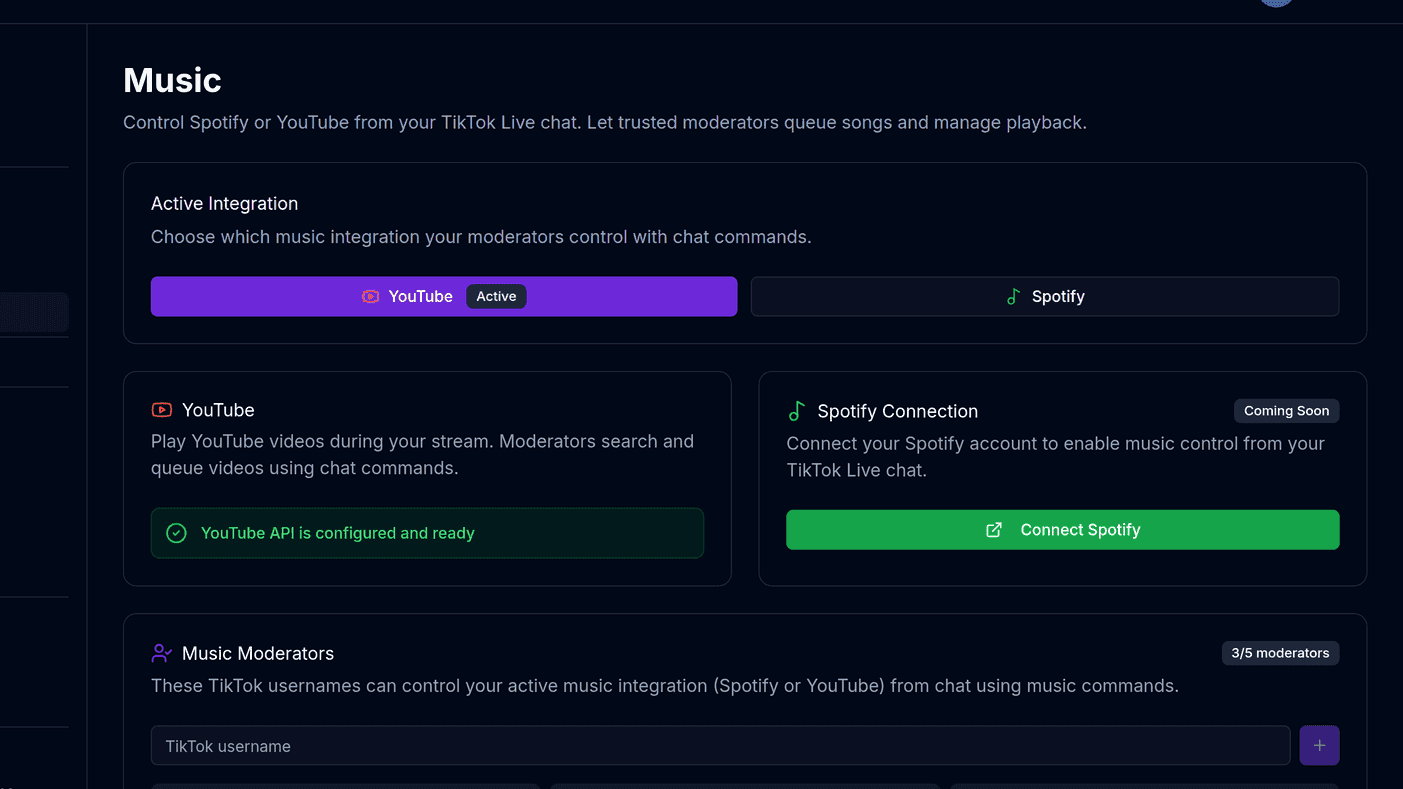
การให้แชทเลือกเพลงเป็นหนึ่งในวิธีที่ถูกที่สุดที่ทำให้สตรีมรู้สึกเหมือนทำด้วยกัน แต่ก็เป็นหนึ่งในวิธีที่เร็วที่สุดที่จะเสียการควบคุมเช่นกัน ฟีเจอร์นี้ส่วนที่มีประโยชน์จริงจึงไม่ใช่เครื่องเล่น — แต่คือรายชื่อผู้ดูแล
หมายเหตุ
เพลงเป็นฟีเจอร์ Premium YouTube ไม่ต้องให้คุณทำอะไรเลย ส่วน Spotify ต้องเชื่อมต่อบัญชีของคุณ
เชื่อมต่อบริการเพลง
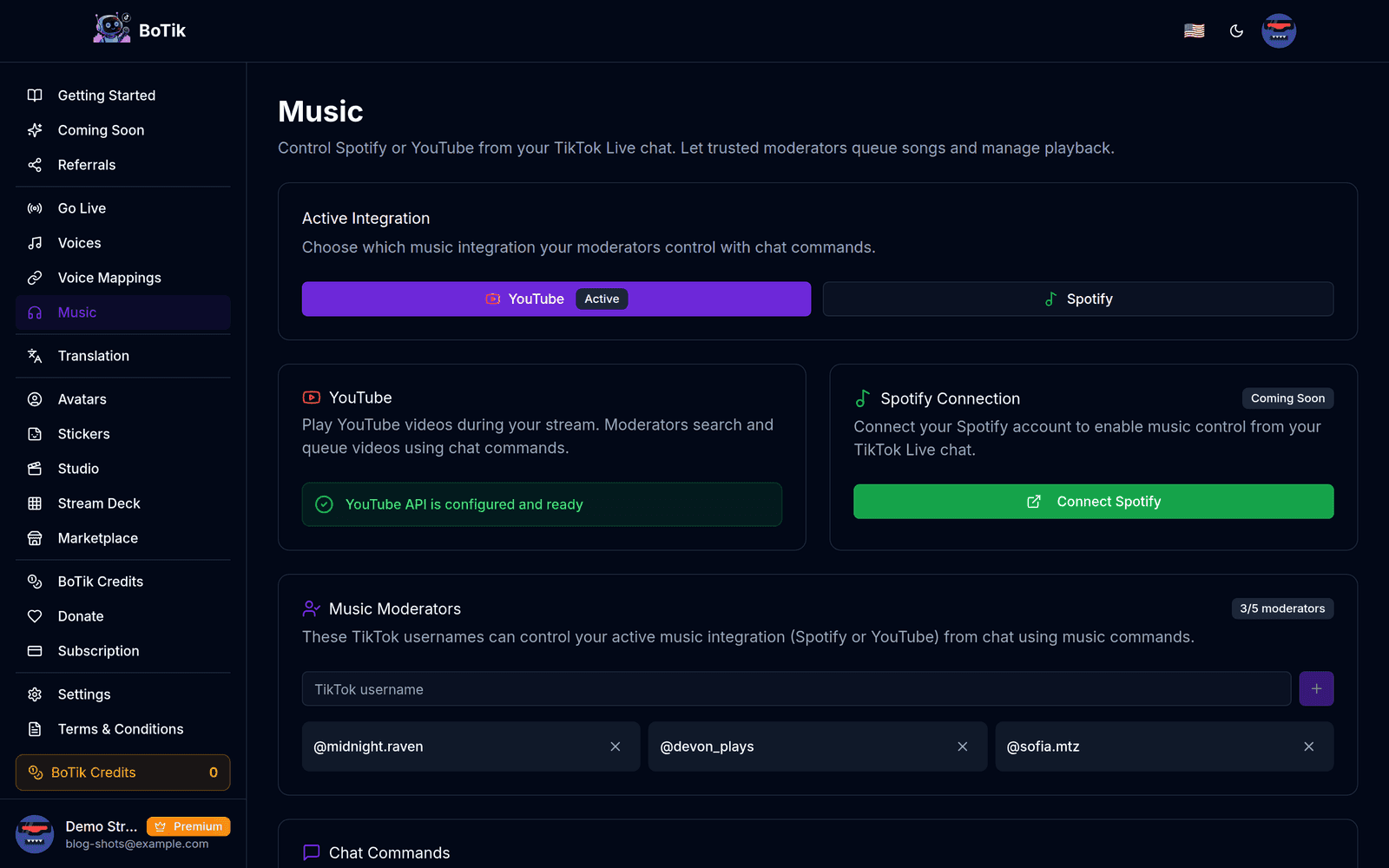
BoTik รองรับ Spotify และ YouTube สวิตช์ บริการที่ใช้งานอยู่ เป็นตัวกำหนดว่าคำสั่งแชทจะควบคุมบริการไหน — คุณเปิดใช้ได้ทั้งสองอย่าง แต่จะมีแค่บริการเดียวที่ตอบ !play
| Spotify | YouTube | |
|---|---|---|
| การตั้งค่า | เชื่อมต่อบัญชีผ่านการเข้าสู่ระบบ Spotify | ไม่ต้องเชื่อมต่ออะไร |
| ต้องมีบัญชี | ใช่ และต้องมี Premium ของ Spotify เพื่อควบคุมการเล่น | ไม่ |
| คลังเพลง | เพลงที่มีลิขสิทธิ์ | ทุกอย่างบน YouTube รวมถึงรีมิกซ์และคัฟเวอร์ |
!shuffle | รองรับ | ไม่รองรับ |
!clear | ไม่รองรับ | รองรับ |
เคล็ดลับ
YouTube เป็นตัวเลือกที่ยุ่งยากน้อยกว่าสำหรับสตรีมแรก — ไม่ต้องเชื่อมบัญชี คุณจึงทดสอบได้ก่อนว่าแชทสนใจขอเพลงหรือเปล่า ก่อนจะไปตั้งค่า Spotify
ผู้ดูแลเพลง: ส่วนที่สำคัญที่สุด
โดยค่าเริ่มต้น ไม่มีใครในแชทควบคุมเพลงของคุณได้ คุณเลือกชื่อผู้ใช้ TikTok ได้สูงสุดห้าชื่อเป็น ผู้ดูแลเพลง และมีแค่พวกเขาที่ใช้คำสั่งได้
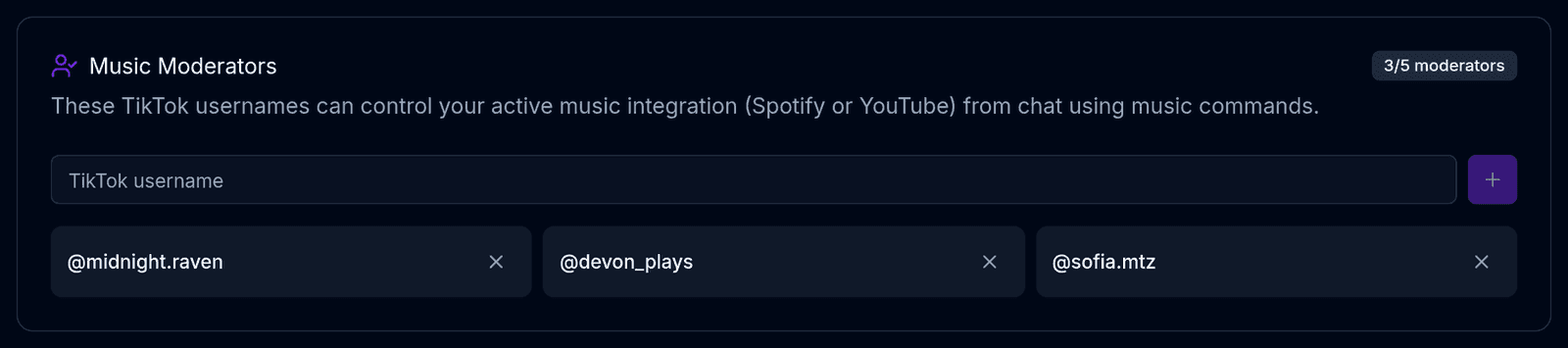
ห้าคนเป็นเพดานที่ต่ำ และนั่นคือประเด็น การควบคุมเพลงคือสิทธิ์ที่ถูกใช้ในทางที่ผิดได้ง่ายที่สุดที่คุณจะมอบให้ใครในไลฟ์สตรีม — คนไม่หวังดีแค่คนเดียวก็ข้ามทุกเพลงได้ ใส่เพลงที่คุณเปิดบนสตรีมไม่ได้เข้าคิว หรือพาบรรยากาศไปในทางที่คุณไม่ต้องการ การจำกัดจำนวนบังคับให้คุณเลือกคนที่คุณจะไว้ใจให้ถือสาย AUX ในชีวิตจริง
ข้อควรระวัง
ชื่อผู้ใช้ต้องตรงกันทุกตัวอักษร โดยไม่ต้องมี @ ผู้ดูแลที่คำสั่งถูกเพิกเฉย แทบทุกครั้งเป็นเพราะถูกเพิ่มด้วยชื่อที่แสดง แทนที่จะเป็นชื่อผู้ใช้ TikTok จริง
คำสั่งแชท
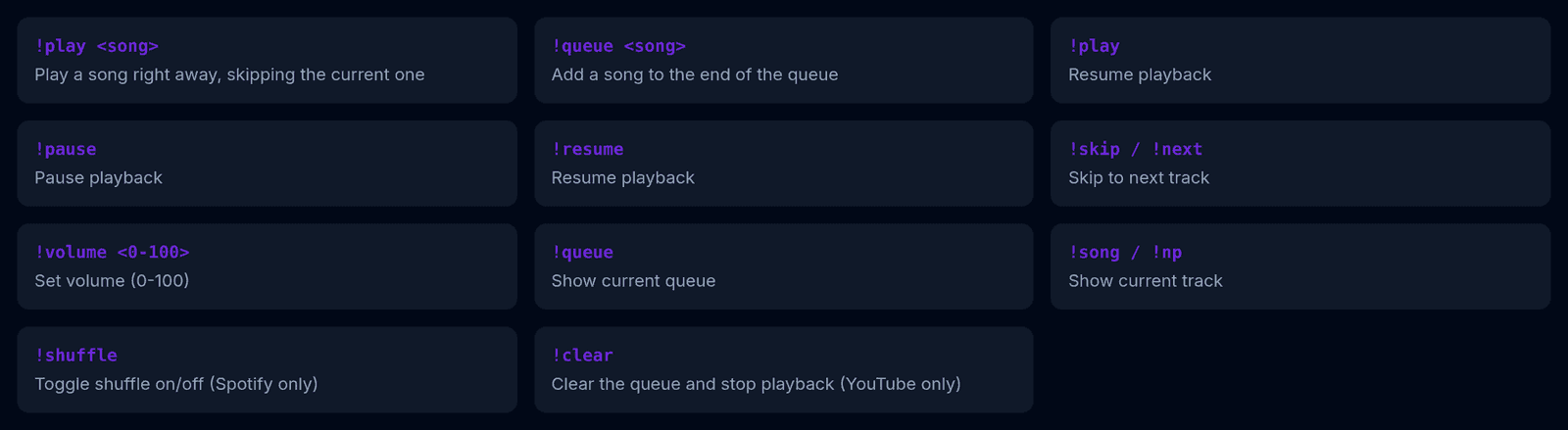
!play <song>     play now, skipping the current track
!queue <song>    add to the end of the queue
!play            resume
!pause           pause
!resume          resume
!skip  /  !next  skip the current track
!volume <0-100>  set volume
!queue           show what is coming up
!song  /  !np    show what is playing
!shuffle         shuffle (Spotify only)
!clear           clear the queue (YouTube only)
เคล็ดลับ
สอนผู้ดูแลให้ใช้ !queue และเลี่ยง !play !queue ต่อท้ายคิว ส่วน !play ตัดเพลงที่กำลังเล่นอยู่ทันที ความต่างระหว่างเพลย์ลิสต์ที่ทำด้วยกันกับการแย่งลำโพงกัน อยู่ที่ว่าขาประจำของคุณใช้คำไหนในสองคำนี้
นำขึ้นจอ
มีโอเวอร์เลย์สองแบบที่ใช้คู่กับเครื่องเล่น: Now Playing (400 × 90) แสดงเพลงปัจจุบัน และ Music Queue (340 × 300) แสดงเพลงที่กำลังจะมา ทั้งสองแบบควรเพิ่ม — คิวที่มองเห็นได้คือสิ่งที่หยุดแชทไม่ให้ถามว่า "เพลงฉันเข้าคิวหรือยัง" ทุกเก้าสิบวินาที

สำหรับตัวคุณเอง ให้ใส่เล่น/หยุดชั่วคราวและข้ามเพลงไว้บนปุ่ม Stream Deck — หรือใช้คำสั่งเสียง ซึ่งเป็นวิธีเดียวที่จะข้ามเพลงได้ขณะที่มือไม่ว่างทั้งสองข้าง คู่มือโอเวอร์เลย์ อธิบายการเพิ่มวิดเจ็ตเพลงทั้งสองลงใน OBS