TikTok Live に読み上げを導入する方法
TikTok Live のチャットを読み上げさせる手順ガイド。無料のブラウザ音声から、視聴者ごとに違う AI ボイスまで。
 BoTik チーム1 分で読めます2026年8月29日 に更新
チャットの読み上げは、はっきりした問題を解きます。カメラの前で話したりゲームをしたり手を動かしたりしている最中に、猛烈に流れるコメント欄を同時に読むことはできません。読み上げは、そのコメントを「手元から目を離さずに反応できるもの」に変えます。
この記事では、必要なもの、10 分ほどでの設定方法、そして実際にメッセージが流れ始めたときにいちばん効いてくる設定を扱います。
始める前に必要なもの
- ライブ配信ができる TikTok アカウント。
- Chrome か Edge——内蔵音声の選択肢がいちばん多いブラウザです。
- 配信が拾えるスピーカーかヘッドホン。OBS で音声を回しているなら仮想オーディオデバイス。
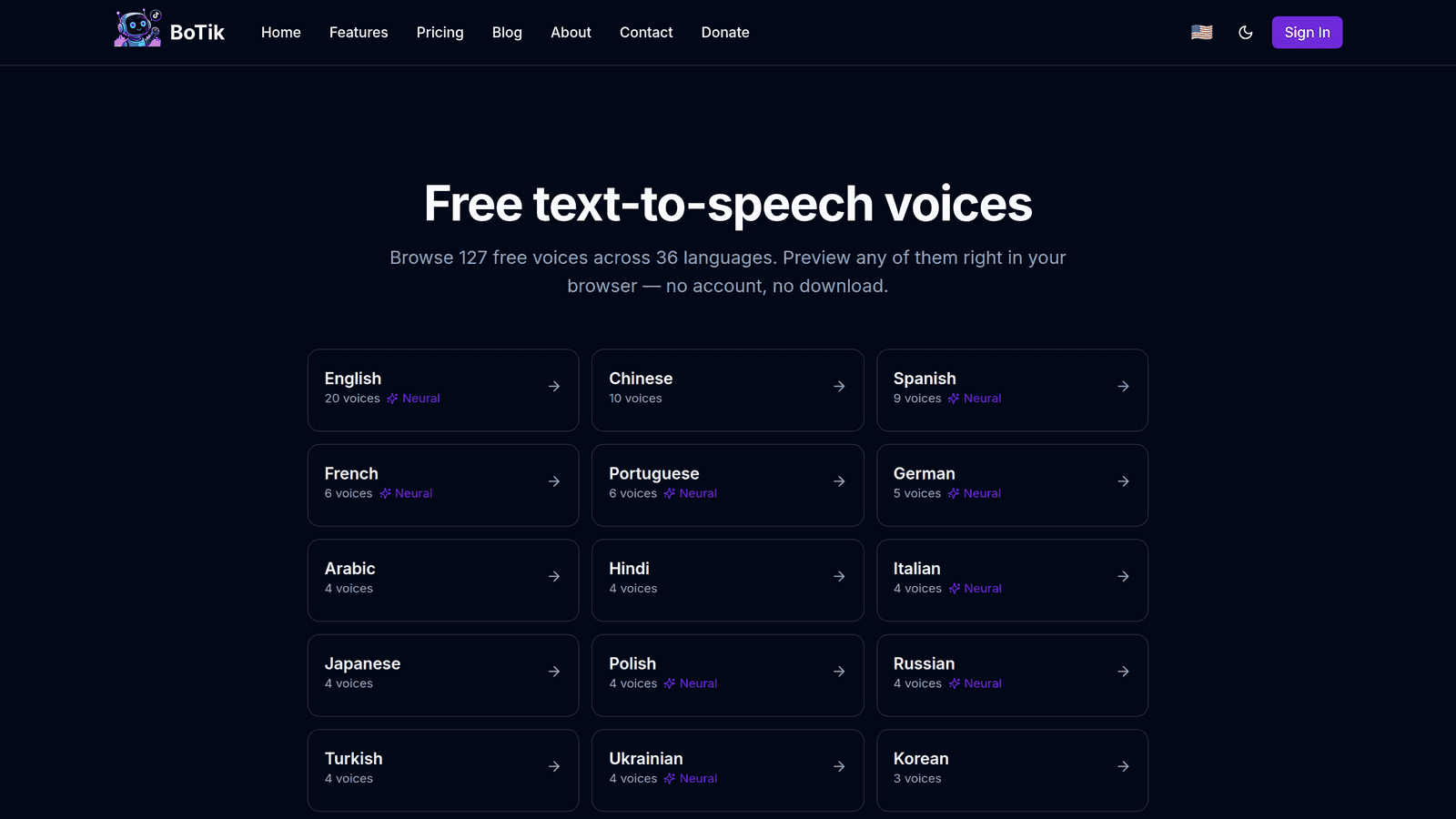
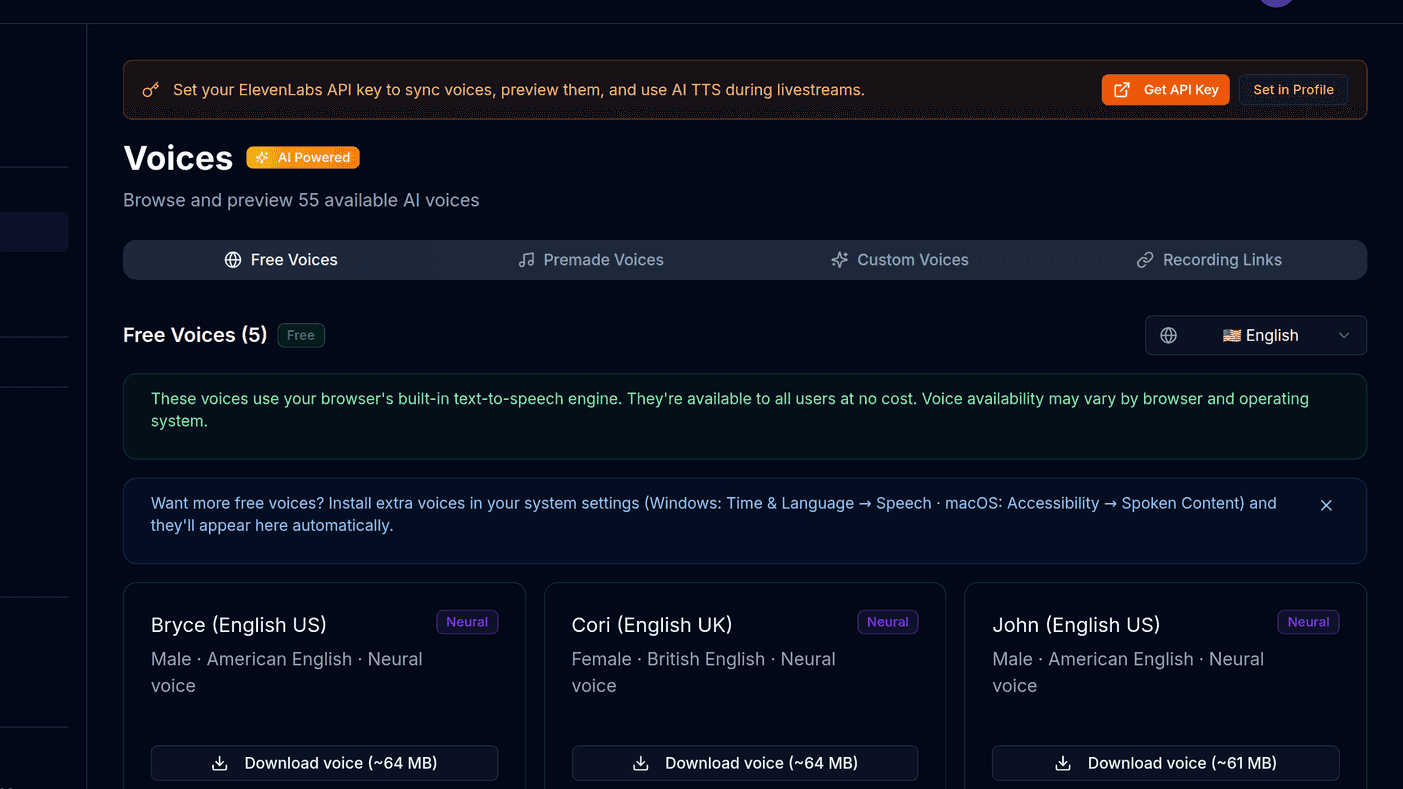
始めるのに有料の AI 音声サービスは要りません。最近のブラウザはどれも数十種類の声を持つ音声エンジンを内蔵していて、読み上げが自分の配信に合うかどうかを、何も支払わずに確かめるにはそれで十分です。
ヒント
どこかに登録する前に聞いてみたいですか?無料のボイスジェネレーターは完全にブラウザ内で動きます。文章を入力して声を選べば、あなたのチャットがどう聞こえるかがそのままわかります。
設定の手順
BoTik のアカウントを作り、TikTok のユーザー名を接続します。
配信に使っているユーザー名を、
@なしで入力してください。既定の声を選びます。
いくつか試聴して、自分の背景音を抜けてくる声を選んでください。低い声は音楽の下に埋もれがちで、最初の選択でいちばんよくある失敗です。
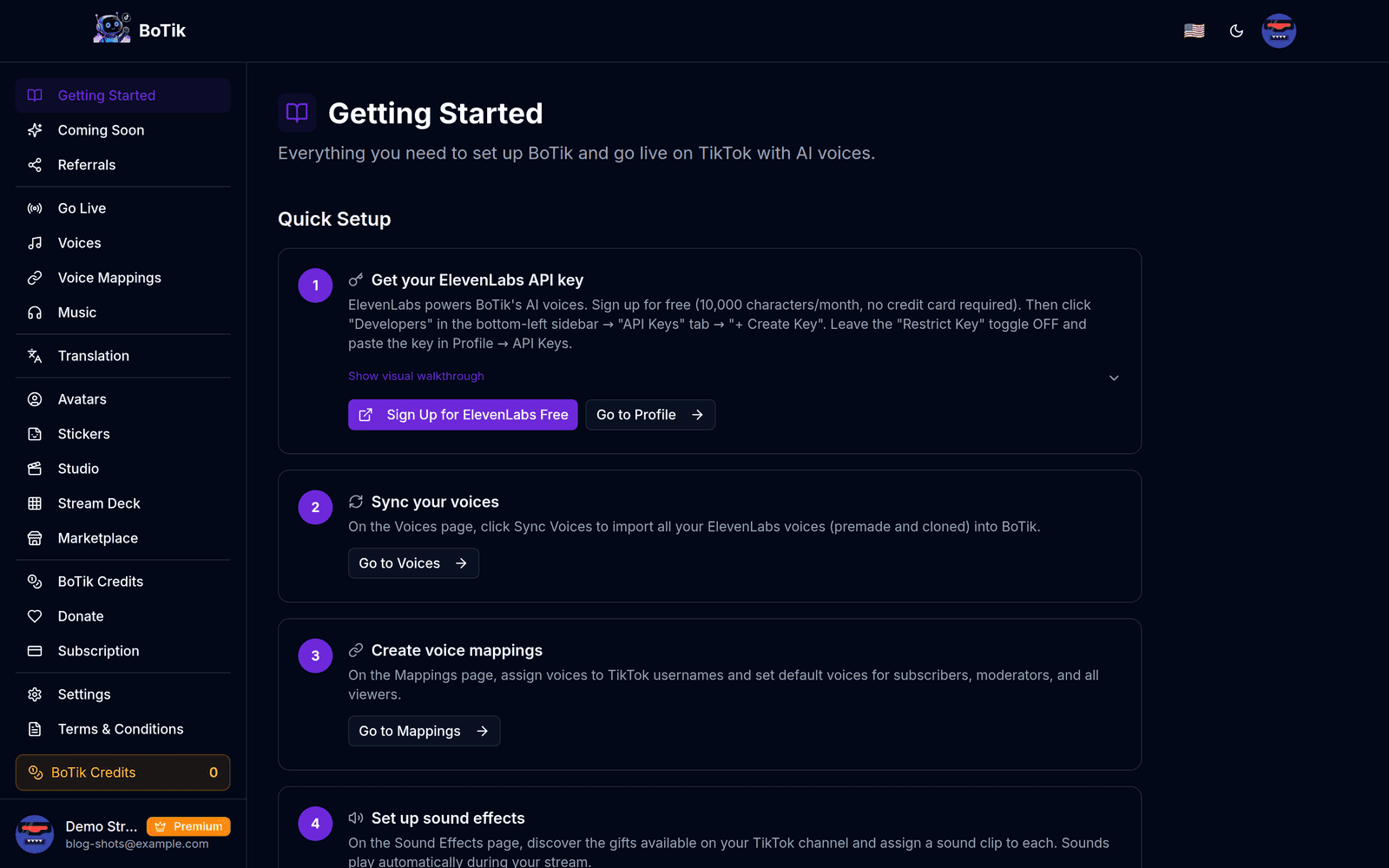
はじめにページでは、同じ 3 ステップをあなた自身のアカウントでたどれます。 TikTok で配信を開始し、そのあと BoTik で「ライブ配信」を押します。
順番が大事です。BoTik はすでに始まっている配信に接続します。
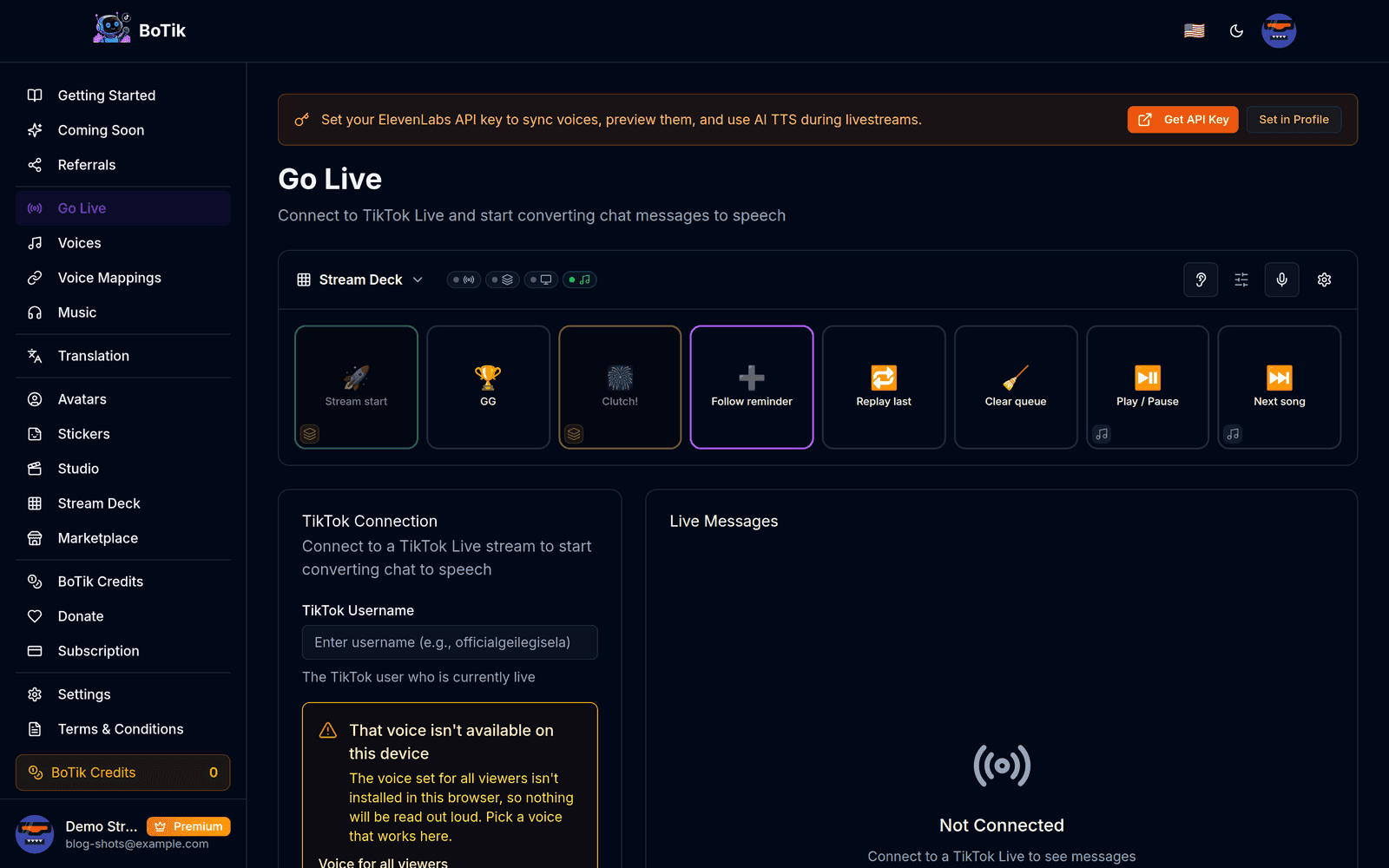
別の端末からテストのコメントを送り、聞こえることを確認します。
何も聞こえない?
よくある原因はブラウザの自動再生ポリシーです。BoTik のタブのどこかを一度クリックして、ページに音を出す許可を与えてください。ブラウザは、ページが操作されるまで音声をブロックします。
常連にそれぞれの声を与える
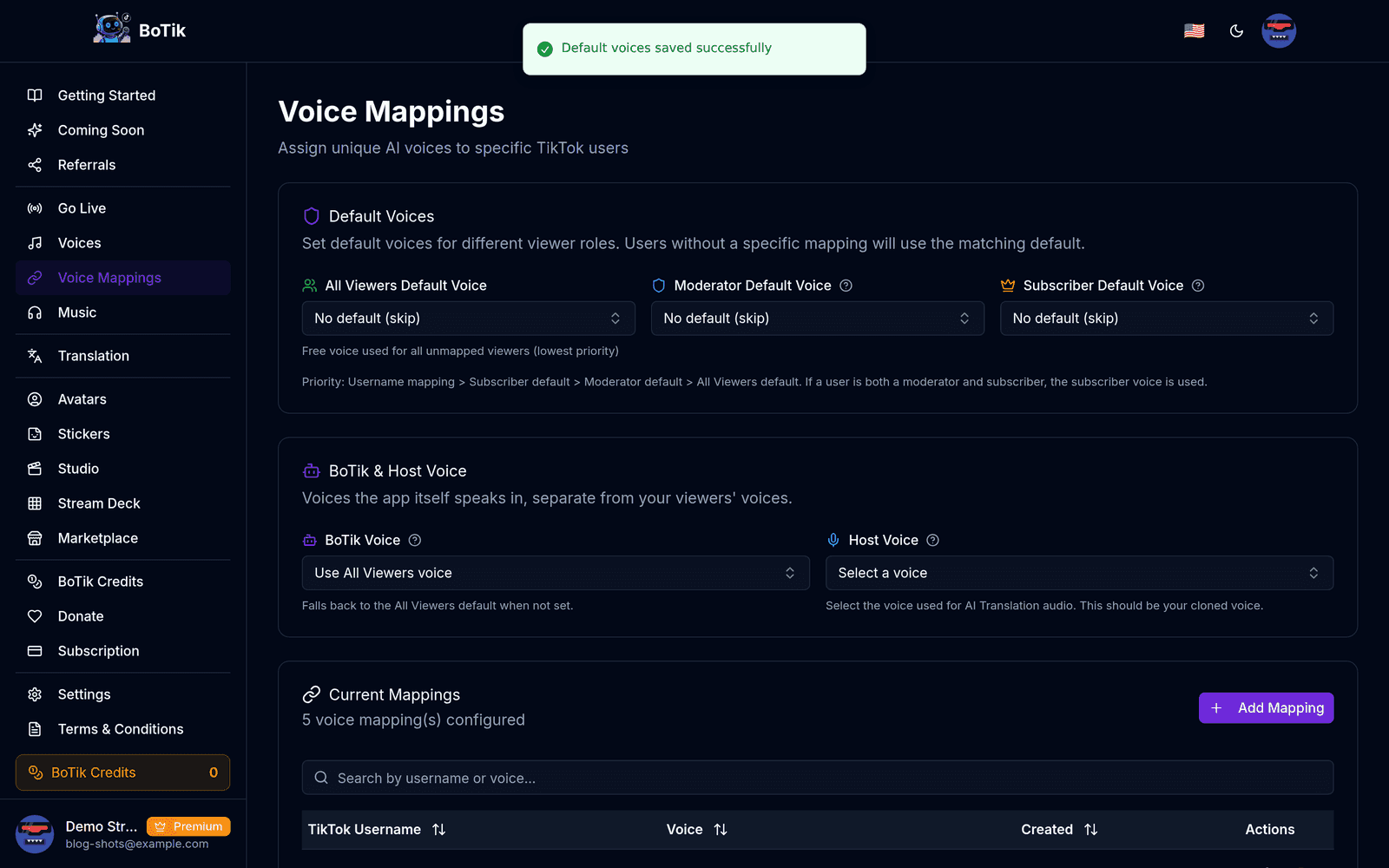
配信の手ざわりを本当に変える機能は、視聴者ごとのボイス割り当てです。特定のユーザー名に特定の声を割り当てると、その人はコメントするたびに同じ声で読まれます。常連同士が声で見分けられるようになり、あなたも同じです。名前を読まなくても誰が話しているかわかります。
BoTik がどう声を選ぶか — 最初に一致したものが勝つ
ユーザー名の割り当て
サブスク登録者の既定
モデレーターの既定
全視聴者の既定
初日に変えておく価値のある設定
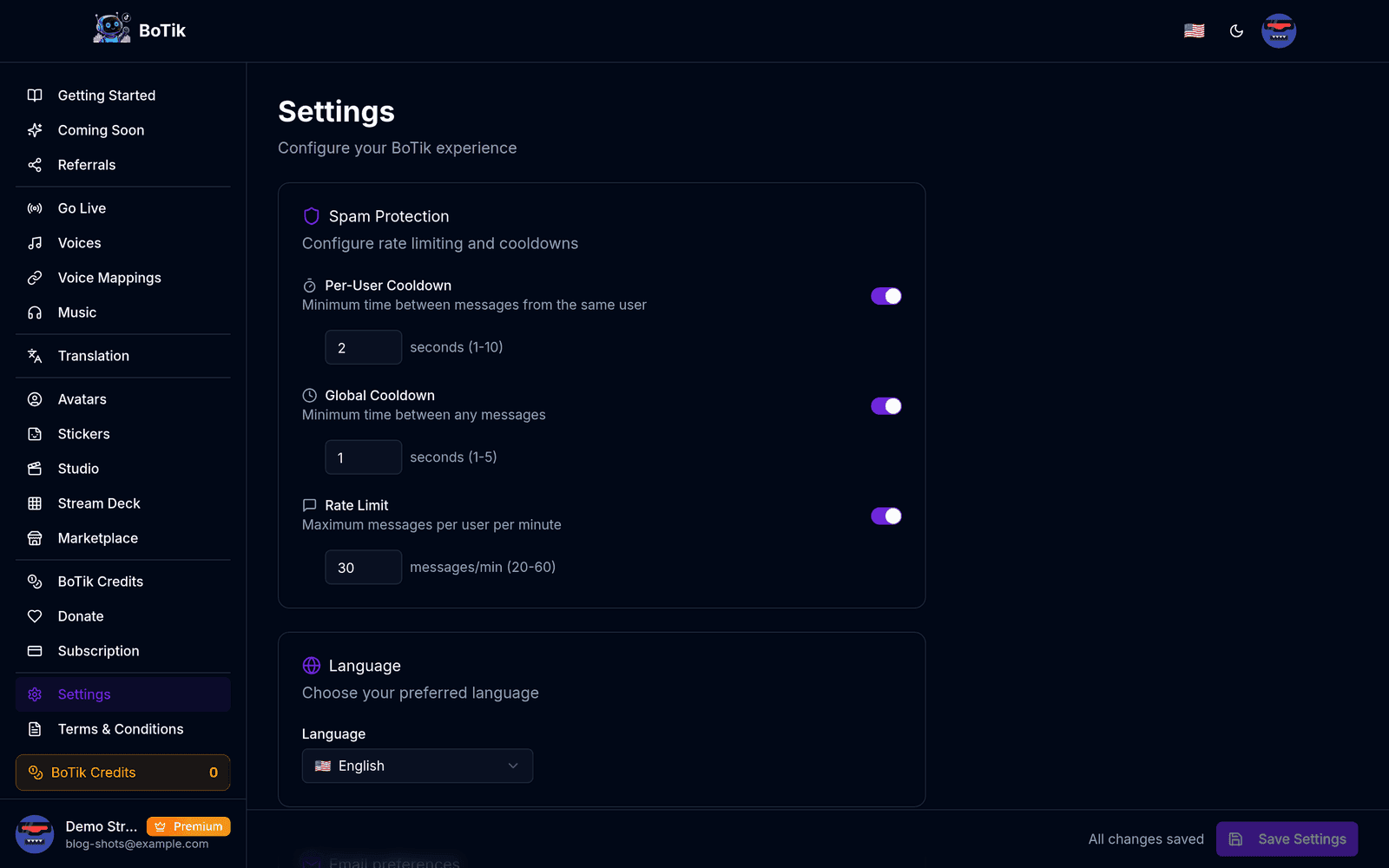
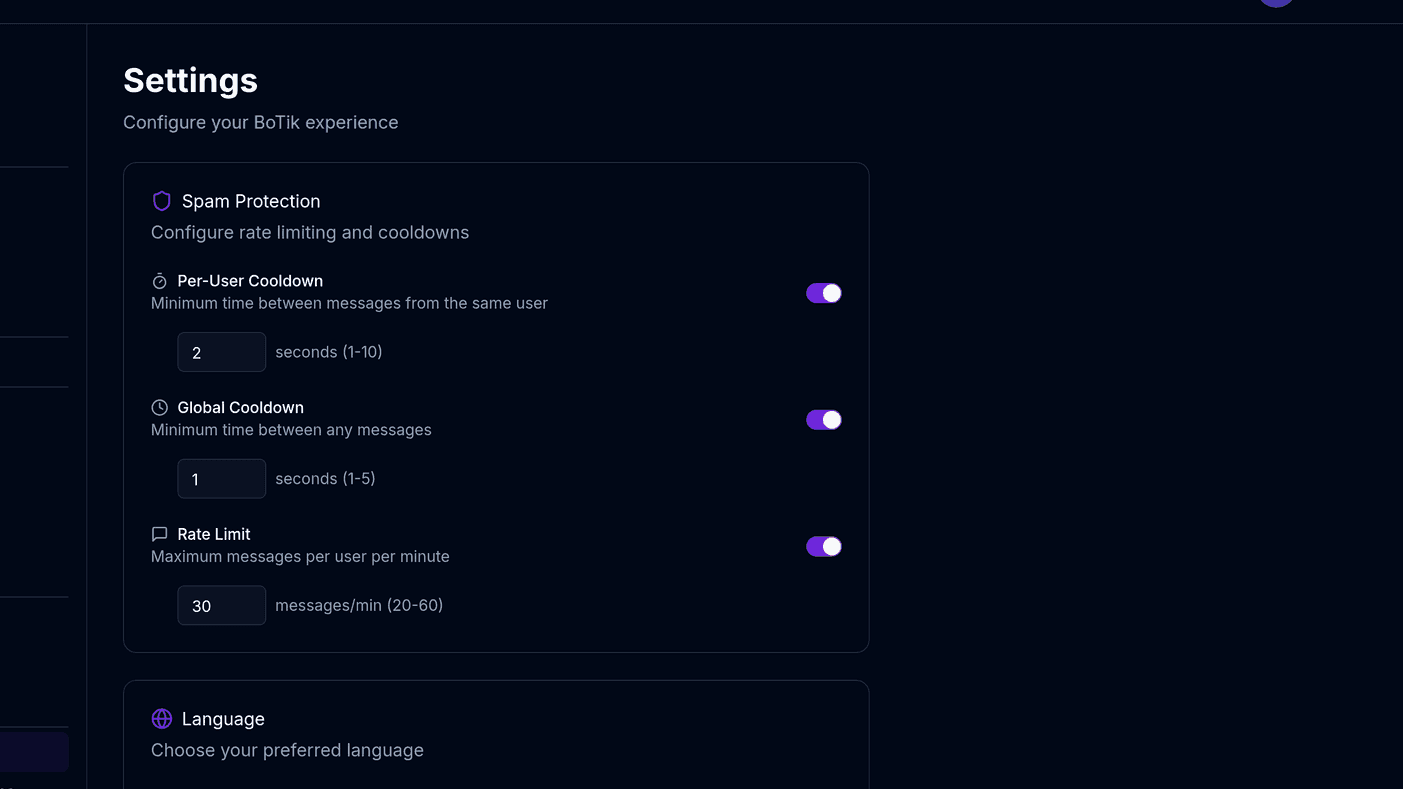
- ユーザーごとのクールダウン — 同じ視聴者のメッセージ間隔の下限。1 人が音声のキューを占有するのを防ぎます。
- 全体のレート制限 — 1 分あたりの総メッセージ数に上限を設け、急な流入が聞くに耐えない音声の壁にならないようにします。
- メッセージ長の上限 — 読み上げが役に立つものから苦痛に変わるのは、長いメッセージのところです。
- フィルタリングする語 — 配信で絶対に声に出してほしくないもの全般。
最後の項目については語ることが多くあります。読み上げをスパムから守るでは、荒れている最中に何をするかも含め、モデレーション面をきちんと扱っています。
読み上げが番組の一部になったとき、Premium が足すもの
無料の声はチャットをしゃべらせます。Premium はそれを、視聴者が覚えていて、また戻ってくる理由に変えます。
- ボイスクローン — チャットがあなた自身の声で読まれるので、話している最中でも配信はあなたの声のままです。
- ライブ翻訳 — スペイン語やアラビア語のコメントが翻訳されて読み上げられます。海外の視聴者が無視されたのではなく「輪の中にいる」と感じられるのは、これがあるからです。
- AI アバターとスタンプパック — オーバーレイやチャンネル用の絵を、発注せずに用意できます。
- ギフトの効果音 — TikTok のギフトごとに違う反応が返るので、応援した人にすぐ手応えがあります。
- オーバーレイと Stream Deck — 視聴者が見る部分と、あなたがワンタップで操作する部分です。
Premium は月 9.99 ドル、カード不要の 7 日間無料トライアル付きです。正直な評価の仕方は、もともとやる予定だった配信でオンにしてみて、自分の言語やあなたの声が返ってきたときにチャットがどう動くかを見ることです。