BoTik Stream Deck 完全ガイド
効果音・シーン・音楽・AI のひとことをワンタップで出すボタン群を作り、スマホから操作する。プロファイル、アクション、表示ルール、音声操作。
 BoTik チーム1 分で読めます
配信中にあなたがする操作は、すべて「本来配信しているもの」と注意を奪い合います。曲を飛ばす、ソースを隠す、効果音を鳴らす——そのたびに Alt+Tab で数秒の注意が持っていかれ、視聴者はそれを感じ取ります。
Stream Deck はそれをワンタップに畳み込みます。自分で設計するボタンのグリッドで、BoTik 内のパネルに常駐し、ペアリングした接続でスマホでも動くので、キーボードに手を置く必要すらありません。
メモ
Stream Deck は Premium の機能です。7 日間のトライアルはカード不要なので、自分が使うかどうかを確かめるのに費用はかかりません。
空のグリッドではなくテンプレートから始める
ボタンはプロファイルにまとめられ、有効なのは一度に 1 つだけです。料理配信とゲーム配信ではまったく違うグリッドが要るので、プロファイルを切り替えればセットごと入れ替わります。
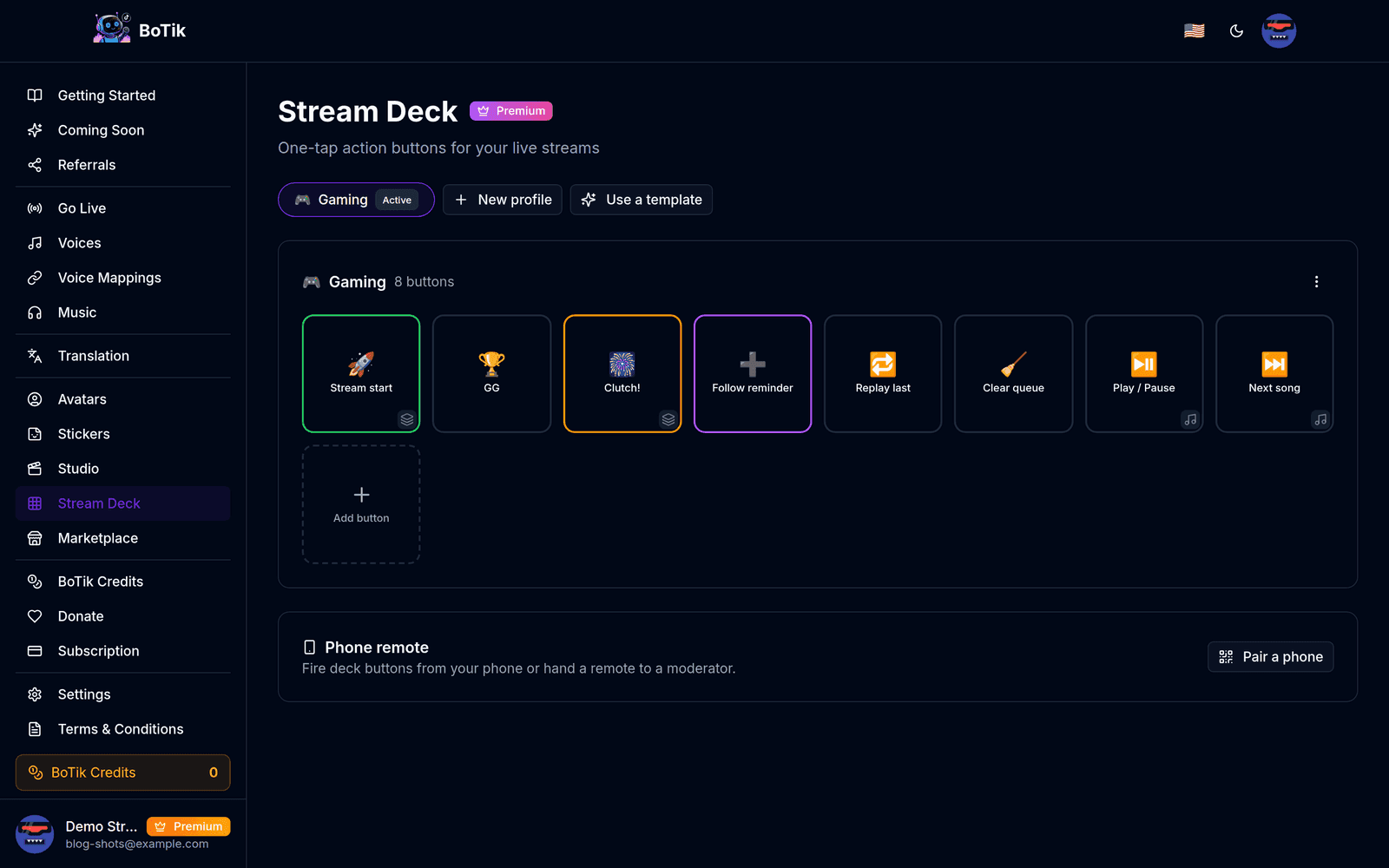
最初のプロファイルはテンプレートを使ってください。動くグリッドが手に入るので、それに対して手を入れればよく、ゼロから何が欲しいかを決めるよりずっと簡単です。そのあと、まったく押さないボタンを消していきましょう。
ボタンにできること
ボタンが持つのは 1 つのアクションではなくアクションのリストで、各ステップに遅延を付けられます。これがショートカットをマクロに変えます。1 回押すだけで「すぐ戻ります」シーンに切り替え、ジングルを鳴らし、5 分のカウントダウンを開始する、といった具合です。
| アクション | 内容 |
|---|---|
| メッセージを読み上げる | 選んだ声で 1 行のテキストを読み上げます。 |
| 効果音を鳴らす | ライブラリから効果音を再生します。 |
| TTS 操作 | 直前のメッセージを再生、または暴走したキューを消去します。 |
| 音楽操作 | 再生/一時停止、次へ、前へ。 |
| OBS シーン | シーンを切り替えます。OBS の WebSocket 接続が必要です。 |
| OBS ソース | 特定のソースを表示・非表示にします。 |
| 花火 | お祝いのオーバーレイを発動します。 |
| カウンター | オーバーレイに表示された数字を増減・リセットします。 |
| タイマー | Deck Timer オーバーレイでカウントダウンやストップウォッチを開始します。 |
| AI のひとこと | ジョーク、盛り上げの一言、まとめ、名前を挙げたお礼を生成して読み上げます。1 回押すごとに 2 BoTik Credits。 |
ヒント
AI のひとことは固定の名前ではなく、*いちばんギフトをくれた人*、*いちばんいいねした人*、*いちばん書き込んだ人*を対象にできます。あなたがランキングを見に行かなくても正しい相手の名前を呼べるお礼のほうが、誰の名前も出ない完璧な一文より価値があります。
役に立つときだけ出てくるボタン
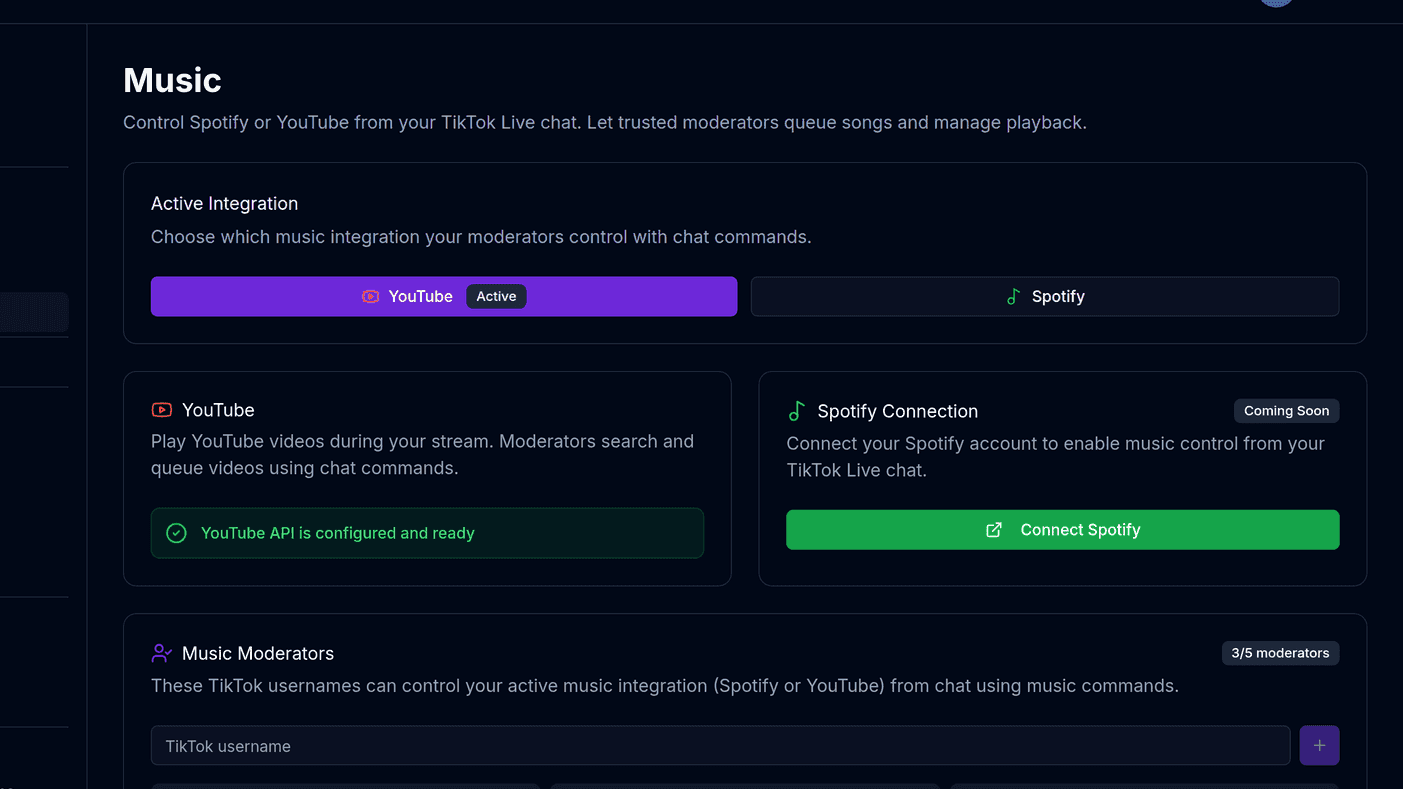
40 個のボタンが並んだグリッドは、素早くは使えないグリッドです。表示ルールは、各ボタンをそれが当てはまる瞬間だけ表示することでグリッドを小さく保ちます。
- 常に表示——既定値。
- TikTok Live に接続している間だけ。
- 音楽が流れている間だけ。
- OBS が接続されている間だけ。
- ギフトのあと数秒だけ——特定のギフト、またはダイヤ数がしきい値を超えたギフトに限定することもできます。
- フォロー、サブスク、シェアのあと。
面白いのはギフトのルールです。誰かが Lion を送った 10 秒後に現れ、すぐ消える「ありがとう」ボタンなら、探す必要も、間違って押す心配もありません。
メモ
依存先がオフラインのボタンは非表示ではなくグレーアウトし、何が足りないかをバッジで示します(obs、music、tiktok、overlay)。押さなくても、そのボタンが動かない理由が見てわかります。
スマホから操作する
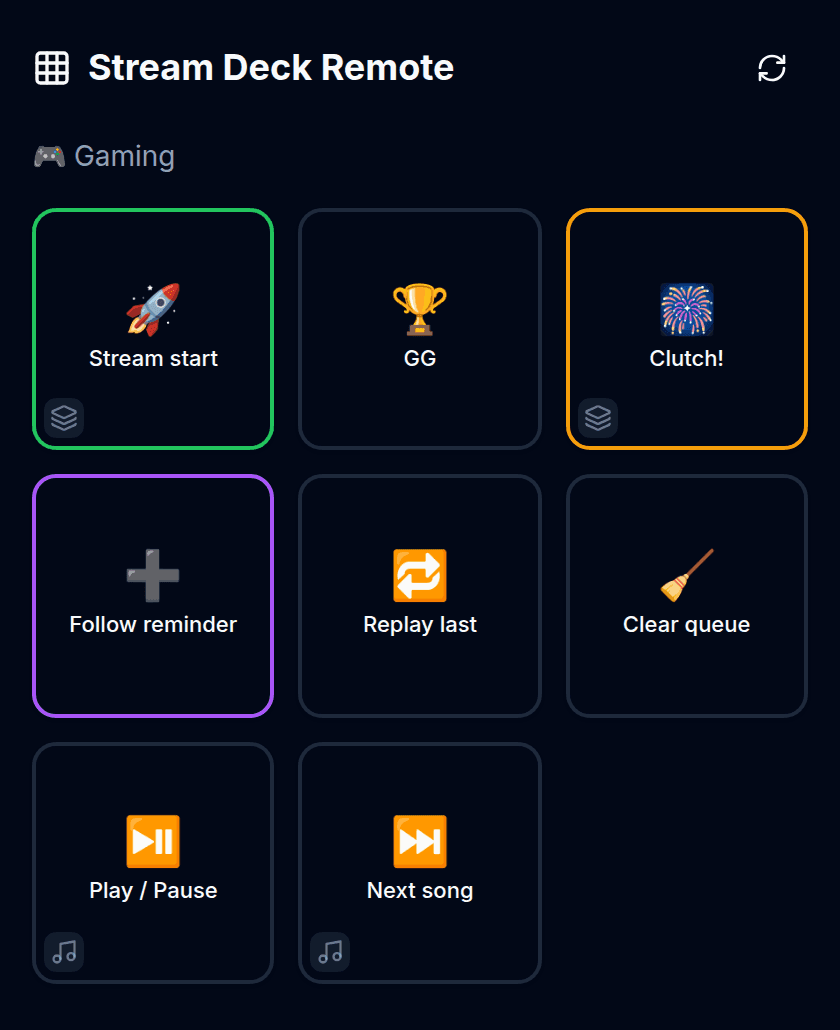
Stream Deck のページで「スマホをペアリング」を選びます。
スマホで QR コードを読み取ります。コードは 1 回限りで、数分で失効します。
スマホでリモートが開き、有効なプロファイルが表示されます。
PC 側でプロファイルを切り替えると、スマホ側も切り替わります。
望むなら、ペアリング済みのスマホを友人に渡すこともできます。
先に、繊細なボタンをオーナー専用にしておいてください。それらはゲストのリモートでは非表示になります。ペアリングは deck ページの一覧からいつでも解除できます。
注意
リモートは PC 側の BoTik のタブと通信します。そのタブを閉じていると、スマホには「BoTik が PC で開かれていません」と表示されます。リモートはコントローラーであって、アプリのもう 1 つのコピーではありません。
手が離せないとき:「Hey BoTik」
両手がふさがっているときのために、deck には音声バーがあります。押しっぱなしで話すか、ウェイクワード Hey BoTik を有効にして押しっぱなし自体をやめるかです。
組み込みのコマンドは、次の曲・前の曲・再生・一時停止・キューの消去・直前のメッセージの再生・特定の曲の再生をカバーします。さらに、ラベルを口に出せばどのボタンでも実行できます。
ウェイクワードの検出はブラウザ内で動きます
音声はあなたのパソコン上で解析され、アップロードされることはありません。感度は調整可能です。まずは「中」から始め、自分の話し声で反応してしまうなら下げてください。
配信中はどこに置かれるか
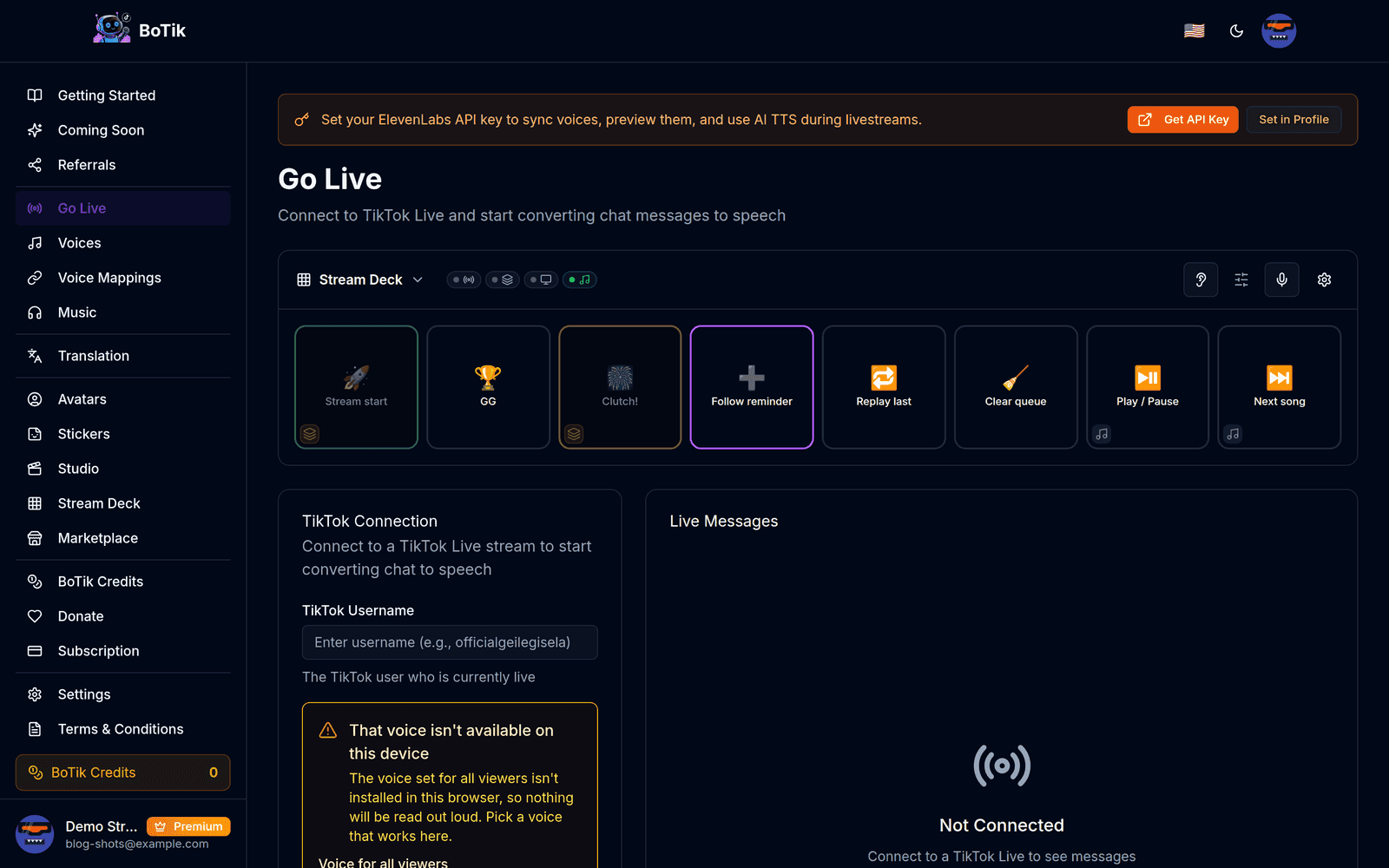
コンパクトなパネルがライブ配信ページに常駐するので、すでに開いている画面の中でグリッドに手が届きます。ボタンが動かすカウンターやタイマーのためにオーバーレイと、シーン操作のために接続済みの OBS と組み合わせてください。