TikTok Live で BoTik のオーバーレイを使う方法
ギフトホイール、ランキング、目標バー、アラートを OBS のブラウザソースとして配信に追加する方法。各オーバーレイの役割と、実際に効いてくる設定。
 BoTik チーム2 分で読めます
オーバーレイは、視聴者が実際に見ている配信の部分です。誰かがギフトを送ると更新されるランキング、バラで回るホイール、目標に向かってじりじり伸びるバー——これらが受け身の視聴を「賭けのあるもの」に変えます。しかも、あなたが逐一実況しなくてもです。
BoTik には 16 種類が入っています。どれも専用のシークレット URL に置かれたただの Web ページなので、配信に 1 つ追加するのは OBS で 2 分の作業、インストールするものは何もありません。
オーバーレイが実際に配信へ届くまで
視聴者がギフトを送ったとき何が起きるか
TikTok Live
視聴者がギフトを送る
BoTik
あなたのチャットに接続済み
オーバーレイの URL
リアルタイムで更新される Web ページ
OBS のブラウザソース
シーンに合成される
ここから 2 つのことが導かれます。1 つめ、オーバーレイが動くのは BoTik が配信に接続している間だけです——TikTok で配信を始めたあと、BoTik で ライブ配信 を押してください。2 つめ、URL は秘密です。持っている人は誰でもあなたのオーバーレイを見られます。画面に映さないこと、公開の Discord に貼らないこと。
最初のオーバーレイを追加する
スタジオ → オーバーレイ を開く
オーバーレイはすべてアカウントにすでに存在します——作成するものはありません。各カードにはウィジェットのプレビューと、それを描画する URL が表示されます。
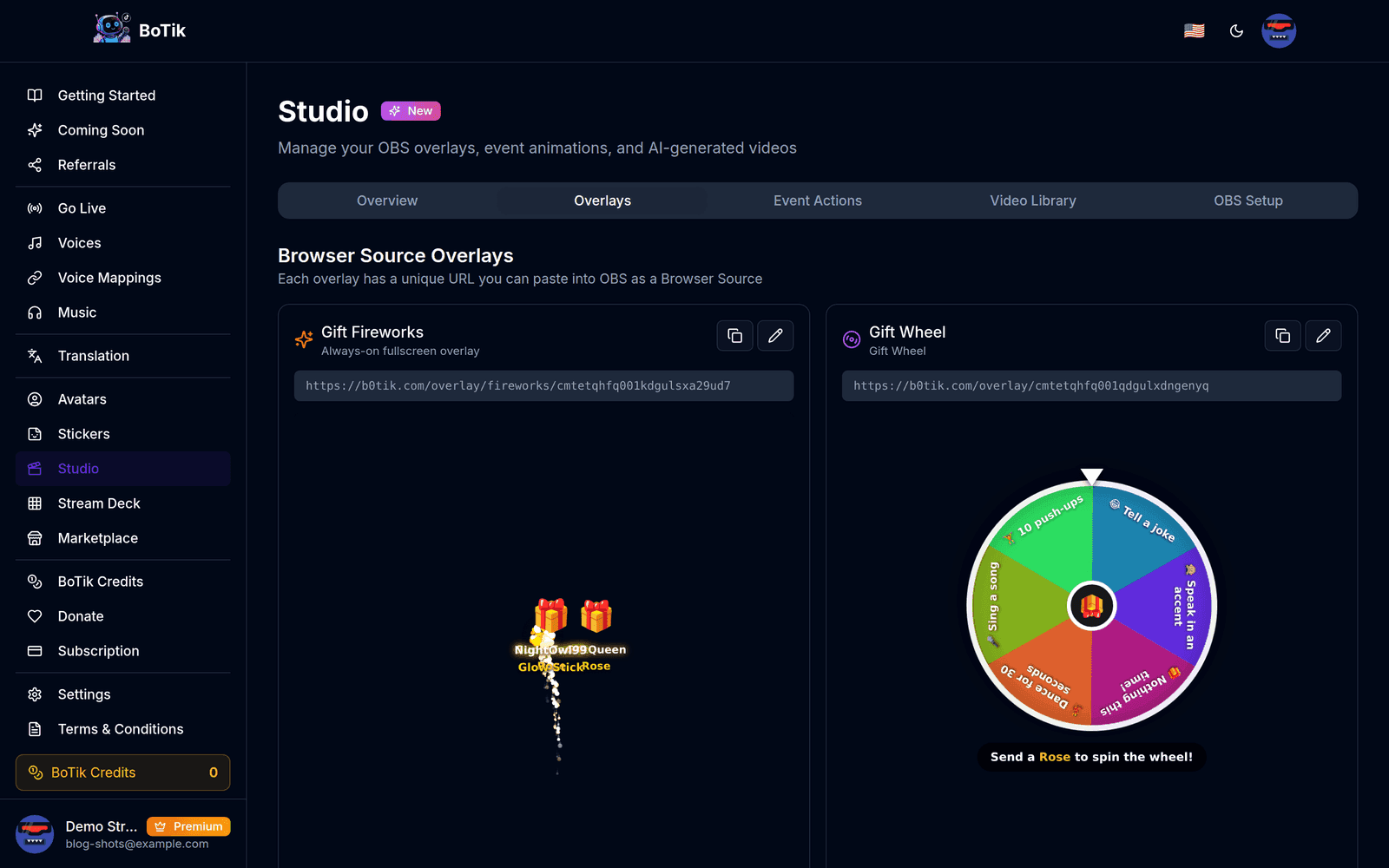
スタジオ → オーバーレイ。各カードが専用 URL とライブプレビューを持っています。 オーバーレイの URL をコピーする
手で文字を選ぶのではなく、カードのコピーボタンを使ってください。トークンは長く、途中で切れた URL は何も言わずに失敗し、ブラウザソースが真っ白になります。
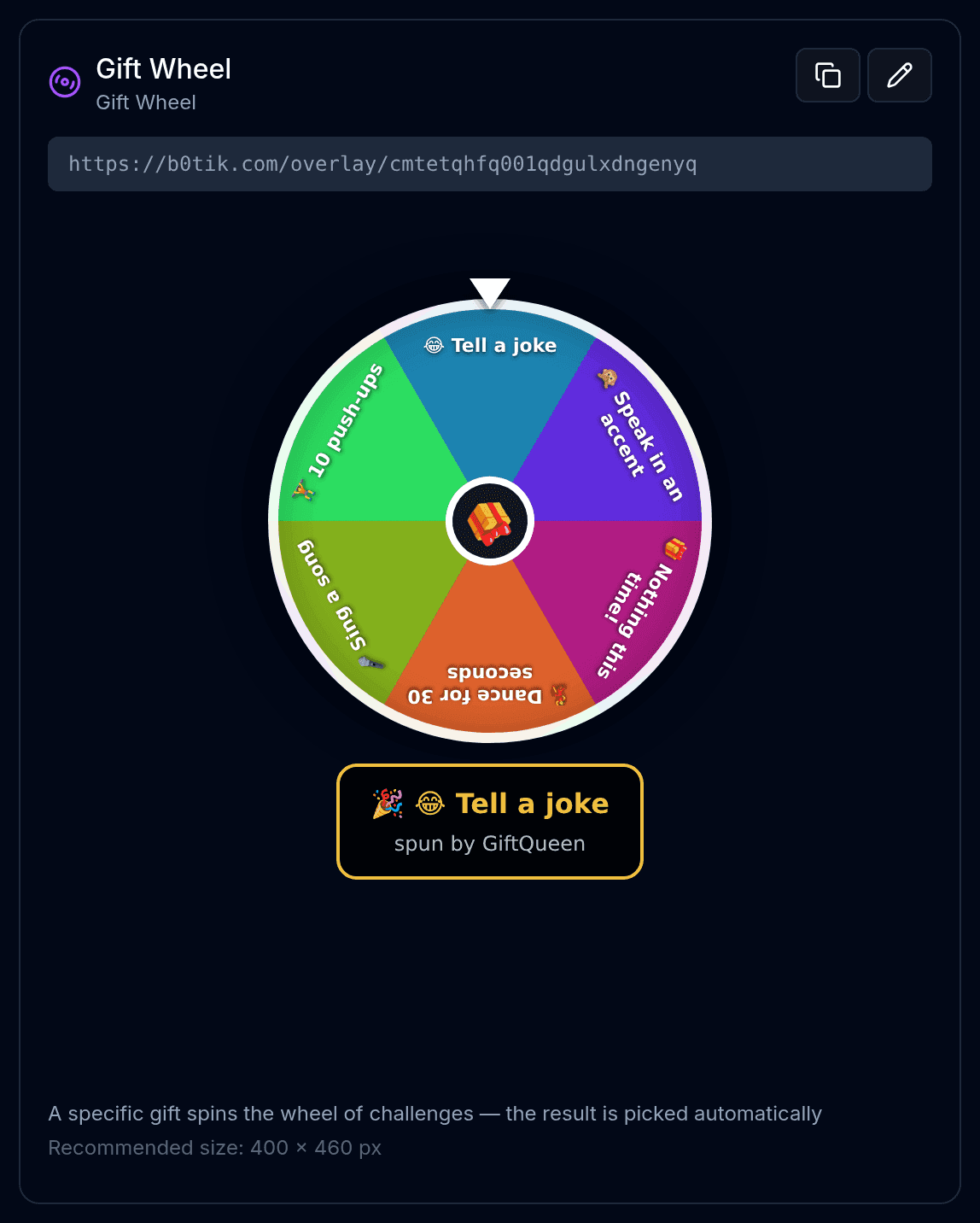
コピーアイコンは URL 全体を取ります。鉛筆はそのオーバーレイの見た目の設定を開きます。 OBS でブラウザソースを追加する
「ソース」の下の + → ブラウザ → 名前を付ける → URL 欄に貼り付け。
幅と高さを設定する
カードに書かれたサイズを使ってください。オーバーレイは固定サイズ前提で作られており、OBS で拡大縮小すると文字がぼやけます。どうしても必要なときだけ、キャンバスではなくソースのサイズを変えてください。
「表示されていないときにソースをシャットダウンする」をオフにする
これがダントツで多い設定ミスです。オンのままだとシーンを切り替えるたびに OBS がページを殺し、オーバーレイは接続を失い、ランキングは配信の途中でリセットされます。
Gift Animations は一番上に置く
Gift Animations と Gift Fireworks は常時オンの全画面レイヤーです。すべてのシーンでソース一覧の一番上に置いてください。そうしないとカメラやゲームキャプチャに隠されます。
最初にどのオーバーレイを入れるか
16 個を一度に入れるのは失敗のもとです。画面が埋まって、結局どれも気づかれません。視聴者に「関わる理由」を与える 1 つから始め、それが習慣になってから 2 つめを足してください。
| オーバーレイ | サイズ | 用途 |
|---|---|---|
| Gift Wheel | 400 × 460 | ギフトでお題ホイールが回ります。多くの配信者にとって最も反応が多いオーバーレイ。 |
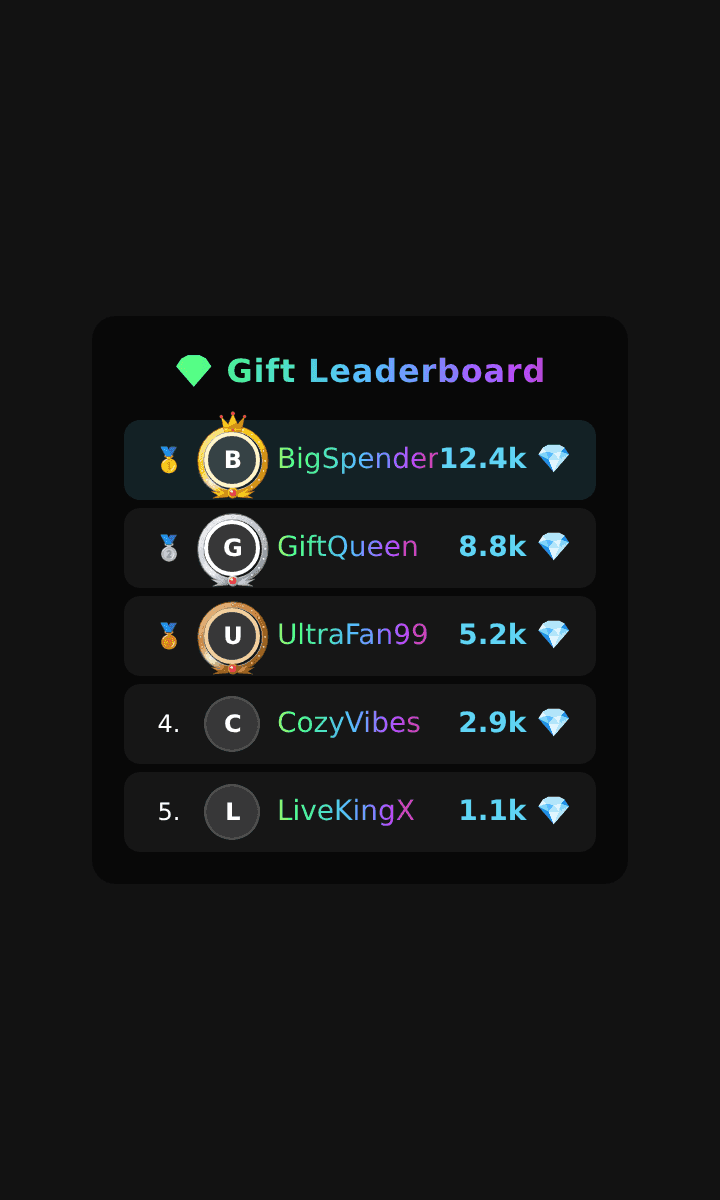
| Gift Leaderboard | 360 × 600 | その配信のギフト上位。気前のよさを目に見える競争に変えます。 |
| Tap Tap Leaderboard | 360 × 600 | いいねの上位。お金を使えない視聴者に報いる仕組み。 |
| Goal Banner | 500 × 100 | いいね数やギフト数の目標に向かう進捗バー。達成時にはお祝い演出。 |
| Now Playing | 400 × 90 | いま流れている曲。音楽配信向け。 |
| Alert Box | 480 × 180 | フォロー、サブスク、シェア、ギフト。それぞれ個別にオンオフできます。 |
| Session Stats | 620 × 80 | 視聴者数・いいね・ギフトを並べた細い数値バー。 |
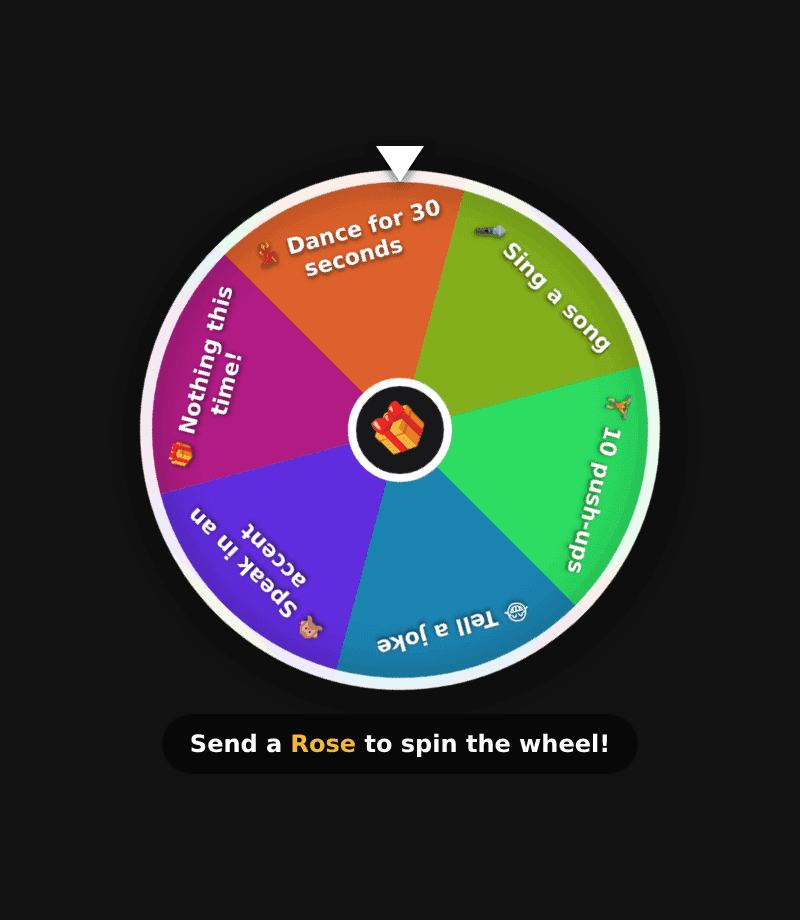
ホイールが機能するのは、見返りが即座で、コストが低いからです。ラベルは短く、少なくとも 1 つは笑えるものにし、1 つは「何も起きない」を残しておくこと。惜しかった、という感覚こそがもう一度回させます。
自分のチャンネルらしく見せる
どのカードの鉛筆アイコンからも、見た目の設定が開きます。フォント、文字サイズ、アクセントカラー、背景の不透明度、アバターの枠、メダルのスタイル、行のアニメーション。目標バーにはさらにグラデーション、追跡する指標、達成時のお祝いのオンオフが付きます。
ヒント
背景の不透明度をゼロにすると、オーバーレイは後ろにパネルを持たず、シーンの上に直接浮きます。貼り付けたウィジェットではなくレイアウトの一部として見えますが、決める前に、いちばんごちゃついた背景の上でも文字が読めるか確認してください。
オーバーレイが真っ白なままのとき
- まったく何も出ない。 貼り付けたときに URL が切れています。ボタンでコピーし直し、長いランダム文字列で終わっているか確認してください。
- 動いていたのに、シーンを切り替えたら空になった。「表示されていないときにソースをシャットダウンする」がまだオンです。
- ページは読み込まれるが一向に更新されない。 BoTik が配信に接続していません。TikTok の配信を開始してから BoTik で「ライブ配信」を押してください。
- 文字がぼやけている。 ソースが OBS で拡大縮小されています。削除して推奨サイズで追加し直し、サイズ変更ではなく移動で位置を合わせてください。
- カメラの裏に回っている。 ソースを一覧の上へ移動してください。OBS は下から上へ描画します。
オーバーレイが画面に乗ったら、次に組み合わせる価値があるのは Stream Deck です。ブラウザに触れずに、同じオーバーレイ上で花火を打ったり、カウンターをリセットしたり、タイマーを開始したりできます。OBS をまだつないでいないなら、OBS を BoTik につなぐから始めてください。