
Come collegare OBS a BoTik
Due modi per collegare OBS e BoTik: le sorgenti browser per gli overlay e la connessione WebSocket opzionale che ti fa cambiare scena dallo Stream Deck.
 Team BoTik3 min di lettura
Ci sono due connessioni distinte fra OBS e BoTik, e confonderle è il motivo per cui la maggior parte delle guide sbaglia. Una mette BoTik sulla tua diretta. L’altra permette a BoTik di comandare OBS. La prima ti serve. La seconda è facoltativa.
Due connessioni, due compiti
BoTik
aperto nel tuo browser
Sorgente browser
gli overlay compaiono in diretta — necessario
WebSocket di OBS
BoTik cambia scena — facoltativo
1. Sorgenti browser: mettere BoTik a schermo
È così che gli overlay arrivano nella tua diretta. Ogni overlay di BoTik ha un URL; OBS mostra quell’URL come un livello della tua scena.
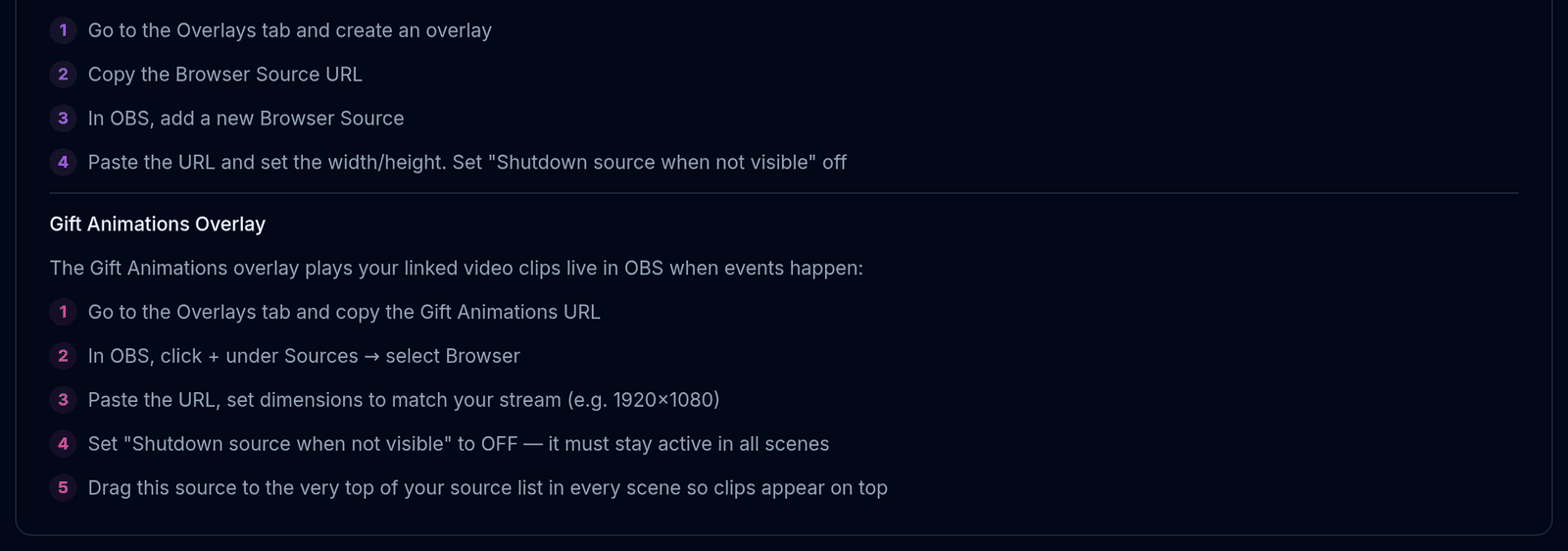
Apri BoTik → Studio → Overlay e copia l’URL di un overlay.
In OBS, clicca + sotto Sorgenti e scegli Browser.
Incolla l’URL e imposta larghezza e altezza consigliate dalla card dell’overlay.
Togli la spunta a “Spegni la sorgente quando non è visibile”.
Altrimenti OBS distrugge la pagina a ogni cambio scena e l’overlay si ricollega da zero: le classifiche si azzerano, i timer ripartono.
Nota
Una sorgente browser non richiede password, né plugin, né una versione di OBS più recente del 2017 circa. Se ti servono solo gli overlay, qui hai finito: il resto di questa guida è facoltativo.
2. WebSocket di OBS: lasciare che BoTik comandi OBS
La connessione WebSocket è ciò che permette a un pulsante dello Stream Deck di cambiare scena o nascondere una sorgente. OBS ha un server WebSocket integrato dalla versione 28: non c’è nessun plugin da installare.

localhost e porta 4455. La password è facoltativa e resta sul tuo computer.In OBS, apri Strumenti → Impostazioni server WebSocket
Spunta Abilita server WebSocket. Annota la porta (4455 di default) e, se l’hai impostata, la password.
In BoTik, apri Studio → Configurazione OBS
Compila host, porta e password con gli stessi valori, poi premi Connetti. L’etichetta passa a Connesso.
Controlla che sia comparso il selettore di scene
Una volta connesso, sotto il modulo compaiono un selettore di scene e un elenco di sorgenti. Se da lì riesci a cambiare scena, il collegamento funziona.
Questa connessione non lascia mai il tuo computer
Il tuo browser parla direttamente con OBS su localhost:4455. La password viene cifrata nell’archivio locale del browser e non viene mai inviata ai server di BoTik — ed è anche il motivo per cui devi riconfigurarla su un’altra macchina.
Quando non si connette
| Sintomo | Causa tipica |
|---|---|
| Errore di connessione immediato | Il server WebSocket non è abilitato in OBS, oppure OBS non è in esecuzione. |
| Si connette e poi cade | Un’altra app tiene già la sessione WebSocket. Chiudi l’altro controller. |
| Password sbagliata | OBS mostra la password in Strumenti → Impostazioni server WebSocket → Mostra info di connessione. |
| Va a casa ma non sul PC da streaming | La connessione è per browser e per macchina. Riconfigurala lì. |
| Gli overlay vanno, il WebSocket no | Sono indipendenti. Gli overlay non hanno alcun bisogno del WebSocket. |
Con OBS collegato, il vantaggio vero è nello Stream Deck: pulsanti che cambiano scena, mostrano o nascondono sorgenti e lanciano effetti sugli overlay senza alt-tab. Se non hai ancora aggiunto overlay, comincia dalla guida agli overlay.


