Come usare gli overlay di BoTik nella tua diretta TikTok
Aggiungi ruote dei regali, classifiche, barre obiettivo e alert alla diretta come sorgenti browser di OBS: cosa fa ogni overlay e quali impostazioni contano.
 Team BoTik5 min di lettura
Un overlay è la parte della diretta che gli spettatori guardano davvero. Una classifica che si aggiorna quando qualcuno manda un regalo, una ruota che gira con una Rosa, una barra obiettivo che avanza verso un traguardo: è questo che trasforma la visione passiva in qualcosa che ha una posta in gioco, e lo fa senza che tu debba commentare ogni evento.
BoTik ne include sedici. Ognuno è una normale pagina web a un suo URL segreto, quindi aggiungerne uno alla diretta è questione di due minuti in OBS e non richiede di installare nulla.
Come un overlay arriva davvero nella tua diretta
Cosa succede quando uno spettatore manda un regalo
TikTok Live
uno spettatore manda un regalo
BoTik
collegato alla tua chat
URL dell’overlay
una pagina web, aggiornata in tempo reale
Sorgente browser di OBS
composta nella tua scena
Ne derivano due cose. Primo, l’overlay mostra attività solo finché BoTik è collegato alla diretta: premi Vai in diretta in BoTik dopo aver avviato la live su TikTok. Secondo, l’URL è un segreto: chiunque ce l’abbia può vedere il tuo overlay. Non mostrarlo a schermo e non incollarlo in un Discord pubblico.
Aggiungere il tuo primo overlay
Apri Studio → Overlay
Tutti gli overlay esistono già nel tuo account: non c’è niente da creare. Ogni card mostra un’anteprima del widget e l’URL che lo genera.
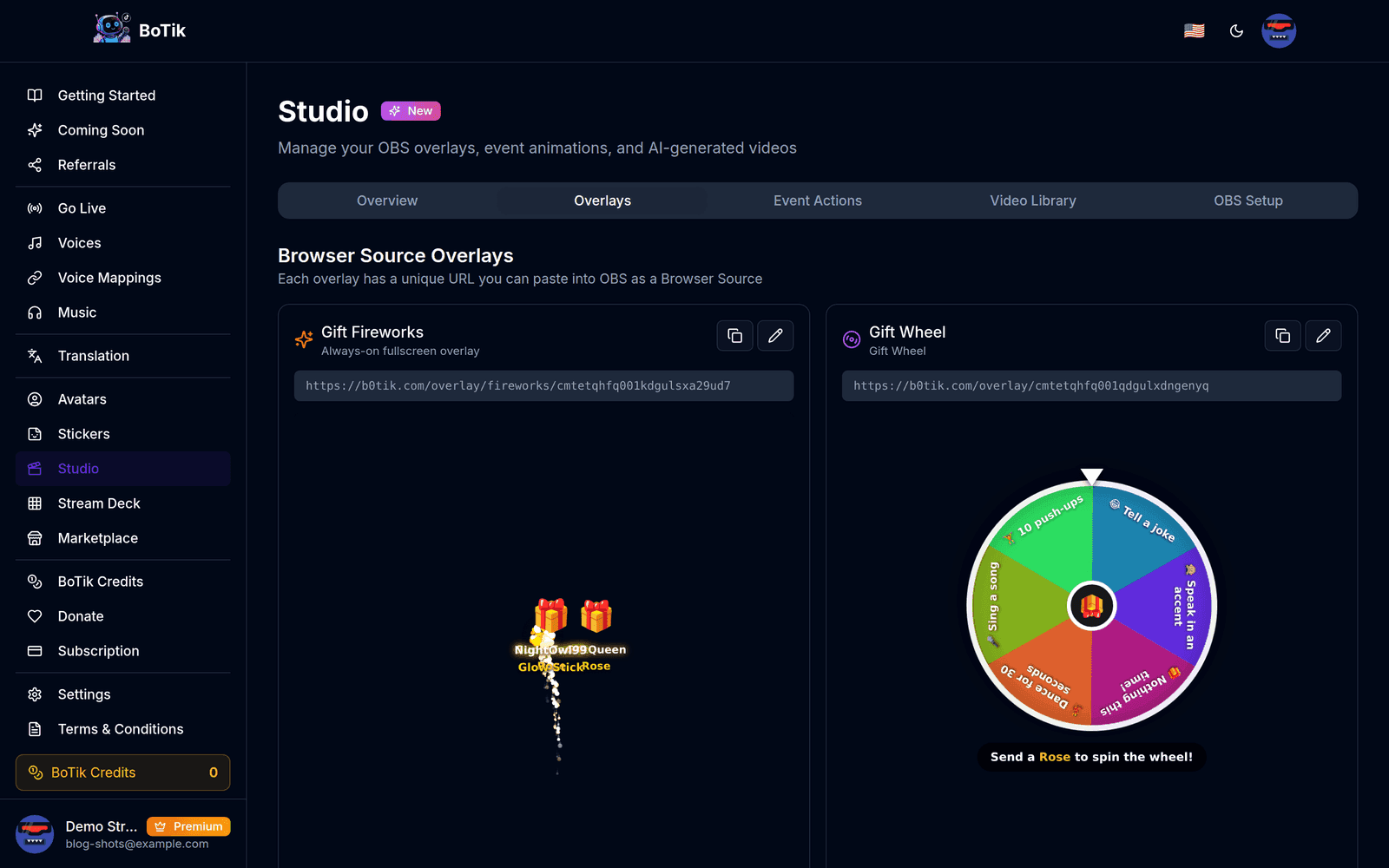
Studio → Overlay. Ogni card porta il proprio URL e un’anteprima dal vivo. Copia l’URL dell’overlay
Usa il pulsante di copia sulla card invece di selezionare il testo a mano: i token sono lunghi e un URL troncato fallisce in silenzio, lasciando la sorgente browser vuota.
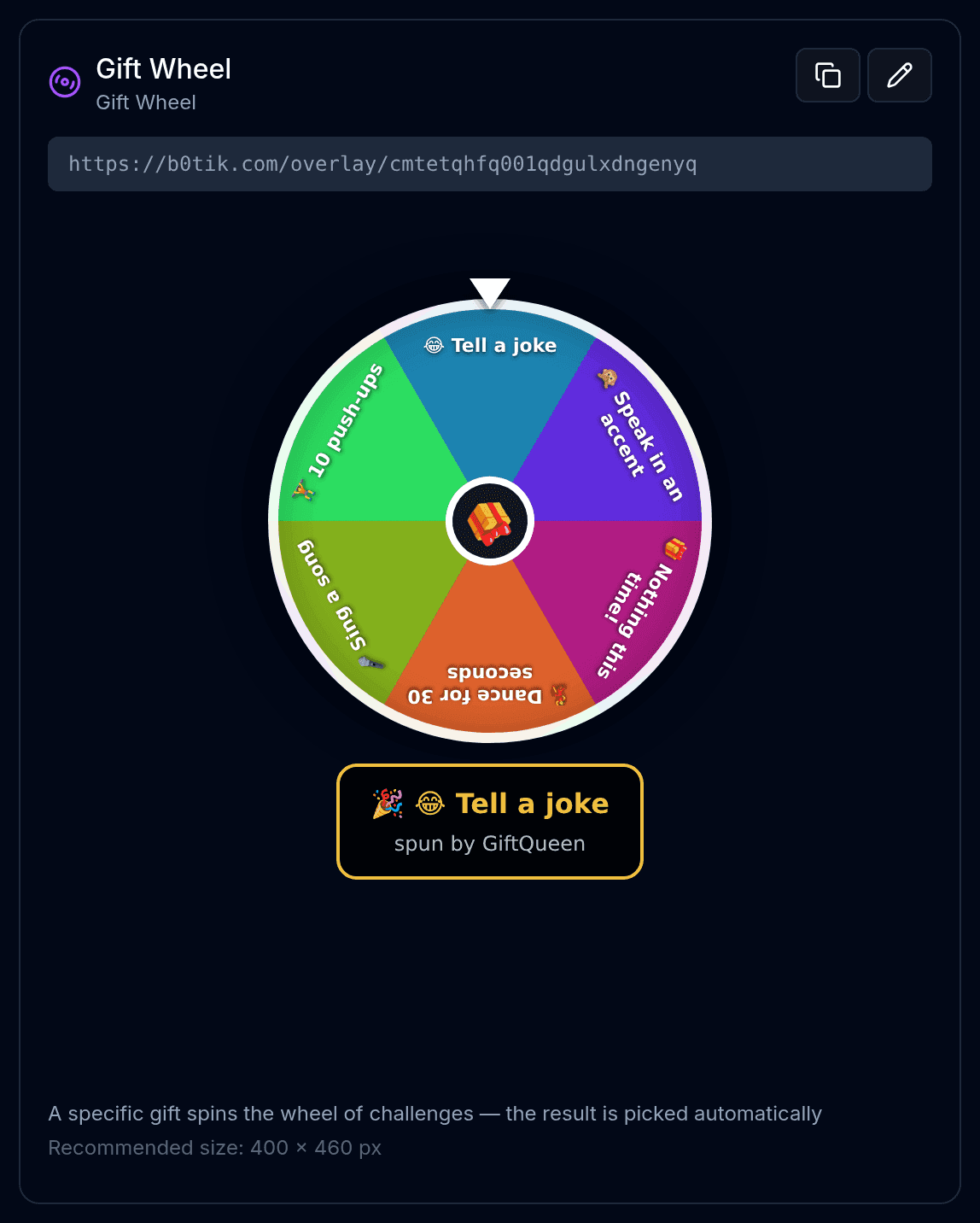
L’icona di copia prende tutto l’URL; la matita apre le impostazioni di aspetto di quell’overlay. In OBS, aggiungi una sorgente Browser
Clicca + sotto Sorgenti → Browser → dagli un nome → incolla l’URL nel campo URL.
Imposta larghezza e altezza
Usa la misura indicata sulla card. Gli overlay sono pensati per una dimensione fissa e ridimensionarli in OBS sfoca il testo: ridimensiona la sorgente, non la tela, e solo se proprio devi.
Disattiva “Spegni la sorgente quando non è visibile”
È di gran lunga l’errore di configurazione più comune. Con l’opzione attiva, OBS uccide la pagina a ogni cambio scena, l’overlay perde la connessione e la tua classifica si azzera a metà diretta.
Gift Animations va in cima
Gli overlay Gift Animations e Gift Fireworks sono livelli a schermo intero sempre attivi. Mettili in cima all’elenco delle sorgenti in ogni scena, altrimenti la webcam e la cattura di gioco li copriranno.
Quale overlay aggiungere per primo
Aggiungerli tutti e sedici insieme è un errore: lo schermo si riempie e non se ne nota nessuno. Comincia con uno che dia agli spettatori un motivo per interagire, e aggiungi il secondo solo quando il primo fa già parte della tua routine.
| Overlay | Dimensione | A cosa serve |
|---|---|---|
| Gift Wheel | 400 × 460 | Un regalo fa girare una ruota di sfide. Per la maggior parte degli streamer è l’overlay con più coinvolgimento. |
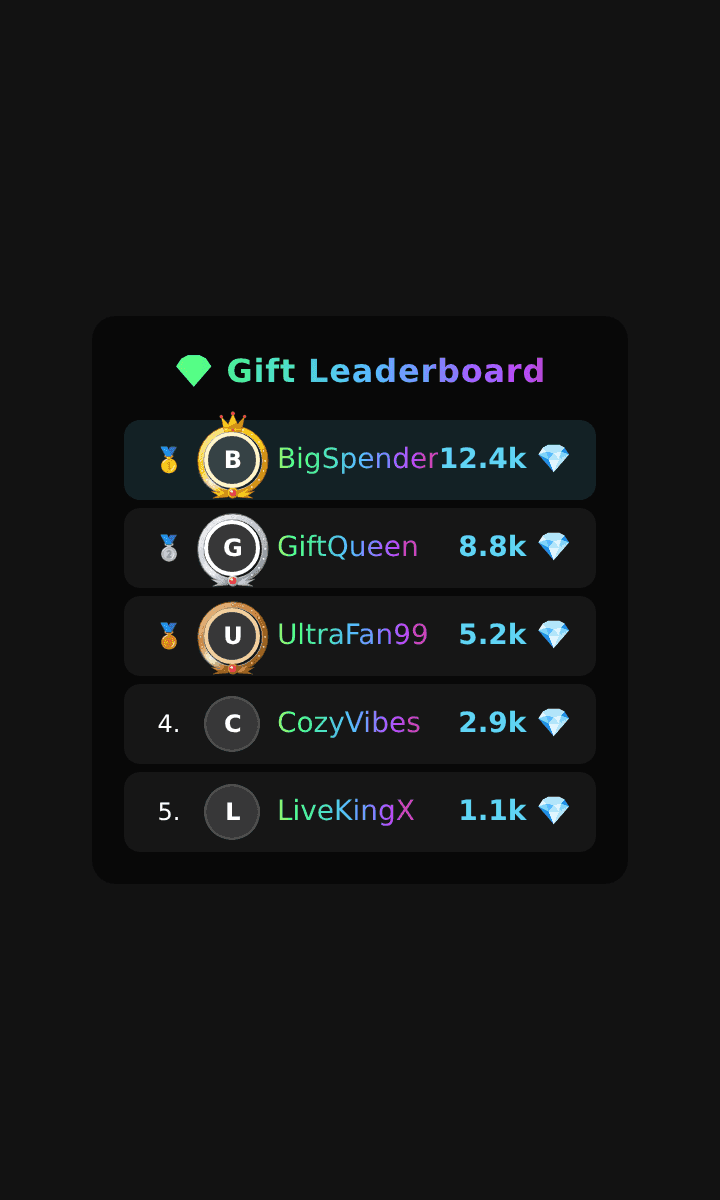
| Gift Leaderboard | 360 × 600 | Chi ha regalato di più nella sessione. Trasforma la generosità in una competizione visibile. |
| Tap Tap Leaderboard | 360 × 600 | Chi mette più like. Premia gli spettatori che non possono spendere. |
| Goal Banner | 500 × 100 | Una barra di avanzamento verso un obiettivo di like o regali, con festeggiamento all’arrivo. |
| Now Playing | 400 × 90 | Il brano in riproduzione, per le dirette con musica. |
| Alert Box | 480 × 180 | Follow, abbonamenti, condivisioni e regali, ciascuno attivabile separatamente. |
| Session Stats | 620 × 80 | Una striscia sottile di numeri in tempo reale: spettatori, like, regali. |
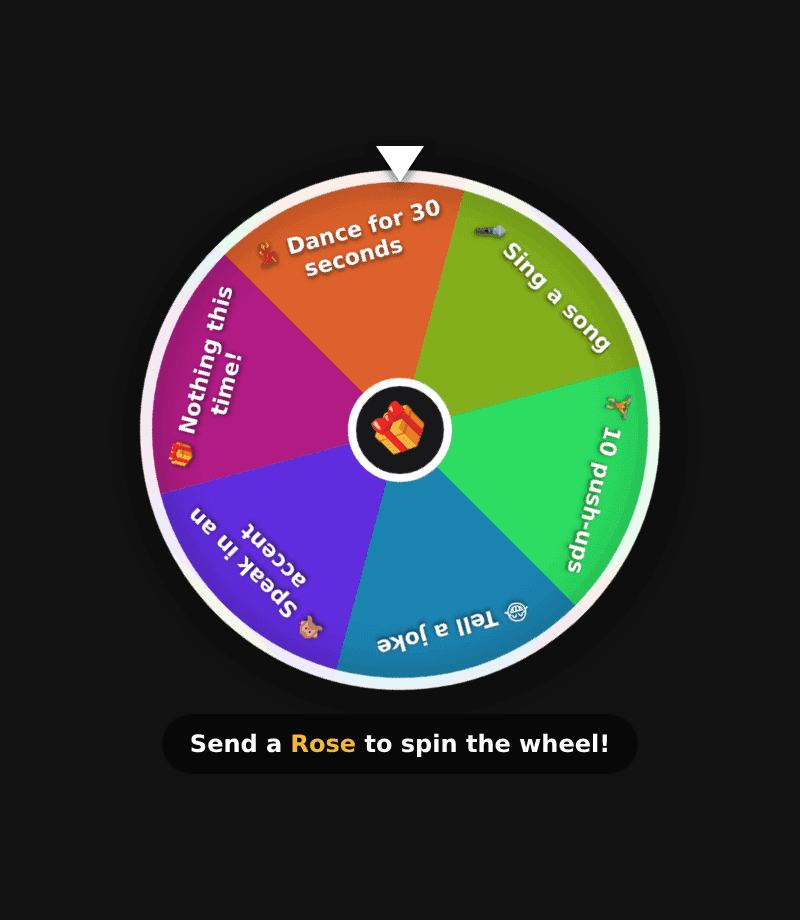
La ruota funziona perché la ricompensa è immediata e il costo è basso. Tieni i testi corti, fanne almeno uno divertente e lasciane uno che non fa niente: è il quasi-premio a far girare di nuovo.
Farli somigliare al tuo canale
L’icona della matita su qualsiasi card apre le impostazioni di aspetto: carattere, dimensione del testo, colore d’accento, opacità dello sfondo, cornice dell’avatar, stile della medaglia e animazione delle righe. La barra obiettivo aggiunge un gradiente, una metrica da seguire e un interruttore per festeggiare al traguardo.
Consiglio
Porta l’opacità dello sfondo a zero e l’overlay galleggia direttamente sulla scena, senza pannello dietro. Si legge come parte del tuo layout invece che come un widget incollato sopra — ma controlla che il testo resti leggibile sul tuo sfondo più affollato prima di dare per buono.
Quando un overlay resta vuoto
- Non compare proprio niente. L’URL è stato troncato incollandolo. Ricopialo con il pulsante e controlla che finisca con una lunga stringa casuale.
- Funzionava, poi è diventato vuoto dopo un cambio scena. “Spegni la sorgente quando non è visibile” è ancora attivo.
- La pagina carica ma non si aggiorna mai. BoTik non è collegato alla tua diretta. Premi Vai in diretta in BoTik dopo aver avviato la live su TikTok.
- Il testo è sfocato. La sorgente è ridimensionata in OBS. Eliminala, riaggiungila alla dimensione consigliata e spostala invece di ridimensionarla.
- È dietro la webcam. Sposta la sorgente più in alto nell’elenco. OBS disegna dal basso verso l’alto.
Con gli overlay a schermo, la cosa successiva che vale la pena collegare è lo Stream Deck: può lanciare fuochi d’artificio, azzerare un contatore o far partire un timer su quegli stessi overlay senza che tu tocchi il browser. E se non hai ancora collegato OBS, comincia da collegare OBS a BoTik.