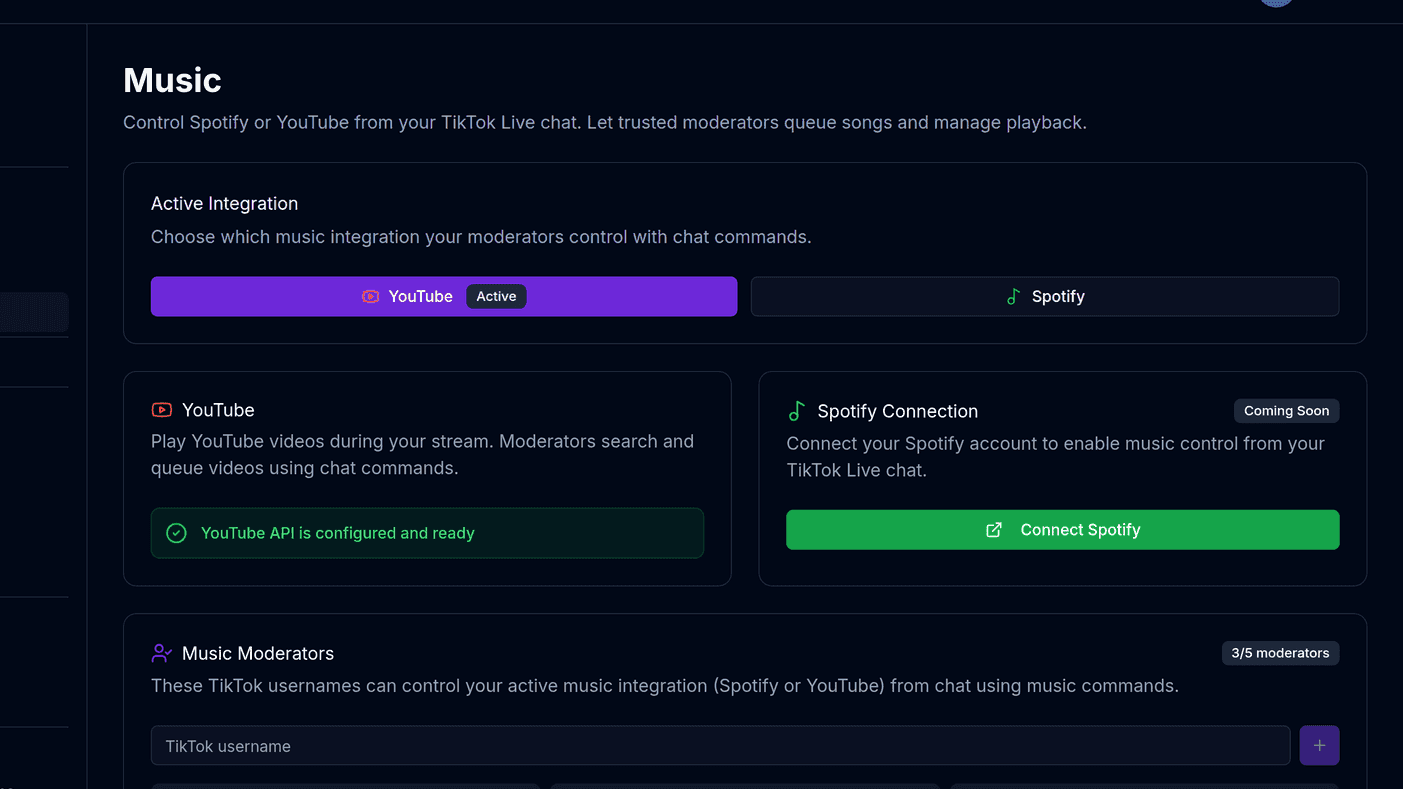
Lo Stream Deck di BoTik: la guida completa
Costruisci una griglia di pulsanti a un tocco per suoni, scene, musica e battute AI, poi comandala dal telefono. Profili, azioni, regole di visibilità e voce.
 Team BoTik4 min di lettura
Tutto ciò che fai a metà diretta compete con quello che stai effettivamente trasmettendo. Fare alt-tab per saltare una canzone, nascondere una sorgente o far partire un suono ti costa ogni volta qualche secondo di attenzione, e gli spettatori se ne accorgono.
Lo Stream Deck riduce tutto questo a un tocco. È una griglia di pulsanti che progetti tu, vive in un pannello dentro BoTik e gira sul telefono tramite una connessione associata, quindi non ti serve nemmeno una mano sulla tastiera.
Nota
Lo Stream Deck è una funzione Premium. La prova di 7 giorni non chiede la carta, quindi scoprire se lo useresti non costa nulla.
Parti da un modello, non da una griglia vuota
I pulsanti sono raggruppati in profili, e ne è attivo uno alla volta. Una diretta di cucina e una di videogiochi vogliono griglie completamente diverse, e cambiare profilo sostituisce l’intero set.
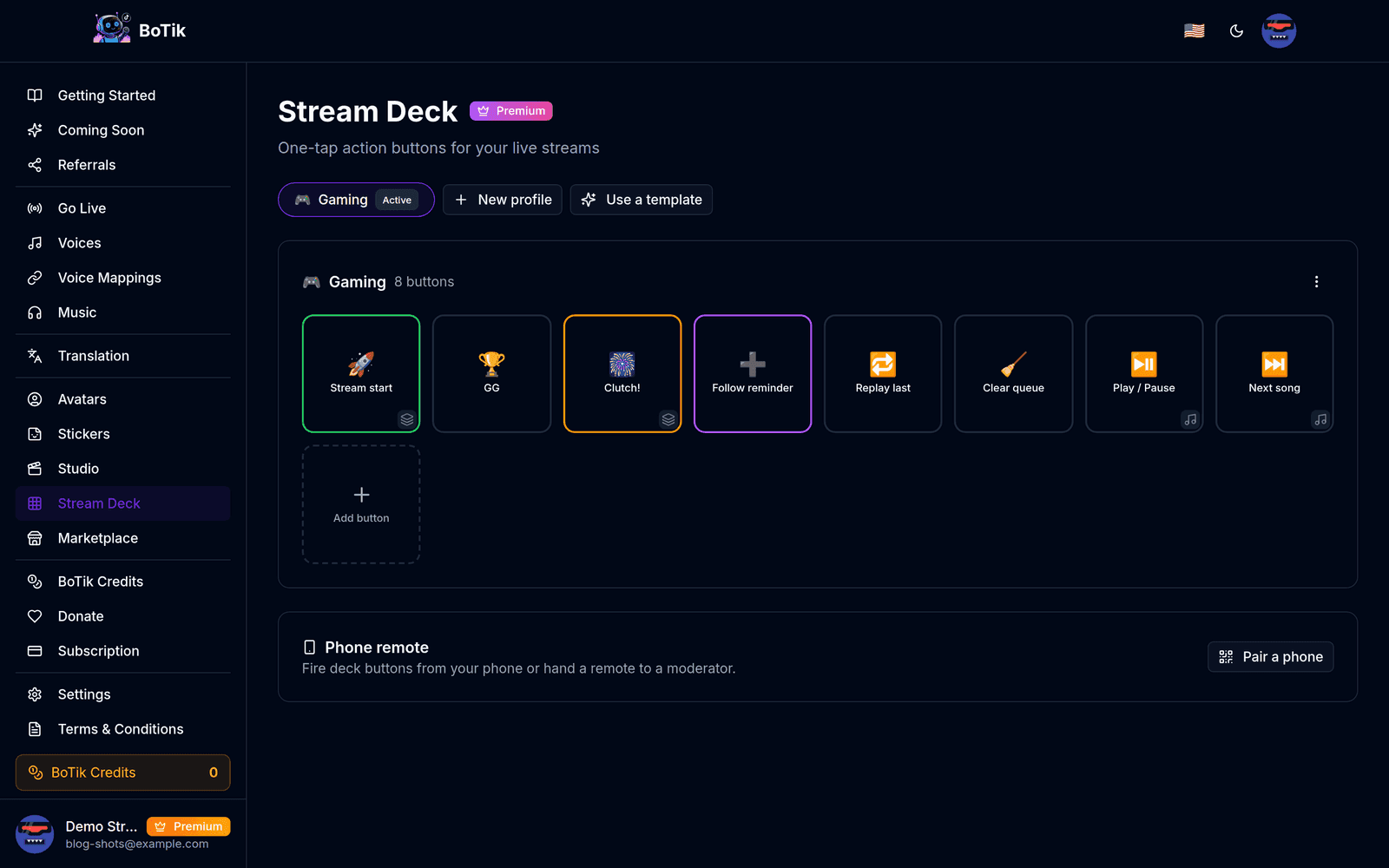
Usa un modello per il primo profilo. Ti dà una griglia funzionante a cui reagire, che è molto più facile che decidere cosa vuoi partendo da zero; poi elimina i pulsanti che non premi mai.
Cosa può fare un pulsante
Un pulsante contiene un elenco di azioni, non una sola, e ogni passo può avere un ritardo. È questo che lo trasforma da scorciatoia a macro: passare alla scena “torno subito”, far partire uno stacchetto e avviare un conto alla rovescia di cinque minuti con una sola pressione.
| Azione | Cosa fa |
|---|---|
| Pronuncia un messaggio | Legge una riga di testo ad alta voce con la voce che scegli. |
| Riproduci un suono | Riproduce un effetto sonoro dalla tua libreria. |
| Controllo TTS | Ripete l’ultimo messaggio o svuota una coda impazzita. |
| Controllo musica | Riproduci/pausa, avanti, indietro. |
| Scena OBS | Cambia scena. Richiede la connessione WebSocket di OBS. |
| Sorgente OBS | Mostra o nasconde una singola sorgente. |
| Fuochi d’artificio | Lancia l’overlay di festeggiamento. |
| Contatore | Aumenta, diminuisce o azzera un numero mostrato su un overlay. |
| Timer | Avvia un conto alla rovescia o un cronometro sull’overlay Deck Timer. |
| Battuta AI | Genera e pronuncia una battuta, una frase di hype, un riassunto o un saluto. Costa 2 BoTik Credits a pressione. |
Consiglio
L’azione battuta AI può puntare a *chi ha regalato di più*, *chi ha messo più like* o *chi ha scritto di più* invece che a un nome fisso. Un saluto che nomina la persona giusta senza che tu controlli una classifica vale più di uno scritto benissimo che non nomina nessuno.
Pulsanti che compaiono quando servono
Una griglia da quaranta pulsanti è una griglia che non riesci a usare in fretta. Le regole di visibilità la tengono piccola mostrando ogni pulsante solo nel momento in cui serve.
- Sempre visibile — l’impostazione predefinita.
- Solo mentre sei collegato a TikTok Live.
- Solo mentre la musica è in riproduzione.
- Solo mentre OBS è connesso.
- Per qualche secondo dopo un regalo — eventualmente un regalo specifico, o uno sopra una soglia di diamanti.
- Dopo un follow, un abbonamento o una condivisione.
La regola sui regali è quella interessante. Un pulsante “grazie” che compare dieci secondi dopo che qualcuno manda un Leone e poi sparisce significa che non lo cerchi mai e non lo premi mai per sbaglio.
Nota
I pulsanti la cui dipendenza è offline appaiono in grigio invece che nascosti, con un’etichetta che dice cosa manca: obs, music, tiktok oppure overlay. Vedi perché un pulsante non partirà senza doverlo premere.
Comandarlo dal telefono
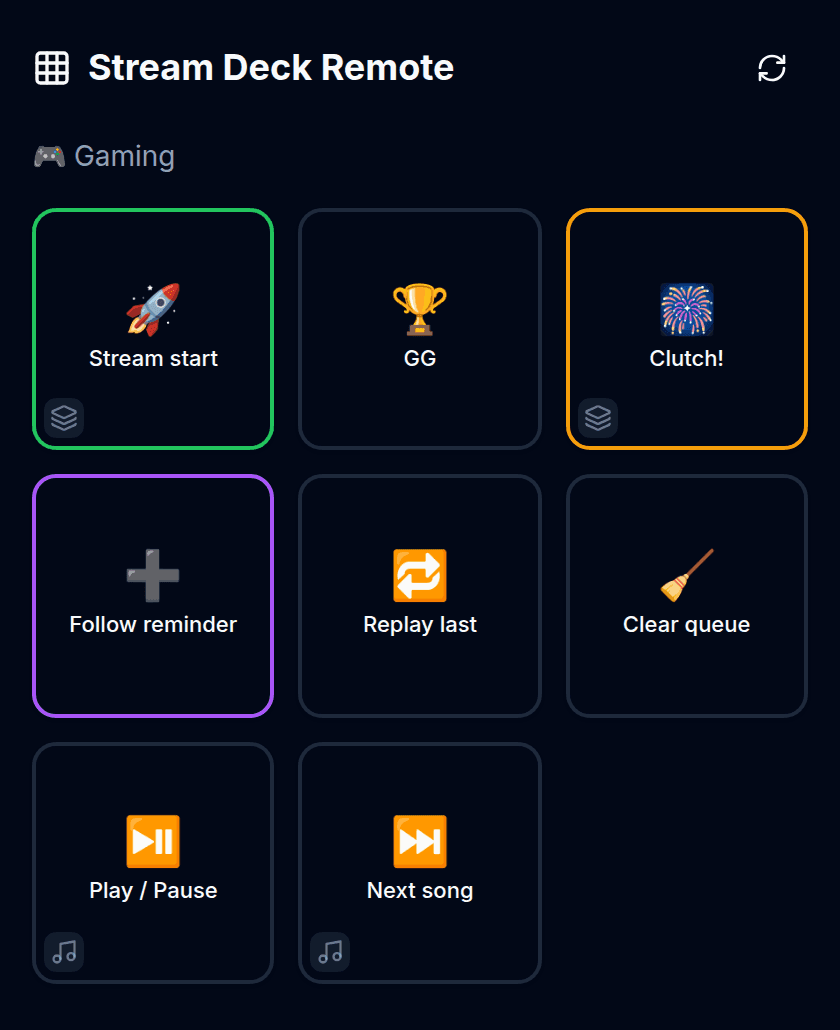
Nella pagina Stream Deck, scegli Associa un telefono.
Scansiona il QR code con il telefono. Il codice è monouso e scade in pochi minuti.
Il telefono apre il telecomando e mostra il profilo attivo.
Se cambi profilo sul PC, cambia anche il telefono.
Se vuoi, puoi dare un telefono associato a un amico.
Prima segna i pulsanti delicati come riservati al proprietario: quelli restano nascosti sui telecomandi degli ospiti. Ogni associazione si può revocare dall’elenco nella pagina del deck.
Attenzione
Il telecomando parla con la scheda BoTik sul tuo PC. Se quella scheda è chiusa, il telefono mostra “BoTik non è aperto sul tuo PC”: il telecomando è un controller, non una seconda copia dell’app.
A mani libere: “Hey BoTik”
Se hai entrambe le mani occupate, il deck ha una barra vocale. Tieni premuto per parlare, oppure attiva la parola di attivazione Hey BoTik e salta la pressione.
I comandi integrati coprono canzone successiva, canzone precedente, riproduci, pausa, svuota la coda, ripeti l’ultimo messaggio e riproduci una canzone specifica — e puoi attivare qualsiasi pulsante pronunciandone l’etichetta.
Il riconoscimento della parola di attivazione gira nel tuo browser
L’audio viene analizzato sul tuo computer e non viene mai caricato. La sensibilità è regolabile: parti da media e abbassala se la tua stessa voce continua ad attivarlo.
Dove sta mentre trasmetti
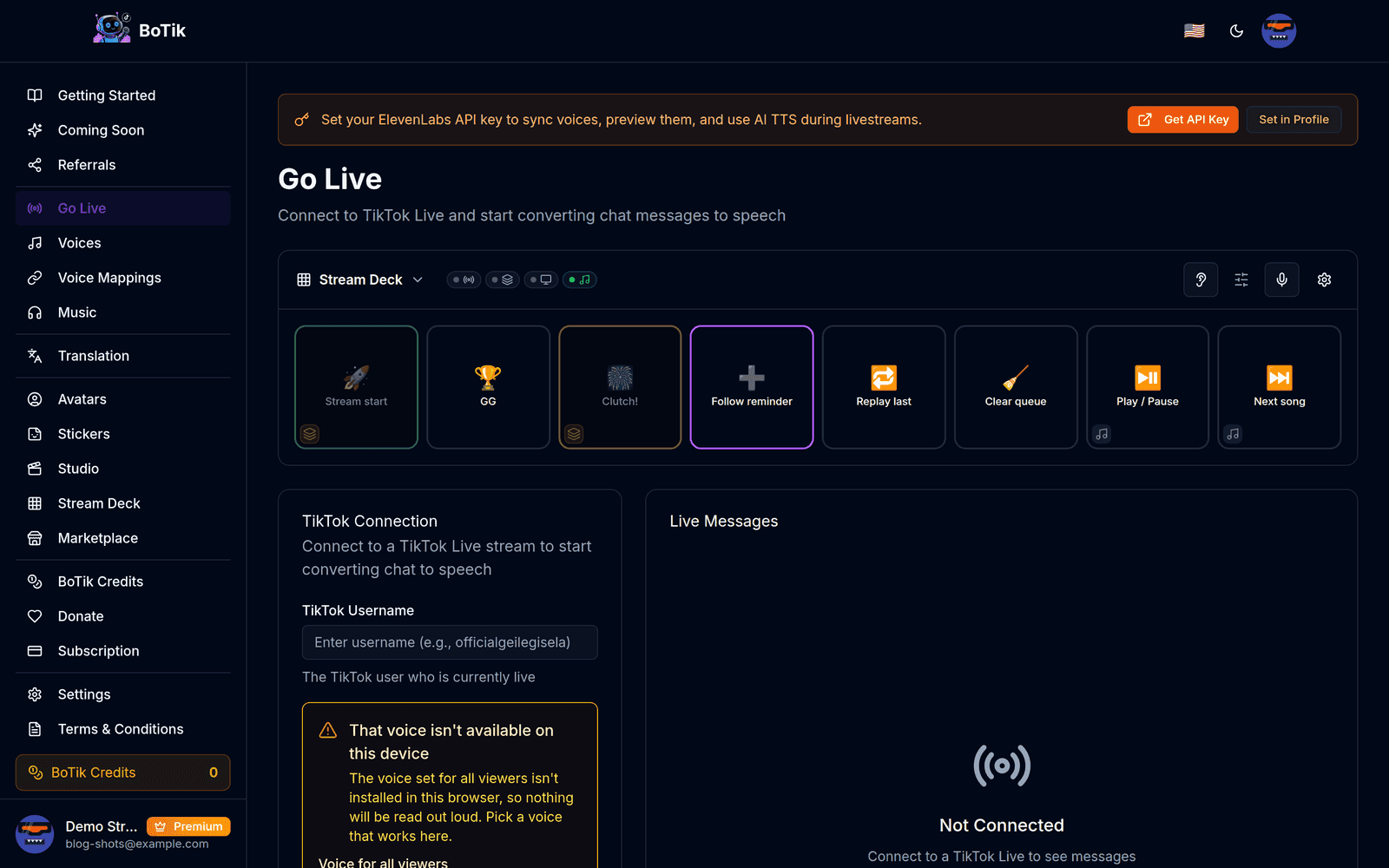
Un pannello compatto resta sulla pagina Vai in diretta, così la griglia è a portata sullo schermo che hai già aperto. Abbinalo agli overlay per i contatori e i timer che i tuoi pulsanti comandano, e a OBS collegato per le azioni sulle scene.