Come aggiungere la sintesi vocale alla tua diretta TikTok
Una guida passo passo per far leggere ad alta voce la chat della tua diretta TikTok, da una voce gratuita del browser a una voce AI diversa per ogni spettatore.
 Team BoTik4 min di letturaAggiornato il 29 agosto 2026
Far leggere la chat ad alta voce risolve un problema preciso: mentre parli, giochi o lavori davanti alla telecamera, non puoi anche leggere un flusso di commenti che scorre veloce. La sintesi vocale trasforma quei commenti in qualcosa a cui puoi reagire senza distogliere lo sguardo da quello che stai facendo.
Questa guida copre cosa ti serve, come configurarlo in una decina di minuti e le impostazioni che contano di più quando i messaggi cominciano davvero ad arrivare.
Cosa ti serve prima di iniziare
- Un account TikTok che può andare in diretta.
- Chrome o Edge — sono quelli che offrono la scelta più ampia di voci integrate.
- Casse o cuffie che la tua diretta possa captare, o un dispositivo audio virtuale se instradi l’audio tramite OBS.
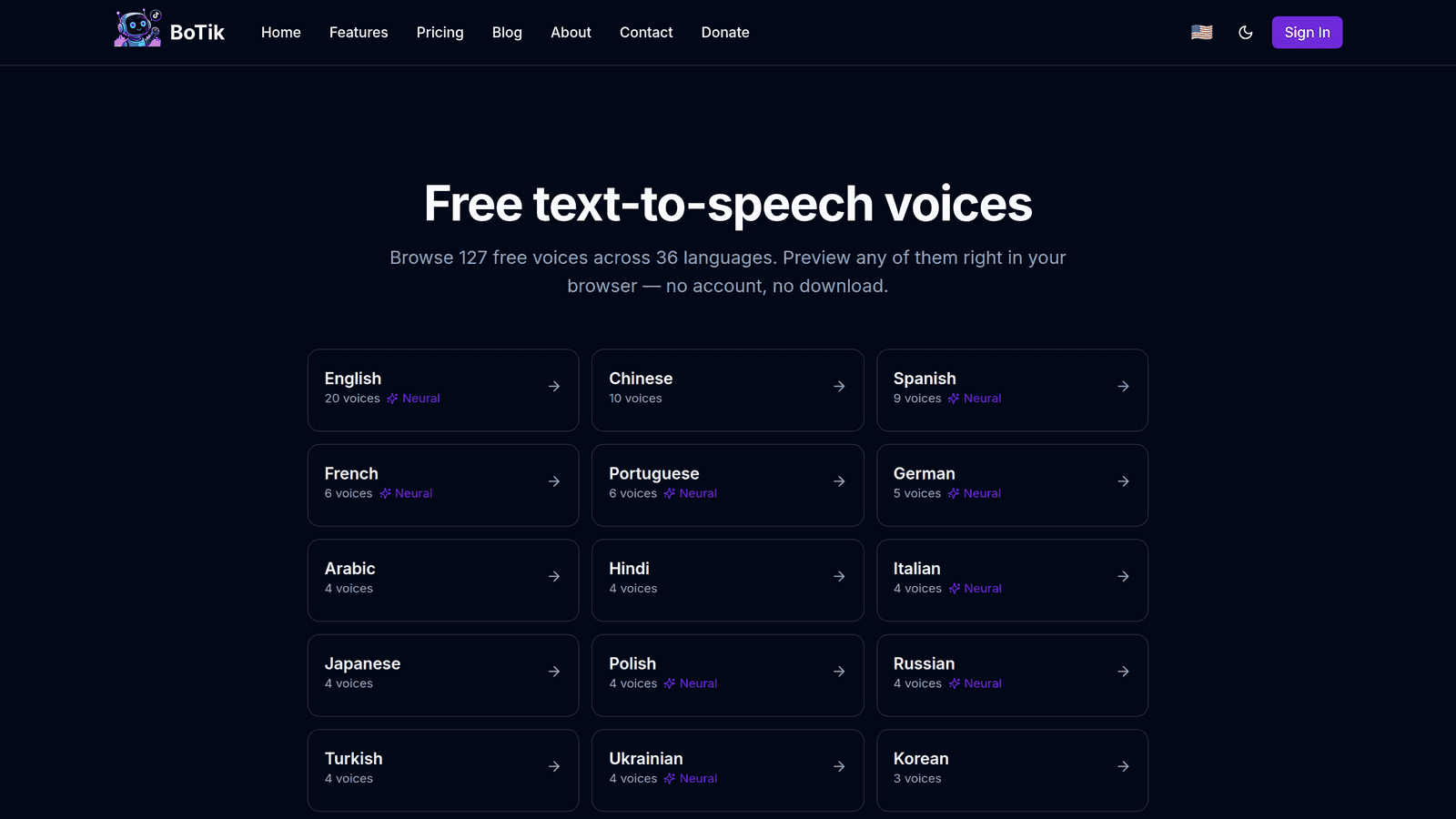
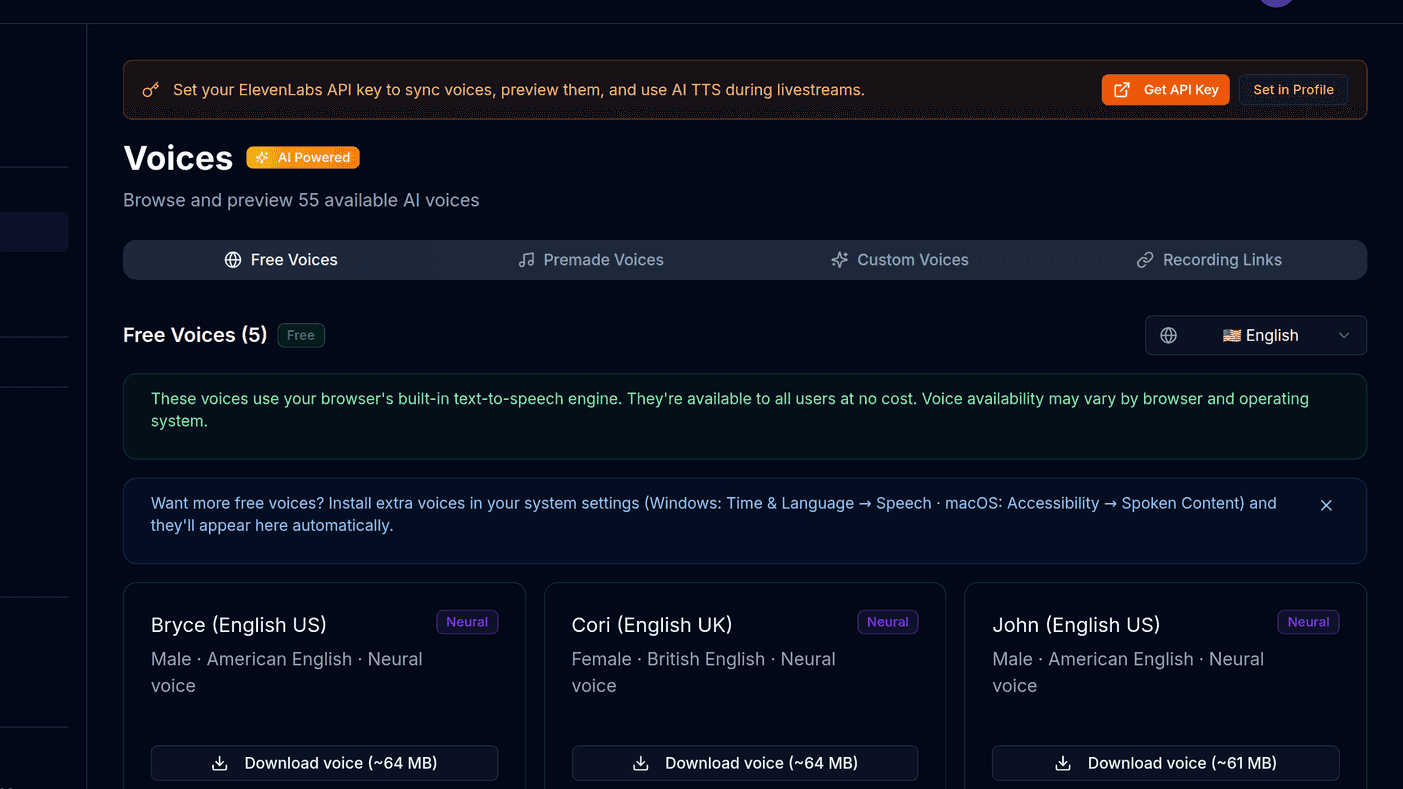
Per iniziare non ti serve un fornitore di voci AI a pagamento. Ogni browser moderno include un motore vocale con decine di voci, e basta per capire se la sintesi vocale si adatta alla tua diretta prima di spendere qualcosa.
Consiglio
Vuoi sentirlo prima di iscriverti a qualsiasi cosa? Il generatore vocale gratuito gira interamente nel tuo browser: scrivi una frase, scegli una voce e ascolta esattamente come suonerà la tua chat.
La configurazione
Crea un account BoTik e collega il tuo nome utente TikTok.
È il nome utente da cui trasmetti, senza la
@.Scegli una voce predefinita.
Ascoltane qualcuna e prendi quella che buca il tuo audio di fondo. Le voci gravi tendono a perdersi sotto la musica: è l’errore più comune alla prima scelta.
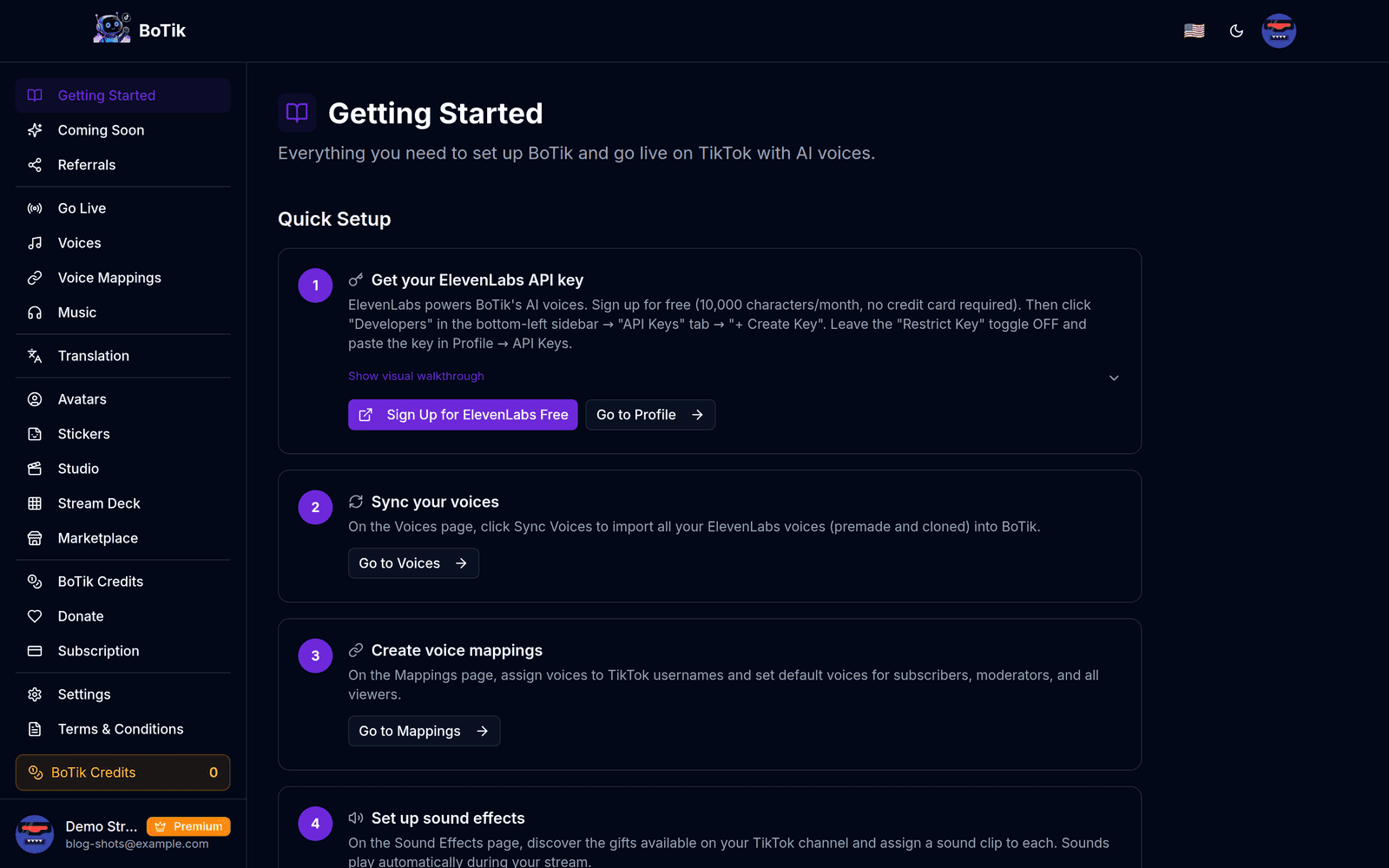
La pagina Per iniziare ripercorre questi stessi tre passaggi con il tuo account. Avvia la tua diretta TikTok, poi premi Vai in diretta in BoTik.
L’ordine conta: BoTik si collega a una diretta già avviata.
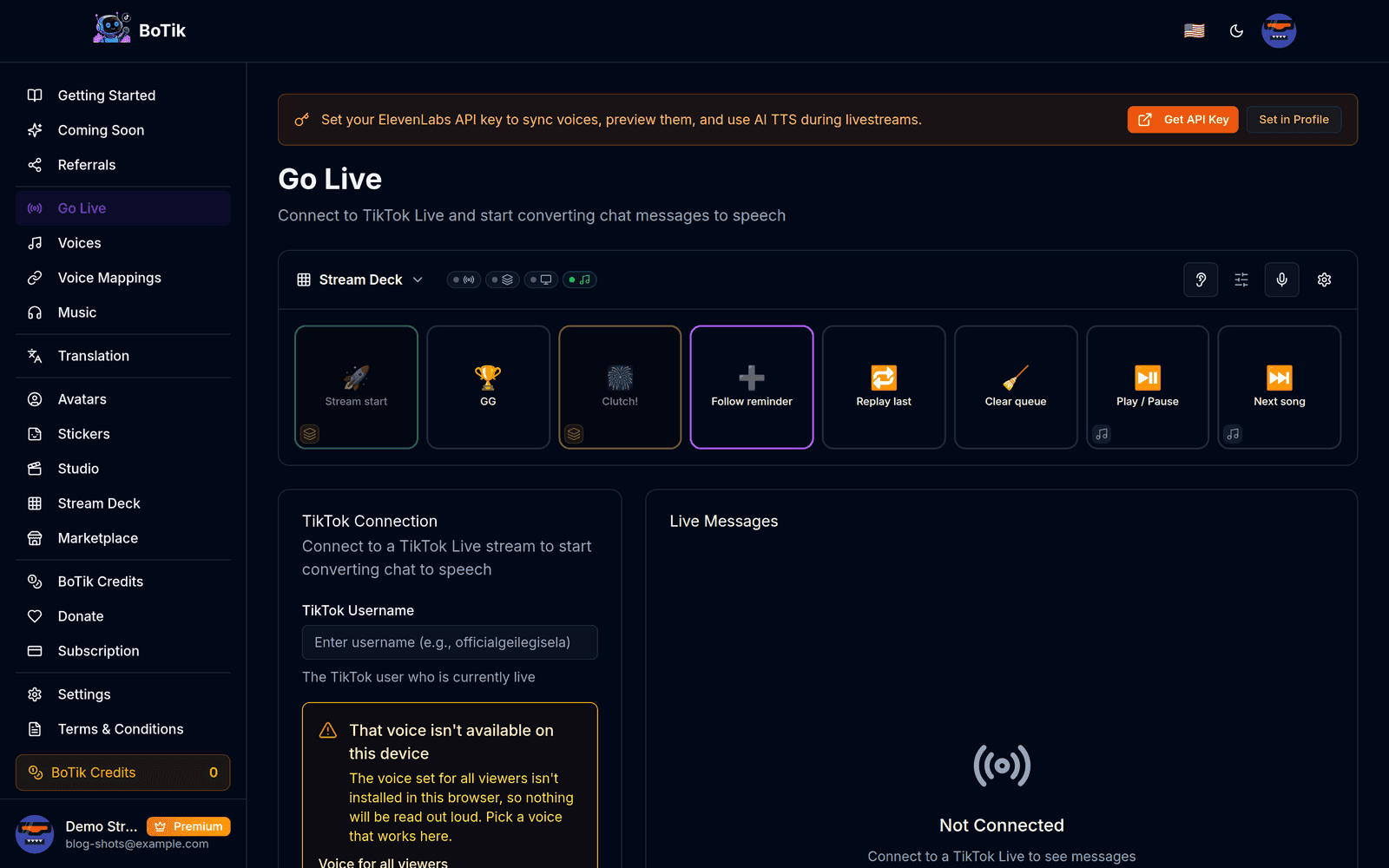
Manda un commento di prova da un secondo dispositivo e verifica di sentirlo.
Non senti niente?
La causa tipica è la politica di riproduzione automatica del browser. Clicca una volta in un punto qualsiasi della scheda BoTik per dare alla pagina il permesso di emettere suono: i browser bloccano l’audio finché non c’è stata un’interazione.
Dai una voce propria ai tuoi abituali
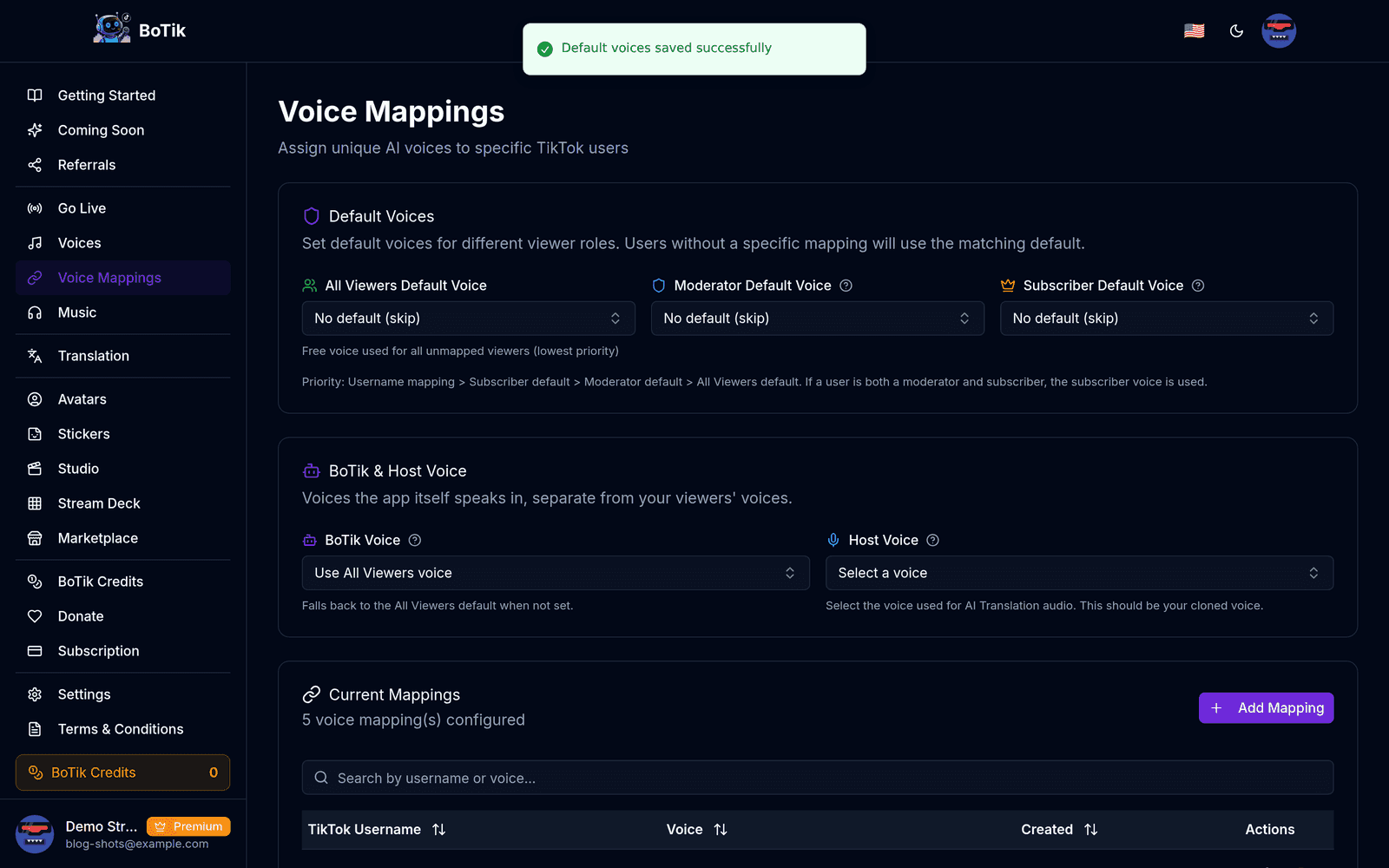
La funzione che cambia davvero come si percepisce una diretta è la mappatura della voce per spettatore. Assegna una voce precisa a un nome utente preciso e quella persona suonerà uguale ogni volta che commenta. Gli abituali cominciano a riconoscersi dalla voce, e anche tu: capisci chi sta parlando senza leggere il nome.
Come BoTik sceglie una voce — vince la prima corrispondenza
Mappatura per nome utente
Predefinita per abbonati
Predefinita per moderatori
Predefinita per tutti
Impostazioni da cambiare il primo giorno
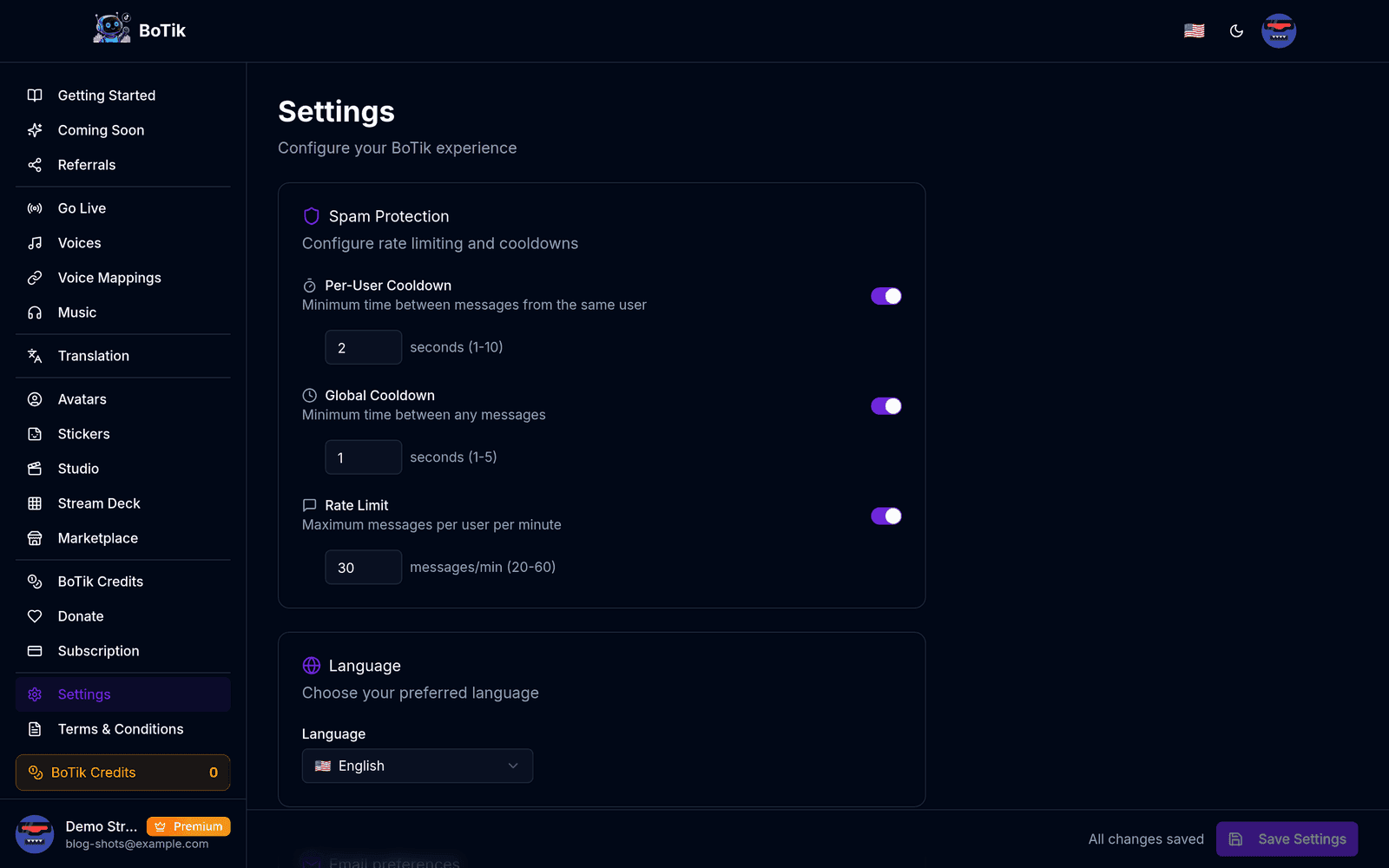
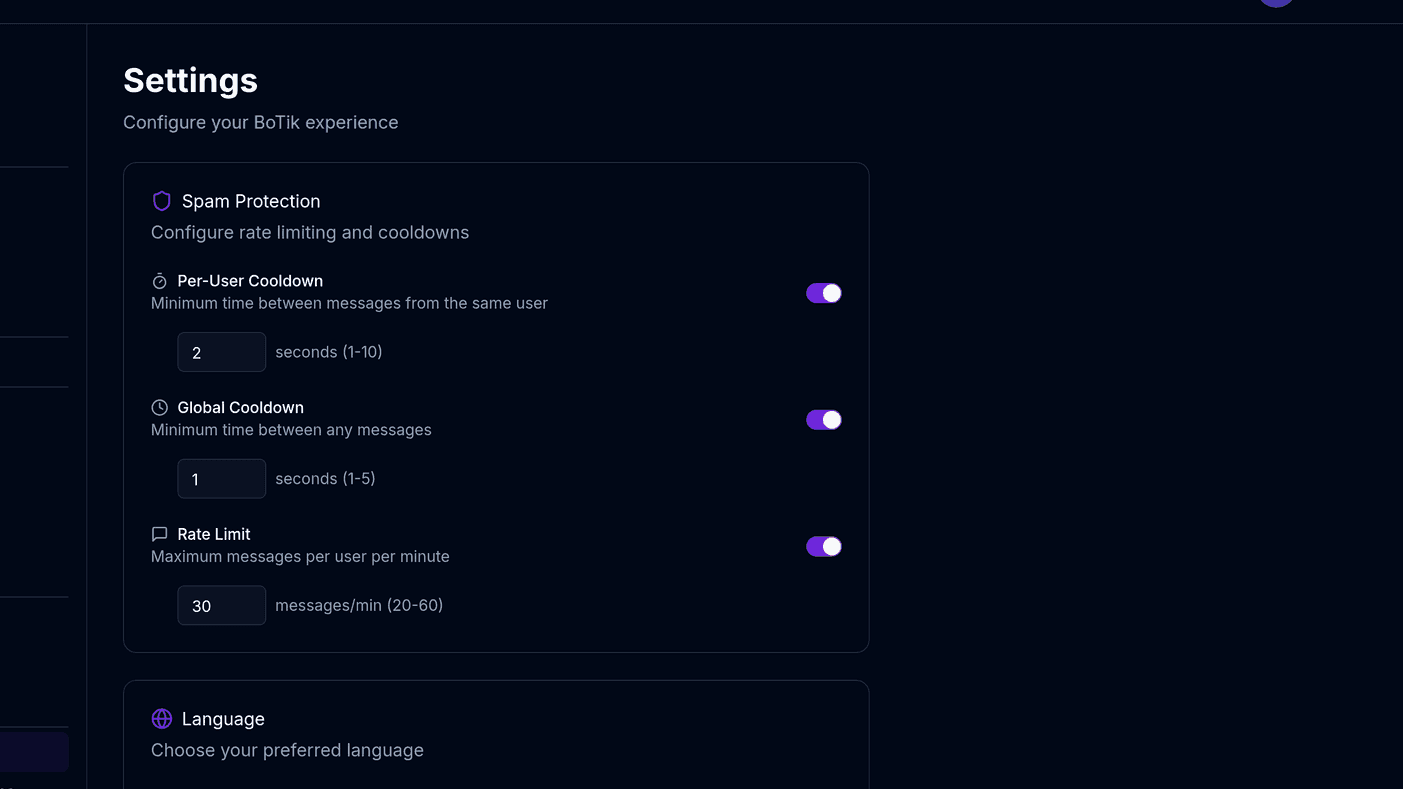
- Attesa per utente — un intervallo minimo fra i messaggi dello stesso spettatore. Impedisce a una persona di monopolizzare la coda audio.
- Limite globale — mette un tetto ai messaggi al minuto, così un’ondata improvvisa non diventa un muro di voce impossibile da ascoltare.
- Limite di lunghezza dei messaggi — è sui messaggi lunghi che la sintesi vocale smette di essere utile e diventa pesante.
- Parole filtrate — tutto ciò che non vuoi mai sentire pronunciare nella tua diretta.
Sull’ultimo punto c’è molto altro da dire; tenere la sintesi vocale libera dallo spam affronta seriamente il lato moderazione, incluso cosa fare durante un’ondata.
Cosa aggiunge Premium quando la sintesi vocale fa parte del tuo show
Le voci gratuite fanno parlare la chat. Premium è ciò che trasforma tutto questo in qualcosa che gli spettatori ricordano e per cui tornano:
- Clonazione della voce — la chat viene letta con la tua voce, così la diretta continua a suonare come te anche mentre sei a metà frase.
- Traduzione in tempo reale — un commento in spagnolo o in arabo viene tradotto e letto ad alta voce, ed è ciò che fa sentire un pubblico internazionale incluso invece che ignorato.
- Avatar AI e pacchetti di sticker — grafica generata per i tuoi overlay e il tuo canale, senza doverla commissionare.
- Effetti sonori per i regali — una reazione distinta per ogni regalo TikTok, così chi ti sostiene riceve subito qualcosa in cambio.
- Overlay e Stream Deck — la parte della diretta che gli spettatori vedono e che tu comandi con un tocco.
Premium costa 9,99 $/mese con una prova gratuita di 7 giorni che non chiede la carta. Il modo onesto di valutarlo è attivarlo in una diretta che avresti fatto comunque e guardare cosa fa la chat quando sente la propria lingua, o la tua voce, tornare indietro.