
Comment connecter OBS à BoTik
Deux façons de relier OBS et BoTik : les sources navigateur pour les overlays, et la connexion WebSocket optionnelle qui permet de changer de scène depuis votre Stream Deck.
 L’équipe BoTik3 min de lecture
Il existe deux connexions distinctes entre OBS et BoTik, et les confondre est la raison pour laquelle la plupart des tutoriels s’égarent. L’une met BoTik sur votre live. L’autre permet à BoTik de piloter OBS. Vous avez besoin de la première. La seconde est facultative.
Deux connexions, deux rôles
BoTik
ouvert dans votre navigateur
Source navigateur
les overlays apparaissent en live — obligatoire
WebSocket OBS
BoTik change de scène — facultatif
1. Sources navigateur : mettre BoTik à l’écran
C’est ainsi que les overlays arrivent sur votre live. Chaque overlay de BoTik a une URL ; OBS affiche cette URL comme un calque de votre scène.
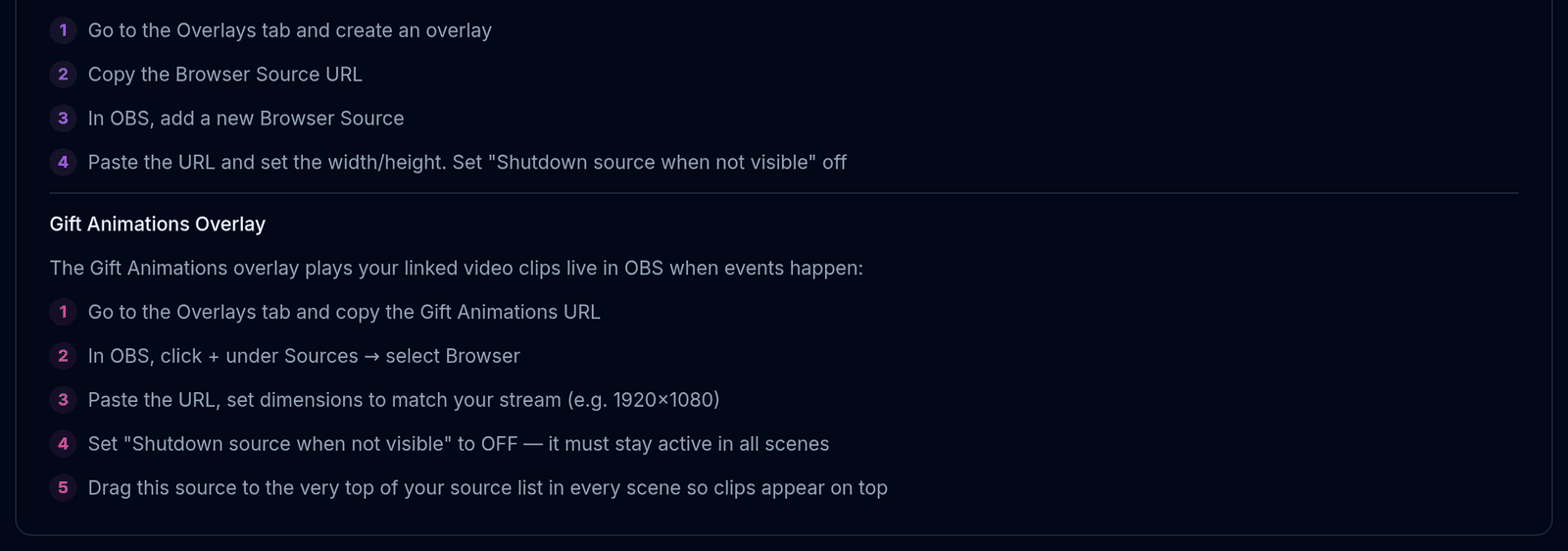
Ouvrez BoTik → Studio → Overlays et copiez l’URL d’un overlay.
Dans OBS, cliquez sur + sous Sources et choisissez Navigateur.
Collez l’URL et réglez la largeur et la hauteur recommandées par la carte de l’overlay.
Décochez « Arrêter la source lorsqu’elle n’est pas visible ».
Sinon OBS détruit la page à chaque changement de scène et l’overlay se reconnecte à zéro : les classements repartent, les minuteurs redémarrent.
Remarque
Une source navigateur n’a besoin ni de mot de passe, ni de plugin, ni d’une version d’OBS postérieure à 2017 environ. Si vous ne voulez que des overlays, vous avez terminé ici : le reste de ce guide est facultatif.
2. WebSocket OBS : laisser BoTik piloter OBS
La connexion WebSocket est ce qui permet à un bouton du Stream Deck de changer votre scène ou de masquer une source. OBS embarque un serveur WebSocket depuis la version 28 : aucun plugin à installer.

localhost et le port 4455. Le mot de passe est facultatif et reste sur votre machine.Dans OBS, ouvrez Outils → Paramètres du serveur WebSocket
Cochez Activer le serveur WebSocket. Notez le port (4455 par défaut) et, si vous en avez mis un, le mot de passe.
Dans BoTik, ouvrez Studio → Configuration OBS
Renseignez hôte, port et mot de passe à l’identique, puis appuyez sur Connecter. Le badge passe à Connecté.
Vérifiez que le sélecteur de scènes est apparu
Une fois connecté, un sélecteur de scènes et une liste de sources apparaissent sous le formulaire. Si vous pouvez changer de scène depuis là, le lien fonctionne.
Cette connexion ne quitte jamais votre ordinateur
Votre navigateur parle directement à OBS sur localhost:4455. Le mot de passe est chiffré dans le stockage local du navigateur et n’est jamais envoyé aux serveurs de BoTik — ce qui explique aussi pourquoi il faut refaire la configuration sur une autre machine.
Quand ça ne se connecte pas
| Symptôme | Cause habituelle |
|---|---|
| Erreur de connexion immédiate | Le serveur WebSocket n’est pas activé dans OBS, ou OBS n’est pas lancé. |
| Se connecte puis coupe | Une autre application occupe déjà la session WebSocket. Fermez l’autre contrôleur. |
| Mauvais mot de passe | OBS affiche le mot de passe dans Outils → Paramètres du serveur WebSocket → Afficher les infos de connexion. |
| Marche à la maison mais pas sur le PC de stream | La connexion est propre à chaque navigateur et machine. Refaites la configuration là-bas. |
| Les overlays marchent, le WebSocket non | Ils sont indépendants. Les overlays n’ont pas besoin du WebSocket. |
Avec OBS connecté, le vrai bénéfice est dans le Stream Deck : des boutons qui changent de scène, basculent des sources et déclenchent des effets d’overlay sans alt-tab. Si vous n’avez encore ajouté aucun overlay, commencez par le guide des overlays.


