Comment utiliser les overlays BoTik sur votre TikTok Live
Ajoutez roues de cadeaux, classements, barres d’objectif et alertes à votre live comme sources navigateur OBS : ce que fait chaque overlay et les réglages qui comptent.
 L’équipe BoTik5 min de lecture
Un overlay, c’est la partie de votre live que les spectateurs regardent vraiment. Un classement qui se met à jour quand quelqu’un envoie un cadeau, une roue qui tourne sur une Rose, une barre d’objectif qui avance vers une cible : voilà ce qui transforme le visionnage passif en quelque chose qui a un enjeu, et sans que vous ayez à commenter chaque événement.
BoTik en propose seize. Chacun est une page web classique à sa propre URL secrète, donc en ajouter un à votre live prend deux minutes dans OBS et n’exige aucune installation.
Comment un overlay arrive vraiment sur votre live
Ce qui se passe quand un spectateur envoie un cadeau
TikTok Live
un spectateur envoie un cadeau
BoTik
connecté à votre chat
URL de l’overlay
une page web, mise à jour en direct
Source navigateur OBS
intégrée à votre scène
Deux conséquences. D’abord, l’overlay n’affiche d’activité que tant que BoTik est connecté à votre live : appuyez sur Passer en direct dans BoTik après avoir lancé votre live TikTok. Ensuite, l’URL est un secret : quiconque l’a peut voir votre overlay. Ne l’affichez pas à l’écran et ne la collez pas dans un Discord public.
Ajouter votre premier overlay
Ouvrez Studio → Overlays
Tous les overlays existent déjà sur votre compte : il n’y a rien à créer. Chaque carte montre un aperçu du widget et l’URL qui le génère.
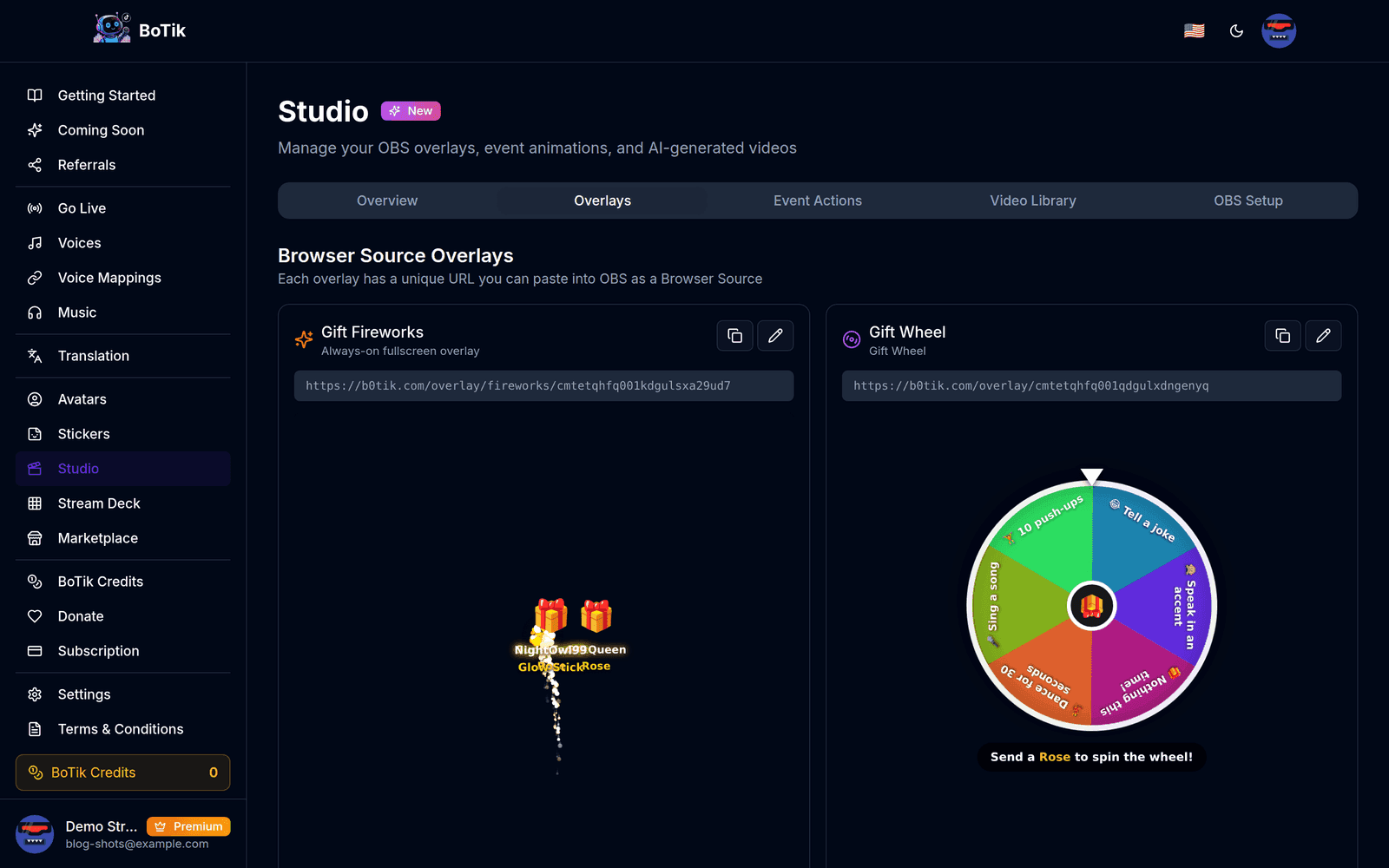
Studio → Overlays. Chaque carte porte sa propre URL et un aperçu en direct. Copiez l’URL de l’overlay
Utilisez le bouton copier de la carte plutôt que de sélectionner le texte à la main : les jetons sont longs et une URL tronquée échoue en silence, laissant une source navigateur vide.
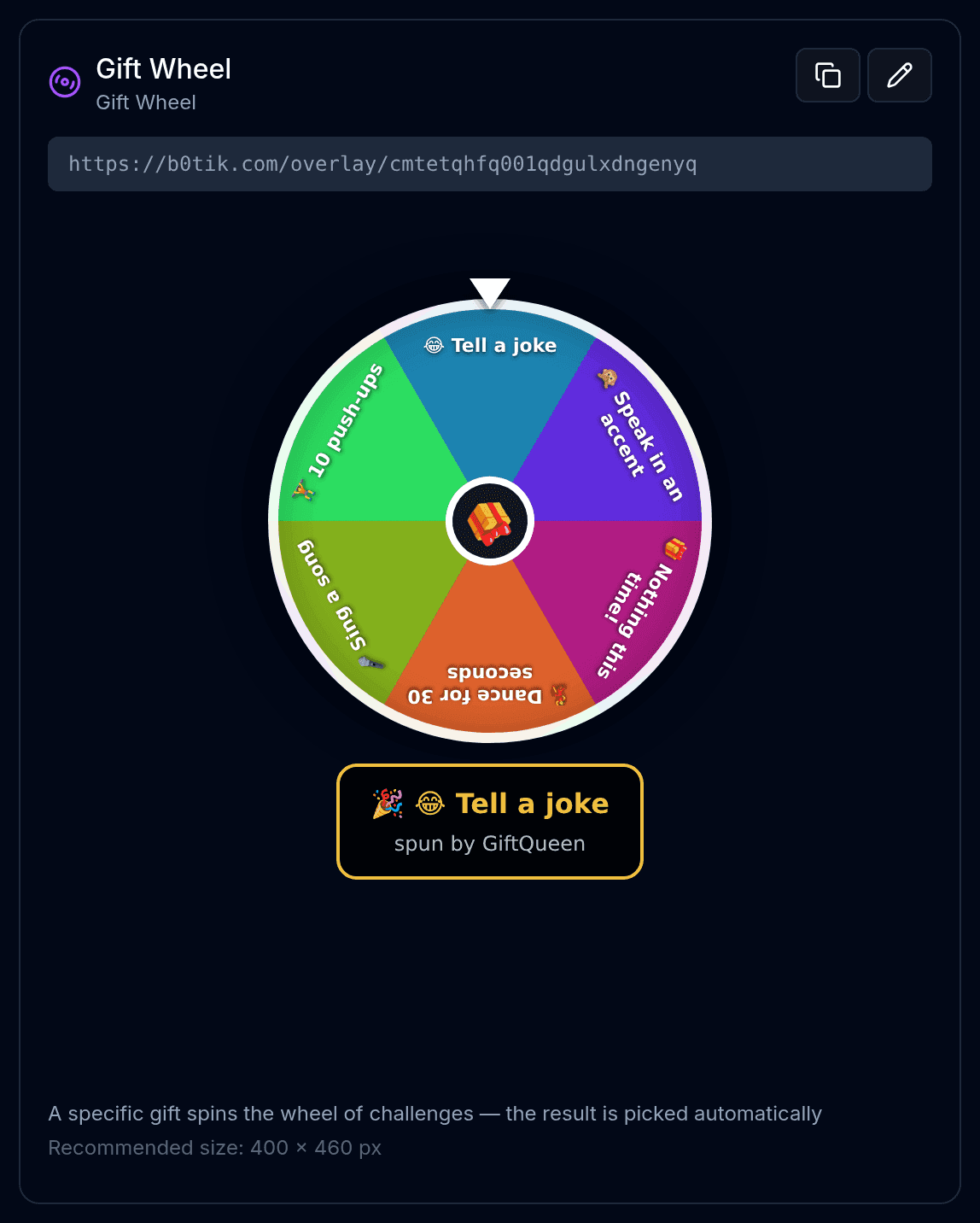
L’icône copier prend l’URL entière ; le crayon ouvre les réglages d’apparence de cet overlay. Dans OBS, ajoutez une source Navigateur
Cliquez sur + sous Sources → Navigateur → donnez-lui un nom → collez l’URL dans le champ URL.
Réglez la largeur et la hauteur
Utilisez la taille indiquée sur la carte. Les overlays sont conçus à taille fixe et les redimensionner dans OBS floute le texte : redimensionnez la source, pas le canevas, et seulement en dernier recours.
Décochez « Arrêter la source lorsqu’elle n’est pas visible »
C’est de loin l’erreur de configuration la plus fréquente. Avec cette option activée, OBS tue la page à chaque changement de scène, l’overlay perd sa connexion et votre classement se remet à zéro en plein live.
Gift Animations se place tout en haut
Les overlays Gift Animations et Gift Fireworks sont des calques plein écran toujours actifs. Placez-les tout en haut de la liste des sources dans chaque scène, sinon votre caméra et votre capture de jeu les recouvriront.
Quel overlay ajouter en premier
Ajouter les seize d’un coup est une erreur : l’écran se remplit et plus personne n’en remarque aucun. Commencez par un qui donne aux spectateurs une raison d’interagir, puis n’ajoutez le deuxième qu’une fois le premier intégré à votre routine.
| Overlay | Taille | À quoi ça sert |
|---|---|---|
| Gift Wheel | 400 × 460 | Un cadeau fait tourner une roue de défis. L’overlay le plus engageant pour la plupart des streamers. |
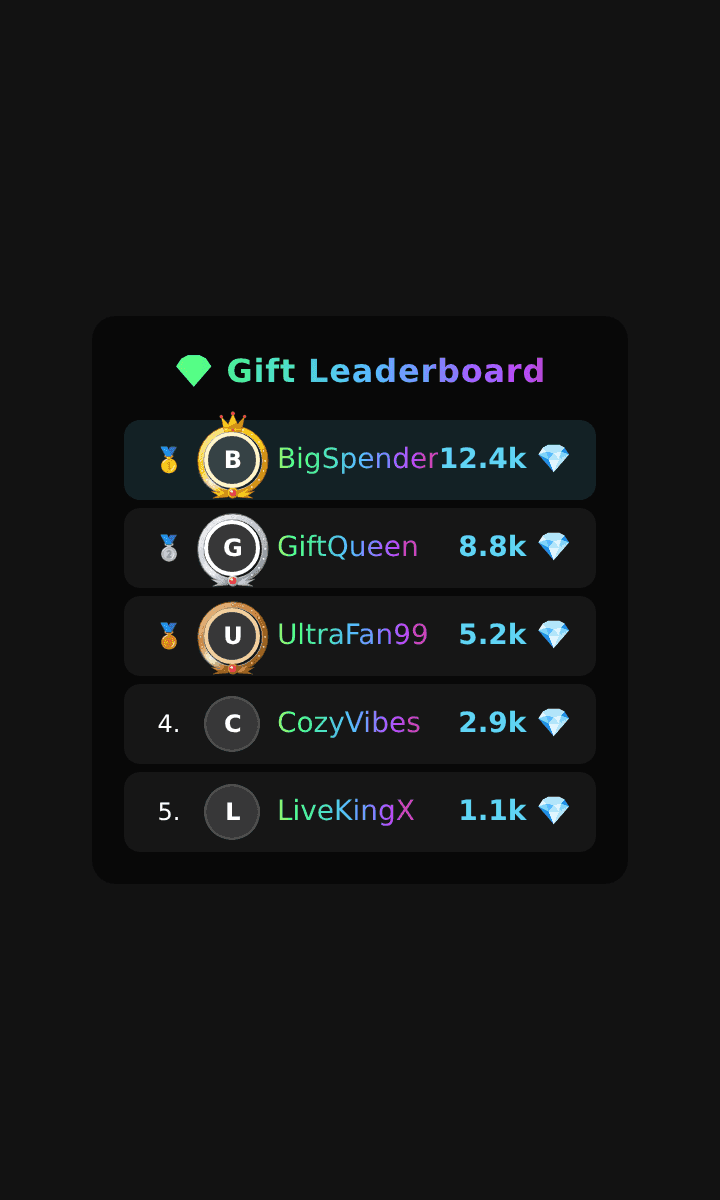
| Gift Leaderboard | 360 × 600 | Les plus généreux de la session. Transforme la générosité en compétition visible. |
| Tap Tap Leaderboard | 360 × 600 | Ceux qui likent le plus. Récompense les spectateurs qui ne peuvent pas dépenser. |
| Goal Banner | 500 × 100 | Une barre de progression vers un objectif de likes ou de cadeaux, avec célébration à l’arrivée. |
| Now Playing | 400 × 90 | Le morceau en cours, pour les lives musicaux. |
| Alert Box | 480 × 180 | Abonnements, souscriptions, partages et cadeaux, chacun activable séparément. |
| Session Stats | 620 × 80 | Une fine bande de chiffres en direct : spectateurs, likes, cadeaux. |
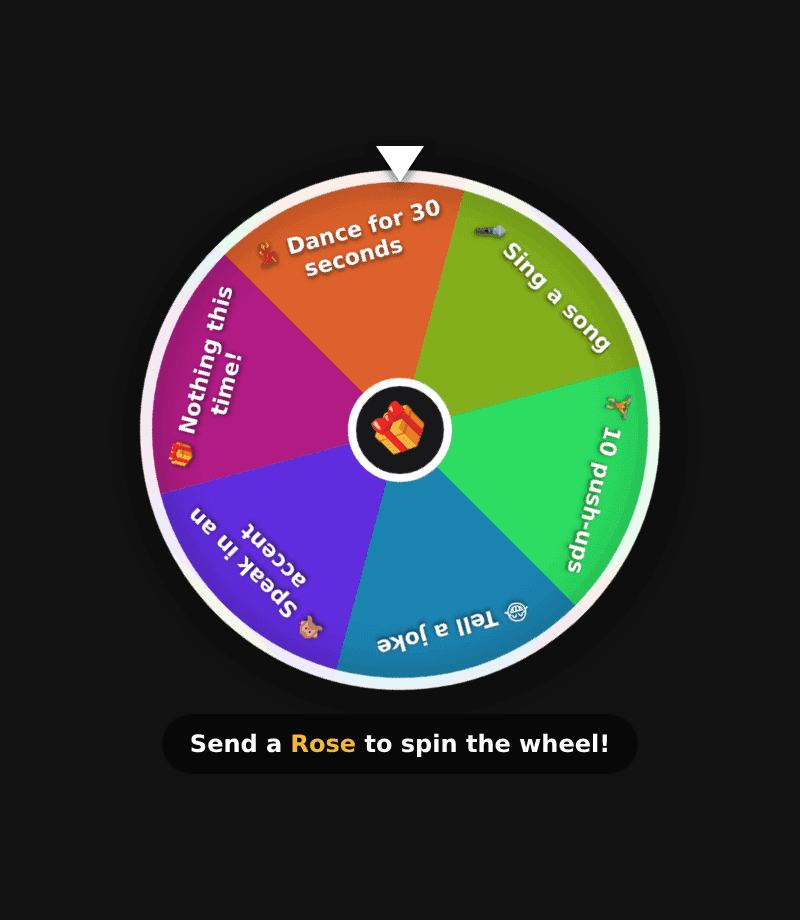
La roue fonctionne parce que la récompense est immédiate et le coût faible. Gardez des textes courts, faites-en au moins un drôle, et laissez-en un qui ne donne rien : c’est le presque-gagné qui donne envie de relancer.
Les mettre aux couleurs de votre chaîne
L’icône crayon d’une carte ouvre ses réglages d’apparence : police, taille du texte, couleur d’accent, opacité du fond, cadre d’avatar, style de médaille et animation des lignes. La barre d’objectif ajoute un dégradé, une métrique à suivre et une option de célébration à l’objectif atteint.
Astuce
Mettez l’opacité du fond à zéro et l’overlay flotte directement sur votre scène, sans panneau derrière. Ça se lit comme une partie de votre habillage plutôt qu’un widget rapporté — mais vérifiez que le texte reste lisible sur votre fond le plus chargé avant de valider.
Quand un overlay reste vide
- Rien n’apparaît du tout. L’URL a été tronquée au collage. Recopiez-la avec le bouton et vérifiez qu’elle se termine par une longue suite de caractères aléatoires.
- Ça marchait, puis c’est devenu vide après un changement de scène. « Arrêter la source lorsqu’elle n’est pas visible » est encore coché.
- La page charge mais ne se met jamais à jour. BoTik n’est pas connecté à votre live. Appuyez sur Passer en direct dans BoTik après avoir lancé votre live TikTok.
- Le texte est flou. La source est redimensionnée dans OBS. Supprimez-la, rajoutez-la à la taille recommandée et déplacez-la au lieu de la redimensionner.
- Elle est derrière votre caméra. Remontez la source dans la liste. OBS dessine de bas en haut.
Une fois les overlays à l’écran, la suite qui vaut le coup, c’est le Stream Deck : il peut lancer un feu d’artifice, remettre un compteur à zéro ou démarrer un minuteur sur ces mêmes overlays sans que vous touchiez au navigateur. Et si vous n’avez pas encore connecté OBS, commencez par connecter OBS à BoTik.