Le Stream Deck de BoTik : le guide complet
Construisez une grille de boutons en un geste pour les sons, les scènes, la musique et les répliques AI, puis pilotez-la depuis votre téléphone. Profils, actions, règles de visibilité et voix.
 L’équipe BoTik5 min de lecture
Tout ce que vous faites en plein live entre en concurrence avec ce que vous êtes en train de diffuser. Faire alt-tab pour passer un morceau, masquer une source ou lancer un son vous coûte quelques secondes d’attention à chaque fois, et les spectateurs le sentent.
Le Stream Deck ramène tout ça à un seul appui. C’est une grille de boutons que vous concevez, elle vit dans un panneau à l’intérieur de BoTik, et elle tourne sur votre téléphone via une connexion associée, donc vous n’avez même pas besoin d’une main sur le clavier.
Remarque
Le Stream Deck est une fonctionnalité Premium. L’essai de 7 jours ne demande pas de carte, donc découvrir si vous vous en serviriez ne coûte rien.
Partez d’un modèle, pas d’une grille vide
Les boutons sont regroupés en profils, et un seul profil est actif à la fois. Un live cuisine et un live jeu vidéo veulent des grilles complètement différentes, et changer de profil échange l’ensemble d’un coup.
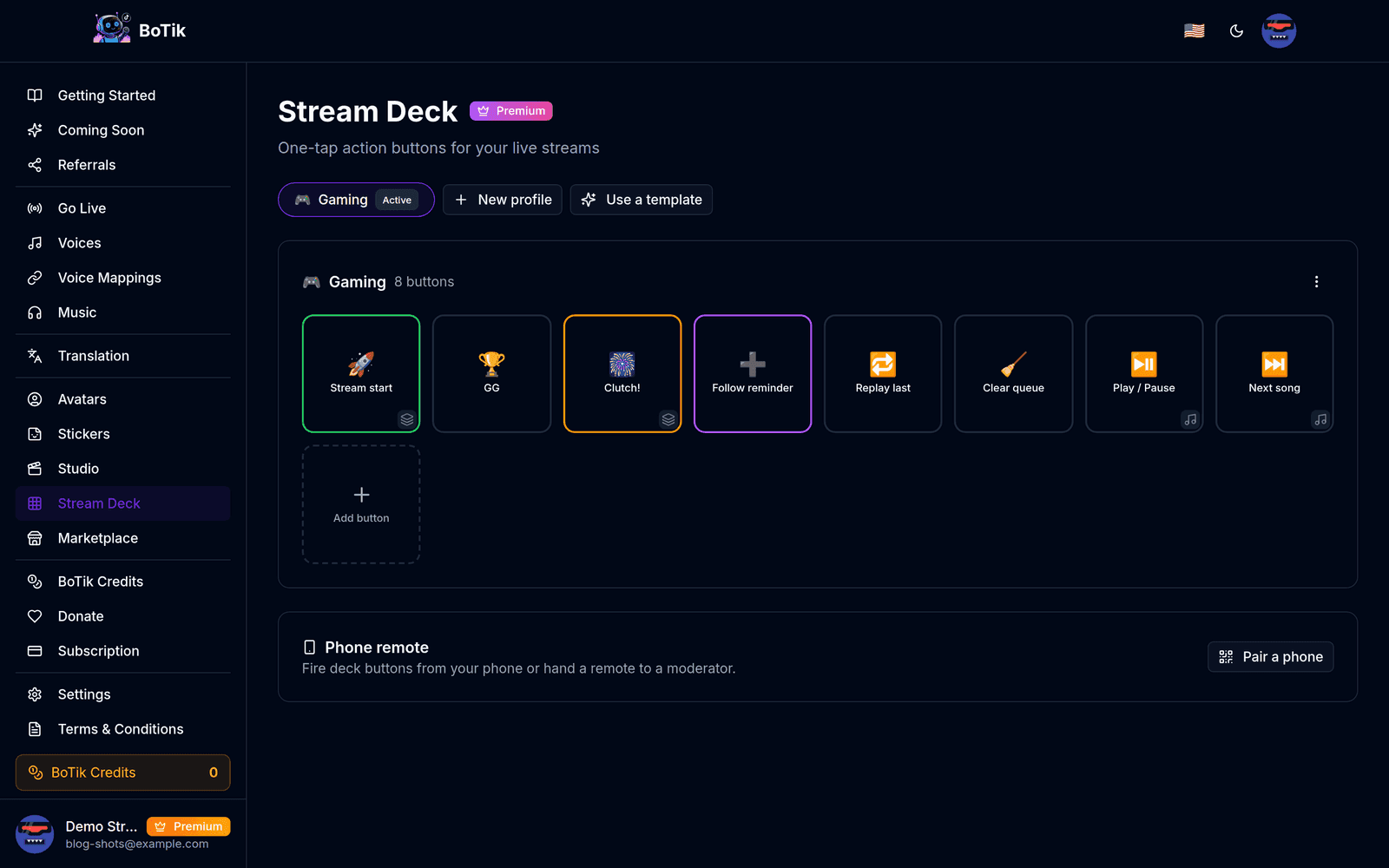
Utilisez un modèle pour votre premier profil. Vous obtenez une grille qui fonctionne et à laquelle réagir, ce qui est bien plus facile que de décider ce que vous voulez à partir de rien ; ensuite supprimez les boutons que vous n’utilisez jamais.
Ce que peut faire un bouton
Un bouton contient une liste d’actions, pas une seule, et chaque étape peut porter un délai. C’est ce qui le transforme de raccourci en macro : basculer sur la scène « je reviens », lancer un jingle et démarrer un décompte de cinq minutes en un seul appui.
| Action | Ce qu’elle fait |
|---|---|
| Dire un message | Lit une ligne de texte à voix haute avec la voix de votre choix. |
| Jouer un son | Joue un effet sonore de votre bibliothèque. |
| Contrôle TTS | Rejoue le dernier message ou vide une file emballée. |
| Contrôle musique | Lecture/pause, suivant, précédent. |
| Scène OBS | Change de scène. Nécessite la connexion WebSocket OBS. |
| Source OBS | Affiche ou masque une source unique. |
| Feu d’artifice | Déclenche l’overlay de célébration. |
| Compteur | Augmente, diminue ou remet à zéro un nombre affiché sur un overlay. |
| Minuteur | Lance un décompte ou un chronomètre sur l’overlay Deck Timer. |
| Réplique AI | Génère et dit une blague, une phrase d’ambiance, un récap ou un remerciement. Coûte 2 BoTik Credits par appui. |
Astuce
L’action de réplique AI peut viser *celui qui a le plus offert*, *celui qui a le plus liké* ou *celui qui a le plus écrit* plutôt qu’un nom fixe. Un remerciement qui nomme la bonne personne sans que vous consultiez un classement vaut mieux qu’un remerciement parfaitement écrit qui ne nomme personne.
Des boutons qui apparaissent quand ils servent
Une grille de quarante boutons est une grille que vous ne pouvez pas utiliser rapidement. Les règles de visibilité la gardent petite en n’affichant chaque bouton qu’au moment où il s’applique.
- Toujours visible — la valeur par défaut.
- Uniquement quand vous êtes connecté à TikTok Live.
- Uniquement quand de la musique joue.
- Uniquement quand OBS est connecté.
- Pendant quelques secondes après un cadeau — éventuellement un cadeau précis, ou un cadeau au-dessus d’un seuil de diamants.
- Après un abonnement, une souscription ou un partage.
La règle du cadeau est la plus intéressante. Un bouton « merci » qui apparaît dix secondes après qu’on vous envoie un Lion, puis disparaît, signifie que vous ne le cherchez jamais et ne l’appuyez jamais par erreur.
Remarque
Les boutons dont la dépendance est hors ligne sont grisés plutôt que masqués, avec un badge indiquant ce qui manque : obs, music, tiktok ou overlay. Vous voyez pourquoi un bouton ne marchera pas sans avoir à l’appuyer.
Le piloter depuis votre téléphone
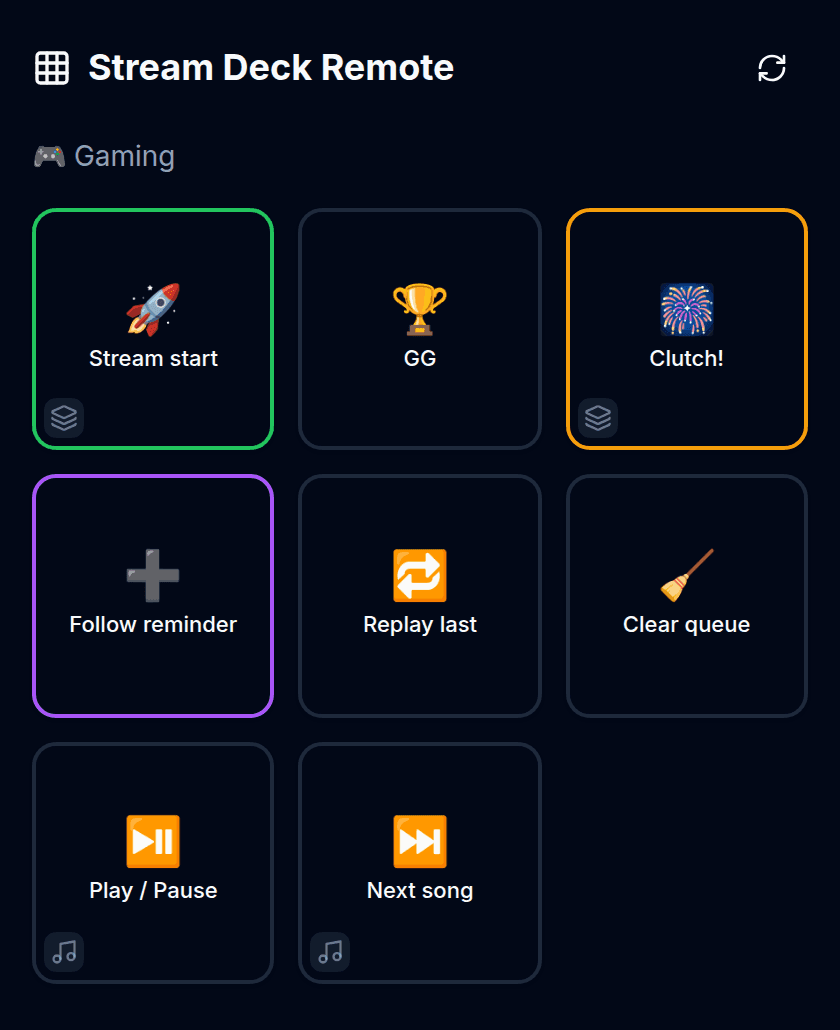
Sur la page Stream Deck, choisissez Associer un téléphone.
Scannez le QR code avec votre téléphone. Le code est à usage unique et expire en quelques minutes.
Le téléphone ouvre la télécommande et affiche votre profil actif.
Changer de profil sur votre PC change aussi celui du téléphone.
Vous pouvez confier un téléphone associé à un ami si vous voulez.
Marquez d’abord les boutons sensibles comme réservés au propriétaire : ceux-là sont masqués sur les télécommandes invitées. Toute association peut être révoquée depuis la liste sur la page du deck.
Attention
La télécommande parle à l’onglet BoTik de votre PC. Si cet onglet est fermé, le téléphone affiche « BoTik n’est pas ouvert sur votre PC » — la télécommande est un contrôleur, pas une seconde copie de l’application.
Mains libres : « Hey BoTik »
Si vous avez les deux mains prises, le deck dispose d’une barre vocale. Maintenez pour parler, ou activez le mot-clé Hey BoTik et oubliez le maintien.
Les commandes intégrées couvrent morceau suivant, morceau précédent, lecture, pause, vider la file, rejouer le dernier message et lancer un morceau précis — et vous pouvez déclencher n’importe quel bouton en disant son intitulé.
La détection du mot-clé tourne dans votre navigateur
L’audio est analysé sur votre propre machine et n’est jamais envoyé nulle part. La sensibilité est réglable : commencez sur moyenne et baissez-la si votre propre voix la déclenche sans arrêt.
Où il se place pendant que vous streamez
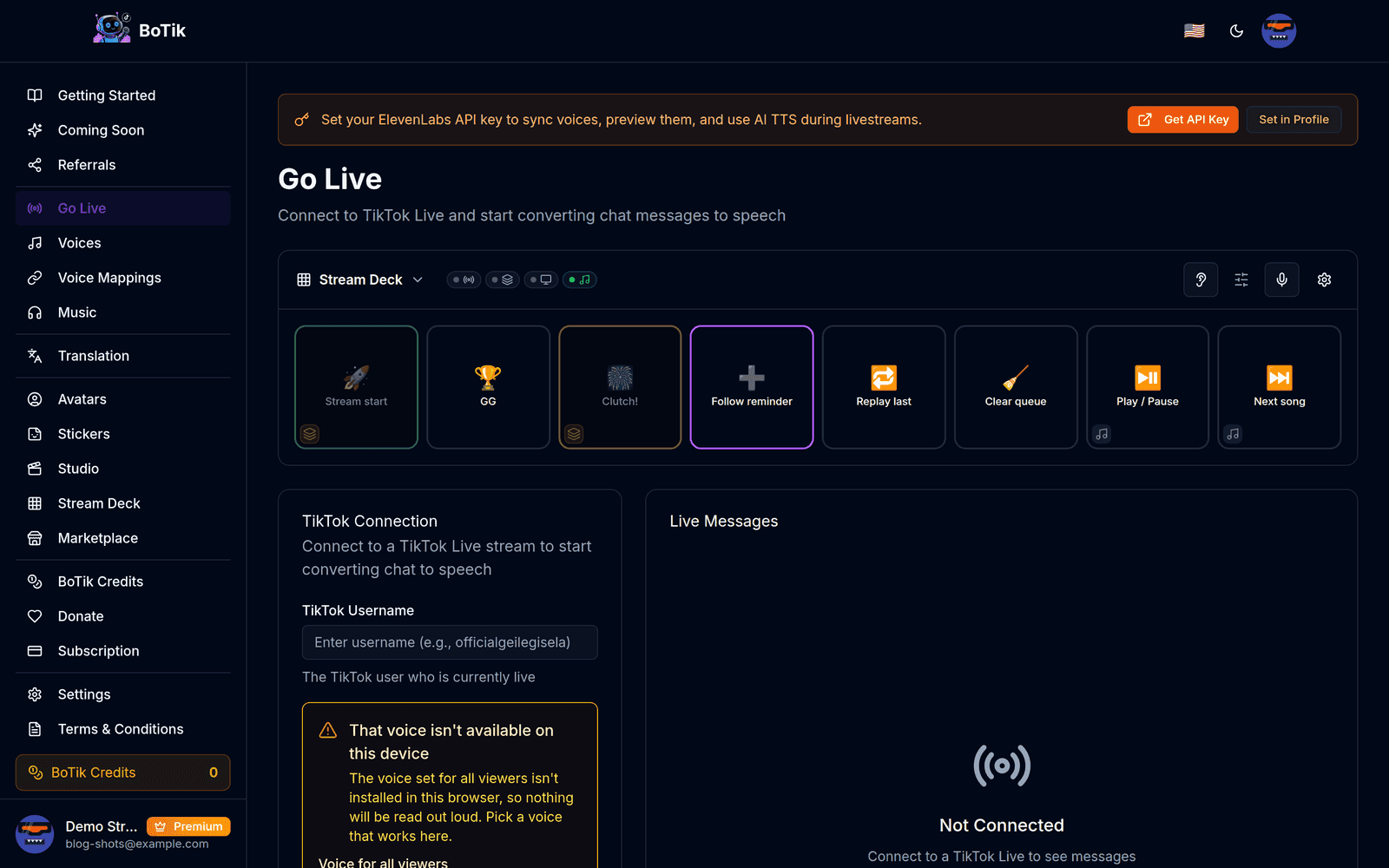
Un panneau compact reste sur la page Passer en direct pour que la grille soit à portée sur l’écran que vous avez déjà ouvert. Associez-le aux overlays pour les compteurs et minuteurs que vos boutons pilotent, et à OBS connecté pour les actions de scène.