Comment ajouter la synthèse vocale à votre TikTok Live
Un guide pas à pas pour faire lire le chat de votre TikTok Live à voix haute, d’une voix gratuite du navigateur à une voix AI différente pour chaque spectateur.
 L’équipe BoTik5 min de lectureMis à jour le 29 août 2026
Lire le chat à voix haute résout un problème précis : pendant que vous parlez, jouez ou bricolez devant la caméra, vous ne pouvez pas en plus lire un fil de commentaires qui défile vite. La synthèse vocale transforme ces commentaires en quelque chose auquel vous pouvez réagir sans quitter des yeux ce que vous faites.
Ce guide couvre ce qu’il vous faut, comment tout mettre en place en une dizaine de minutes, et les réglages qui comptent le plus une fois que les messages arrivent vraiment.
Ce qu’il vous faut avant de commencer
- Un compte TikTok autorisé à passer en direct.
- Chrome ou Edge — ce sont eux qui exposent le plus grand choix de voix intégrées.
- Des enceintes ou un casque que votre live peut capter, ou un périphérique audio virtuel si vous routez l’audio par OBS.
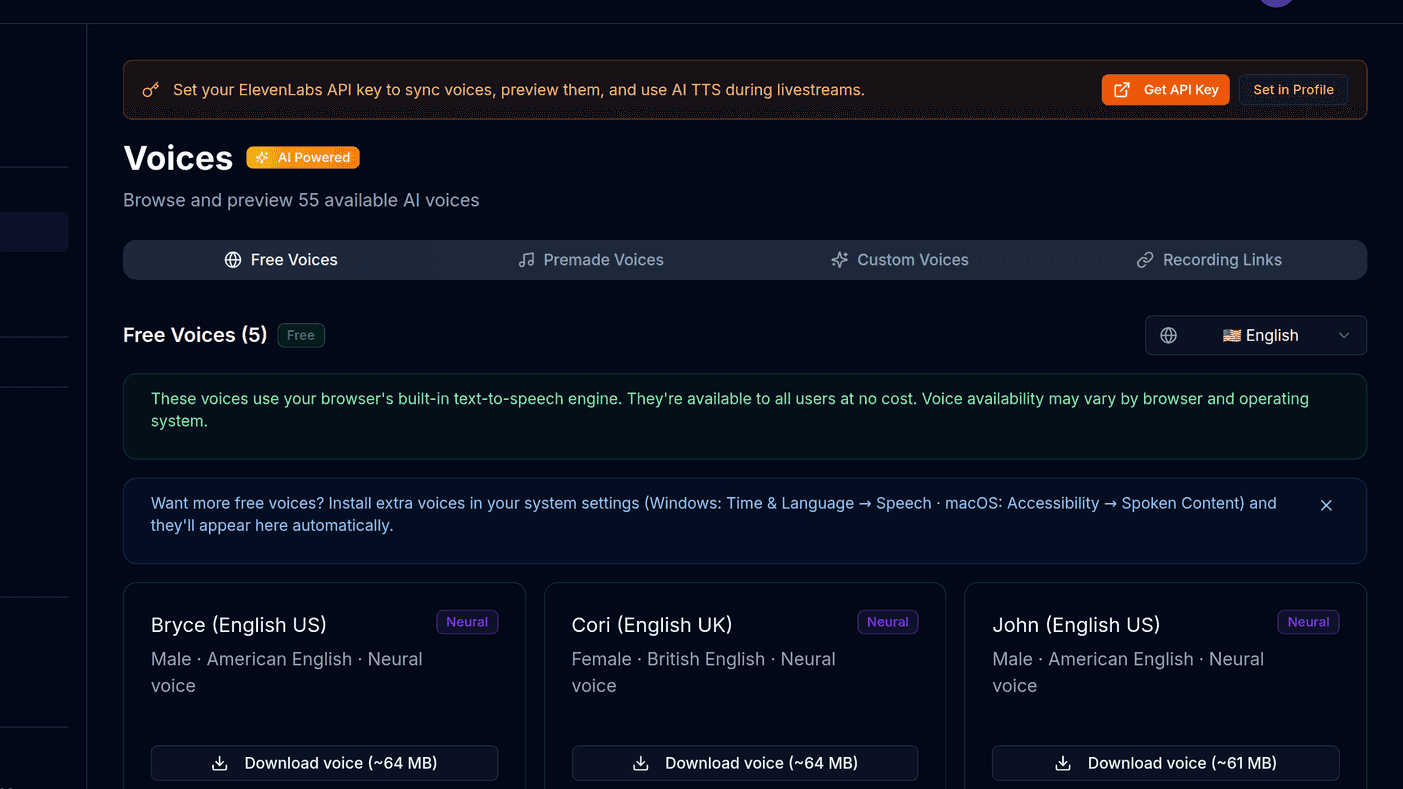
Vous n’avez pas besoin d’un fournisseur de voix AI payant pour commencer. Tout navigateur moderne embarque un moteur vocal avec des dizaines de voix, et cela suffit pour savoir si la synthèse vocale convient à votre live avant de dépenser quoi que ce soit.
Astuce
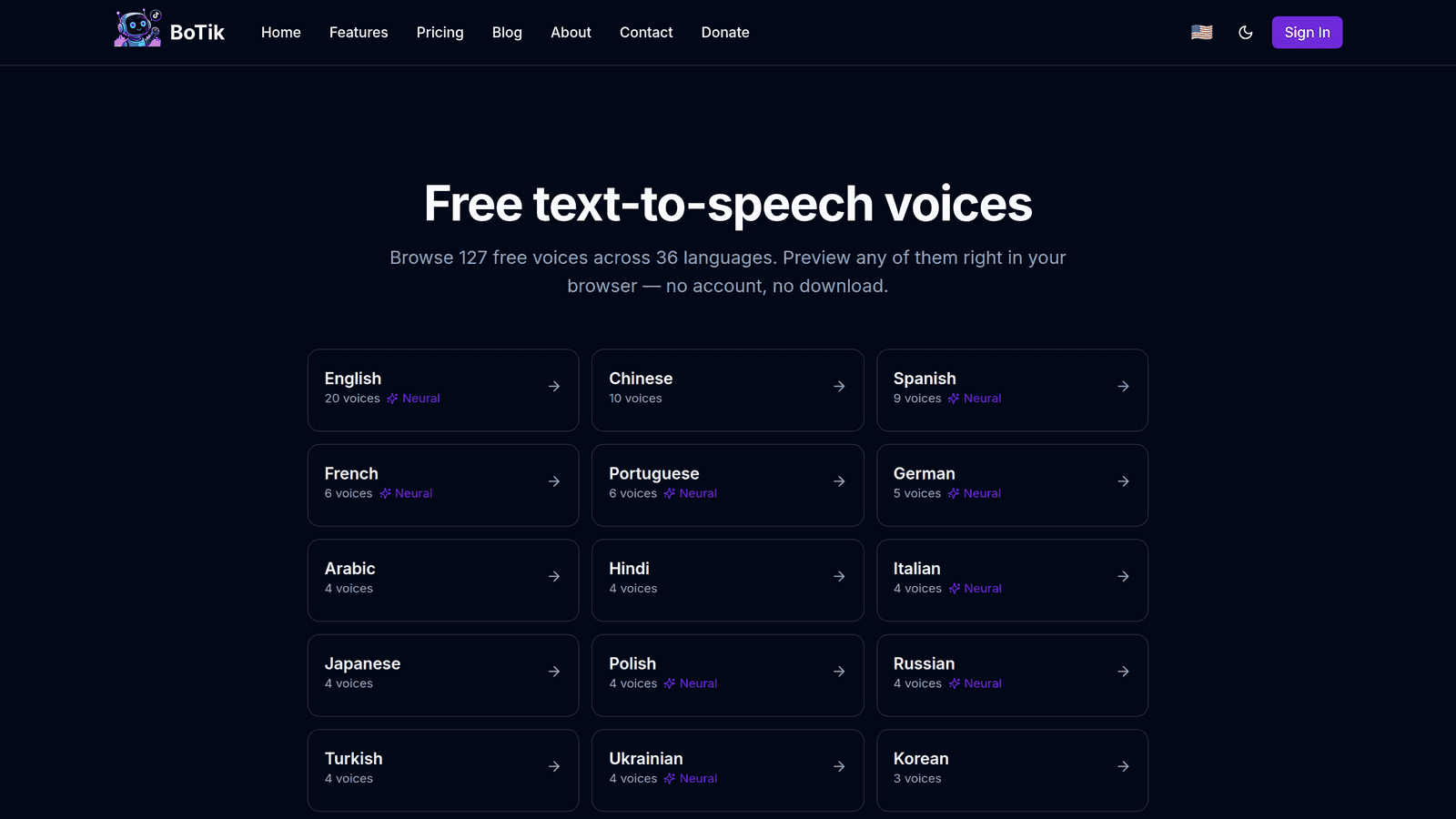
Vous voulez l’entendre avant de vous inscrire où que ce soit ? Le générateur de voix gratuit tourne entièrement dans votre navigateur : tapez une phrase, choisissez une voix, écoutez exactement ce que donnera votre chat.
La mise en place
Créez un compte BoTik et connectez votre pseudo TikTok.
C’est le pseudo depuis lequel vous streamez, sans le
@.Choisissez une voix par défaut.
Écoutez-en quelques-unes et retenez celle qui perce votre fond sonore. Les voix graves ont tendance à se perdre sous la musique — c’est l’erreur de premier choix la plus fréquente.
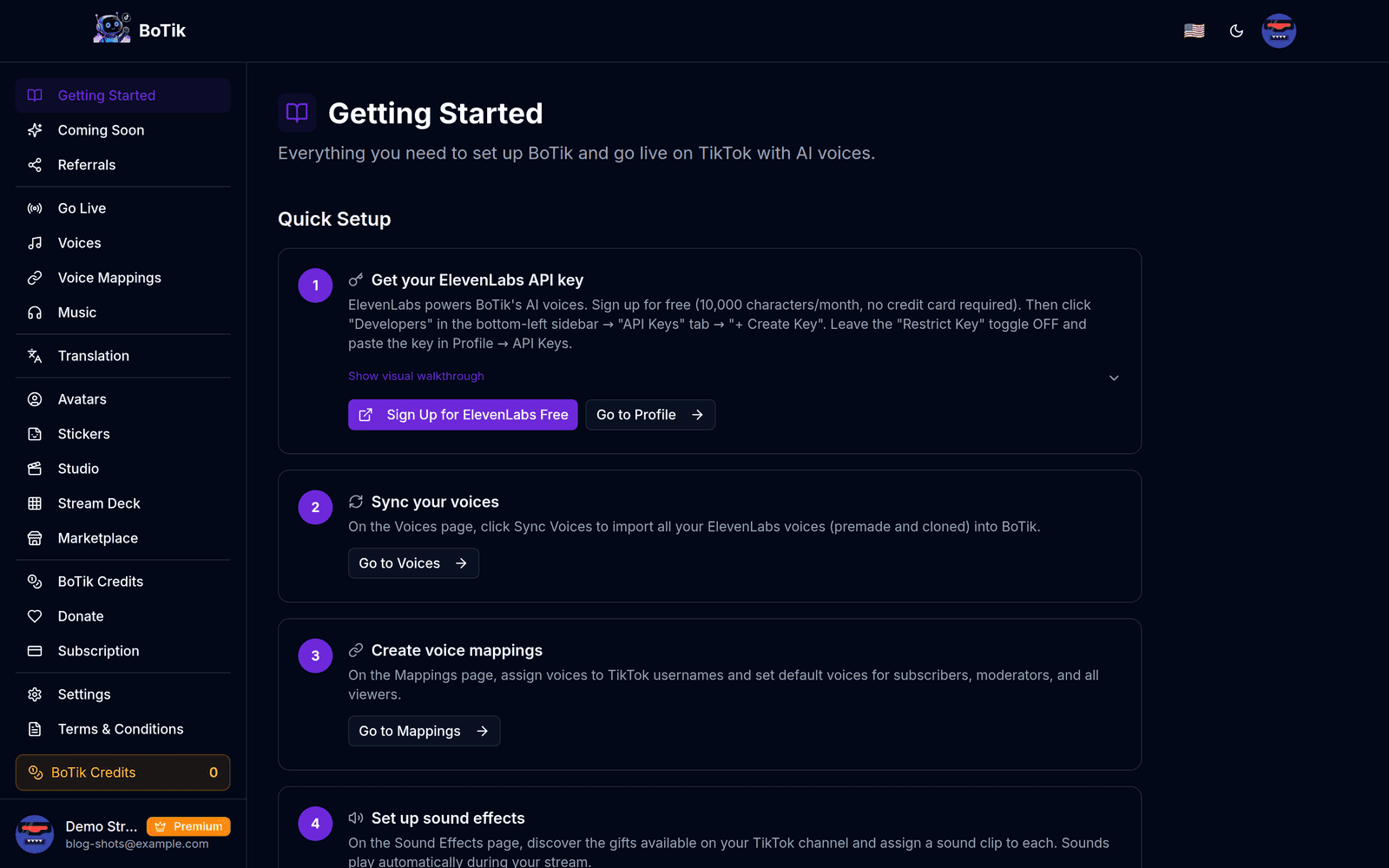
La page Premiers pas reprend ces trois mêmes étapes avec votre propre compte. Lancez votre TikTok Live, puis appuyez sur Passer en direct dans BoTik.
L’ordre compte : BoTik se connecte à un live déjà en cours.
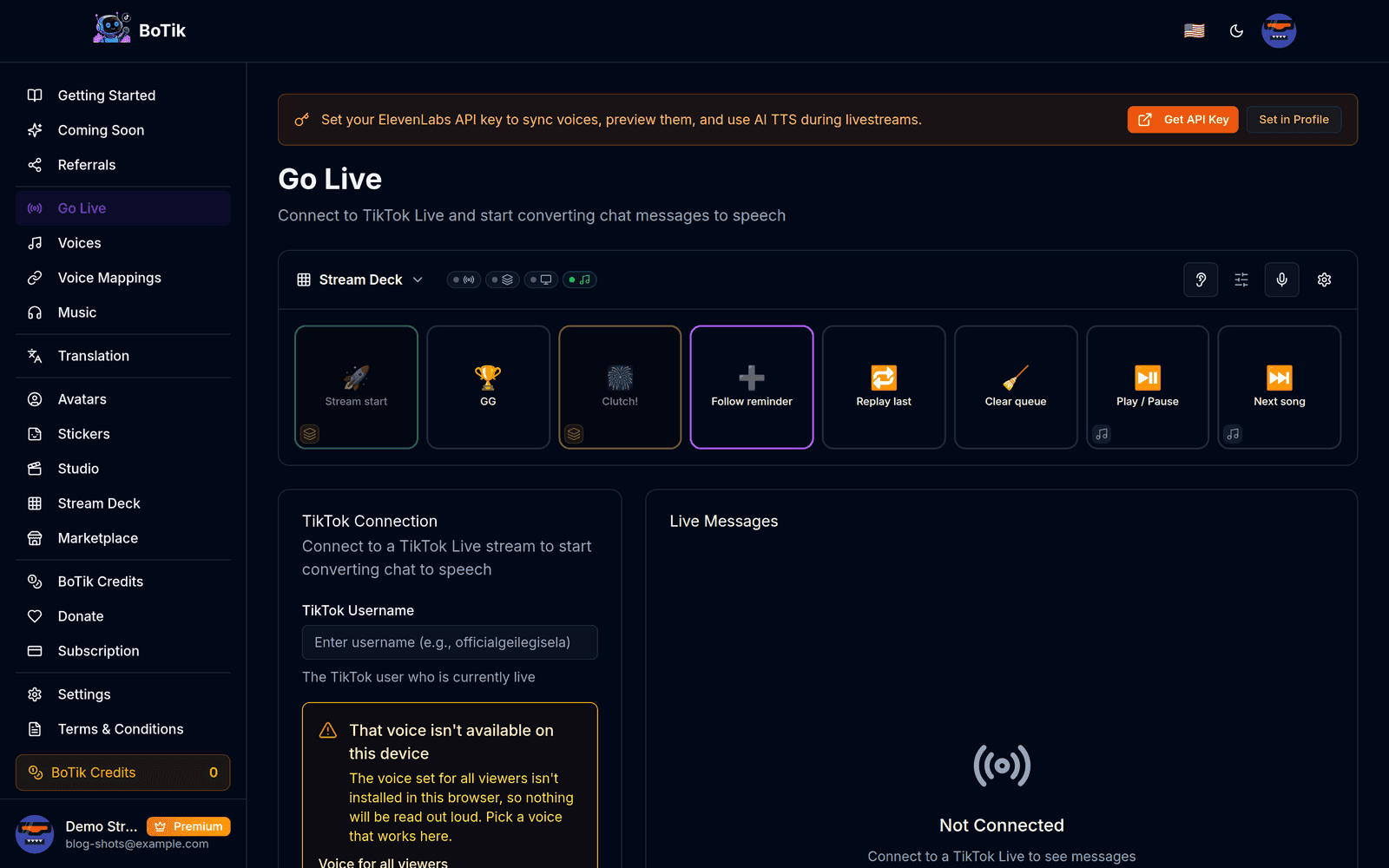
Envoyez un commentaire test depuis un second appareil et vérifiez que vous l’entendez.
Vous n’entendez rien ?
La cause habituelle est la politique de lecture automatique du navigateur. Cliquez une fois n’importe où sur l’onglet BoTik pour donner à la page l’autorisation d’émettre du son — les navigateurs bloquent l’audio tant qu’il n’y a pas eu d’interaction.
Donnez à vos habitués leur propre voix
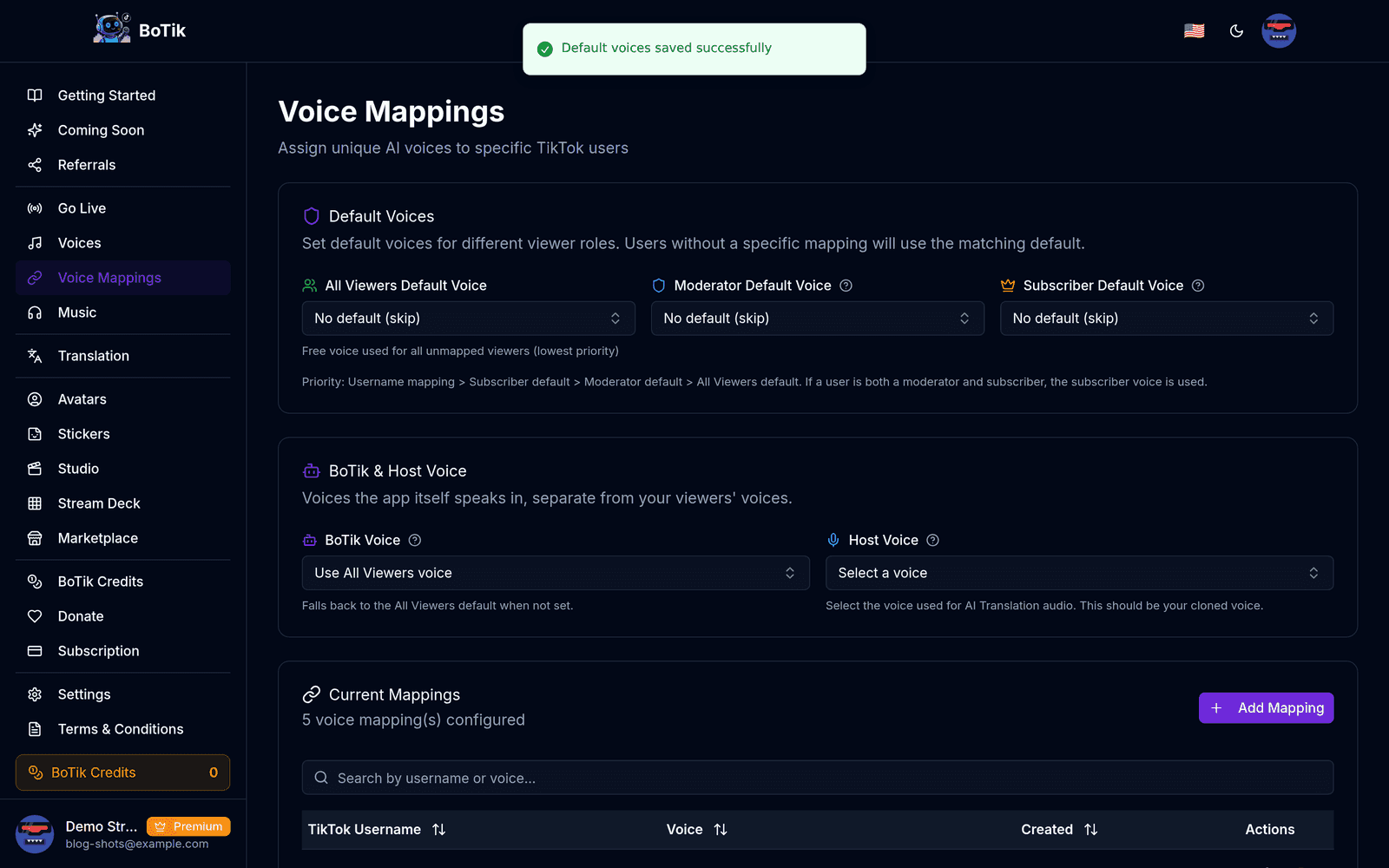
La fonctionnalité qui change vraiment le ressenti d’un live, c’est l’assignation de voix par spectateur. Attribuez une voix précise à un pseudo précis et cette personne sonnera pareil à chaque commentaire. Les habitués commencent à se reconnaître à la voix, et vous aussi : vous savez qui parle sans lire le nom.
Comment BoTik choisit une voix — la première correspondance gagne
Assignation par pseudo
Défaut abonnés payants
Défaut modérateurs
Défaut tous spectateurs
Les réglages à changer dès le premier jour
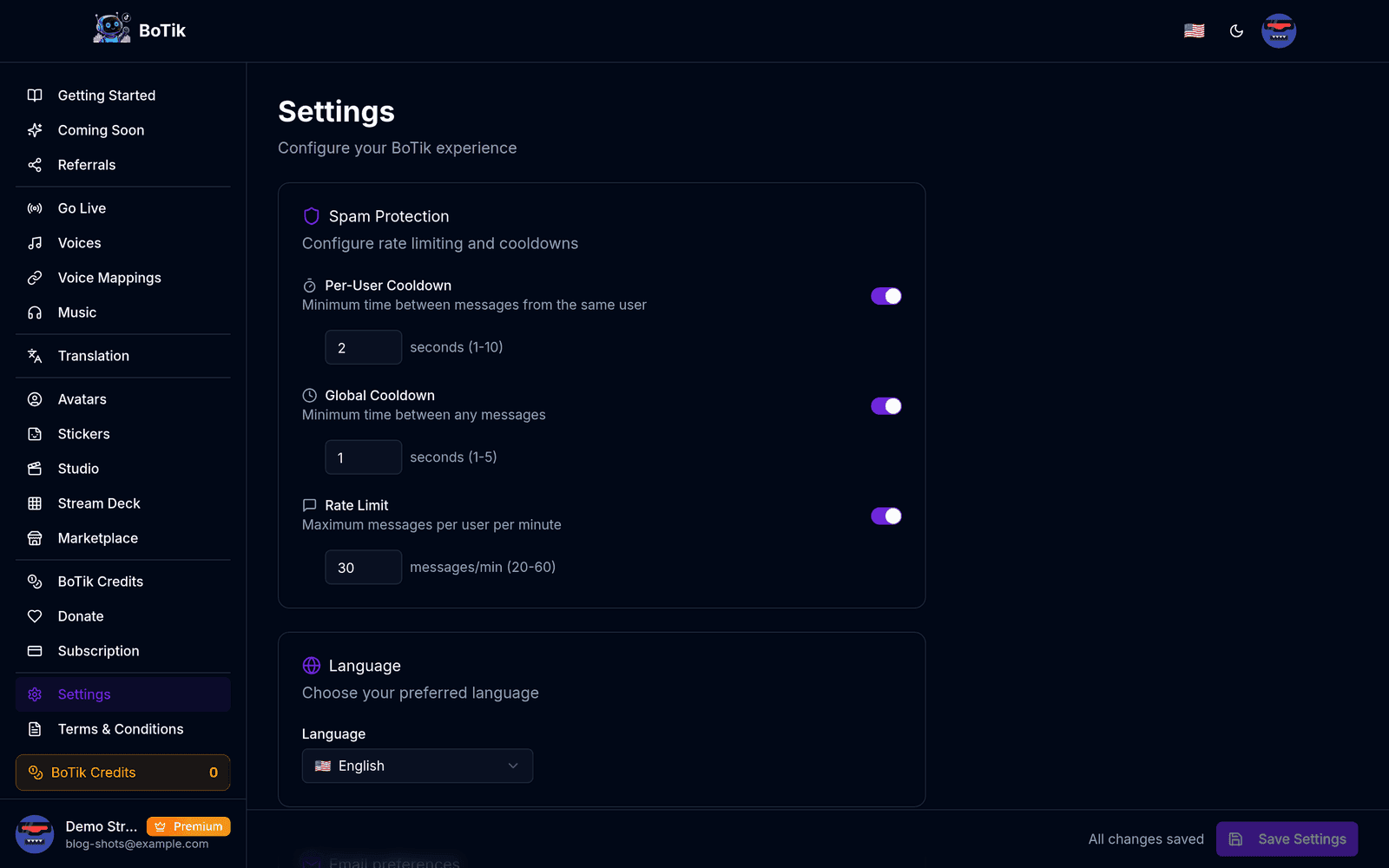
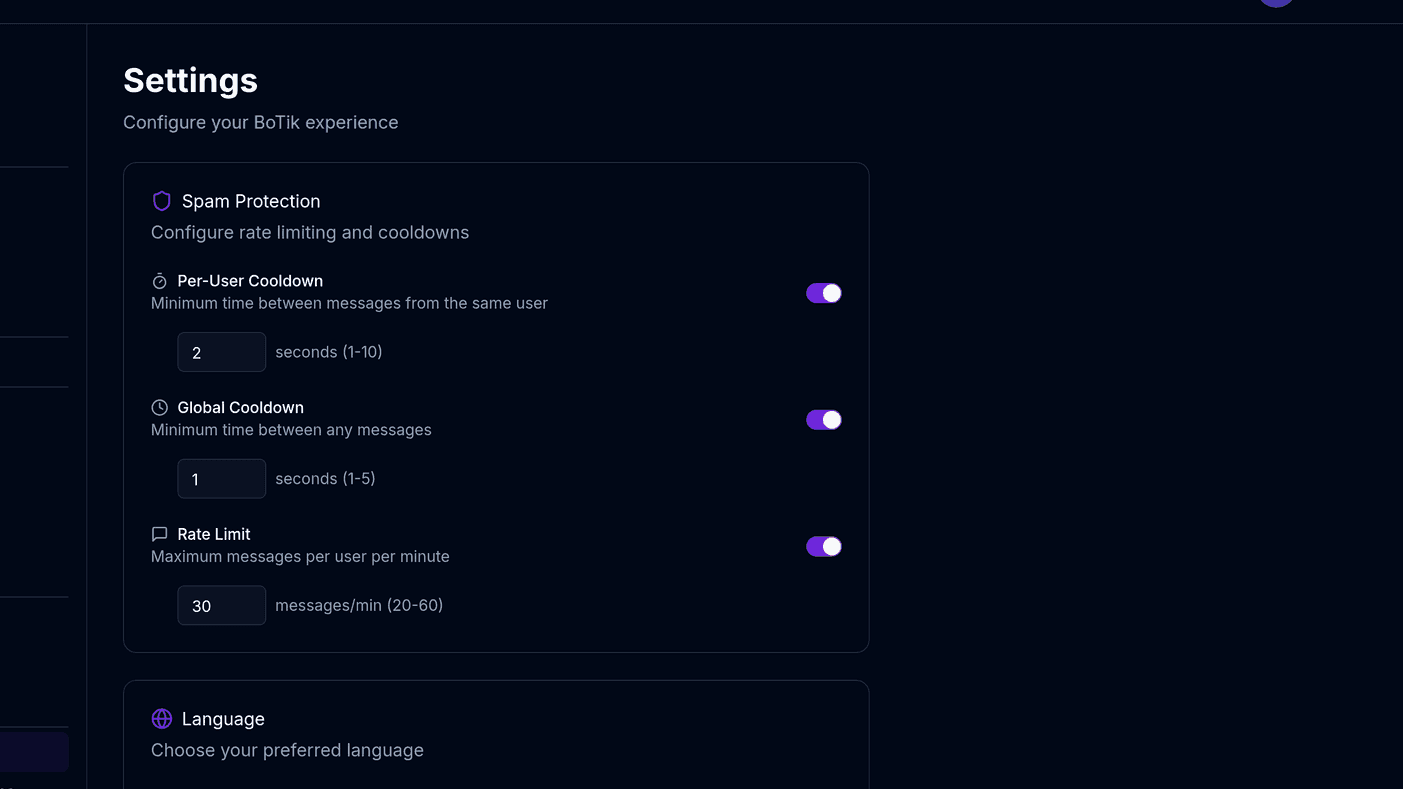
- Délai par utilisateur — un écart minimum entre les messages d’un même spectateur. Empêche une seule personne de monopoliser la file audio.
- Limite globale — plafonne le nombre de messages par minute, pour qu’un afflux soudain ne devienne pas un mur de voix impossible à écouter.
- Limite de longueur des messages — c’est sur les messages longs que la synthèse vocale cesse d’être utile et devient pénible.
- Mots filtrés — tout ce que vous ne voulez jamais entendre prononcé sur votre live.
Il y a beaucoup à dire sur ce dernier point ; garder la synthèse vocale sans spam traite sérieusement le volet modération, y compris quoi faire en plein afflux.
Ce que Premium apporte quand la synthèse vocale fait partie de votre show
Les voix gratuites font parler le chat. Premium est ce qui transforme cela en quelque chose dont les spectateurs se souviennent et pour quoi ils reviennent :
- Le clonage de voix — le chat est lu avec votre propre voix, donc le live continue de sonner comme vous même en pleine phrase.
- La traduction en direct — un commentaire en espagnol ou en arabe est traduit et lu à voix haute, et c’est ce qui fait qu’un public international se sent inclus plutôt qu’ignoré.
- Les avatars AI et packs de stickers — des visuels générés pour vos overlays et votre chaîne, sans avoir à les commander.
- Les effets sonores de cadeaux — une réaction distincte pour chaque cadeau TikTok, pour que ceux qui vous soutiennent aient un retour immédiat.
- Les overlays et le Stream Deck — la partie du live que les spectateurs voient et que vous pilotez d’un geste.
Premium coûte 9,99 $/mois avec un essai gratuit de 7 jours qui ne demande pas de carte. La façon honnête de l’évaluer, c’est de l’activer sur un live que vous alliez faire de toute façon et de regarder ce que fait le chat quand il entend sa propre langue, ou votre voix, lui revenir.