เลือกระบบ TTS สำหรับ TikTok Live: เบราว์เซอร์ คลาวด์ หรือบอตบนเดสก์ท็อป
สามวิธีในการอ่านแชท TikTok Live ออกเสียง แต่ละแบบมีค่าใช้จ่ายและใช้เวลาตั้งค่าเท่าไร และวิธีตัดสินใจว่าแบบไหนเหมาะกับสตรีมของคุณ
 ทีม BoTik1 นาทีในการอ่านอัปเดตเมื่อ 29 สิงหาคม 2569
การทำให้แชท TikTok Live ถูกอ่านออกเสียงมีแนวทางหลัก ๆ อยู่สามแบบ ความต่างไม่ได้อยู่ที่ว่าทำอะไรได้บ้างมากนัก แต่อยู่ที่ว่าคุณต้องจ่ายอะไรไป — ทั้งเงิน เวลาตั้งค่า และโอกาสที่จะมีอะไรพังกลางสตรีม
| เสียงจากเบราว์เซอร์ | เสียง AI บนคลาวด์ | บอตบนเดสก์ท็อป | |
|---|---|---|---|
| ค่าใช้จ่าย | ฟรี ไม่จำกัด | คิดตามจำนวนตัวอักษร | ตั้งแต่ฟรีถึงซื้อไลเซนส์ครั้งเดียว |
| เวลาตั้งค่า | ไม่กี่นาที | ~10 นาที | หนึ่งชั่วโมงขึ้นไป |
| เสียงถูกสร้างที่ไหน | อุปกรณ์ของคุณ | เซิร์ฟเวอร์ | เครื่องของคุณ |
| ล่มเมื่อเน็ตล่ม | ไม่ | ใช่ | ไม่ |
| การโคลนเสียง | ไม่ได้ | ได้ | บางตัว |
| ใช้ได้บนทุกเครื่องที่คุณล็อกอิน | เสียงไม่เหมือนกัน | ได้ | ไม่ได้ |
1. เสียงพูดจากเบราว์เซอร์
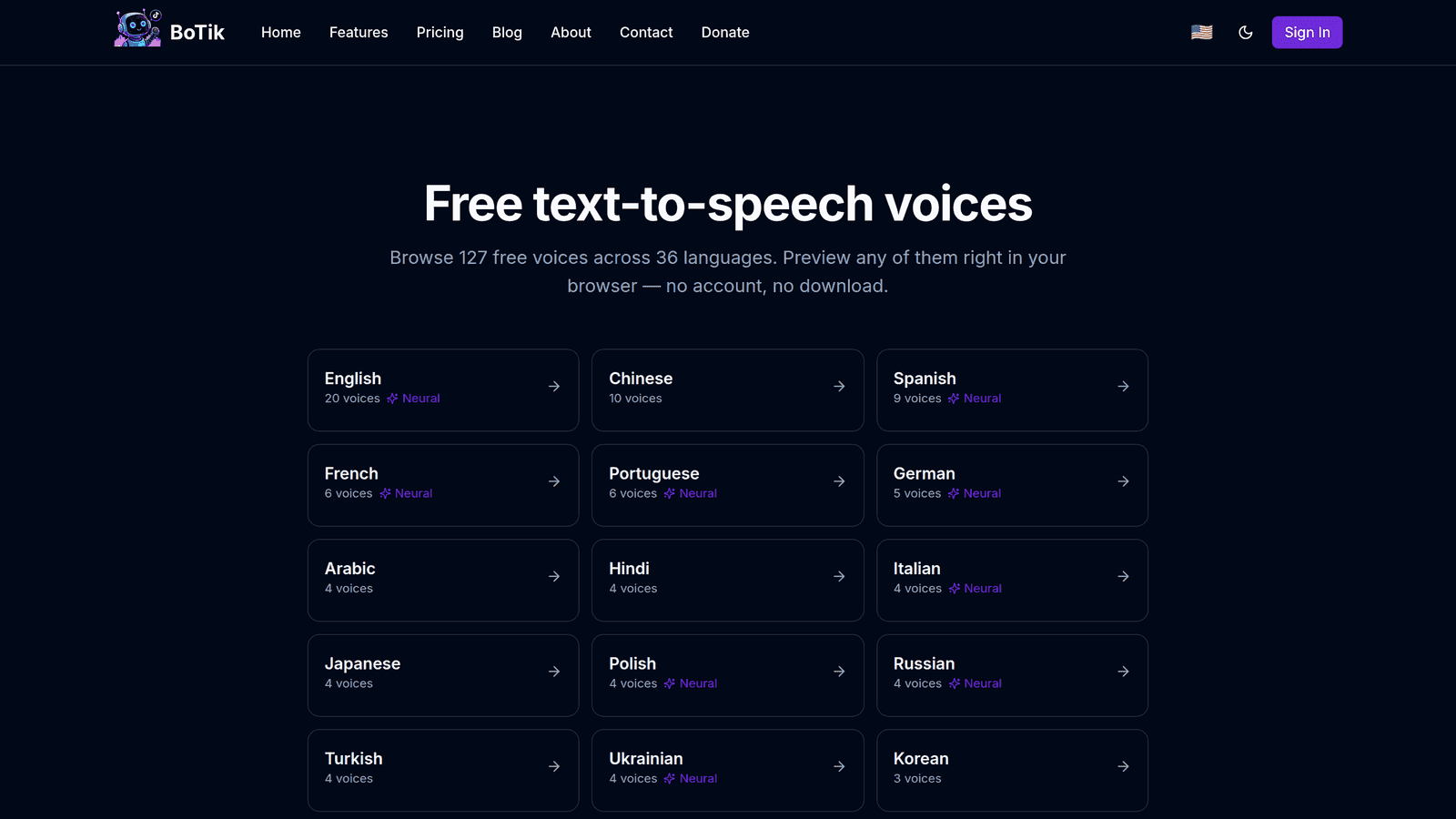
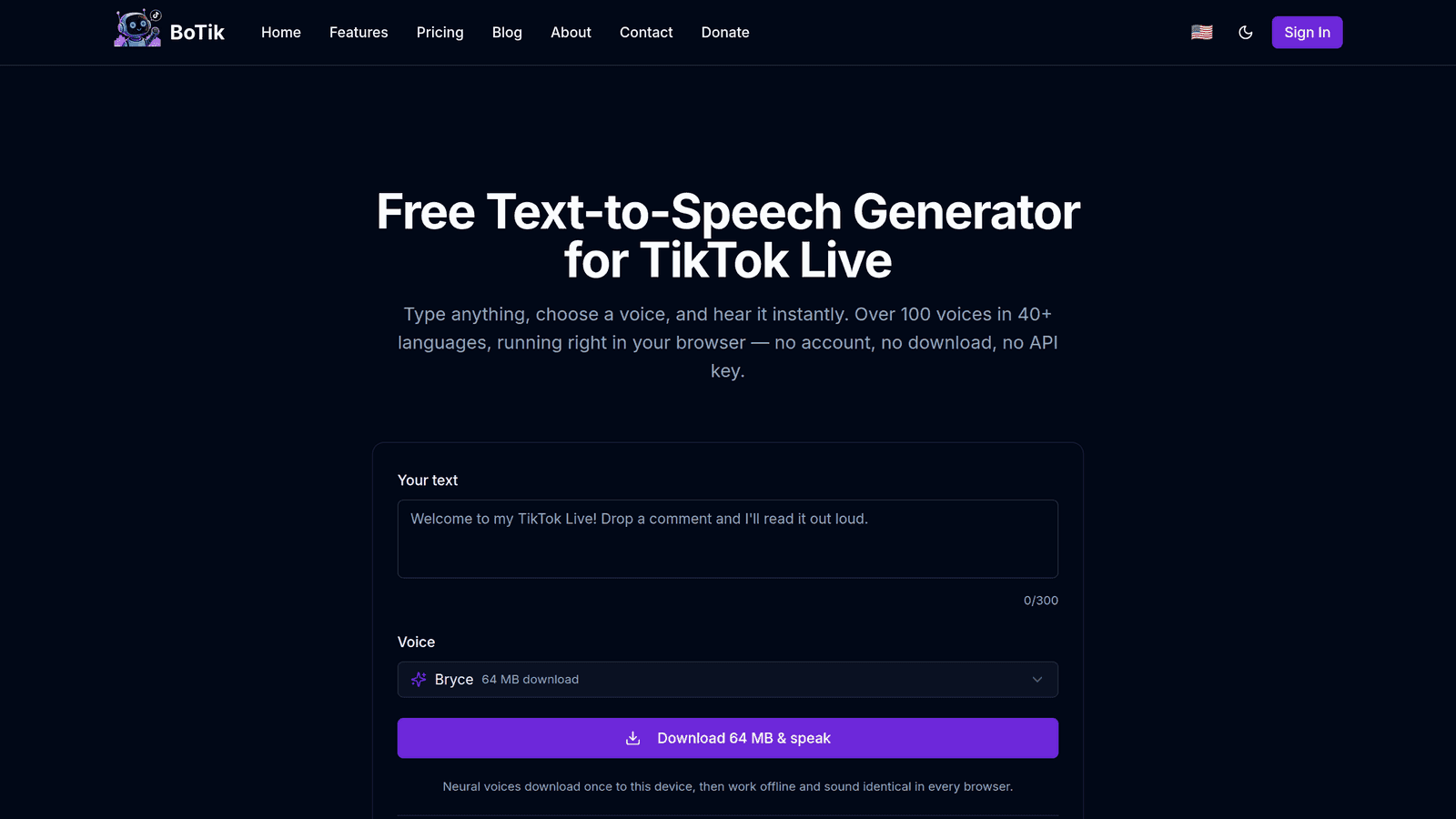
เสียงถูกสร้างโดยเอนจินเสียงพูดที่ติดตั้งอยู่บนอุปกรณ์ของคุณอยู่แล้ว ไม่มีอะไรถูกส่งออกไปไหน ไม่มีค่าใช้จ่ายต่อตัวอักษร และไม่มีขีดจำกัดการใช้งาน
ข้อแลกเปลี่ยนคือเสียงที่มีให้ใช้ขึ้นอยู่กับระบบปฏิบัติการของคุณ และเสียงเดียวกันอาจไม่มีอยู่เลยบนเครื่องอื่น เสียง TTS ฟรีที่ดีที่สุดสำหรับการสตรีม อธิบายวิธีเพิ่มรายการเสียงให้มากขึ้น
2. เสียง AI บนคลาวด์
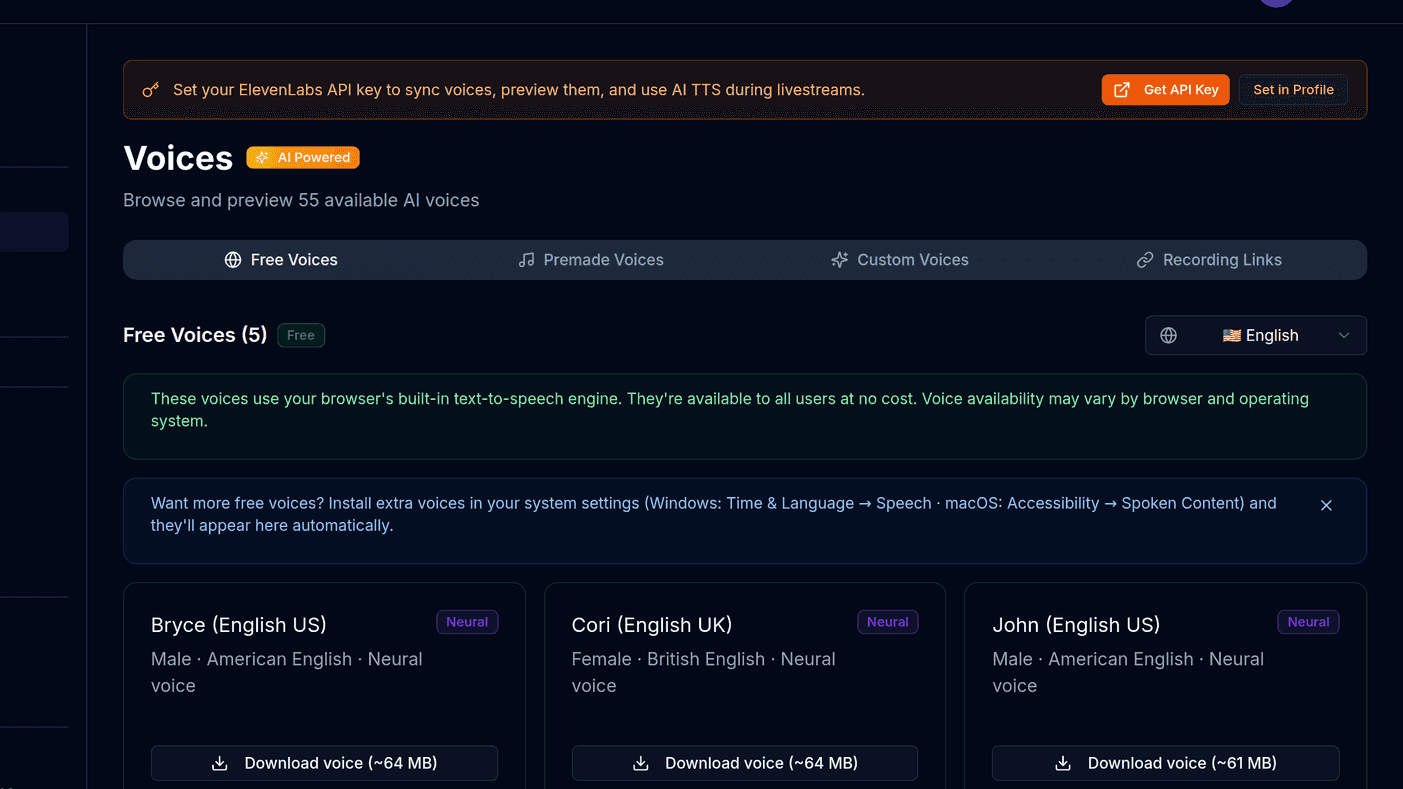
ผู้ให้บริการสร้างเสียงแล้วส่งกลับมา นี่คือที่ที่มีการโคลนเสียงและเสียงที่เป็นธรรมชาติที่สุด และเป็นตัวเลือกเดียวที่อ่านแชทด้วยเสียงของ ตัวคุณเอง ได้
ข้อแลกเปลี่ยนคือต้องพึ่งพาเครือข่าย การตอบสนองที่ช้าหมายถึงช่วงเงียบในสตรีมของคุณ และแชทที่คึกคักอาจใช้โควตาหมดเร็วกว่าที่คิด การเชื่อมต่อ ElevenLabs อธิบายการตั้งค่าและวิธีคุมค่าใช้จ่ายให้สมเหตุสมผล
3. บอตบนเดสก์ท็อป
โปรแกรมที่รันบนเครื่องของคุณเชื่อมต่อกับแชทและพูดออกมาในเครื่อง มักมาพร้อมการแจ้งเตือนและโอเวอร์เลย์ การตั้งค่าใช้เวลานานที่สุดในสามแบบ — ติดตั้ง ให้สิทธิ์ จัดเส้นทางเสียง — และเป็นอีกโปรเซสหนึ่งที่แย่งทรัพยากรกับสิ่งที่คุณกำลังสตรีม
หมายเหตุ
บอตบนเดสก์ท็อปใช้ได้เฉพาะบนเครื่องที่ติดตั้งไว้ ถ้าบางวันคุณสตรีมจากแล็ปท็อปและบางวันจากเดสก์ท็อป นั่นคือต้นทุนจริง ไม่ใช่แค่เชิงอรรถ
วิธีตัดสินใจ
เริ่มจากเสียงพูดของเบราว์เซอร์ในสตรีมครั้งถัดไป
ใช้เวลาไม่กี่นาที และบอกคุณได้ทันทีว่าแชทมีปฏิกิริยาอย่างไรเมื่อถูก *ได้ยิน* แทนที่จะถูกอ่าน ปฏิกิริยานั้นคือข้อมูลเดียวที่สำคัญ
จากนั้นลองเสียงบนคลาวด์สักหนึ่งสตรีม
เสียงโคลนของคุณเองอ่านแชท คอมเมนต์ที่ถูกแปลและพูดออกมาเพื่อให้ผู้ชมต่างชาติได้รับคำตอบ เอฟเฟกต์เสียงที่ผูกกับของขวัญ สิ่งเหล่านี้เปลี่ยนความรู้สึกของสตรีมในแบบที่การเปลี่ยนเสียงเริ่มต้นทำไม่ได้
พิจารณาบอตบนเดสก์ท็อปก็ต่อเมื่อคุณอยากให้ TTS รวมอยู่กับโอเวอร์เลย์และการแจ้งเตือนในโปรแกรมเดียว
และก็ต่อเมื่อคุณยินดีดูแลซอฟต์แวร์ในเครื่องเอง
การตั้งค่าที่สตรีมเมอร์ส่วนใหญ่เลือกใช้ในที่สุด
ทั้งหมดนี้ไม่ได้แยกขาดจากกัน และแบบผสมมักเป็นคำตอบที่ถูกต้อง: ใช้เสียงฟรีจากเบราว์เซอร์เป็นเสียงเริ่มต้นของผู้ชมทั้งหมด และเก็บเสียงแบบเสียเงินไว้สำหรับขาประจำ ผู้ดูแล และตัวคุณเอง
เคล็ดลับ
แบบนี้ทำให้ค่าใช้จ่ายสัมพันธ์กับคุณค่า ไม่ใช่กับปริมาณแชท การเรดจาก 400 คนไม่ทำให้คุณเสียอะไร ส่วนขาประจำสิบคนของคุณก็ยังมีเสียงเป็นตัวเอง
BoTik ครอบคลุมสองแนวทางแรกไว้ในที่เดียว — เสียงฟรีจากเบราว์เซอร์สำหรับเริ่มต้น และ Premium ราคา $9.99/เดือน สำหรับการโคลนเสียง การแปลสด อวาตาร์ สติกเกอร์ เสียงของขวัญ โอเวอร์เลย์ และ Stream Deck การทดลองใช้ 7 วันไม่ต้องใช้บัตร ทางที่สมเหตุสมผลจึงเป็นการไลฟ์ตามปกติโดยเปิดทุกอย่างไว้ แล้วตัดสินจากพฤติกรรมของแชท ไม่ใช่จากรายการฟีเจอร์