
วิธีเชื่อมต่อ OBS กับ BoTik
สองวิธีเชื่อม OBS กับ BoTik: Browser Source สำหรับโอเวอร์เลย์ และการเชื่อมต่อ WebSocket แบบไม่บังคับที่ให้คุณสลับฉากจาก Stream Deck ได้
 ทีม BoTik2 นาทีในการอ่าน

การเชื่อมต่อระหว่าง OBS กับ BoTik มีสองแบบแยกกัน และการสับสนระหว่างสองแบบนี้คือเหตุผลที่คู่มือการตั้งค่าส่วนใหญ่ผิดพลาด แบบหนึ่งนำ BoTik ขึ้น สตรีมของคุณ อีกแบบให้ BoTik ควบคุม OBS คุณต้องใช้แบบแรก ส่วนแบบที่สองไม่บังคับ
สองการเชื่อมต่อ สองหน้าที่
BoTik
เปิดอยู่ในเบราว์เซอร์ของคุณ
Browser Source
โอเวอร์เลย์ขึ้นสตรีม — จำเป็น
OBS WebSocket
BoTik สลับฉาก — ไม่บังคับ
1. Browser Source — นำ BoTik ขึ้นจอ
นี่คือวิธีที่โอเวอร์เลย์ไปถึงสตรีมของคุณ โอเวอร์เลย์แต่ละอันใน BoTik มี URL และ OBS จะแสดงผล URL นั้นเป็นเลเยอร์ในฉากของคุณ
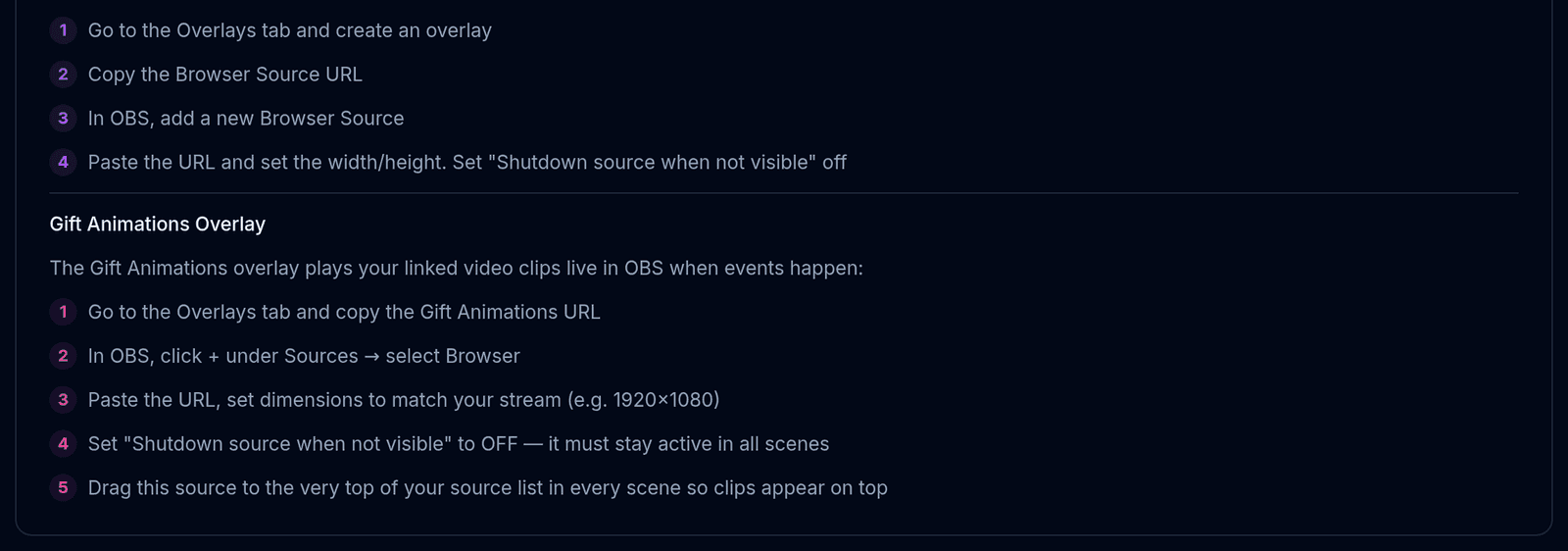
เปิด BoTik → สตูดิโอ → โอเวอร์เลย์ แล้วคัดลอก URL ของโอเวอร์เลย์
ใน OBS คลิก + ใต้ Sources แล้วเลือก Browser
วาง URL แล้วตั้งความกว้างและความสูงตามที่การ์ดโอเวอร์เลย์แนะนำ
เอาเครื่องหมายถูกออกจาก “Shutdown source when not visible”
ไม่อย่างนั้น OBS จะทำลายหน้าเว็บทุกครั้งที่เปลี่ยนฉาก และโอเวอร์เลย์จะเชื่อมต่อใหม่ตั้งแต่ต้น — ตารางอันดับรีเซ็ต ตัวจับเวลาเริ่มใหม่
หมายเหตุ
Browser Source ไม่ต้องใช้รหัสผ่าน ไม่ต้องใช้ปลั๊กอิน และไม่ต้องใช้ OBS เวอร์ชันที่ใหม่กว่าราวปี 2017 ถ้าคุณต้องการแค่โอเวอร์เลย์ ก็เสร็จแล้วตรงนี้ — ส่วนที่เหลือของคู่มือนี้ไม่บังคับ
2. OBS WebSocket — ให้ BoTik ควบคุม OBS
การเชื่อมต่อ WebSocket คือสิ่งที่ทำให้ปุ่ม Stream Deck สลับฉากหรือซ่อนซอร์สได้ OBS มีเซิร์ฟเวอร์ WebSocket ในตัวตั้งแต่เวอร์ชัน 28 — ไม่ต้องติดตั้งปลั๊กอิน

localhost และพอร์ต 4455 รหัสผ่านไม่บังคับและเก็บอยู่บนเครื่องของคุณใน OBS เปิด Tools → WebSocket Server Settings
ติ๊ก Enable WebSocket server จดพอร์ตไว้ (ค่าเริ่มต้น 4455) และรหัสผ่านถ้าคุณตั้งไว้
ใน BoTik เปิด สตูดิโอ → ตั้งค่า OBS
กรอกโฮสต์ พอร์ต และรหัสผ่านให้ตรงกัน แล้วกด เชื่อมต่อกับ OBS ป้ายสถานะจะเปลี่ยนเป็นเชื่อมต่อแล้ว
ตรวจว่าตัวสลับฉากปรากฏขึ้น
เมื่อเชื่อมต่อแล้ว ตัวสลับฉากและรายการซอร์สจะแสดงอยู่ใต้ฟอร์ม ถ้าคุณสลับฉากจากตรงนั้นได้ แปลว่าการเชื่อมต่อใช้งานได้
การเชื่อมต่อนี้ไม่เคยออกจากคอมพิวเตอร์ของคุณ
เบราว์เซอร์ของคุณคุยกับ OBS โดยตรงที่ localhost:4455 รหัสผ่านถูกเข้ารหัสไว้ในพื้นที่จัดเก็บภายในของเบราว์เซอร์ และไม่เคยถูกส่งไปยังเซิร์ฟเวอร์ของ BoTik — นั่นจึงเป็นเหตุผลที่คุณต้องตั้งค่าใหม่อีกครั้งบนเครื่องอื่น
เมื่อเชื่อมต่อไม่ได้
| อาการ | สาเหตุที่พบบ่อย |
|---|---|
| ขึ้นข้อผิดพลาดในการเชื่อมต่อทันที | ไม่ได้เปิดเซิร์ฟเวอร์ WebSocket ใน OBS หรือ OBS ไม่ได้เปิดอยู่ |
| เชื่อมต่อได้ แล้วหลุด | มีแอปอื่นจับเซสชัน WebSocket อยู่แล้ว ให้ปิดตัวควบคุมอีกตัว |
| รหัสผ่านผิด | OBS แสดงรหัสผ่านไว้ใต้ Tools → WebSocket Server Settings → Show Connect Info |
| ใช้ได้ที่บ้าน แต่ไม่ได้บนพีซีที่ใช้สตรีม | การเชื่อมต่อแยกตามเบราว์เซอร์และตามเครื่อง ให้ตั้งค่าใหม่บนเครื่องนั้น |
| โอเวอร์เลย์ปกติ แต่ WebSocket ไม่ทำงาน | สองอย่างนี้เป็นอิสระต่อกัน โอเวอร์เลย์ไม่ต้องใช้ WebSocket เลย |
เมื่อเชื่อมต่อ OBS แล้ว ผลตอบแทนอยู่ที่ Stream Deck: ปุ่มที่สลับฉาก เปิดปิดซอร์ส และยิงเอฟเฟกต์โอเวอร์เลย์ได้โดยไม่ต้อง Alt-Tab ถ้าคุณยังไม่ได้เพิ่มโอเวอร์เลย์เลย ให้เริ่มจากคู่มือโอเวอร์เลย์


