
Como conectar o OBS ao BoTik
Duas formas de ligar OBS e BoTik: fontes de navegador para os overlays e a conexão WebSocket opcional que deixa você trocar de cena pelo Stream Deck.
 Equipe BoTik3 min de leitura
Existem duas conexões distintas entre o OBS e o BoTik, e confundi-las é o motivo pelo qual a maioria dos guias se perde. Uma coloca o BoTik na sua live. A outra deixa o BoTik controlar o OBS. Você precisa da primeira. A segunda é opcional.
Duas conexões, duas funções
BoTik
aberto no seu navegador
Fonte de navegador
os overlays aparecem na live — obrigatório
WebSocket do OBS
o BoTik troca de cena — opcional
1. Fontes de navegador: colocando o BoTik na tela
É assim que os overlays chegam à sua live. Cada overlay do BoTik tem uma URL; o OBS renderiza essa URL como uma camada da sua cena.
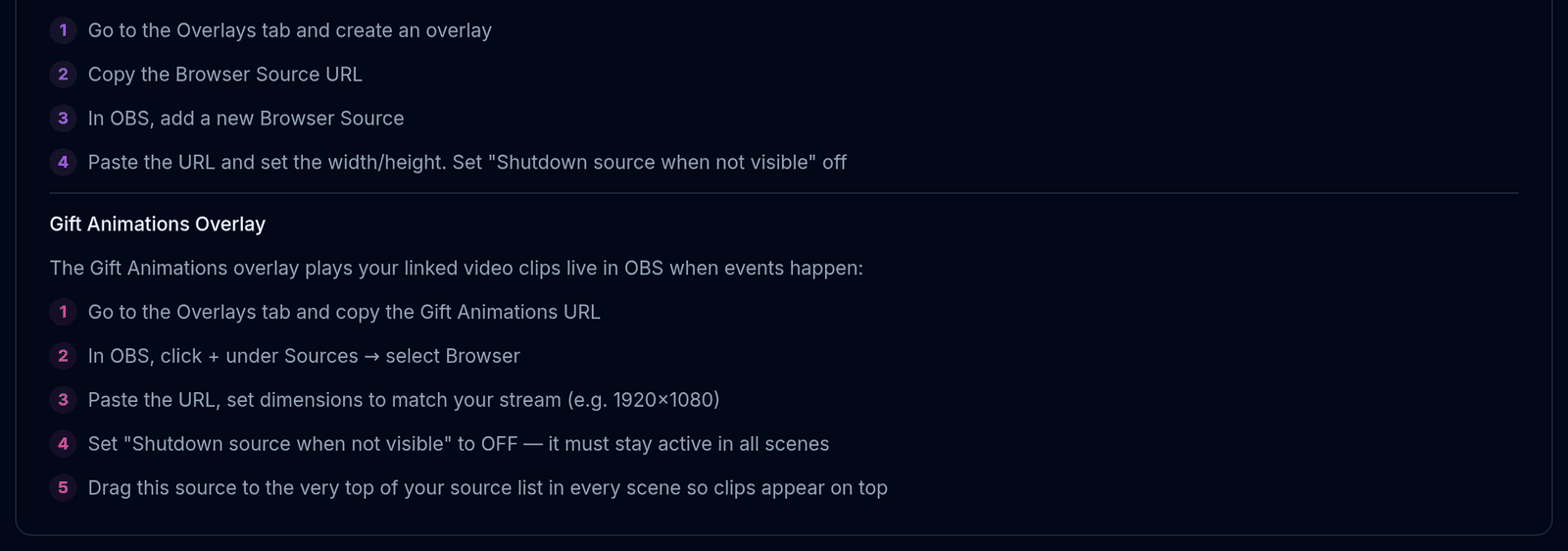
Abra BoTik → Estúdio → Overlays e copie a URL de um overlay.
No OBS, clique em + abaixo de Fontes e escolha Navegador.
Cole a URL e defina a largura e a altura que o cartão do overlay recomenda.
Desmarque “Desligar a fonte quando não estiver visível”.
Caso contrário, o OBS destrói a página a cada troca de cena e o overlay reconecta do zero: rankings zeram, cronômetros reiniciam.
Nota
Uma fonte de navegador não precisa de senha, nem de plugin, nem de uma versão do OBS posterior a 2017, mais ou menos. Se tudo o que você quer são overlays, terminou aqui: o resto deste guia é opcional.
2. WebSocket do OBS: deixando o BoTik controlar o OBS
A conexão WebSocket é o que permite que um botão do Stream Deck troque sua cena ou esconda uma fonte. O OBS tem um servidor WebSocket embutido desde a versão 28: não há plugin para instalar.

localhost e porta 4455. A senha é opcional e fica no seu computador.No OBS, abra Ferramentas → Configurações do servidor WebSocket
Marque Ativar servidor WebSocket. Anote a porta (4455 por padrão) e, se definiu uma, a senha.
No BoTik, abra Estúdio → Configuração do OBS
Preencha host, porta e senha com os mesmos dados e clique em Conectar. O selo muda para Conectado.
Confira se o seletor de cenas apareceu
Depois de conectar, aparecem abaixo do formulário um seletor de cenas e uma lista de fontes. Se você conseguir trocar de cena por ali, o link funciona.
Essa conexão nunca sai do seu computador
Seu navegador fala diretamente com o OBS em localhost:4455. A senha é guardada criptografada no armazenamento local do navegador e nunca é enviada aos servidores do BoTik — que é também por isso que você precisa configurar de novo em outra máquina.
Quando não conecta
| Sintoma | Causa comum |
|---|---|
| Erro de conexão imediato | O servidor WebSocket não está ativado no OBS, ou o OBS não está rodando. |
| Conecta e cai | Outro aplicativo já está com a sessão WebSocket. Feche o outro controlador. |
| Senha errada | O OBS mostra a senha em Ferramentas → Configurações do servidor WebSocket → Mostrar informações de conexão. |
| Funciona em casa mas não no PC da live | A conexão é por navegador e por máquina. Configure de novo lá. |
| Overlays funcionam, WebSocket não | São independentes. Overlays não precisam de WebSocket nenhum. |
Com o OBS conectado, a recompensa está no Stream Deck: botões que trocam cenas, ligam fontes e disparam efeitos de overlay sem alt-tab. Se ainda não adicionou nenhum overlay, comece pelo guia de overlays.


