Como adicionar texto para voz na sua live do TikTok
Um guia passo a passo para ler em voz alta o chat da sua live do TikTok, de uma voz gratuita do navegador a uma voz AI diferente para cada espectador.
 Equipe BoTik5 min de leituraAtualizado em 29 de agosto de 2026
Ler o chat em voz alta resolve um problema específico: enquanto você fala, joga ou faz algo manual na frente da câmera, não dá para também ficar lendo um feed de comentários que desce depressa. O texto para voz transforma esses comentários em algo a que você pode reagir sem desviar o olhar do que está fazendo.
Este guia cobre o que você precisa, como configurar em uns dez minutos e os ajustes que mais importam quando as mensagens começam a chegar de verdade.
O que você precisa antes de começar
- Uma conta do TikTok que possa transmitir ao vivo.
- Chrome ou Edge — são os que oferecem a maior variedade de vozes integradas.
- Caixas de som ou fones que sua live consiga captar, ou um dispositivo de áudio virtual se você roteia o áudio pelo OBS.
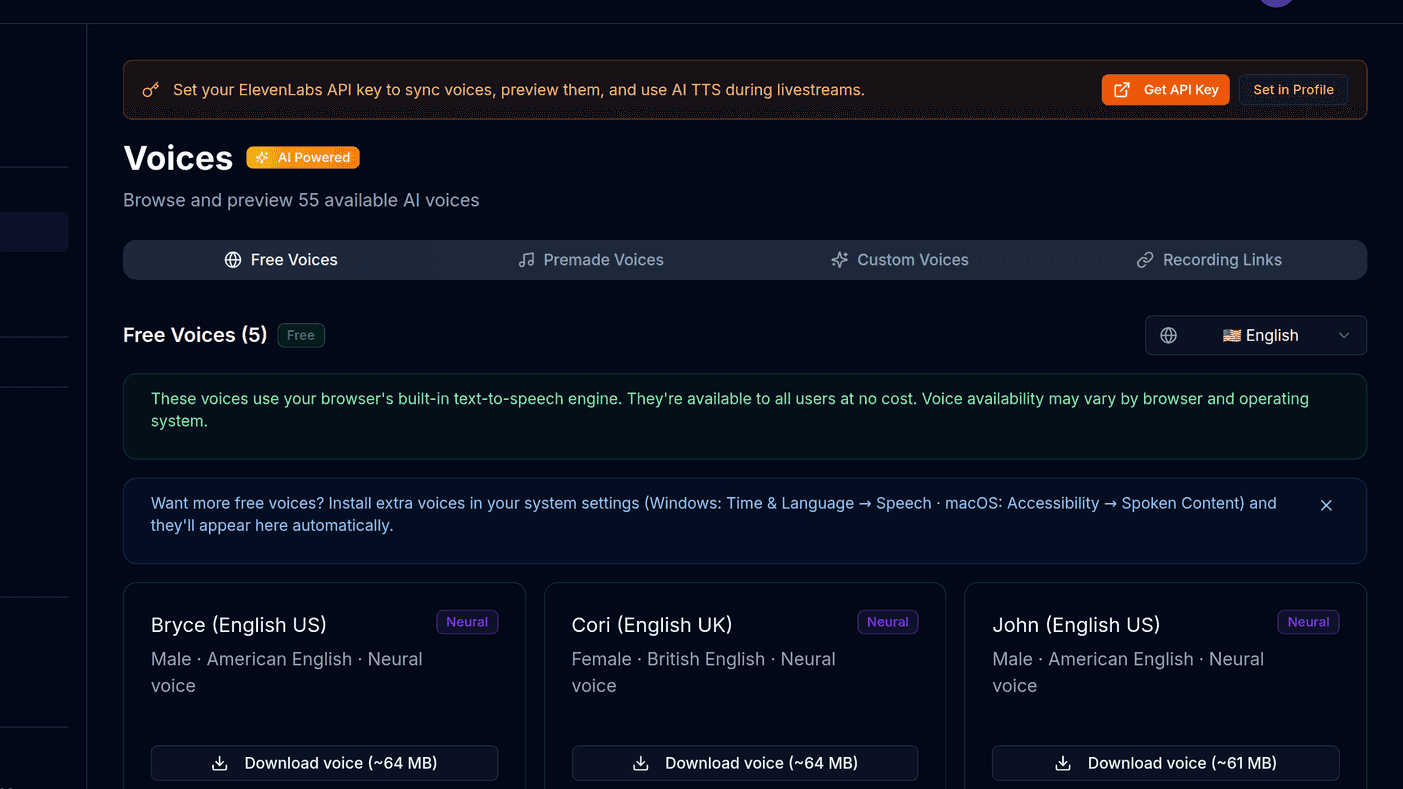
Você não precisa de um provedor de voz AI pago para começar. Todo navegador moderno traz um motor de voz com dezenas de vozes, e isso basta para descobrir se o TTS combina com a sua live antes de gastar qualquer coisa.
Dica
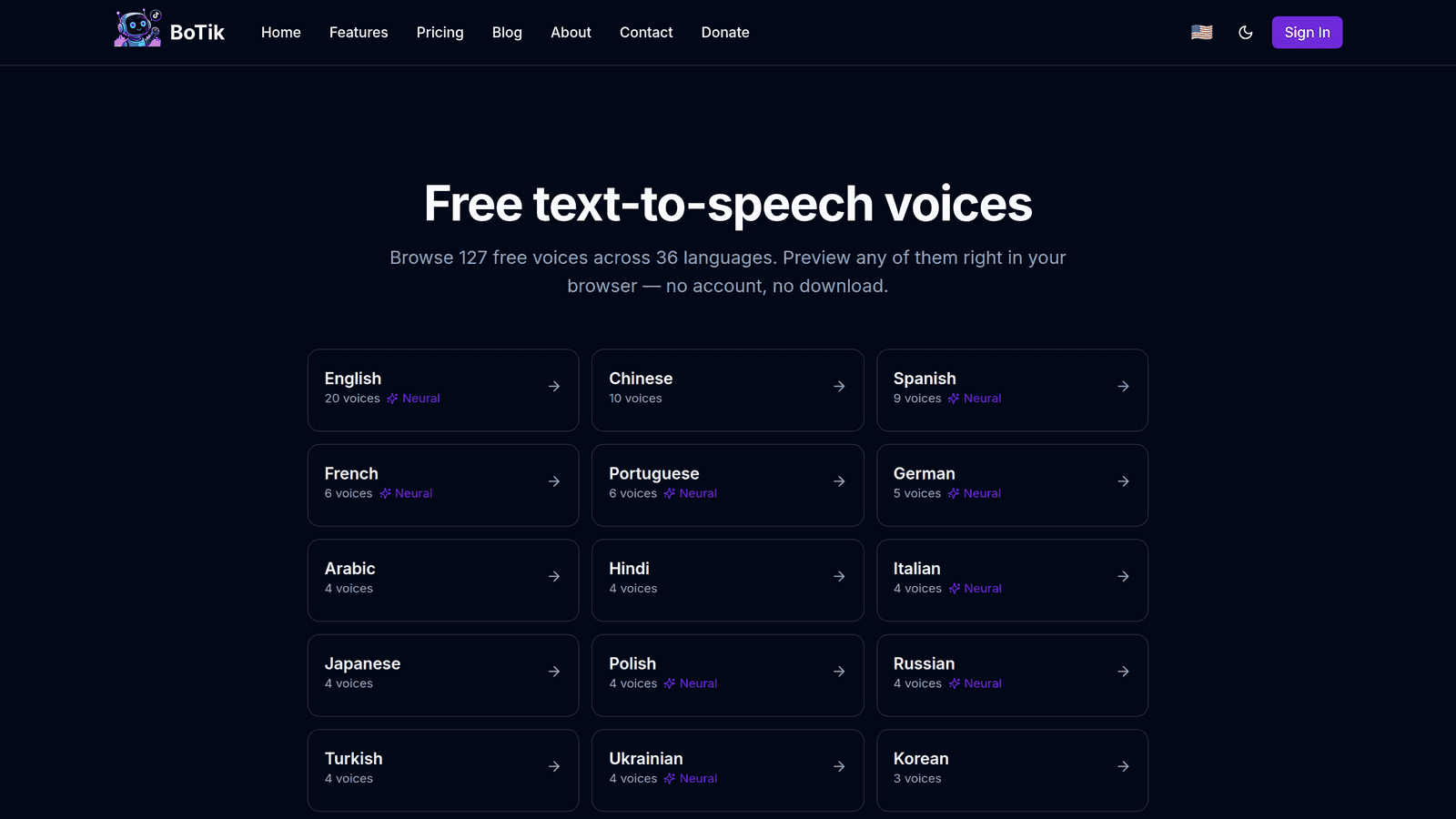
Quer ouvir antes de se cadastrar em qualquer coisa? O gerador de voz gratuito roda inteiro no seu navegador: digite uma frase, escolha uma voz e ouça exatamente como o seu chat vai soar.
Como configurar
Crie uma conta no BoTik e conecte seu nome de usuário do TikTok.
É o nome de usuário de onde você transmite, sem a
@.Escolha uma voz padrão.
Ouça algumas e fique com uma que atravesse o seu áudio de fundo. Vozes graves tendem a sumir debaixo da música — esse é o erro mais comum na primeira escolha.
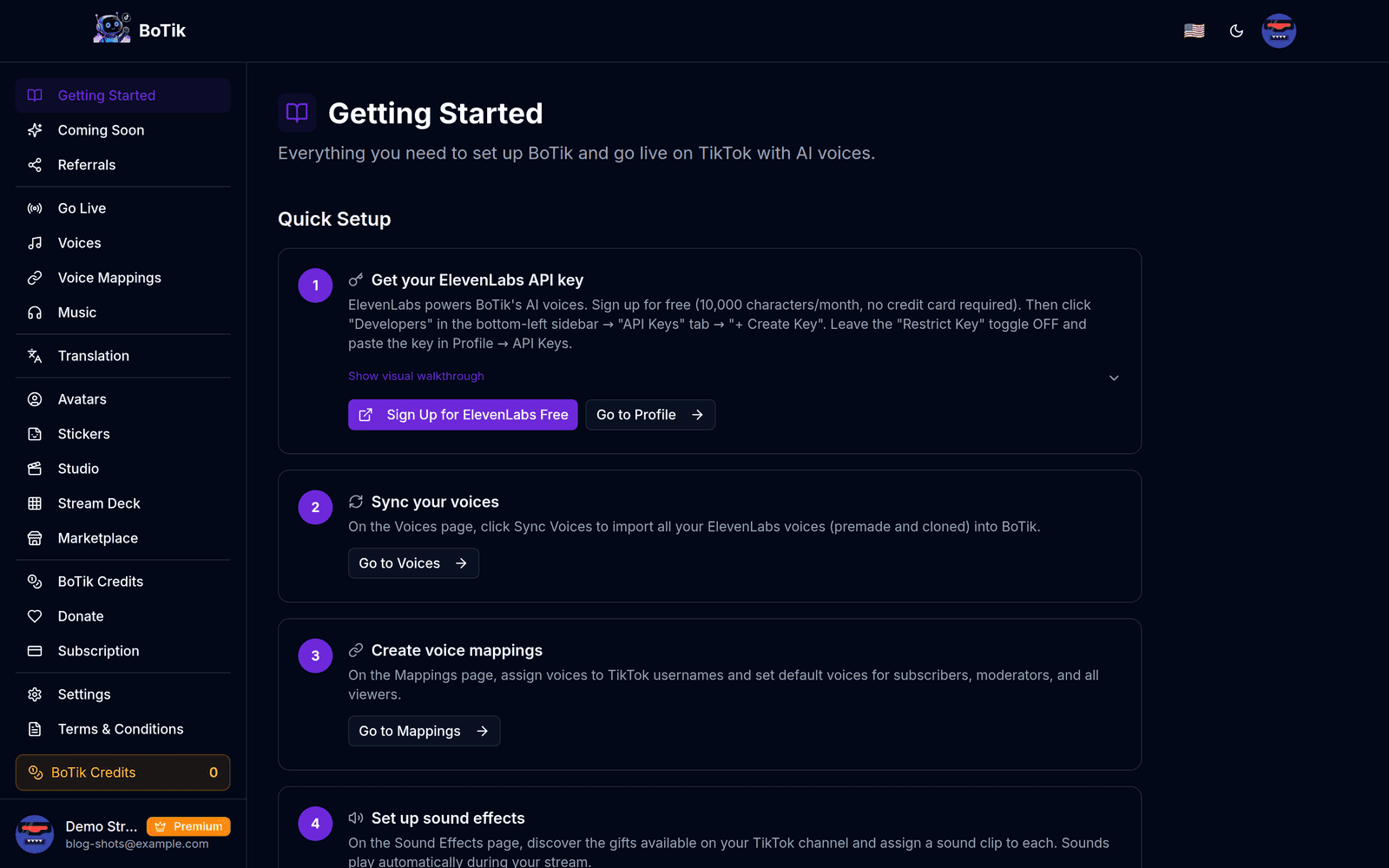
A página de primeiros passos percorre esses mesmos três passos com a sua própria conta. Comece sua live no TikTok e depois aperte Ir ao vivo no BoTik.
A ordem importa: o BoTik se conecta a uma live que já está no ar.
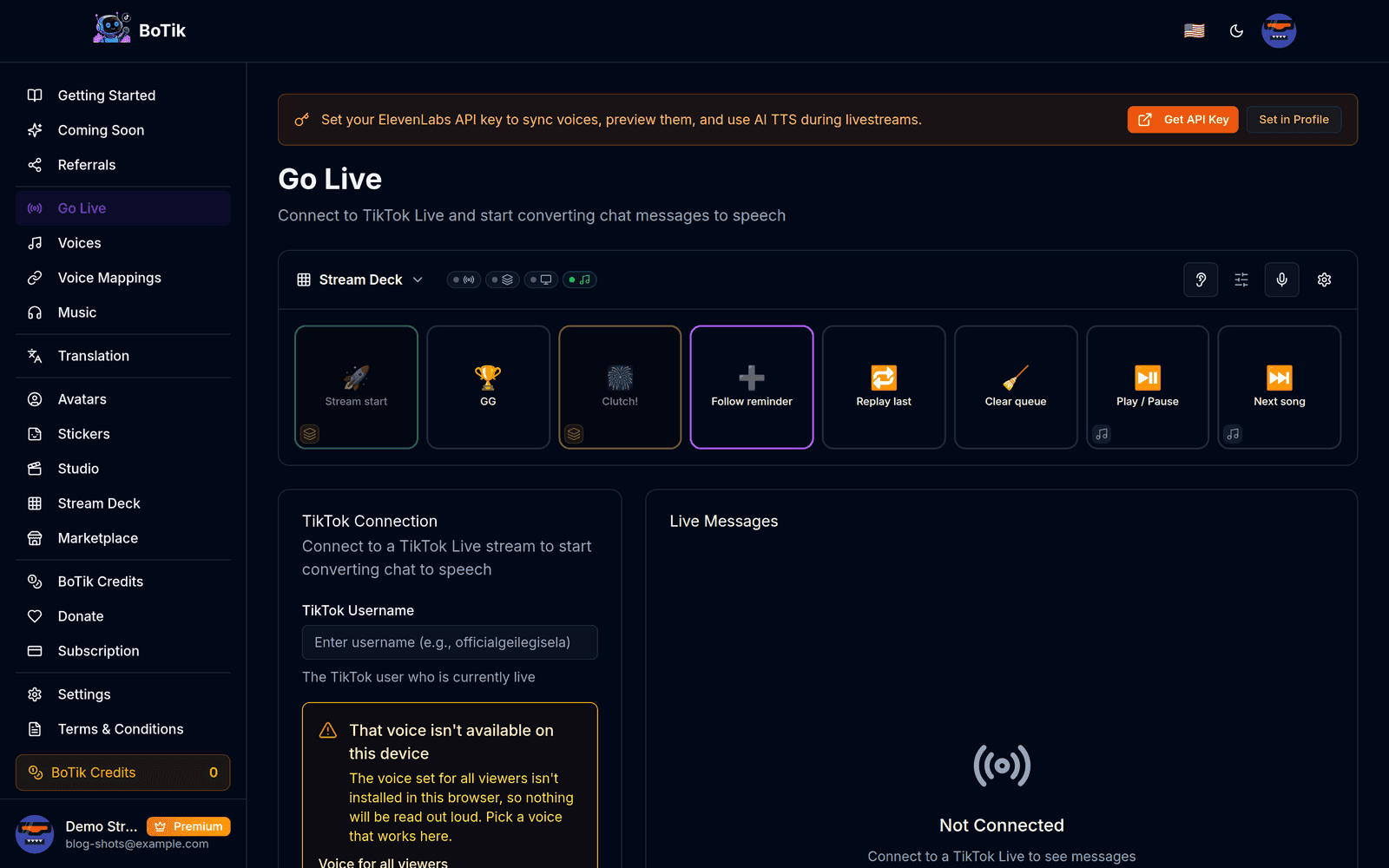
Mande um comentário de teste de um segundo aparelho e confirme que você ouve.
Não está ouvindo nada?
A causa mais comum é a política de reprodução automática do navegador. Clique uma vez em qualquer ponto da aba do BoTik para dar permissão à página de emitir som — os navegadores bloqueiam áudio até que haja interação com a página.
Dê voz própria aos seus frequentadores
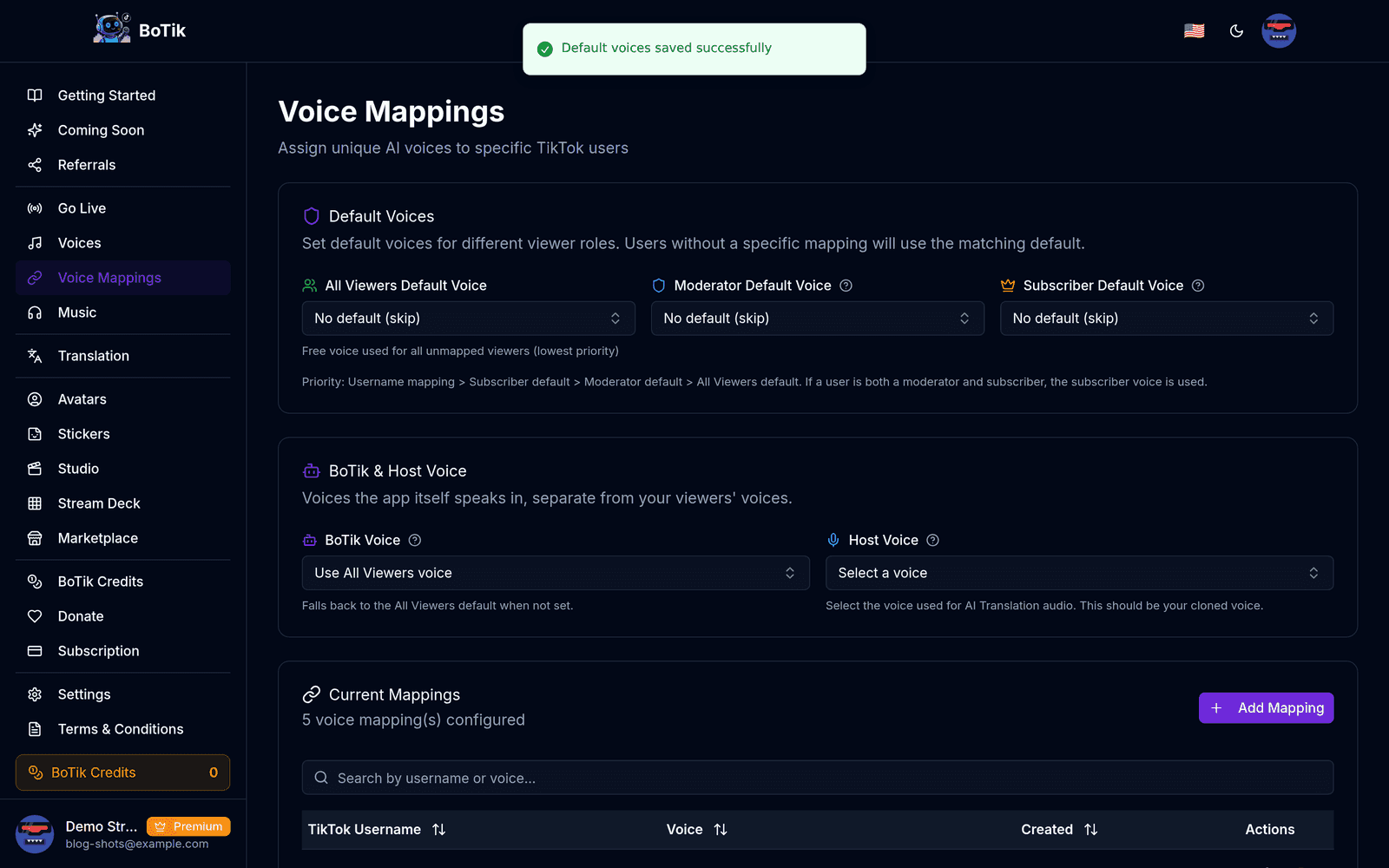
O recurso que realmente muda como uma live se sente é o mapeamento de voz por espectador. Atribua uma voz específica a um nome de usuário específico e essa pessoa soa igual toda vez que comenta. Os frequentadores começam a se reconhecer pela voz, e você também: dá para saber quem está falando sem ler o nome.
Como o BoTik escolhe uma voz — vence a primeira correspondência
Mapeamento por usuário
Padrão para inscritos
Padrão para moderadores
Padrão para todos
Ajustes que vale mudar no primeiro dia
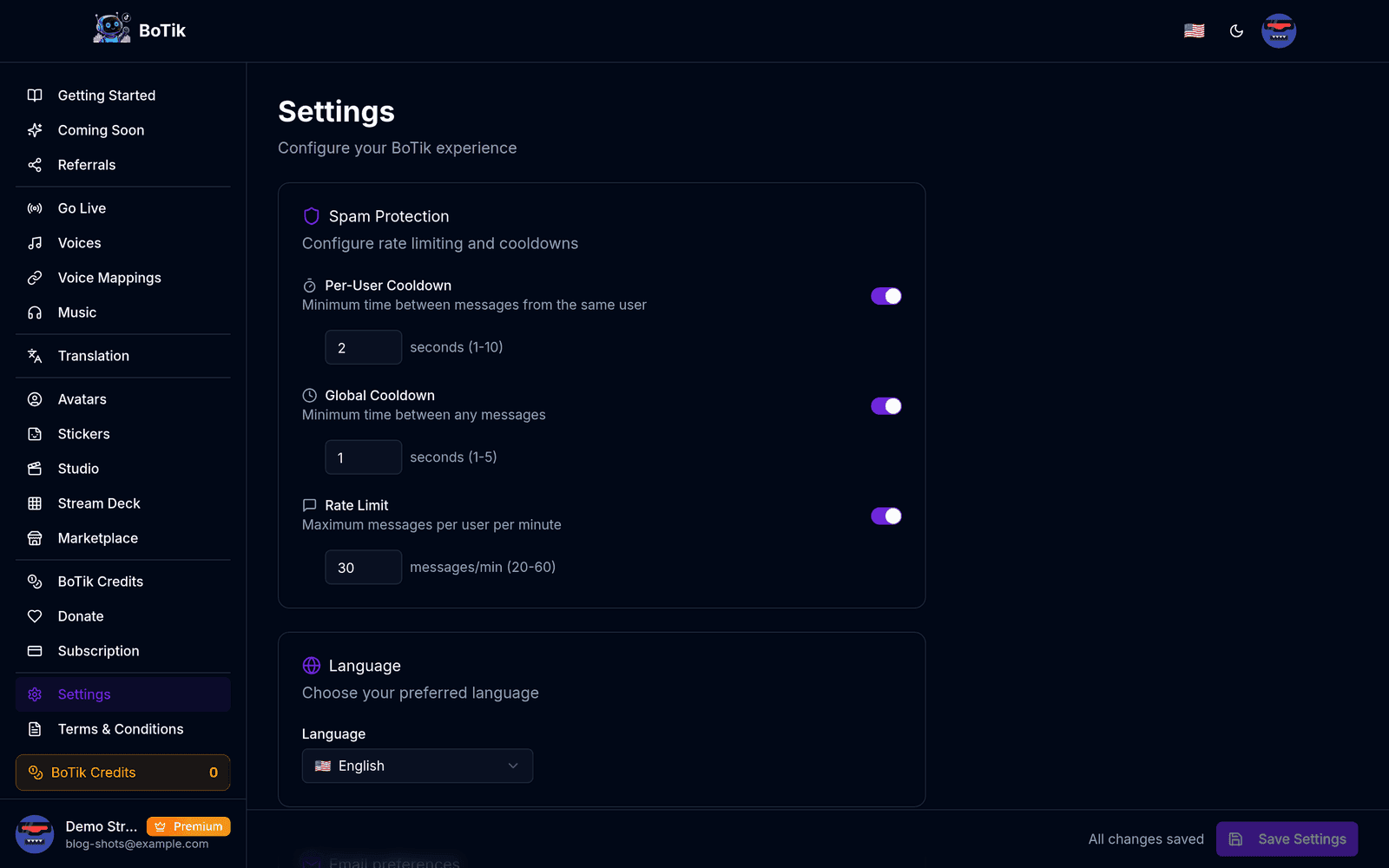
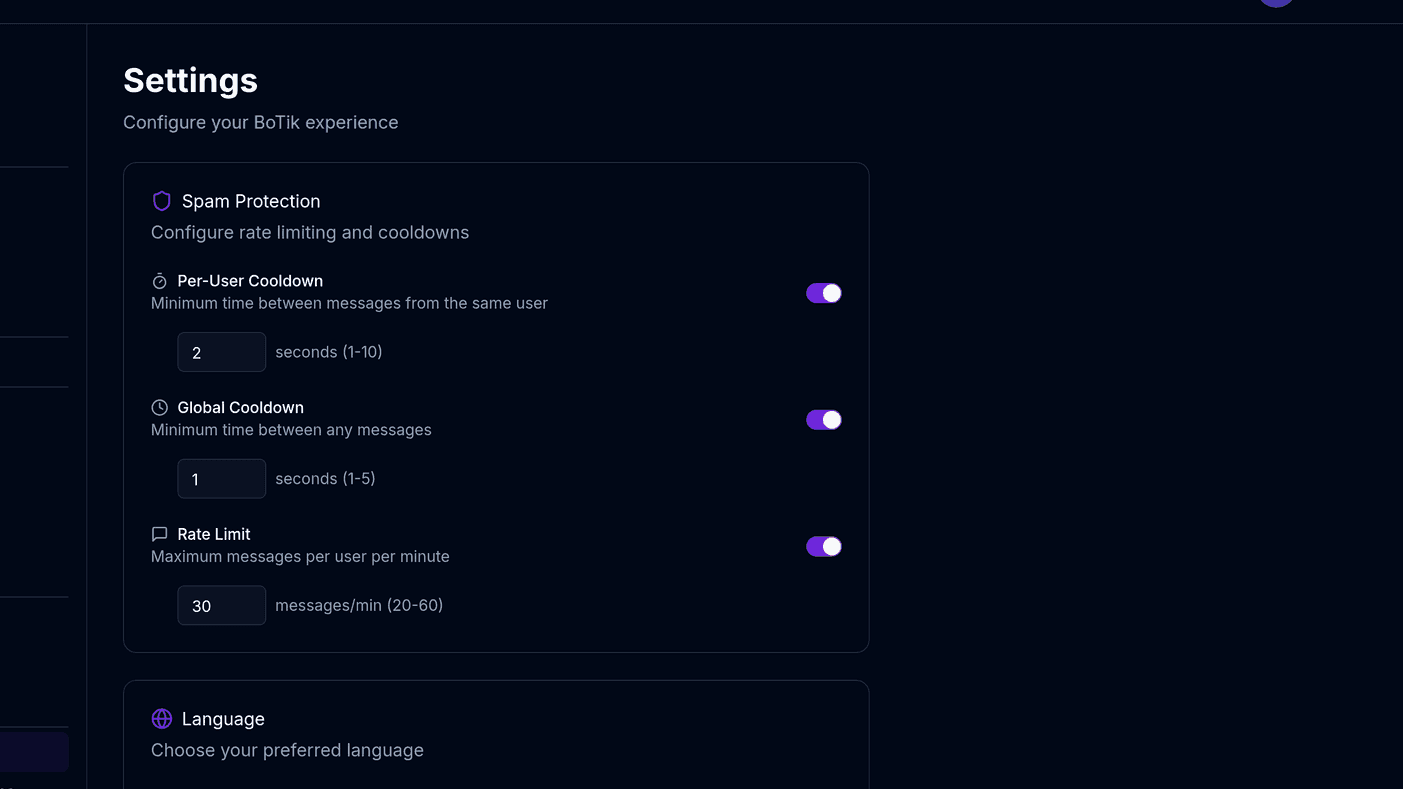
- Tempo de espera por usuário — um intervalo mínimo entre mensagens do mesmo espectador. Impede que uma pessoa monopolize a fila de áudio.
- Limite global de frequência — põe um teto de mensagens por minuto, para que uma enxurrada repentina não vire um muro de voz impossível de ouvir.
- Limite de tamanho da mensagem — mensagens longas são onde o TTS deixa de ser útil e começa a cansar.
- Palavras filtradas — tudo o que você nunca quer ouvir dito em voz alta na sua live.
Há muito mais a dizer sobre esse último grupo; como manter o texto para voz livre de spam cobre a parte de moderação a sério, incluindo o que fazer no meio de uma enxurrada.
O que o Premium acrescenta quando o TTS já faz parte do seu show
As vozes gratuitas fazem o chat falar. O Premium é o que transforma isso em algo de que os espectadores lembram e pelo qual voltam:
- Clonagem de voz — o chat é lido com a sua própria voz, então a live continua soando como você mesmo no meio de uma frase.
- Tradução ao vivo — um comentário em espanhol ou árabe é traduzido e lido em voz alta, que é o que faz uma audiência internacional se sentir incluída em vez de ignorada.
- Avatares AI e pacotes de stickers — arte gerada para seus overlays e seu canal, sem encomendar a ninguém.
- Efeitos sonoros para presentes — uma reação distinta para cada presente do TikTok, para quem te apoia ter um retorno imediato.
- Overlays e o Stream Deck — a parte da live que os espectadores veem e que você controla com um toque.
O Premium custa US$ 9,99/mês com um teste gratuito de 7 dias que não pede cartão. A forma honesta de avaliar é ligar numa live que você já ia fazer de qualquer jeito e observar o que o chat faz quando ouve o próprio idioma, ou a sua voz, voltando.