Como usar os overlays do BoTik na sua live do TikTok
Adicione roletas de presentes, rankings, barras de meta e alertas à sua live como fontes de navegador do OBS: o que cada overlay faz e quais ajustes importam.
 Equipe BoTik5 min de leitura
Um overlay é a parte da sua live que os espectadores realmente olham. Um ranking que se atualiza quando alguém manda um presente, uma roleta que gira com uma Rosa, uma barra de meta avançando rumo a um objetivo: isso transforma assistir passivamente em algo com aposta, e faz isso sem você precisar narrar cada evento.
O BoTik traz dezesseis deles. Cada um é uma página web comum em sua própria URL secreta, então adicionar um à sua live leva dois minutos no OBS e não exige instalar nada.
Como um overlay chega de fato à sua live
O que acontece quando um espectador manda um presente
TikTok Live
um espectador manda um presente
BoTik
conectado ao seu chat
URL do overlay
uma página web, atualizada ao vivo
Fonte de navegador do OBS
composta na sua cena
Duas coisas decorrem disso. Primeiro, o overlay só mostra atividade enquanto o BoTik estiver conectado à sua live: aperte Ir ao vivo no BoTik depois de começar a transmitir no TikTok. Segundo, a URL é secreta: qualquer pessoa com ela consegue ver o seu overlay. Não deixe na tela e não cole em um Discord público.
Adicionando seu primeiro overlay
Abra Estúdio → Overlays
Todos os overlays já existem na sua conta: não há nada a criar. Cada cartão mostra uma prévia do widget e a URL que o renderiza.
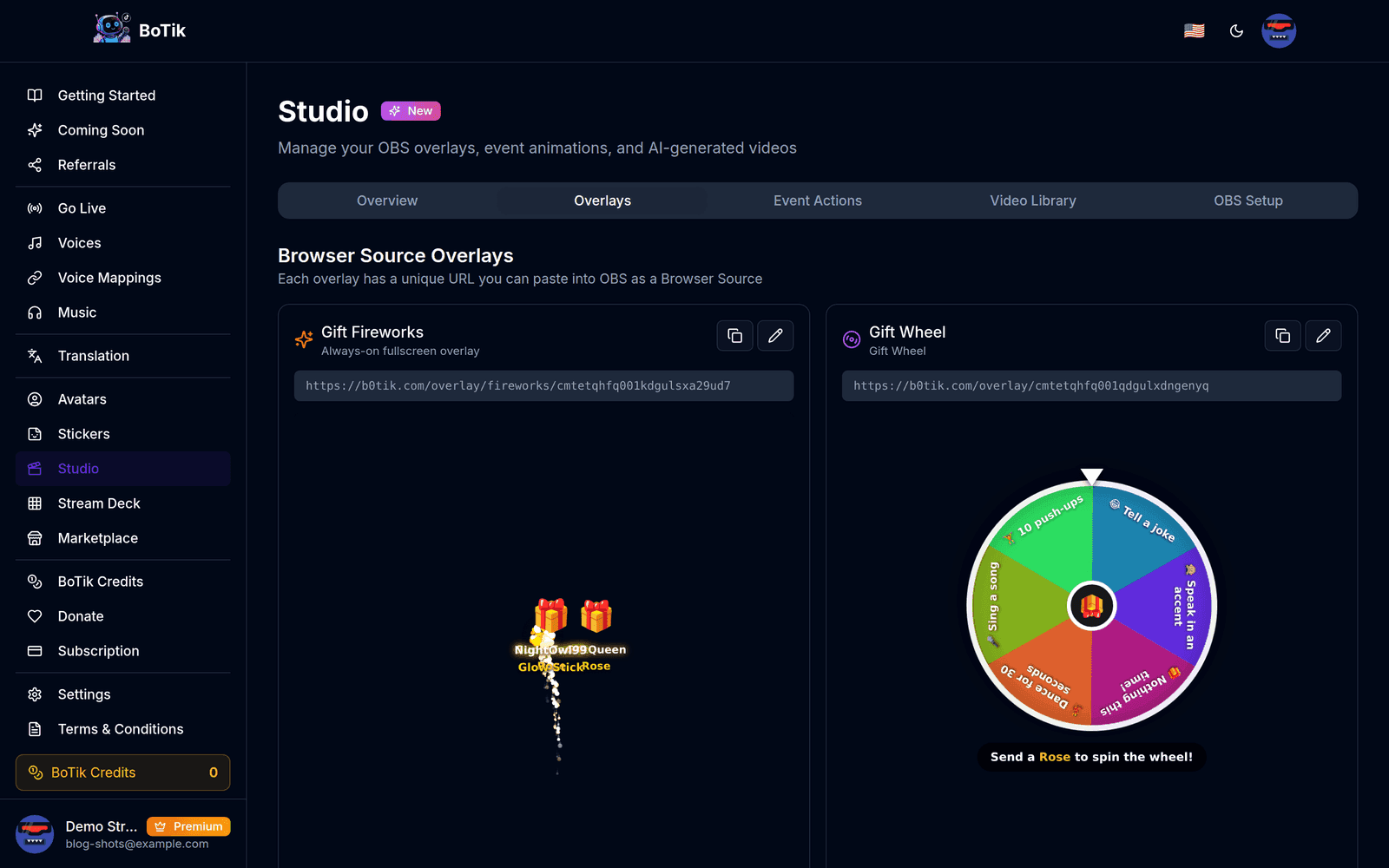
Estúdio → Overlays. Cada cartão traz sua própria URL e uma prévia ao vivo. Copie a URL do overlay
Use o botão de copiar do cartão em vez de selecionar o texto na mão: os tokens são longos e uma URL cortada falha em silêncio, deixando a fonte de navegador em branco.
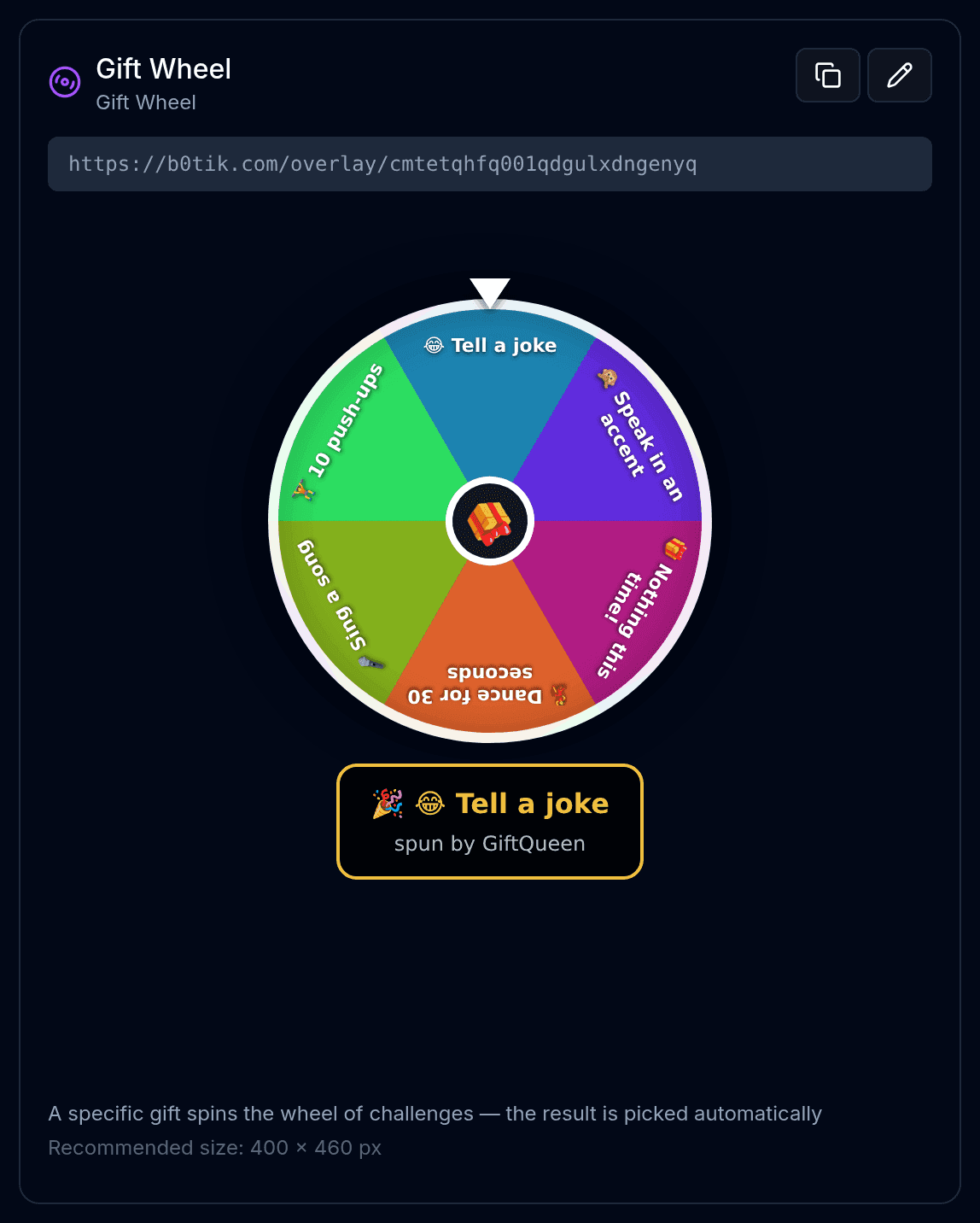
O ícone de copiar leva a URL inteira; o lápis abre os ajustes de aparência daquele overlay. No OBS, adicione uma fonte de navegador
Clique em + abaixo de Fontes → Navegador → dê um nome → cole a URL no campo URL.
Defina a largura e a altura
Use o tamanho indicado no cartão. Os overlays são desenhados em tamanho fixo e redimensioná-los no OBS borra o texto: redimensione a fonte, não a tela, e só se não tiver jeito.
Desmarque “Desligar a fonte quando não estiver visível”
Esse é de longe o erro de configuração mais comum. Com isso ligado, o OBS mata a página toda vez que você troca de cena, o overlay perde a conexão e o seu ranking zera no meio da live.
Gift Animations vai no topo
Os overlays Gift Animations e Gift Fireworks são camadas em tela cheia sempre ativas. Coloque-os no topo da lista de fontes em todas as cenas, ou sua câmera e sua captura de jogo vão cobri-los.
Qual overlay adicionar primeiro
Adicionar os dezesseis de uma vez é um erro: a tela lota e ninguém repara em nenhum. Comece por um que dê aos espectadores um motivo para interagir, e só adicione o segundo quando o primeiro já fizer parte da sua rotina.
| Overlay | Tamanho | Para que serve |
|---|---|---|
| Gift Wheel | 400 × 460 | Um presente gira uma roleta de desafios. O overlay com mais engajamento para a maioria dos streamers. |
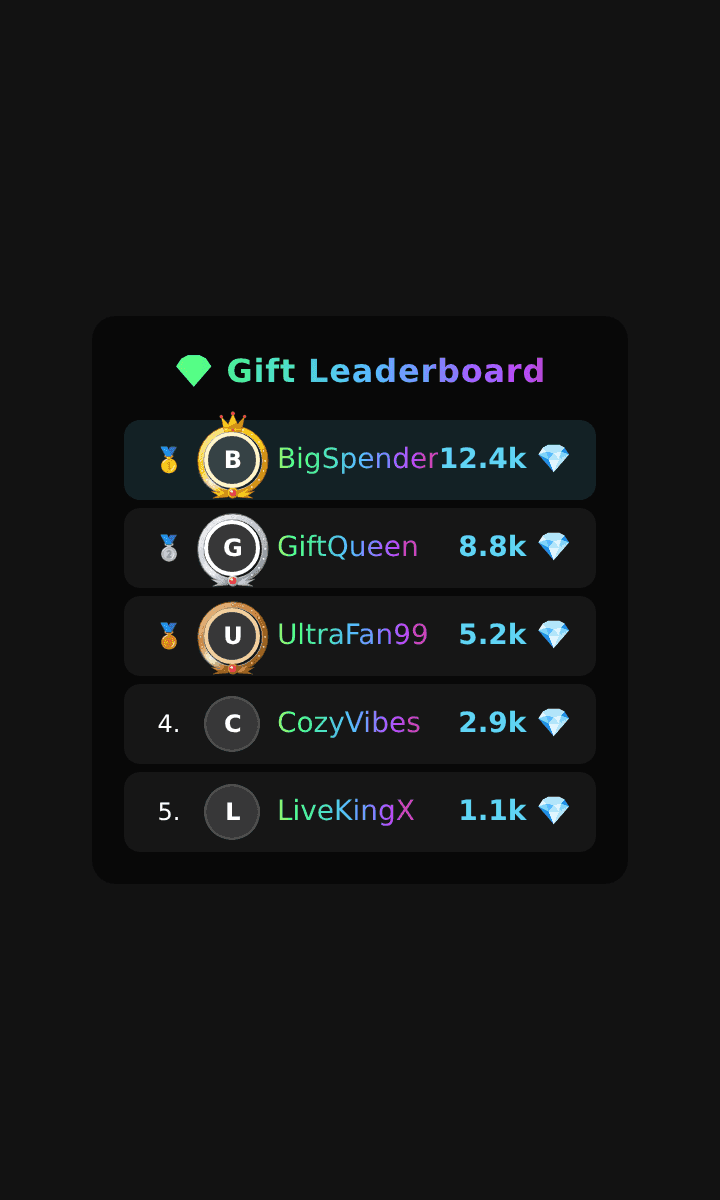
| Gift Leaderboard | 360 × 600 | Quem mais presenteou na sessão. Transforma generosidade em competição visível. |
| Tap Tap Leaderboard | 360 × 600 | Quem mais deu like. Recompensa os espectadores que não podem gastar dinheiro. |
| Goal Banner | 500 × 100 | Uma barra de progresso rumo a uma meta de likes ou presentes, com comemoração ao atingir. |
| Now Playing | 400 × 90 | A faixa tocando agora, para lives com música. |
| Alert Box | 480 × 180 | Seguidas, inscrições, compartilhamentos e presentes, cada um ativável separadamente. |
| Session Stats | 620 × 80 | Uma faixa fina de números ao vivo: espectadores, likes, presentes. |
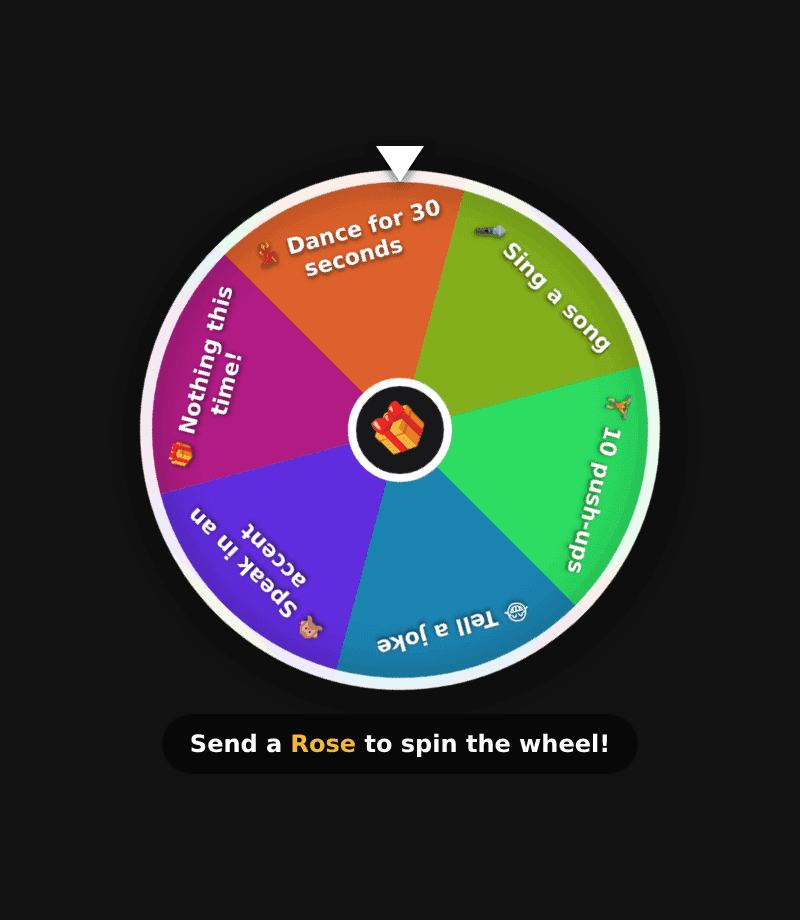
A roleta funciona porque a recompensa é imediata e o custo é baixo. Mantenha os textos curtos, faça pelo menos um deles engraçado e deixe um que não faz nada: é o quase-acerto que faz as pessoas girarem de novo.
Deixando com a cara do seu canal
O ícone de lápis em qualquer cartão abre os ajustes de aparência: fonte, tamanho da letra, cor de destaque, opacidade do fundo, moldura do avatar, estilo de medalha e animação das linhas. A barra de meta acrescenta um gradiente, uma métrica a acompanhar e um botão para comemorar ao atingir o objetivo.
Dica
Coloque a opacidade do fundo em zero e o overlay flutua direto sobre a sua cena, sem painel atrás. Isso se lê como parte do seu layout em vez de um widget colado por cima — mas confira se o texto continua legível sobre o seu fundo mais carregado antes de fechar questão.
Quando um overlay fica em branco
- Não aparece absolutamente nada. A URL foi cortada ao colar. Copie de novo com o botão e confira se termina em uma sequência longa de caracteres aleatórios.
- Funcionava e ficou em branco depois de trocar de cena. “Desligar a fonte quando não estiver visível” continua ligado.
- A página carrega mas nunca atualiza. O BoTik não está conectado à sua live. Aperte Ir ao vivo no BoTik depois de começar sua transmissão no TikTok.
- O texto está borrado. A fonte está redimensionada no OBS. Apague, adicione de novo no tamanho recomendado e mova em vez de redimensionar.
- Está atrás da sua câmera. Suba a fonte na lista. O OBS desenha de baixo para cima.
Com os overlays na tela, o próximo passo que vale a pena é o Stream Deck: ele consegue disparar fogos, zerar um contador ou iniciar um cronômetro nesses mesmos overlays sem você tocar no navegador. E se ainda não conectou o OBS, comece por conectar o OBS ao BoTik.