
Zo verbind je OBS met BoTik
Twee manieren om OBS en BoTik te koppelen: browserbronnen voor overlays, en de optionele WebSocket-verbinding waarmee je vanaf je Stream Deck van scène wisselt.
 BoTik Team3 min. leestijd

Er zijn twee aparte verbindingen tussen OBS en BoTik, en door die door elkaar te halen gaan de meeste installatiegidsen de mist in. De ene zet BoTik in je stream. Met de andere kan BoTik OBS bedienen. De eerste heb je nodig. De tweede is optioneel.
Twee verbindingen, twee taken
BoTik
open in je browser
Browserbron
overlays verschijnen in je stream — vereist
OBS WebSocket
BoTik wisselt van scène — optioneel
1. Browserbronnen — BoTik in beeld zetten
Zo komen overlays in je stream. Elke overlay in BoTik heeft een URL; OBS geeft die URL weer als laag in je scène.
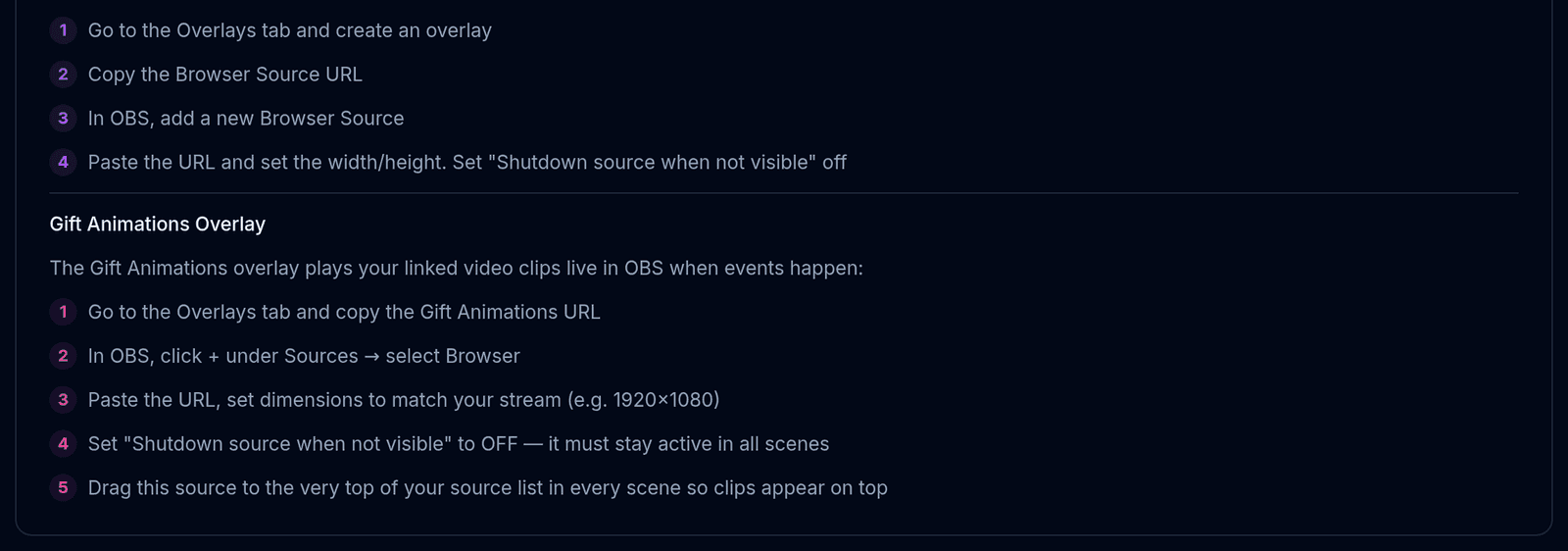
Open BoTik → Studio → Overlays en kopieer een overlay-URL.
Klik in OBS op + onder Sources en kies Browser.
Plak de URL en stel de breedte en hoogte in die de overlaykaart aanraadt.
Vink “Shutdown source when not visible” uit.
Anders gooit OBS de pagina bij elke scènewissel weg en maakt de overlay helemaal opnieuw verbinding — ranglijsten worden gereset, timers beginnen opnieuw.
Opmerking
Een browserbron heeft geen wachtwoord nodig, geen plug-in en geen OBS-versie die nieuwer is dan ongeveer 2017. Wil je alleen overlays, dan ben je hier klaar — de rest van deze gids is optioneel.
2. OBS WebSocket — BoTik OBS laten bedienen
Dankzij de WebSocket-verbinding kan een Stream Deck-knop van scène wisselen of een bron verbergen. OBS heeft sinds versie 28 een ingebouwde WebSocket-server — je hoeft geen plug-in te installeren.

localhost en poort 4455. Het wachtwoord is optioneel en blijft op je eigen computer.Open in OBS Tools → WebSocket Server Settings
Vink Enable WebSocket server aan. Noteer de poort (standaard 4455) en, als je er een hebt ingesteld, het wachtwoord.
Open in BoTik Studio → OBS-installatie
Vul Host, Poort en Wachtwoord in zodat ze overeenkomen en druk op Verbinden met OBS. De badge verandert in Verbonden.
Controleer of de Scenewisselaar verschijnt
Zodra je verbonden bent, verschijnen onder het formulier een Scenewisselaar en een lijst Bronnen. Kun je daar van scène wisselen, dan werkt de koppeling.
Deze verbinding verlaat je computer nooit
Je browser praat rechtstreeks met OBS op localhost:4455. Het wachtwoord wordt versleuteld opgeslagen in de lokale opslag van je browser en wordt nooit naar de servers van BoTik gestuurd — en daarom moet je het op een andere computer ook opnieuw instellen.
Als er geen verbinding komt
| Symptoom | Meestal de oorzaak |
|---|---|
| Meteen een Verbindingsfout | De WebSocket-server is niet ingeschakeld in OBS, of OBS draait niet. |
| Verbindt en valt dan weg | Een andere app houdt de WebSocket-sessie al bezet. Sluit die andere controller. |
| Verkeerd wachtwoord | OBS toont het wachtwoord onder Tools → WebSocket Server Settings → Show Connect Info. |
| Werkt thuis, niet op de stream-pc | De verbinding geldt per browser en per computer. Stel hem daar opnieuw in. |
| Overlays werken, WebSocket niet | Die staan los van elkaar. Overlays hebben WebSocket helemaal niet nodig. |
Met OBS verbonden haal je de winst binnen in de Stream Deck: knoppen die van scène wisselen, bronnen aan- en uitzetten en overlay-effecten afvuren zonder Alt-Tab. Heb je nog geen overlays toegevoegd, begin dan met de gids over overlays.


