Zo gebruik je BoTik-overlays in je TikTok Live
Voeg cadeauraderen, ranglijsten, doelbanners en alerts als OBS-browserbron toe aan je stream — wat elke overlay doet en welke instellingen ertoe doen.
 BoTik Team5 min. leestijd

Een overlay is het deel van je stream waar kijkers echt naar kijken. Een ranglijst die bijwerkt als iemand een cadeau stuurt, een rad dat draait bij een Rose, een doelbalk die langzaam naar een doel kruipt — zo wordt passief kijken iets waar wat op het spel staat, en dat zonder dat jij elke gebeurtenis hoeft te vertellen.
BoTik heeft er zestien. Elke overlay is een gewone webpagina op een eigen geheime URL, dus een overlay aan je stream toevoegen is een klusje van twee minuten in OBS en je hoeft niets te installeren.
Hoe een overlay echt in je stream komt
Wat er gebeurt als een kijker een cadeau stuurt
TikTok Live
een kijker stuurt een cadeau
BoTik
verbonden met je chat
Overlay-URL
een webpagina, live bijgewerkt
OBS-browserbron
samengevoegd in je scène
Daar volgen twee dingen uit. Ten eerste toont de overlay alleen activiteit terwijl BoTik met je live verbonden is — druk in BoTik op Live Gaan nadat je op TikTok bent begonnen met streamen. Ten tweede is de URL geheim: iedereen die hem heeft, kan je overlay bekijken. Zet hem niet in beeld en plak hem niet in een openbare Discord.
Je eerste overlay toevoegen
Open Studio → Overlays
Elke overlay bestaat al in je account — je hoeft niets aan te maken. Elke kaart toont een voorbeeld van de widget en de URL die hem weergeeft.
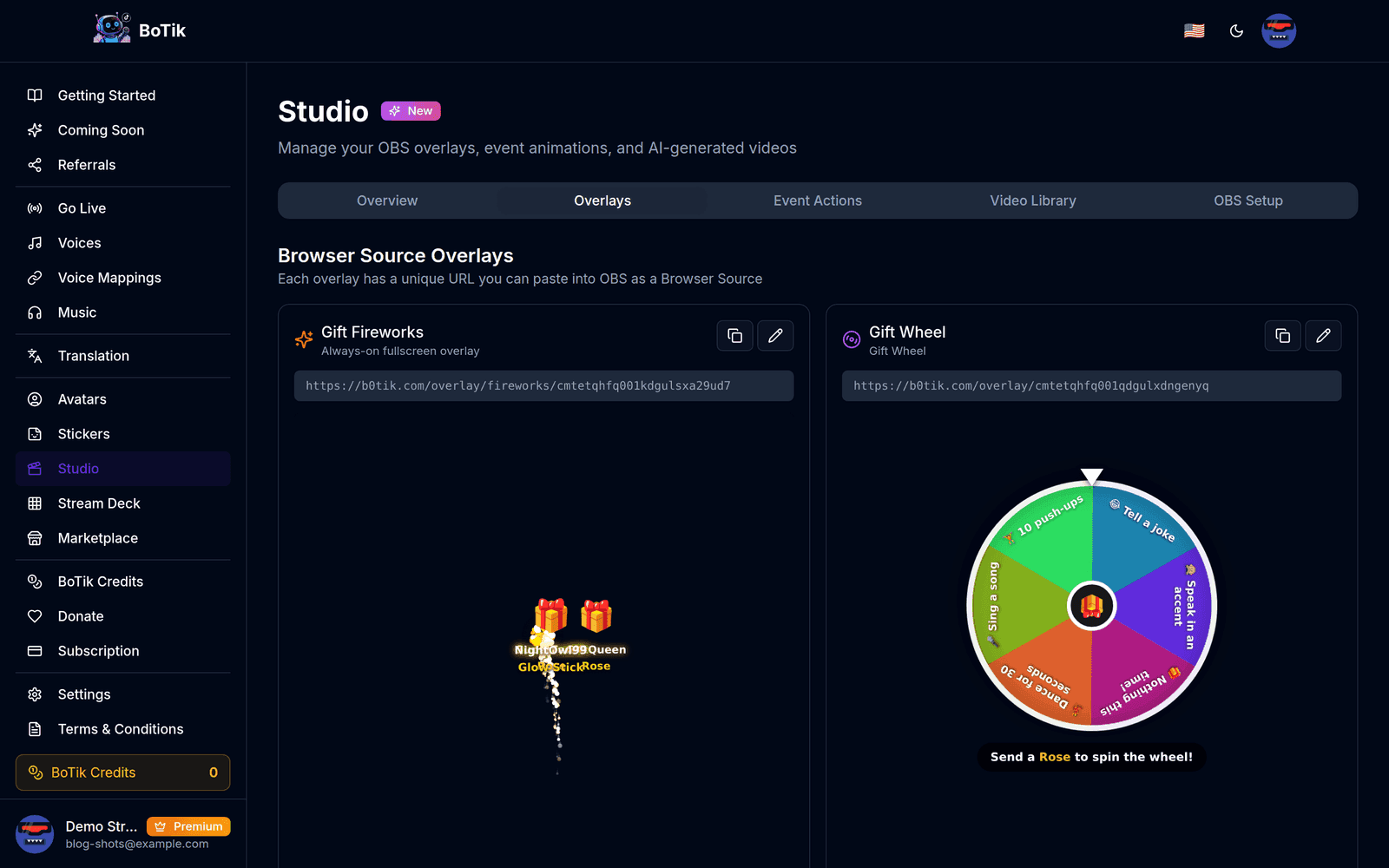
Studio → Overlays. Elke kaart heeft een eigen URL en een live voorbeeld. Kopieer de overlay-URL
Gebruik de kopieerknop op de kaart in plaats van de tekst met de hand te selecteren — de tokens zijn lang, en een afgekapte URL faalt stilletjes met een lege browserbron.
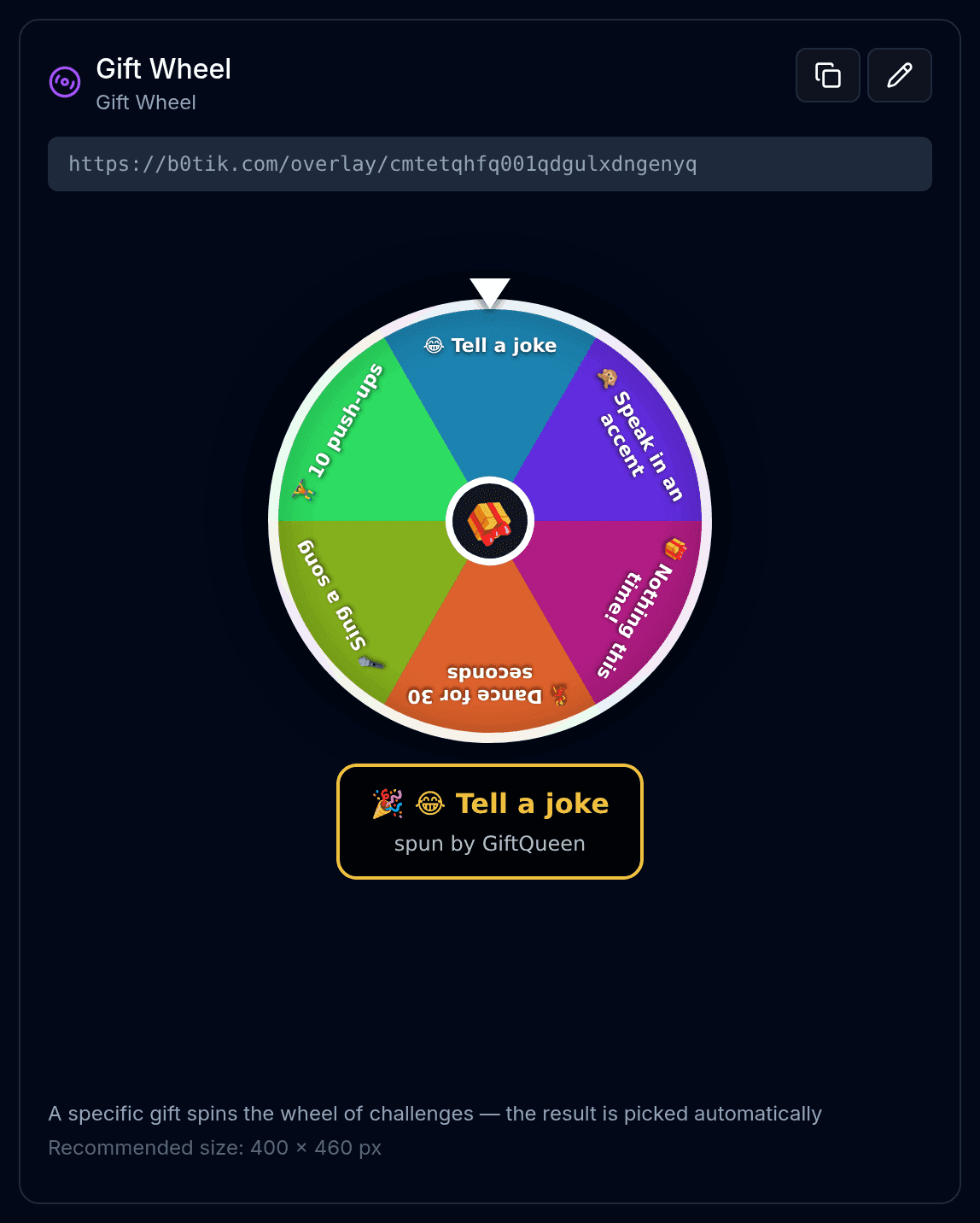
Het kopieerpictogram pakt de hele URL; het potlood opent de weergave-instellingen van die overlay. Voeg in OBS een browserbron toe
Klik op + onder Sources → Browser → geef hem een naam → plak de URL in het veld URL.
Stel de breedte en hoogte in
Gebruik de grootte die op de kaart staat. Overlays zijn ontworpen op een vaste grootte en als je ze in OBS schaalt, wordt de tekst wazig — pas alleen als het echt moet de grootte van de bron aan, niet van het canvas.
Zet “Shutdown source when not visible” UIT
Dit is veruit de meest gemaakte fout bij het instellen. Staat het aan, dan sluit OBS de pagina af zodra je van scène wisselt, verliest de overlay zijn verbinding en wordt je ranglijst midden in je stream gereset.
Cadeau-animaties hoort bovenaan
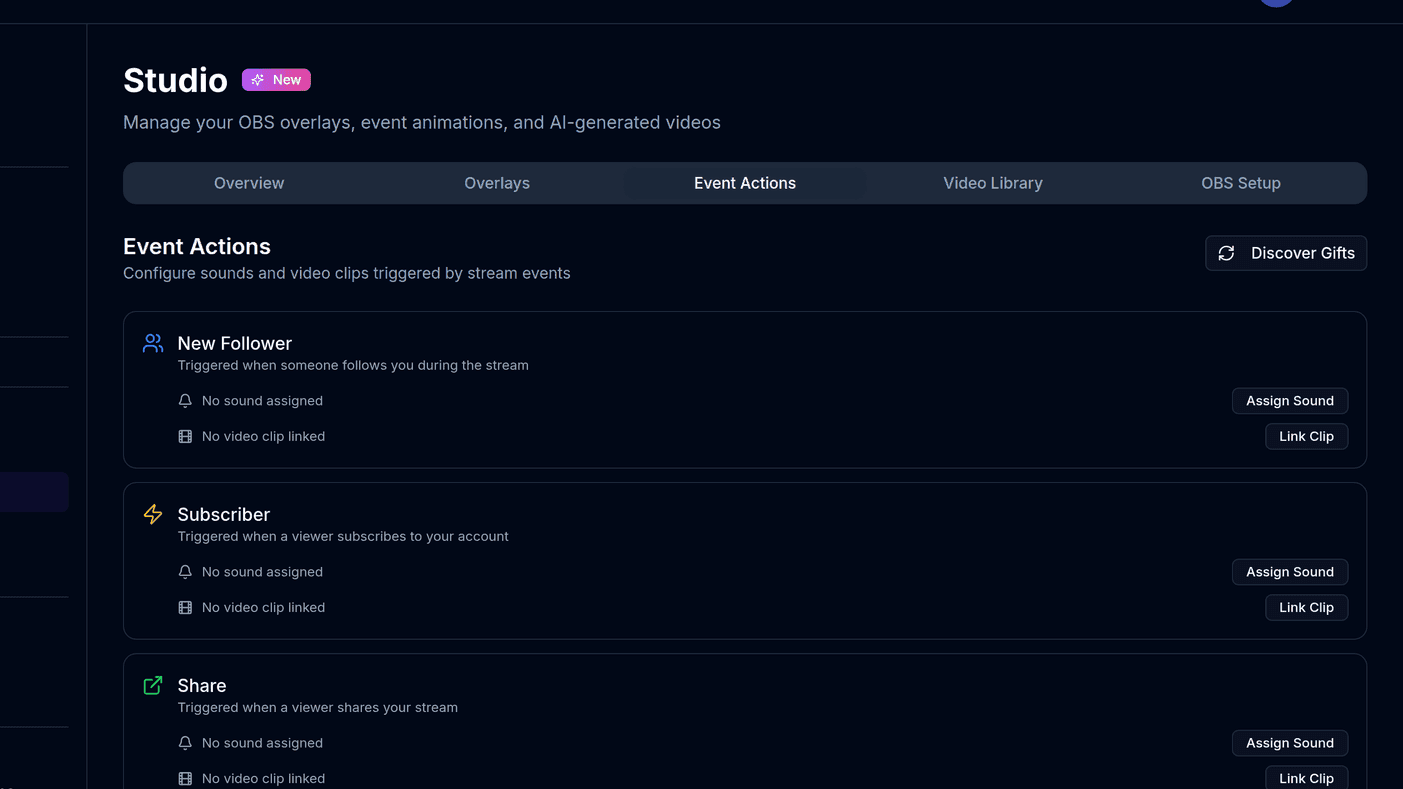
De overlays Cadeau-animaties en Gift Fireworks zijn lagen op volledig scherm die altijd aanstaan. Zet ze in elke scène bovenaan de bronnenlijst, anders worden ze bedekt door je camera en je game capture.
Welke overlay je als eerste toevoegt
Alle zestien tegelijk toevoegen is een vergissing — je scherm loopt vol en geen enkele valt nog op. Begin met een overlay die kijkers een reden geeft om mee te doen, en voeg pas een tweede toe als de eerste een vast onderdeel van je routine is.
| Overlay | Grootte | Waarvoor hij is |
|---|---|---|
| Gift Wheel | 400 × 460 | Een cadeau laat een rad met opdrachten draaien. Voor de meeste streamers de overlay met de meeste interactie. |
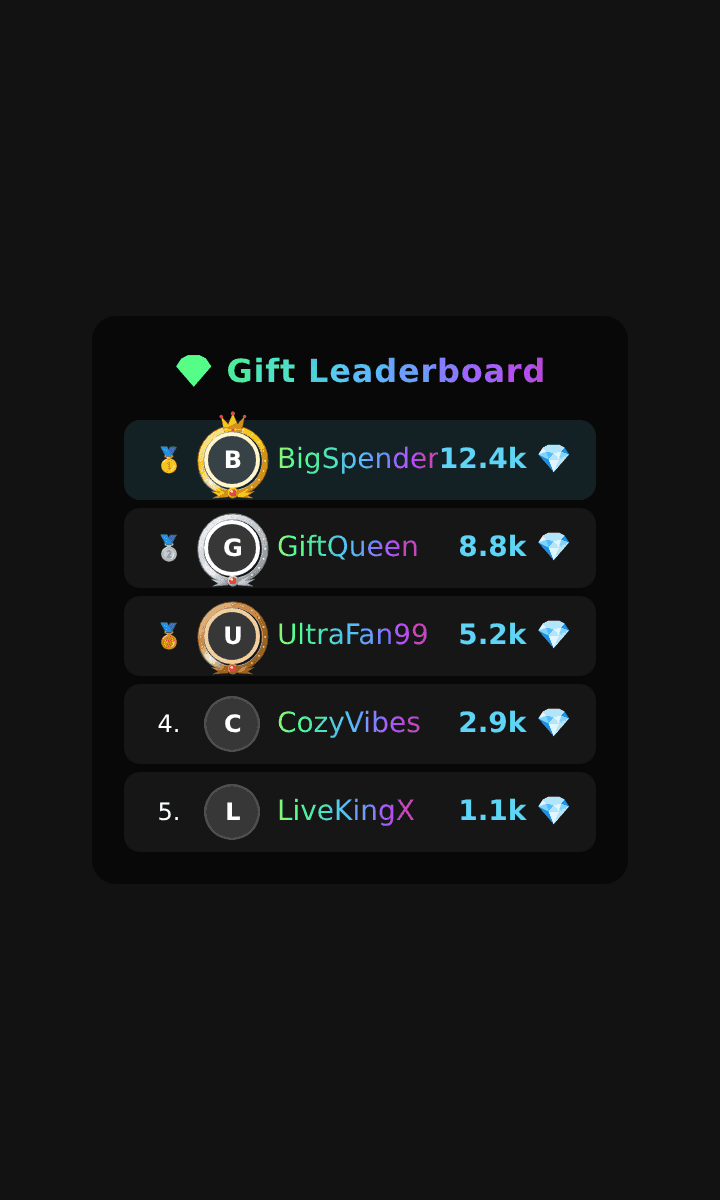
| Gift Leaderboard | 360 × 600 | De grootste gevers van deze sessie. Maakt van gulheid een zichtbare wedstrijd. |
| Tap Tap Leaderboard | 360 × 600 | De grootste likers. Beloont de kijkers die geen geld kunnen uitgeven. |
| Goal Banner | 500 × 100 | Een voortgangsbalk naar een doel in likes of cadeaus, met een feestje als het gehaald is. |
| Now Playing | 400 × 90 | Het nummer dat nu speelt, voor muziekstreams. |
| Alert Box | 480 × 180 | Follows, abonnementen, shares en cadeaus, elk apart aan of uit te zetten. |
| Session Stats | 620 × 80 | Een smalle strook met live cijfers — kijkers, likes, cadeaus. |
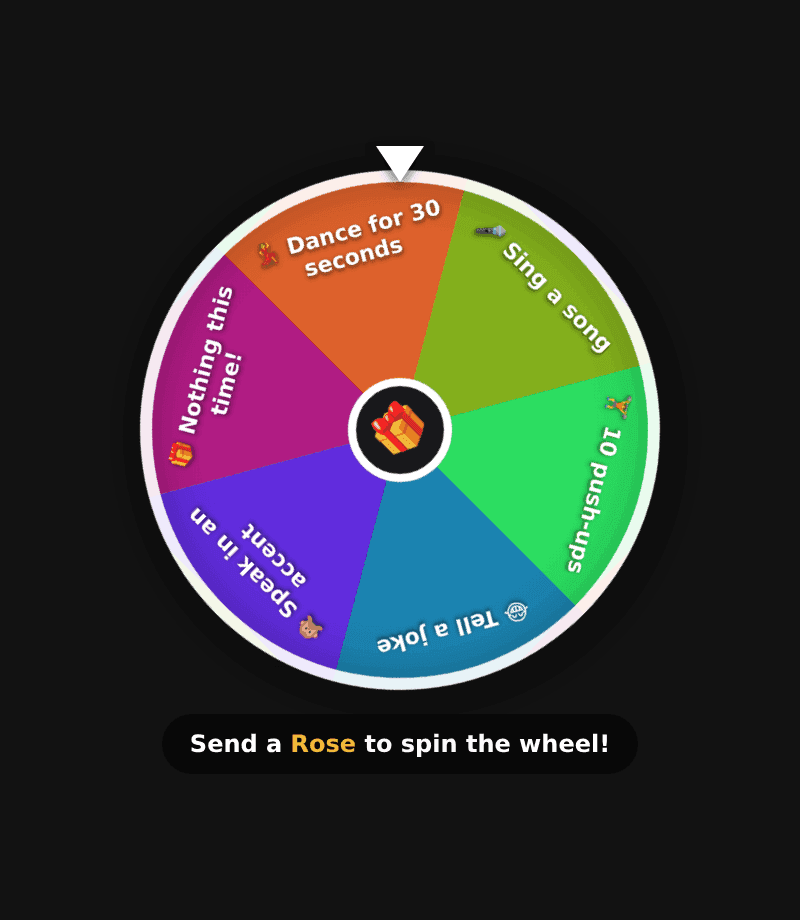
Het rad werkt omdat de beloning direct is en de kosten laag zijn. Houd de vakken kort, maak er minstens één grappig, en laat er één over dat niets doet — de bijna-prijs is wat mensen opnieuw laat draaien.
Ze laten passen bij je kanaal
Het potloodpictogram op een kaart opent de weergave-instellingen: lettertype, tekstgrootte, accentkleur, achtergrondtransparantie, avatarranden, rangpictogrammen en rijanimatie. De doelbanner heeft daarnaast een kleurverloop voor de balk, een meting om bij te houden en een schakelaar om te vieren als het doel is bereikt.
Tip
Zet de achtergrondtransparantie op nul en de overlay zweeft direct op je scène zonder paneel erachter. Dat oogt als onderdeel van je layout in plaats van een widget die erop is geschroefd — maar controleer eerst of de tekst nog leesbaar is tegen je drukste achtergrond.
Als een overlay leeg blijft
- Er verschijnt helemaal niets. De URL is bij het plakken afgekapt. Kopieer hem opnieuw met de knop en controleer of hij eindigt op een lange willekeurige reeks tekens.
- Het werkte, maar werd leeg na een scènewissel. “Shutdown source when not visible” staat nog aan.
- De pagina laadt maar werkt nooit bij. BoTik is niet verbonden met je live. Druk in BoTik op Live Gaan nadat je je TikTok-stream hebt gestart.
- De tekst is wazig. De bron is geschaald in OBS. Verwijder hem, voeg hem opnieuw toe op de aanbevolen grootte en verplaats hem in plaats van hem te vergroten of te verkleinen.
- Hij staat achter je camera. Sleep de bron omhoog in de lijst. OBS tekent van onder naar boven.
Staan je overlays eenmaal in beeld, dan is de Stream Deck het volgende dat de moeite waard is om in te stellen — die kan vuurwerk afsteken, een teller resetten of een timer starten op dezelfde overlays, zonder dat je de browser aanraakt. En heb je OBS nog niet verbonden, begin dan met OBS verbinden met BoTik.