Zo voeg je tekst-naar-spraak toe aan je TikTok Live
Een stapsgewijze gids om je TikTok Live-chat hardop te laten voorlezen, van een gratis browserstem tot een andere AI-stem voor elke kijker.
 BoTik Team4 min. leestijdBijgewerkt op 29 augustus 2026

De chat hardop laten voorlezen lost een specifiek probleem op: terwijl je praat, gamet of iets maakt voor de camera, kun je niet ook nog een snel scrollende stroom reacties lezen. Tekst-naar-spraak maakt van die reacties iets waarop je kunt reageren zonder weg te kijken van waar je mee bezig bent.
Deze gids behandelt wat je nodig hebt, hoe je het in ongeveer tien minuten instelt, en de instellingen die het meest uitmaken zodra de berichten echt binnenstromen.
Wat je nodig hebt voordat je begint
- Een TikTok-account dat live kan gaan.
- Chrome of Edge — die bieden de grootste keuze aan ingebouwde stemmen.
- Speakers of een koptelefoon die je stream kan oppikken, of een virtueel audioapparaat als je audio via OBS routeert.
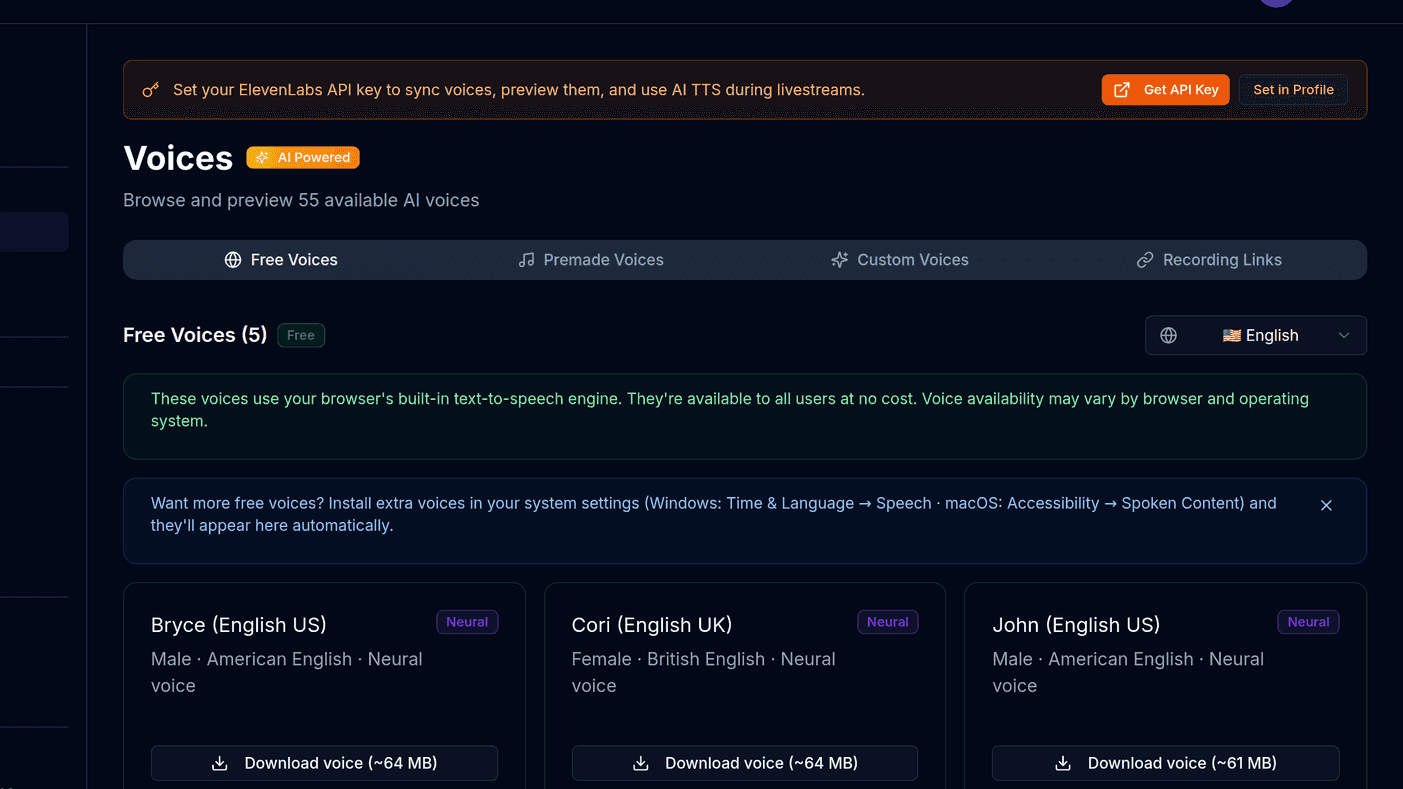
Je hebt geen betaalde aanbieder van AI-stemmen nodig om te beginnen. Elke moderne browser heeft een spraakengine met tientallen stemmen, en dat is genoeg om uit te zoeken of TTS überhaupt bij je stream past voordat je iets uitgeeft.
Tip
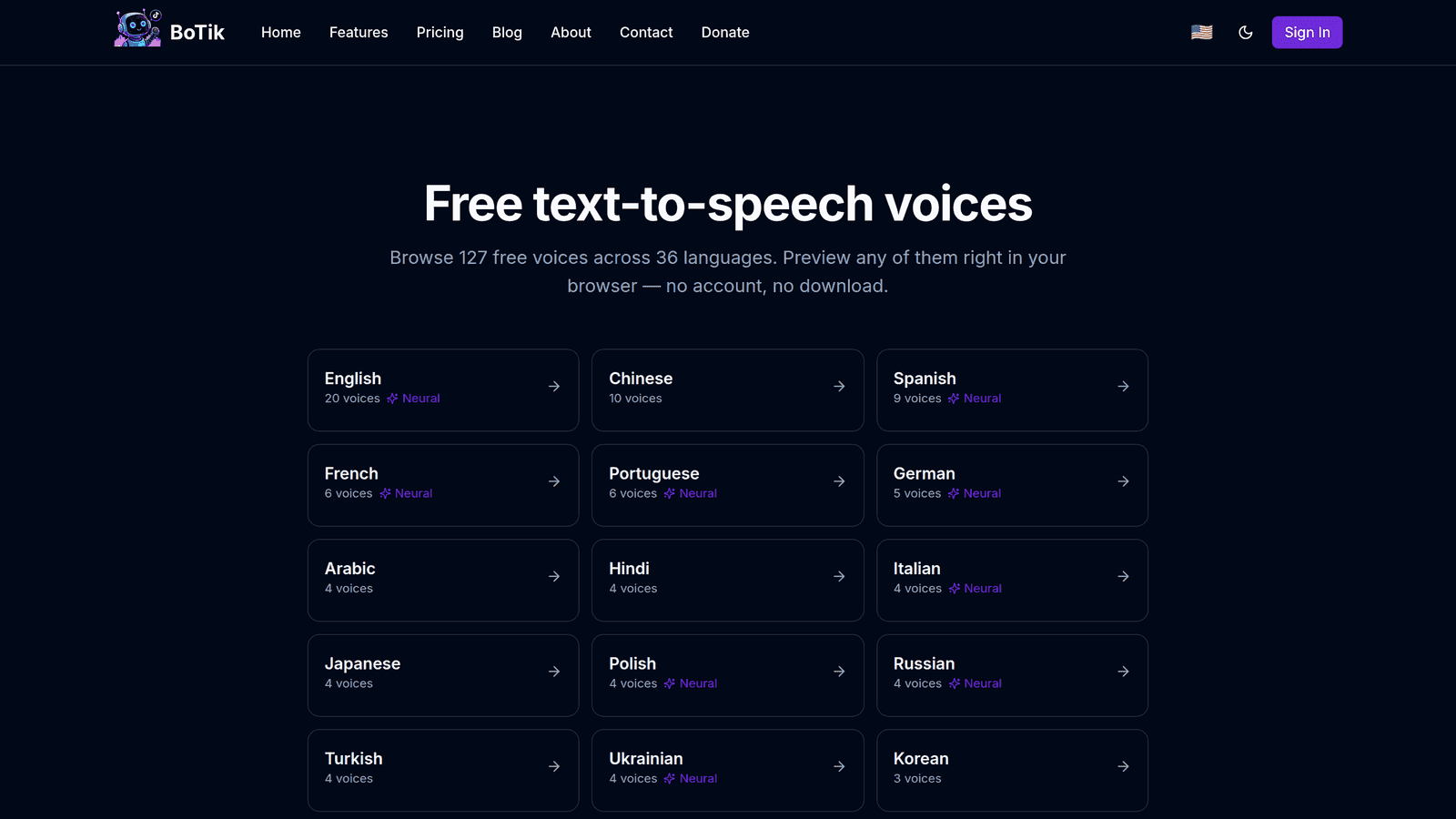
Wil je het horen voordat je je ergens voor aanmeldt? De gratis stemgenerator draait volledig in je browser — typ een zin, kies een stem en hoor precies hoe de chat gaat klinken.
Instellen
Maak een BoTik-account aan en koppel je TikTok-gebruikersnaam.
Dit is de gebruikersnaam waarmee je streamt, zonder de
@.Kies een standaardstem.
Beluister er een paar en kies er een die boven je achtergrondgeluid uitkomt. Diepere stemmen raken vaak ondergesneeuwd onder muziek — dat is de meest gemaakte fout bij de eerste keuze.
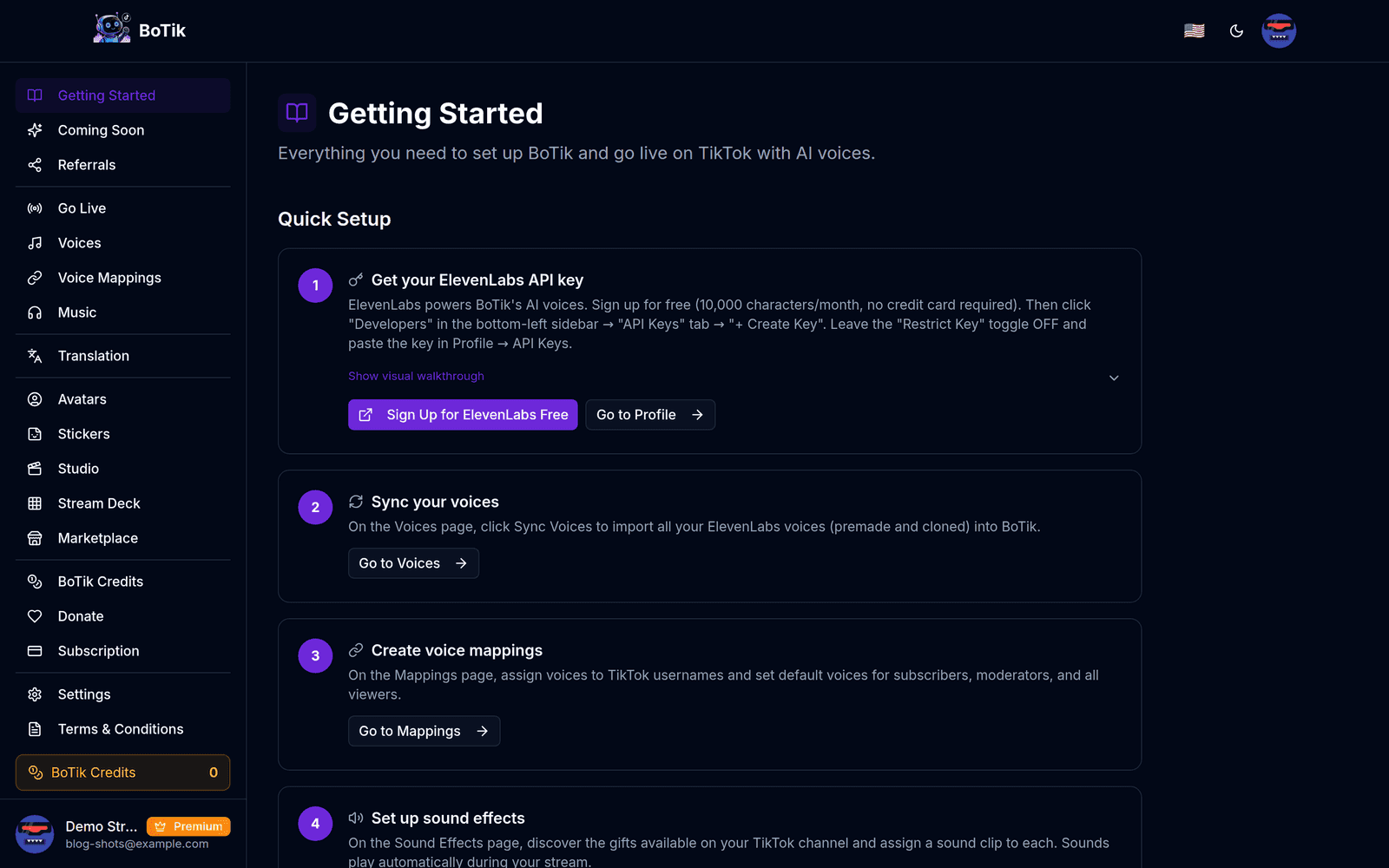
De pagina Aan de Slag loopt dezelfde drie stappen door met je eigen account. Start je TikTok Live en druk daarna in BoTik op Live Gaan.
De volgorde doet ertoe — BoTik verbindt met een live die al loopt.
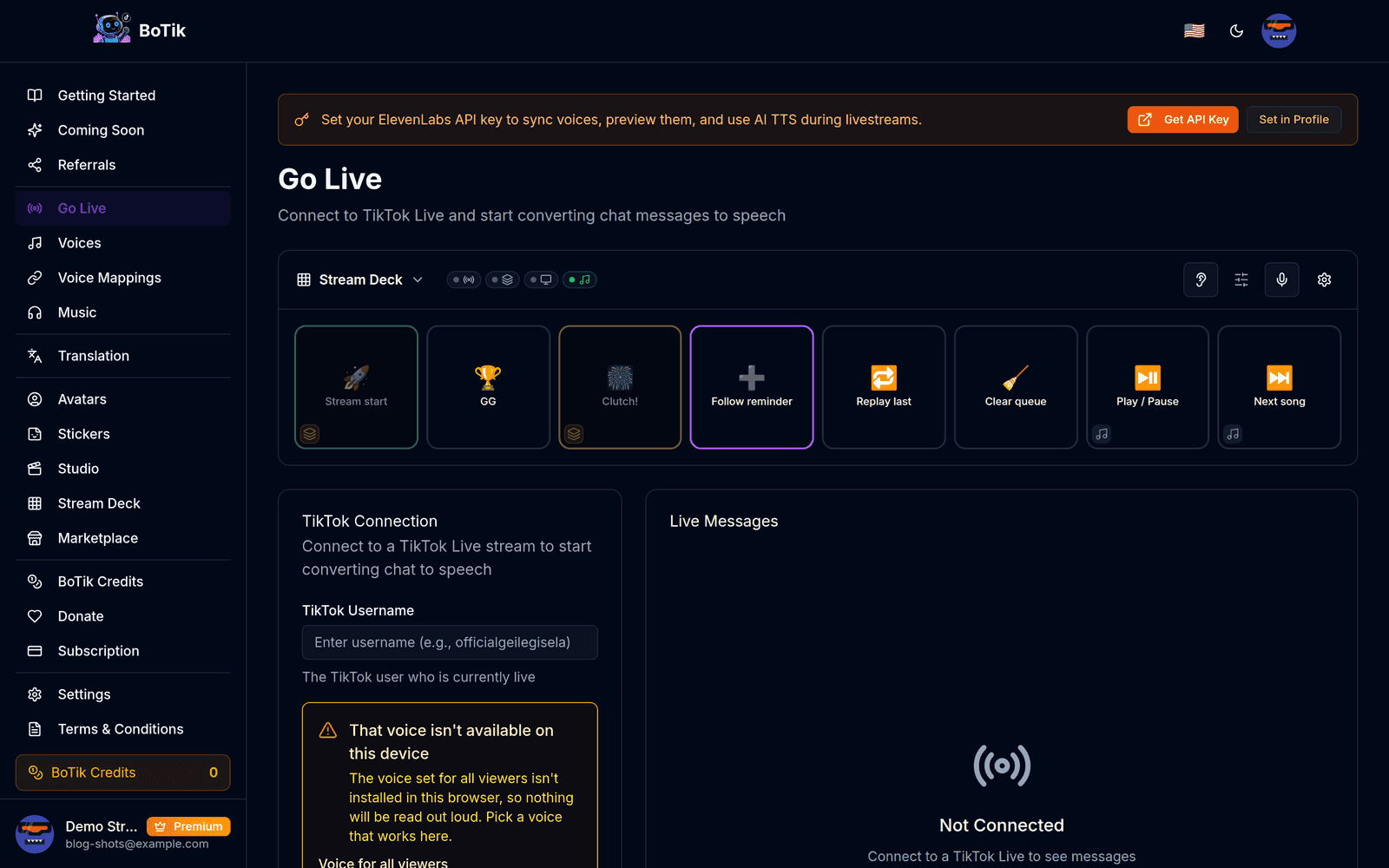
Stuur een testreactie vanaf een tweede apparaat en controleer of je hem hoort.
Hoor je niets?
De gebruikelijke oorzaak is het autoplaybeleid van de browser. Klik één keer ergens in het BoTik-tabblad om de pagina toestemming te geven geluid te maken — browsers blokkeren audio totdat je iets met een pagina hebt gedaan.
Geef je vaste kijkers een eigen stem
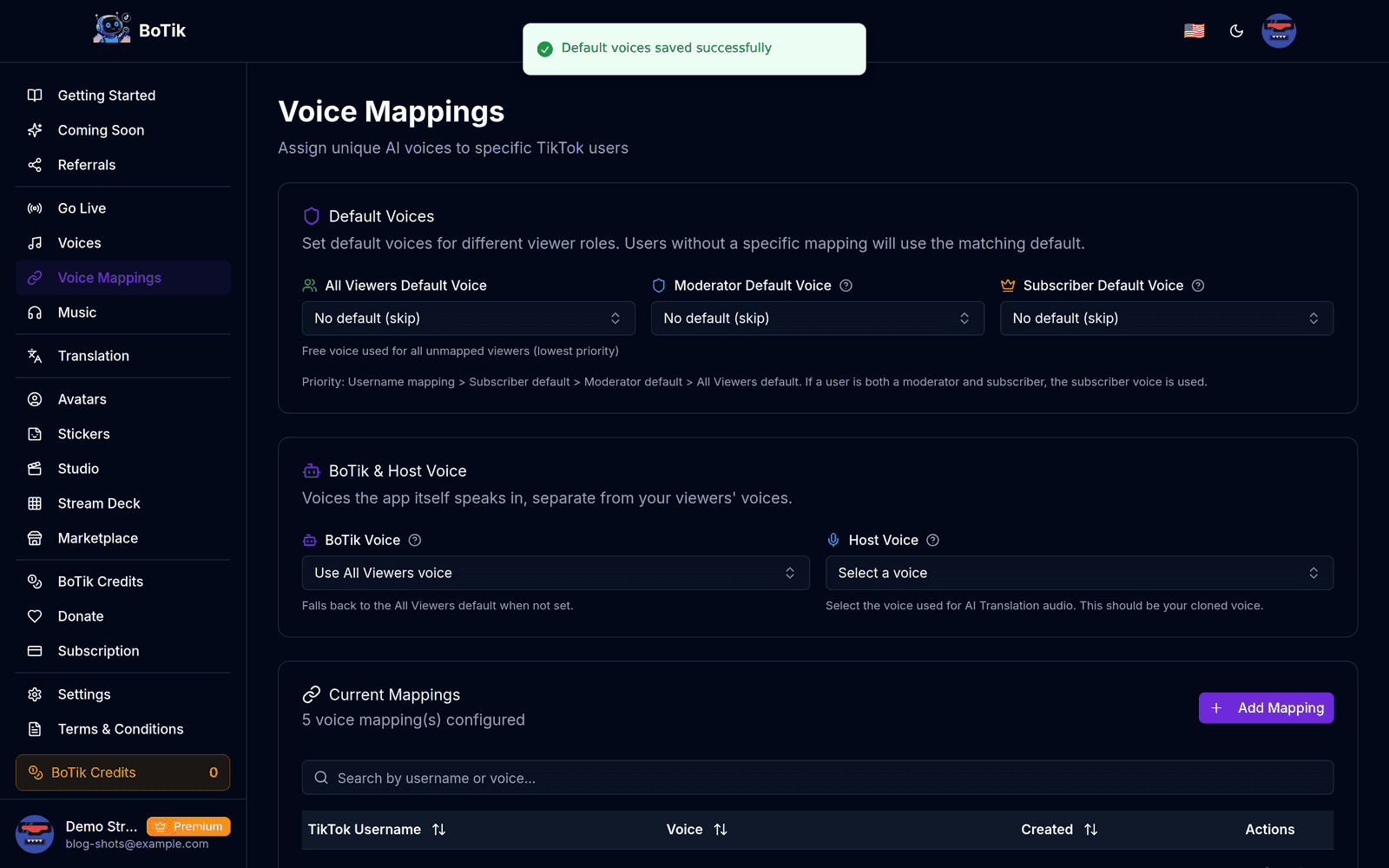
De functie die echt verandert hoe een stream aanvoelt, is een stem per kijker. Wijs een specifieke stem toe aan een specifieke gebruikersnaam en die persoon klinkt elke keer hetzelfde als hij of zij reageert. Vaste kijkers gaan elkaar aan hun stem herkennen, en jij ook — je hoort wie er praat zonder de naam te lezen.
Hoe BoTik een stem kiest — de eerste match wint
Gebruikersnaamtoewijzing
Standaardstem Abonnee
Standaardstem Moderator
Standaardstem Alle Kijkers
Instellingen die je op dag één wilt aanpassen
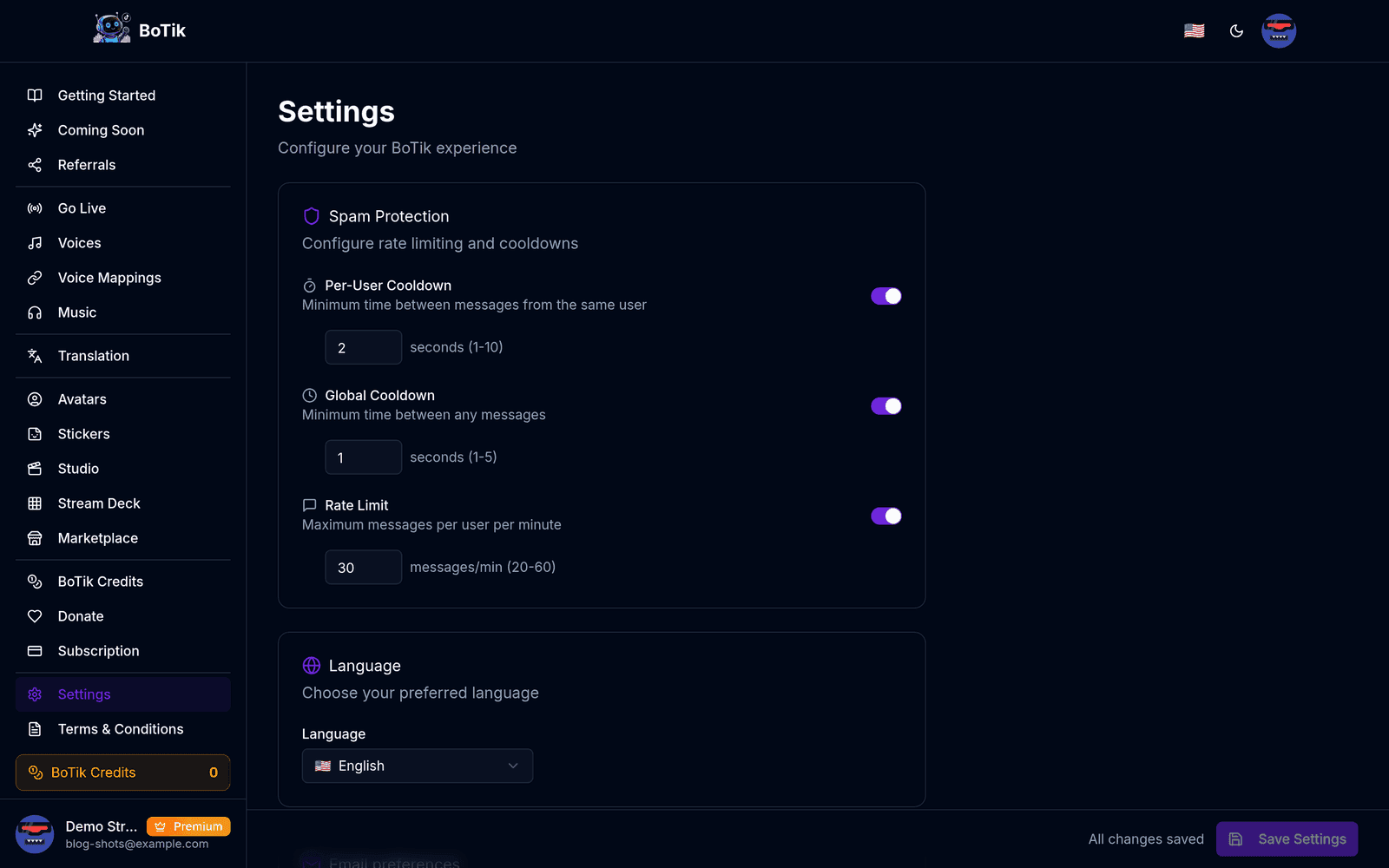
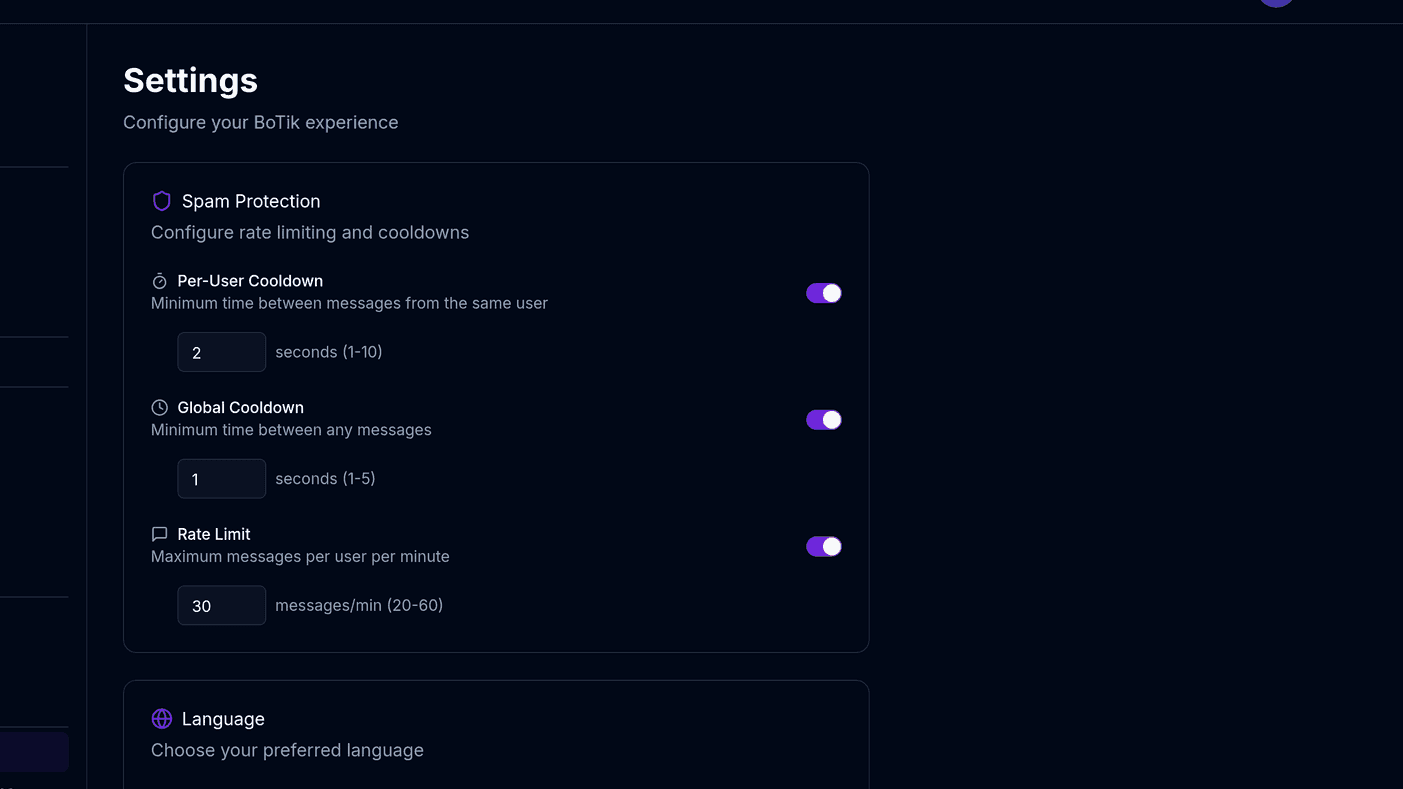
- Afkoelperiode per Gebruiker — een minimale tijd tussen berichten van dezelfde kijker. Voorkomt dat één persoon de audiowachtrij monopoliseert.
- Algemene snelheidslimiet — begrenst het totale aantal berichten per minuut, zodat een plotselinge raid geen onluisterbare muur van spraak wordt.
- Maximale berichtlengte — bij lange berichten houdt TTS op nuttig te zijn en wordt het vervelend.
- Gefilterde woorden — alles wat je nooit hardop in je stream wilt horen.
Over die laatste groep valt veel meer te zeggen; tekst-naar-spraak vrij van spam houden behandelt de moderatiekant uitgebreid, inclusief wat je doet midden in een raid.
Wat Premium toevoegt zodra TTS deel uitmaakt van je show
Gratis stemmen laten de chat praten. Premium maakt daar iets van dat kijkers onthouden en waarvoor ze terugkomen:
- Stemklonen — de chat wordt voorgelezen met je eigen stem, zodat je stream nog steeds als jij klinkt terwijl je midden in een zin zit.
- Live vertaling — een reactie in het Spaans of Arabisch wordt vertaald en hardop voorgelezen, en daardoor voelt een internationaal publiek zich erbij betrokken in plaats van genegeerd.
- AI-avatars en stickerpacks — gegenereerde art voor je overlays en je kanaal, zonder dat je iemand opdracht hoeft te geven.
- Geluidseffecten voor cadeaus — een eigen reactie op elk TikTok-cadeau, zodat supporters meteen iets terugkrijgen.
- Overlays en de Stream Deck — de delen van je stream die kijkers zien en die jij met één tik bedient.
Premium kost $9.99/maand, met een gratis proefperiode van 7 dagen waarvoor geen creditcard nodig is. De eerlijkste manier om het te beoordelen: zet het aan tijdens een stream die je toch al ging doen en kijk wat de chat doet als hij zijn eigen taal, of jouw stem, terug hoort komen.