TikTok Live に動くペットを置く
ギフト・フォロー・チャットコマンドに反応するペットを、OBS のブラウザソースとして。無料のペット、写真から作る自分のペット、自分で考えたリアクション。
 BoTik チーム3 分で読めます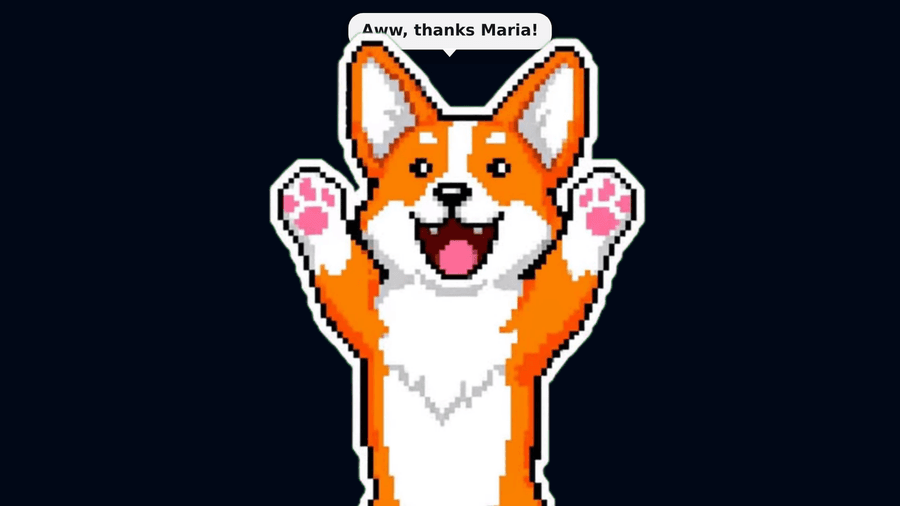
チャットは流れていきます。ギフトが届き、通知は消え、画面のその角をたまたま見ていなければ、誰かが今あなたにお金を使ったことを配信上の何も認めてくれません。
BoTik Pet は、あなたのシーンに住んで代わりに返事をしてくれる小さなアニメキャラクターです。誰かがバラを送れば空気を抱きしめ、フォローされれば手を振り、視聴者が !pet と打てば見えない手にすり寄ります。透過されたブラウザソースひとつで、OBS でも Streamlabs でも TikTok LIVE Studio でも動き、無料のペットは一切お金がかかりません。
誰かがギフトを送ったとき何が起きるか
TikTok Live
視聴者がギフトを送る
BoTik
ペットの動きを決める
ペットのステージ
秘密の URL のウェブページ
OBS ブラウザソース
シーンに合成される
配信に出すまで2分
Pets を開いて1匹選ぶ。
プリセットのペットは誰でも無料、クレジットも Premium も不要です。ステージに出すを押せばすぐ本番に出ます。何度でも選び直せます。
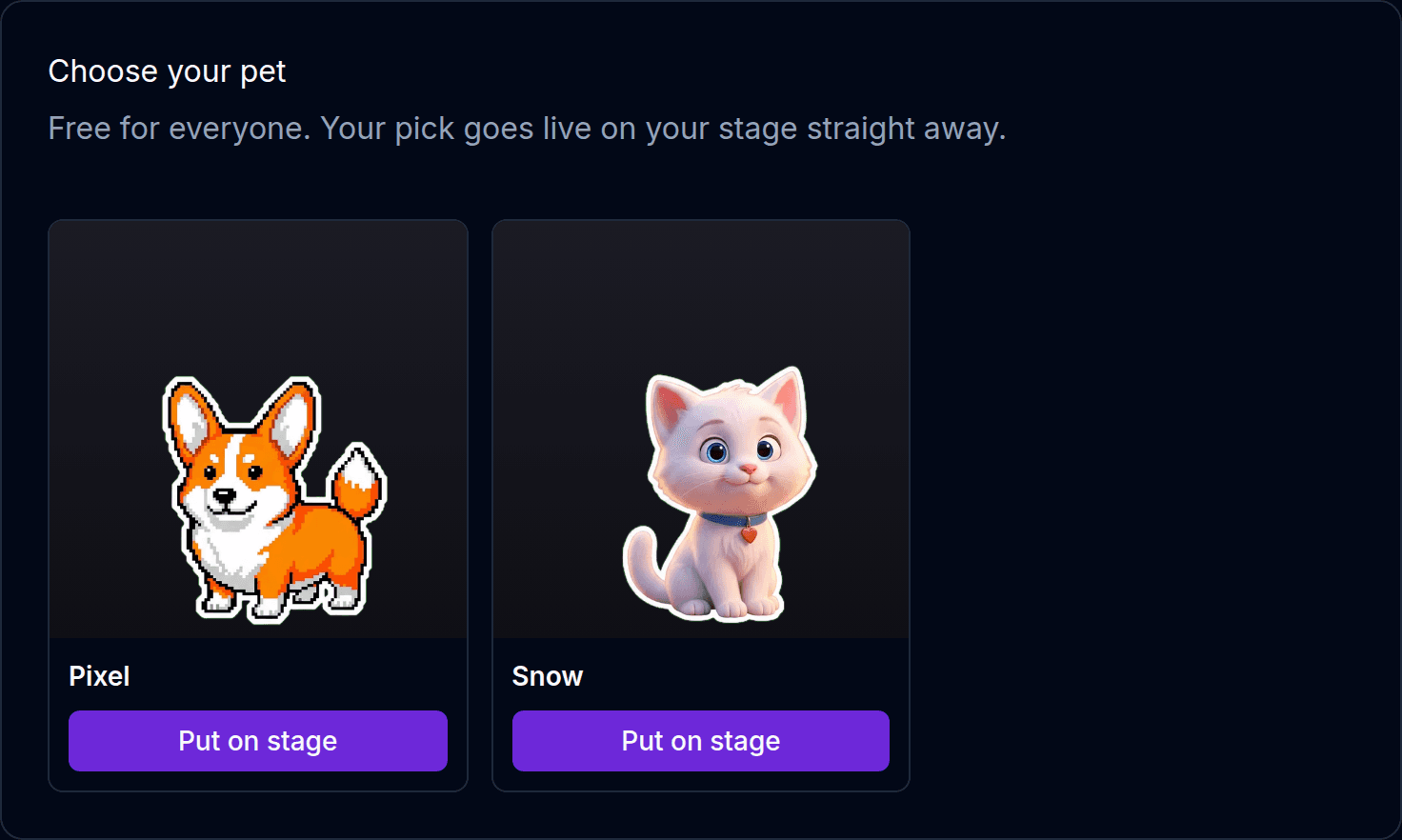
無料のペット。選んだ子はすぐステージに上がります。 ステージの URL をコピーする。
ひとつの URL がすべてのペットに使われるので、あとでペットを替えても OBS を触り直すことはありません。テキストを選択せずコピーボタンを使ってください。トークンは長く、途中で切れた URL は何も言わずに失敗して真っ白なソースになります。
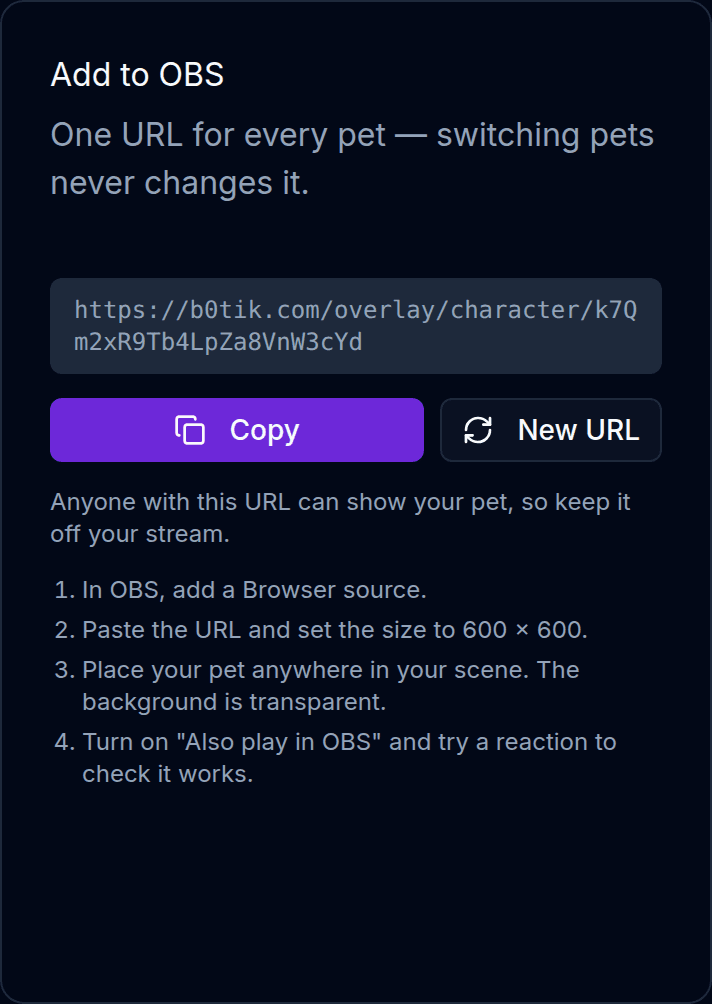
カードには OBS 側の手順も書いてあるので、そのためにここへ戻る必要はありません。 OBS にブラウザソースを追加する。
URL を貼り、サイズを 600 × 600 にして、好きな場所へドラッグします。背景は透明なので、枠なしでカメラやゲーム映像の上に乗ります。
配信前に試す。
ステージプレビューで OBSでも再生 をオンにしてリアクションを押します。同じイベントがプレビューとブラウザソースの両方に届くので、配信を始めなくてもソースが動いているか確かめられます。

リアクションごとにテストボタンがあります。プレビューは既定でミュート——聞こえるべきなのは配信側の音です。
URL はパスワードだと思ってください
持っている人は誰でもペットのステージを開けます。配信に映さない、公開 Discord に貼らない。もし漏れても新しいURLが別のものを発行し、古いほうをその場で切ります。
ペットが反応するもの
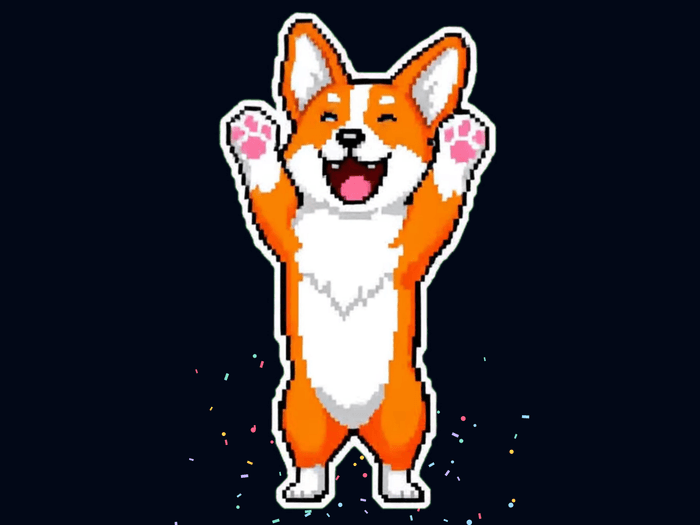
最初から、大事な出来事にはひととおり反応します。ギフトは連打ぜんぶの合計額で段階が決まるので、バラの連打は自然と上の段のリアクションに上がります。
| こうなったとき | ペットの動き | 既定の間隔 |
|---|---|---|
| 9ダイヤまでのギフト | ハートと嬉しそうな鳴き声 | なし |
| 10〜299ダイヤ | 踊る、星 | なし |
| 300ダイヤ以上 | 跳び上がって喜ぶ、紙吹雪 | なし |
| フォローされた | 手を振ってあいさつ | 3秒 |
| 配信をシェアされた | ハート | 5秒 |
| 新しいサブスク | 踊る | なし |
| いいね500ごと | ハート | なし |
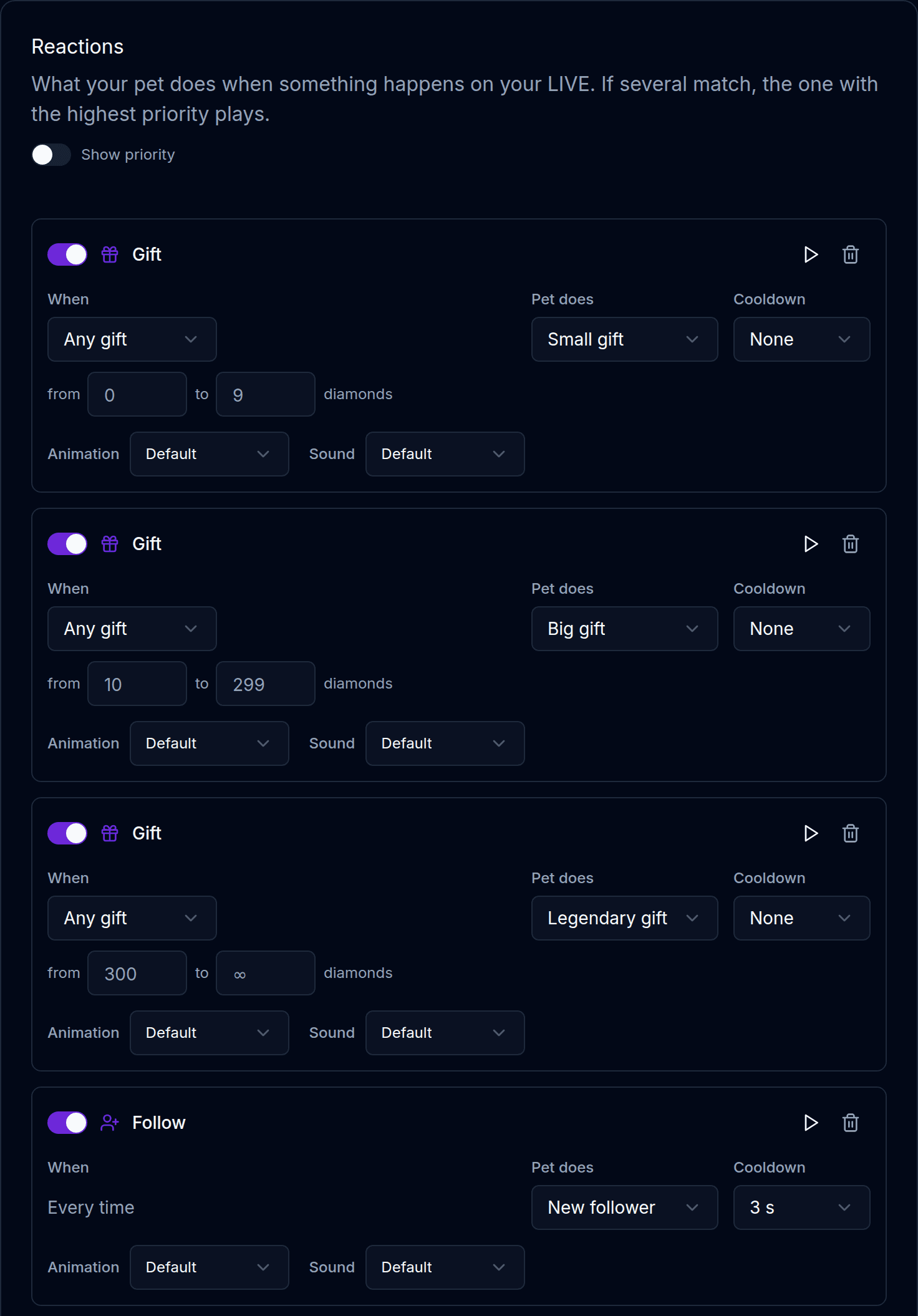
自分でルールを足したり、段階ではなく特定のギフトに狙いを定めたり、VIP をアカウント名で迎えたり、バラの豪雨でペットがストロボ化しないように間隔を入れたりできます。
チャットに遊ばせる
チャットコマンドが4つ、最初からオンです。視聴者には一円もかからず、ギフトとギフトのあいだにやることを与えてくれる——これ以上に安上がりな仕掛けはありません。
!pet(または!pat)— 手にすり寄って体をよじる。!dance— 短いダンス。!feed(または!treat)— おやつを食べる。!hi(または!hello、!hey)— 手を振り返す。
肝心なのは一人あたりの間隔
各コマンドには全体の間隔とは別に一人あたりの制限があります。!pet は30秒、!dance と !feed は1分。これがないと、ひとりの視聴者が配信中ずっとペットを独占し、他の人は見ているだけになります。チャットが忙しいなら長くしてください。ゼロにはしないこと。
自分だけの声をあげる
ペットは種類に合わせた自然な鳴き声を出します——ニャー、ワン、ピヨピヨ。どれも複数のテイクからランダムに選ばれるので、サウンドボードのようには聞こえません。
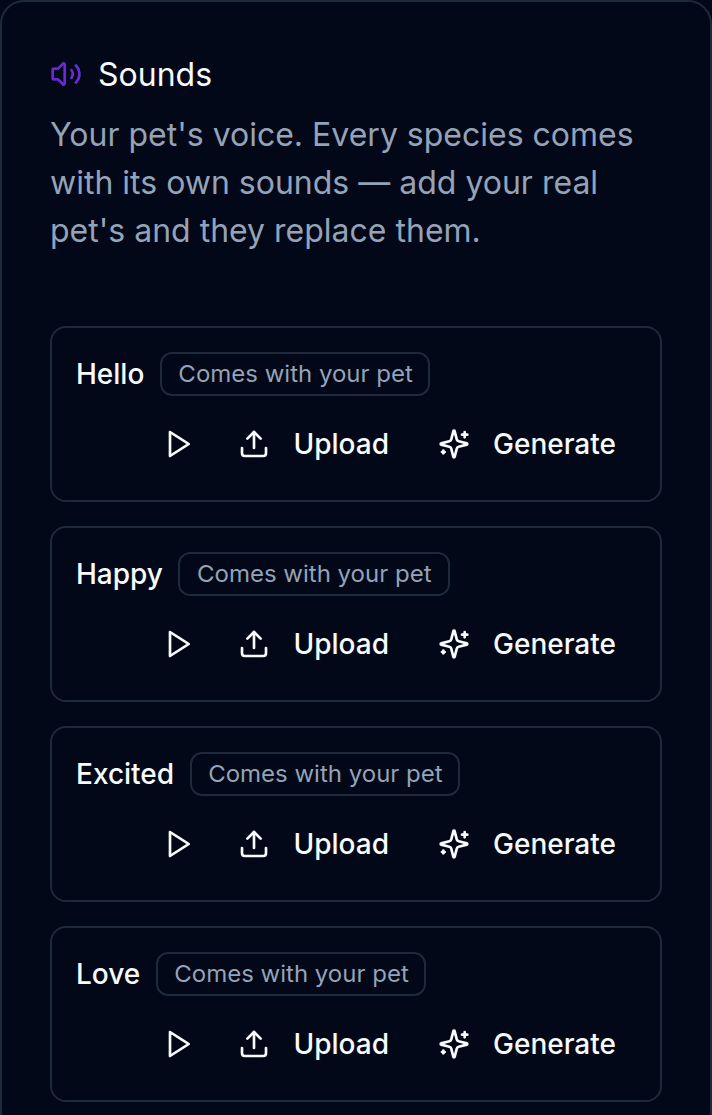
いちばん喜ばれる部分がこれです:自分のペットを録音する。うちの猫の本物の鳴き声をアップロードすれば、どのペットを使っても、どの配信でも、それがキットの代わりになります。音はペットではなくあなたについてきます。自分の ElevenLabs キーで AI 生成することもでき、1つの場面につき3テイクまで保存できます。
音はブラウザソースから出ます
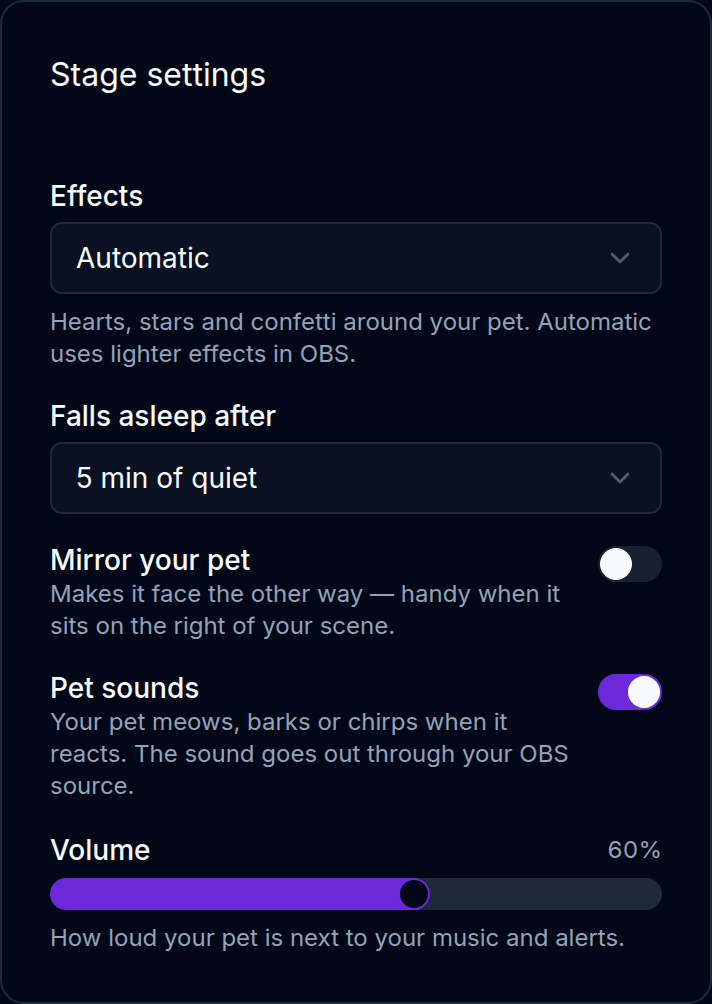
鳴らしているのは OBS のソースなので、ほかのブラウザソースの音声とまったく同じ経路で配信に乗ります。聞こえないときは、音声ミキサーでそのソースがミュートになっていないか、音声の詳細プロパティで OBS 経由の制御が有効かを確認してください。設定カードの音量スライダーが、音楽やアラートの横でペットがどれくらい聞こえるかを決めます。
しゃべらせる(任意)
おしゃべりは既定でオフです。これは意図的で、配信者全員がよく喋るペットを望むわけではありませんし、自分の声の上にもう一つ声を重ねるのは「ちょっとした追加」ではなく本当の選択だからです。オンにすると、ペットがあなたの BoTik ボイスで声に出してお礼を言います——ギフト、フォロー、シェア、新しいサブスクに。
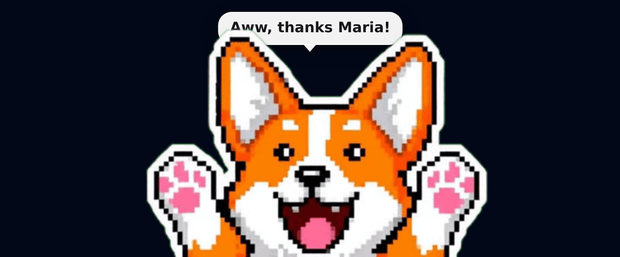
セリフはチャット読み上げと同じキューを通るので、声が重なることはありません。合間には間が入るので、ペットが機関銃になることもありません。お礼を言うだけで、誰かにギフトをねだることはなく、それは設定で変えられるものでもありません。
視聴者に返事をするペット
場の空気が変わるのはこの機能です。視聴者が !ask お昼寝は好き? と打つと、ペットがキャラクターを崩さずに、あなたの言語で、声に出して答えます。
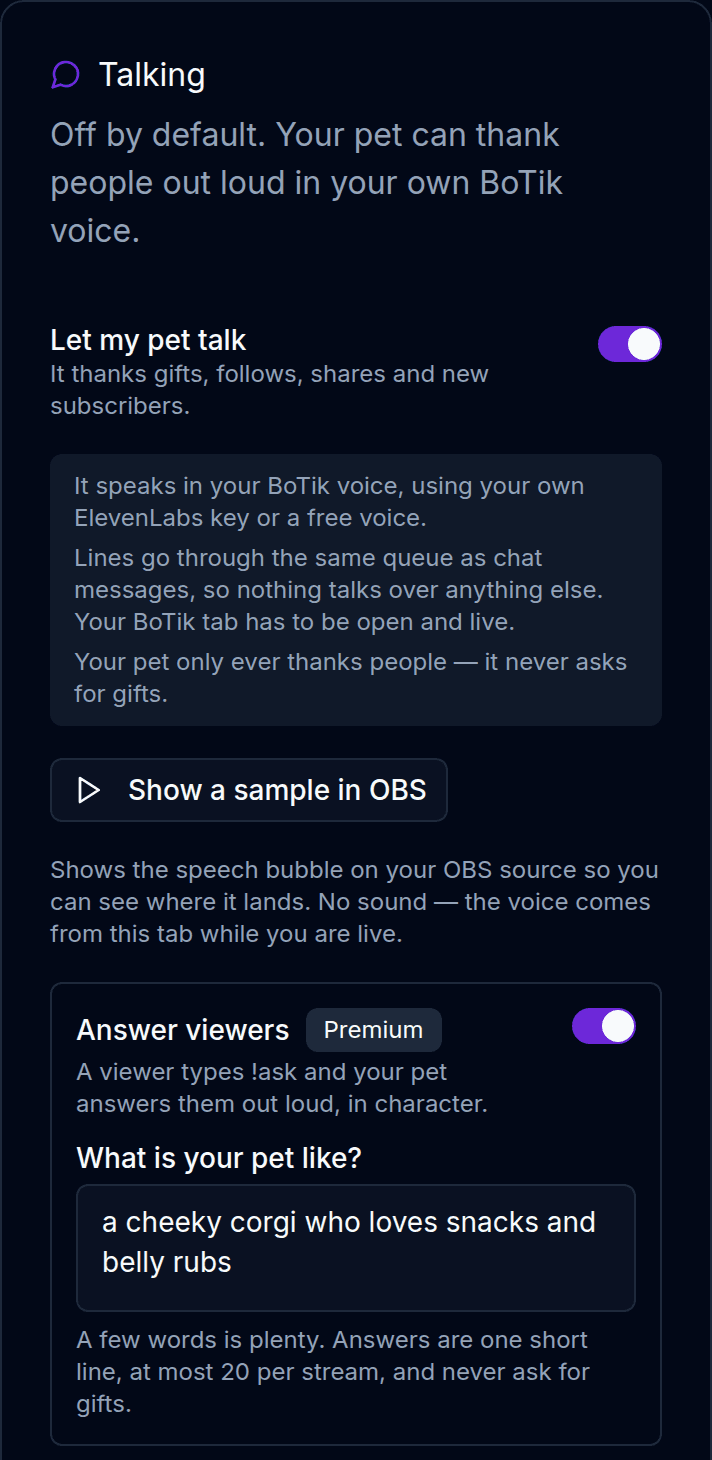
ペットの性格をひとことで書きます——「おやつとお腹なでなでが大好きな生意気なコーギー」——それがそのまま返事をするキャラクターになります。返事は短い1行、1配信につき20回まで、間隔は20秒、同じ視聴者には5分。だからこそ、乗っ取りではなくご褒美のままでいられます。
経歴ではなく性格を
2〜3個の特徴のほうが、長い段落より効きます。「不機嫌、寝てばかり、おやつに目がない」は、生い立ちの物語よりも鋭い返事を生みます。どのみち返事は1行に収める必要があるからです。
メモ
返事だけが Premium を必要とするペット機能です。それより上のすべて——ペット本体、リアクション、サウンド、コマンド、おしゃべり——は無料アカウントで動きます。
自分の写真から作る自分のペット
プリセットもよくできています。でも自分の動物のほうがいい。AI アバターを作ってあるなら——本物の猫の写真からでも、文章からでも——そのキャラクターをそのまま動くペットにできます。
まずアバターを作る。
どのアバターの、完成済みのどのスタイルでも使えます。ドット絵、アニメ、3D——ペットは選んだスタイルを保つので、すでに使っている絵柄とそろいます。
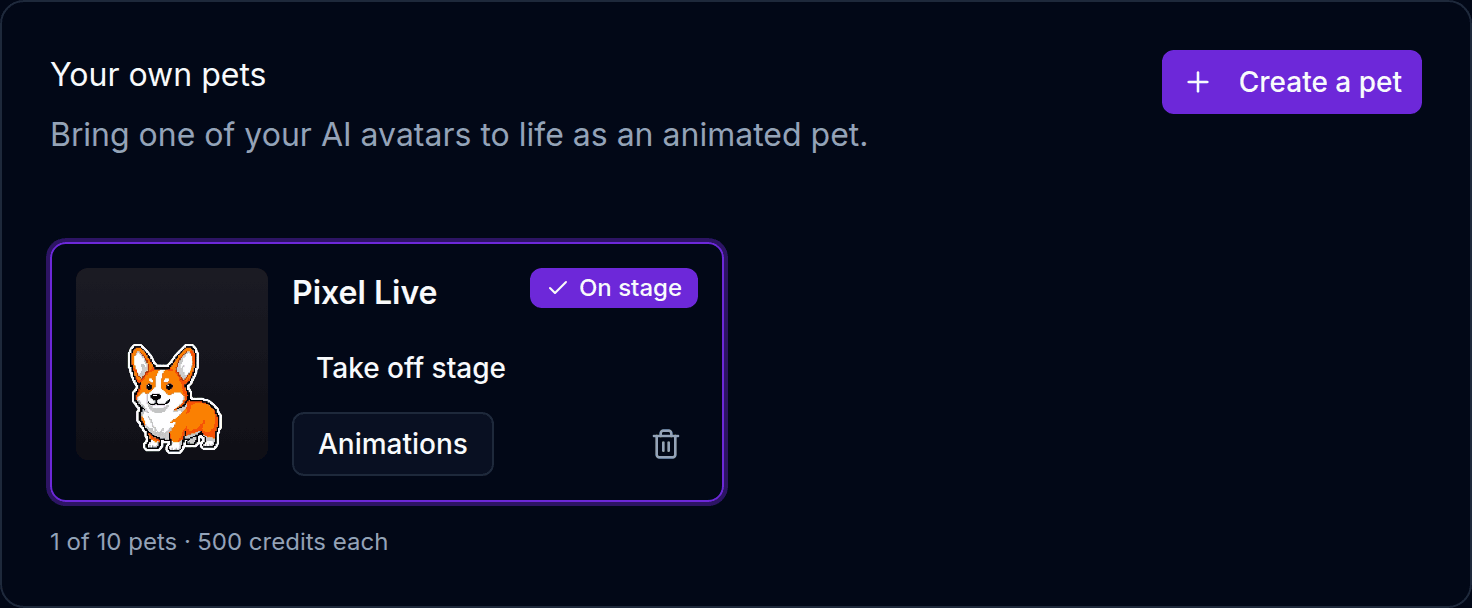
ペットを作るを押して選ぶ。
名前をつけて、確定して、あとは待つだけ。500 BoTik Credits、10分ほどかかります。
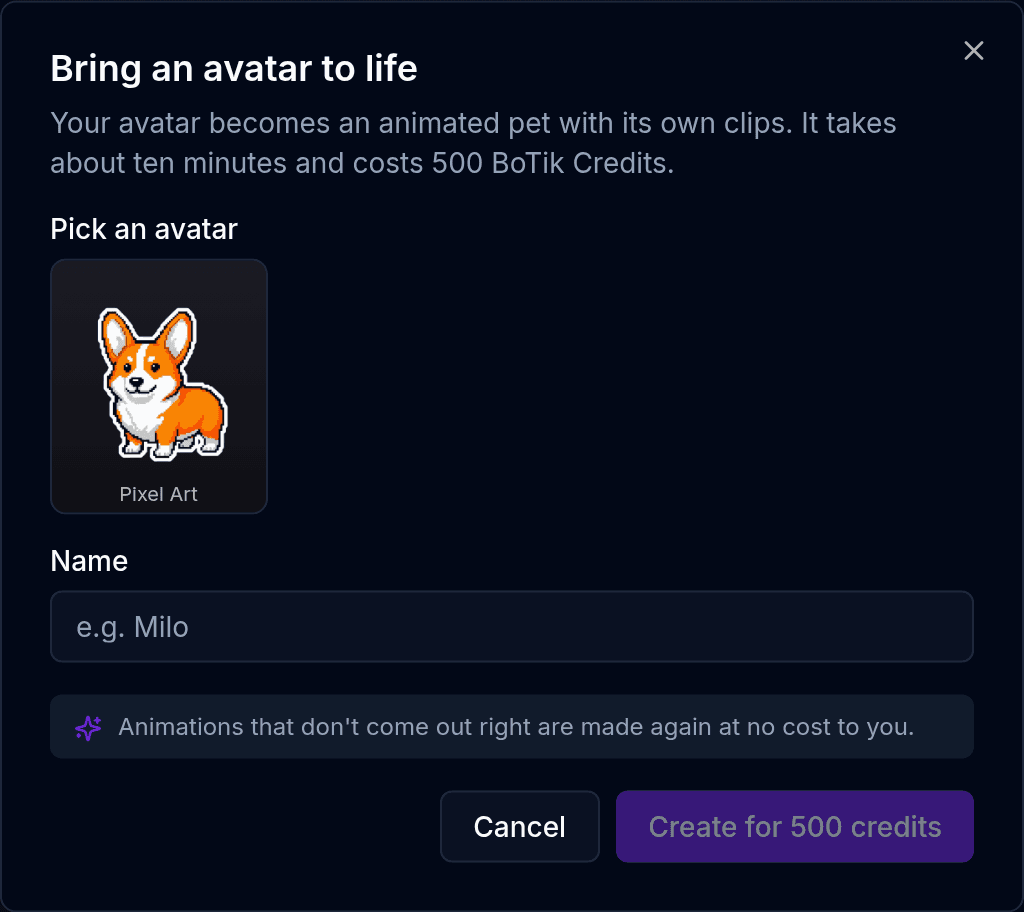
プリセットにできることは全部できるペットになって戻ってきます。
裏側では、あなたのキャラクターを12ポーズ描き、その間を10本のアニメーションとして撮影しています——待機、手振り、ハート、ダンス、お祝い、睡眠用に3本、そしておしゃべり用に1本。うまく撮れなかったものは、あなたではなくこちらの負担で撮り直します。
メモ
ほぼ全面が鮮やかな緑のアバターは、課金される前に断られます。アニメーションはまさにその緑を背景に撮るため、緑のペットは半分消えてしまうからです。別のスタイルか別のアバターを選んでください。
新しい芸を覚えさせる
完成したペットは、さらに覚えられます。ペットのアニメーションを開くと、追加リアクションが6つ並んだライブラリがあります。どれもペットがすでに持っているポーズから撮るので、紛れもなく同じキャラクターです。
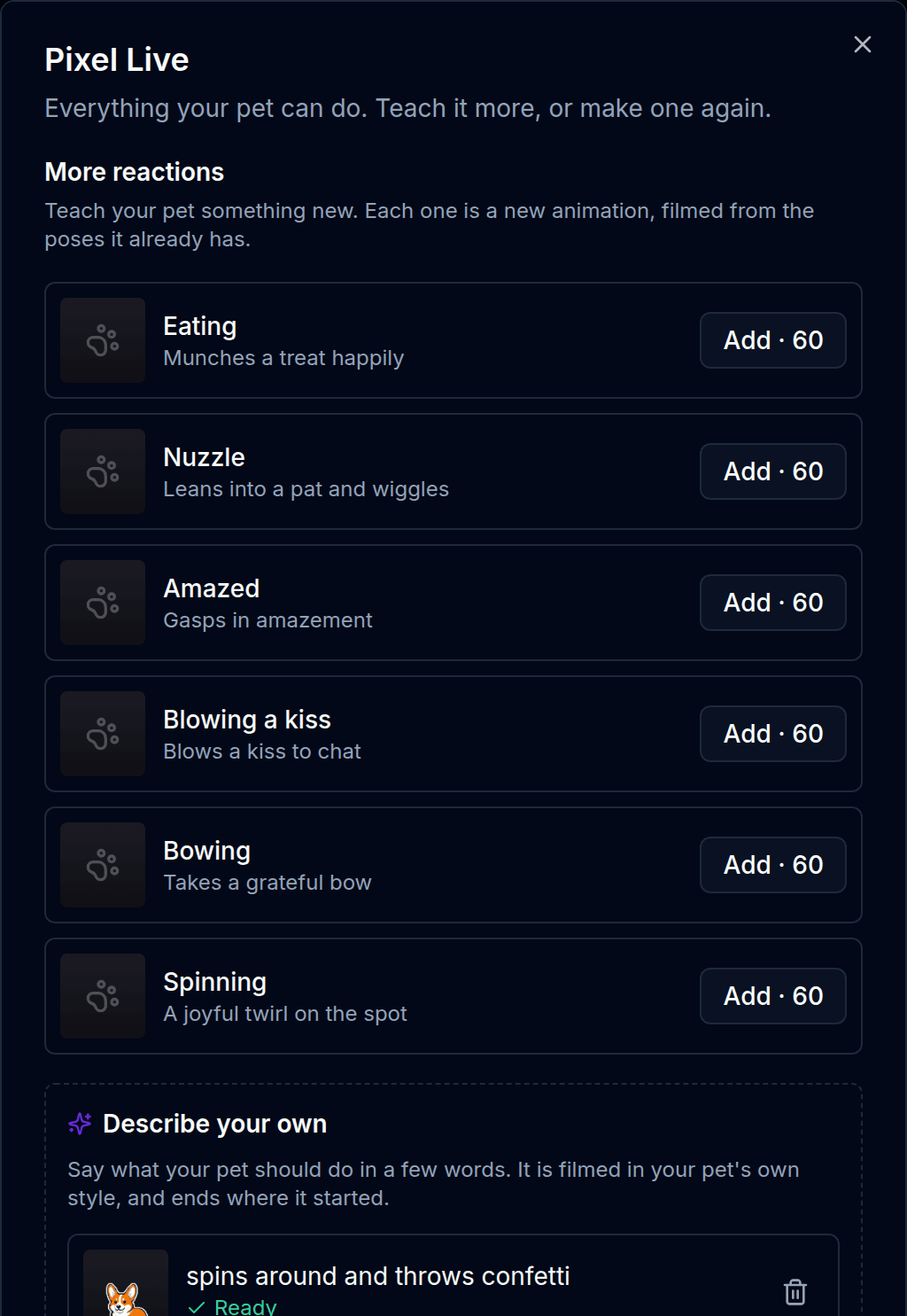
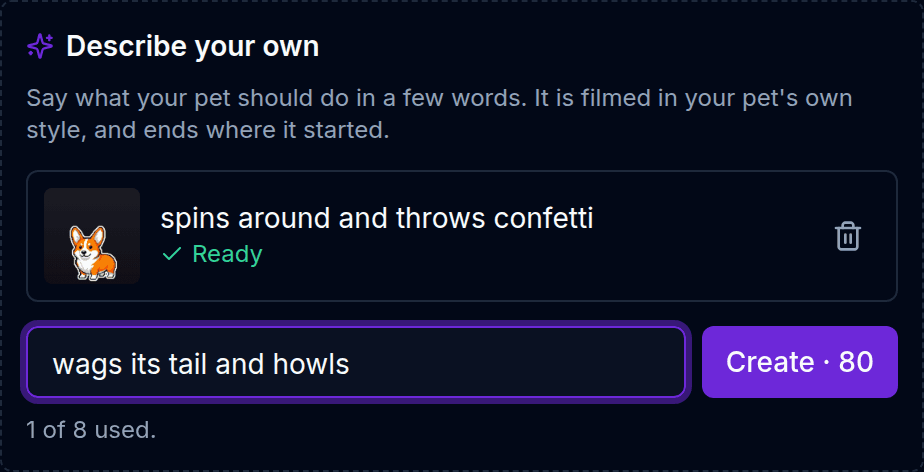
!feed と !pet の中身も良くします。そして上限のない部分:自分で考える。ペットにしてほしい動きを短く書けば、その絵柄のまま撮影されます。待機アニメーションと同じ姿勢で始まり同じ姿勢で終わるので、配信に段差なく入ります。
追加したものは、どのルールのアニメーションメニューにも出てきます。狙った瞬間にぴったり当てられます——Galaxy には紙吹雪のターン、新しいサブスクには感謝のおじぎ。そのアニメーションを持っていないペットはいつもどおりのリアクションをするので、ペットを替えてもルールは動き続けます。
料金
| クレジット | メモ | |
|---|---|---|
| プリセットのペット | 無料 | 全員に、Premium 不要 |
| 自分の動くペット | 500 | 自分の AI アバターから |
| ライブラリのリアクション | 60 | 6つから選ぶ |
| 自分で考えたリアクション | 80 | ペットごとに8つまで |
| アニメーションの撮り直し | 50 | 失敗した分は無料 |
!ask で視聴者に返事 | — | Premium |
BoTik Credits は1クレジット1セントなので、自分のペットは5ドル分のクレジットです。Premium は毎月500クレジット——ちょうど月に1匹、あるいはライブラリのリアクション8個、あるいは自分で考えたもの6個——を配り、!ask を開けるのも Premium です。ペットを2匹以上作るつもりなら、あるいはチャットに返事をさせたいなら、Premium のほうが安く済みます。クレジットは友達招待でも増やせます。
うまく動かないとき
- ソースが真っ白。 URL が途中で切れているか、ペットがステージから降ろされています。コピーボタンで取り直し、Pets のページでどれかのペットが*ステージ上*になっているか確認してください。
- 配信中なのに何も反応しない。 BoTik が TikTok Live につながっている必要があります。配信を始めたあと BoTik で Go Live を押してください。テストイベントはどちらの状態でも動くので、それで切り分けられます。
- 音が出ない。 OBS の音声ミキサーでブラウザソースがミュートになっていないか、ペットの音がオンか、音量スライダーがゼロでないかを確認してください。
- ペットが静止画のまま。 透過動画を再生できないブラウザは静止ポーズに切り替わります。OBS では起きませんが、Safari では起こります。
- 眠ってしまった。 無操作タイマーです——既定では5分。ステージ設定で変更するか、オフにできます。
機能の全体はこれだけです。まず無料のペットをステージに出して、チャットが !pet で何をするか見てみてください。自分の動物を渡す価値があるかどうかは、そのあとで決めればいい話です。ブラウザソースを設定したことがなければ、オーバーレイのガイドがもう少し丁寧に説明しています。