
OBS を BoTik につなぐ方法
OBS と BoTik をつなぐ 2 つの方法。オーバーレイ用のブラウザソースと、Stream Deck からシーンを切り替えられるようにする任意の WebSocket 接続。
 BoTik チーム1 分で読めます
OBS と BoTik のあいだには別々の接続が 2 つあり、これを混同することが、多くの解説記事が迷走する原因です。片方は BoTik を配信「に映す」ためのもの。もう片方は BoTik が OBS を「操作する」ためのもの。必要なのは前者です。後者は任意です。
2 つの接続、2 つの役割
BoTik
ブラウザで開いている状態
ブラウザソース
オーバーレイが配信に映る — 必須
OBS WebSocket
BoTik がシーンを切り替える — 任意
1. ブラウザソース — BoTik を画面に出す
オーバーレイはこの経路で配信に届きます。BoTik の各オーバーレイには URL があり、OBS はその URL をシーンのレイヤーとして描画します。
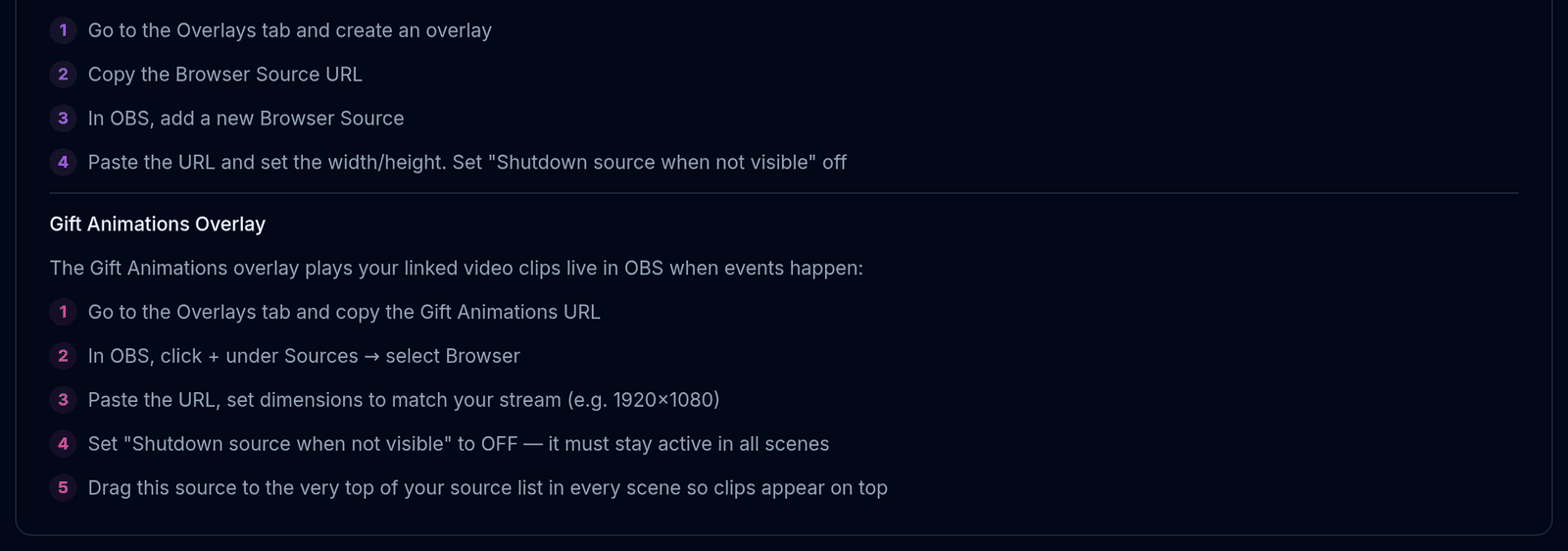
BoTik → スタジオ → オーバーレイ を開き、オーバーレイの URL をコピーします。
OBS で「ソース」の下の + を押し、「ブラウザ」を選びます。
URL を貼り付け、オーバーレイのカードが推奨する幅と高さを設定します。
「表示されていないときにソースをシャットダウンする」のチェックを外します。
外さないと、シーンを切り替えるたびに OBS がページを破棄し、オーバーレイはゼロから接続し直します。ランキングはリセットされ、タイマーは最初からになります。
メモ
ブラウザソースにはパスワードもプラグインも要らず、OBS のバージョンもだいたい 2017 年以降なら十分です。オーバーレイだけが目的なら、ここで終わりです——この先は任意です。
2. OBS WebSocket — BoTik に OBS を操作させる
Stream Deck のボタンでシーンを切り替えたりソースを隠したりできるのは、この WebSocket 接続のおかげです。OBS はバージョン 28 から WebSocket サーバーを内蔵しています——入れるプラグインはありません。

localhost とポート 4455 です。パスワードは任意で、あなたのパソコンから外に出ません。OBS で ツール → WebSocket サーバー設定 を開く
WebSocket サーバーを有効にする にチェックを入れます。ポート(既定は 4455)と、設定したならパスワードを控えてください。
BoTik で スタジオ → OBS 設定 を開く
ホスト・ポート・パスワードを同じ内容で入力し、接続 を押します。バッジが「接続済み」に変わります。
シーン切り替えが出たか確認する
接続すると、フォームの下にシーン切り替えとソース一覧が現れます。そこからシーンを切り替えられれば、接続は成功しています。
この接続はパソコンの外に出ません
ブラウザは localhost:4455 で OBS と直接やり取りします。パスワードはブラウザのローカルストレージに暗号化されて保存され、BoTik のサーバーへは送られません——別のマシンで設定し直す必要があるのも、そのためです。
つながらないとき
| 症状 | よくある原因 |
|---|---|
| すぐに接続エラーになる | OBS 側で WebSocket サーバーが有効になっていないか、OBS 自体が起動していない。 |
| つながるがすぐ切れる | 別のアプリがすでに WebSocket セッションを掴んでいます。もう一方のコントローラーを閉じてください。 |
| パスワードが違う | OBS の ツール → WebSocket サーバー設定 → 接続情報を表示 でパスワードを確認できます。 |
| 自宅では動くが配信用 PC では動かない | この接続はブラウザごと・マシンごとです。そちらで設定し直してください。 |
| オーバーレイは出るが WebSocket が動かない | 両者は独立しています。オーバーレイに WebSocket は一切不要です。 |
OBS がつながったときの本当の利点は Stream Deck にあります。Alt+Tab なしでシーンを切り替え、ソースを出し入れし、オーバーレイの演出を発動するボタンです。オーバーレイをまだ 1 つも入れていないなら、オーバーレイのガイドから始めてください。


