配信の音楽:プレイヤー、チャットコマンド、音楽モデレーター
Spotify か YouTube をつなぎ、!queue でチャットからのリクエストを受け付けつつ、操作は信頼できる少人数に任せる。場の空気を手放さずに。
 BoTik チーム1 分で読めます
音楽をチャットに選ばせるのは、配信を「みんなでやっているもの」に見せるいちばん安い方法のひとつです。同時に、いちばん早く主導権を失う方法でもあります。だからこの機能の役に立つ部分はプレイヤーではなく、モデレーターの一覧なのです。
メモ
音楽は Premium の機能です。YouTube はあなたに何も求めません。Spotify はアカウントの接続が必要です。
プロバイダーをつなぐ
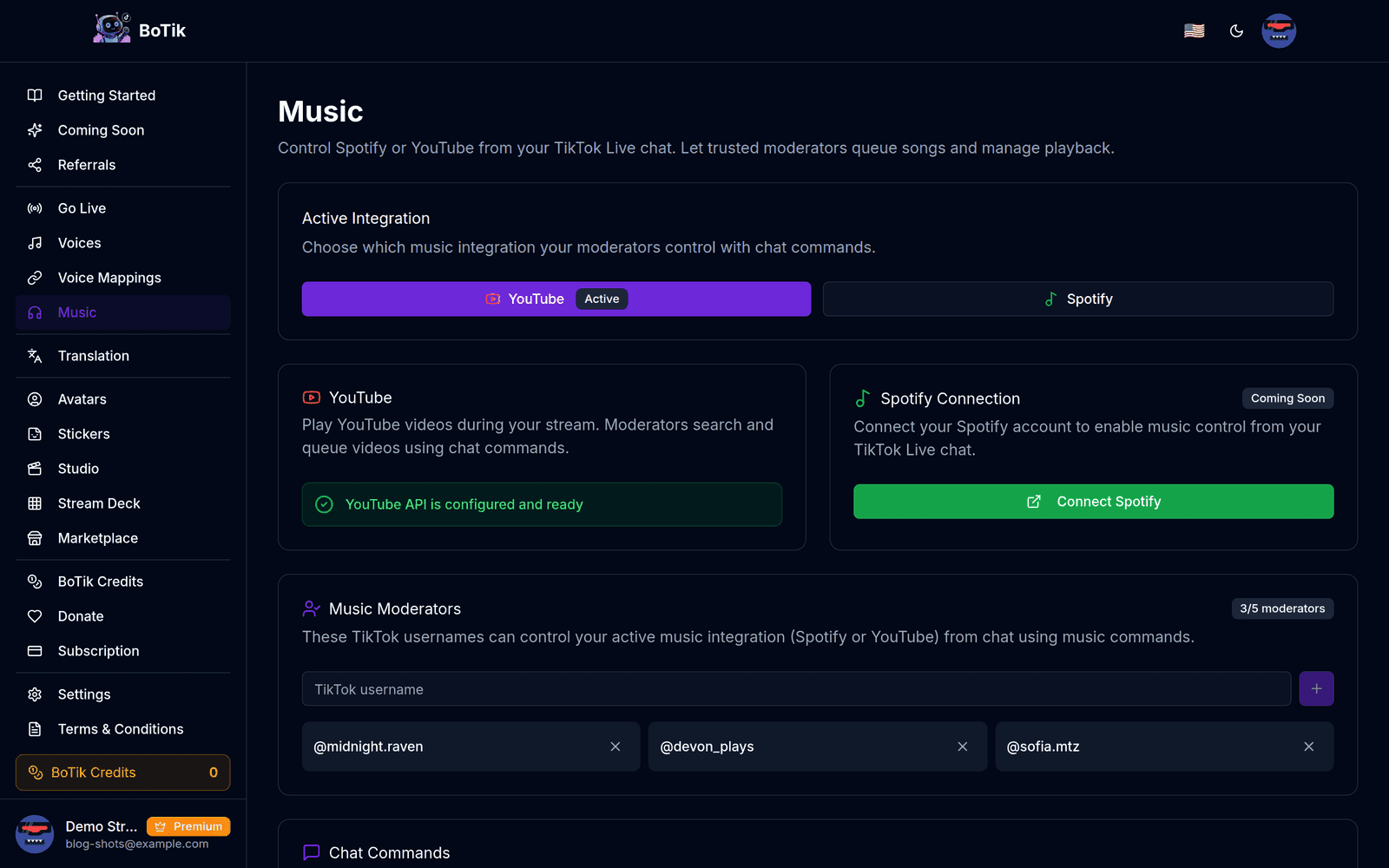
BoTik は Spotify と YouTube に対応しています。アクティブ連携 の切り替えが、チャットコマンドをどちらに向けるかを決めます。両方使える状態でも、!play に応答するのは片方だけです。
| Spotify | YouTube | |
|---|---|---|
| 設定 | Spotify のログインでアカウントを接続 | 接続するものなし |
| アカウントの要否 | 必要。再生操作には Spotify 側の Premium も必要 | 不要 |
| カタログ | ライセンス済みの楽曲 | YouTube 上のもの全般。リミックスやカバーも含む |
!shuffle | 対応 | 非対応 |
!clear | 非対応 | 対応 |
ヒント
最初の配信でいちばん手間が少ないのは YouTube です。つなぐアカウントがないので、Spotify を用意する前に、そもそもチャットがリクエストに乗ってくるかを試せます。
音楽モデレーター:本当に大事な部分
既定では、チャットの誰もあなたの音楽を操作できません。TikTok のユーザー名を最大 5 つ 音楽モデレーター に指名し、その人たちだけがコマンドを使えます。
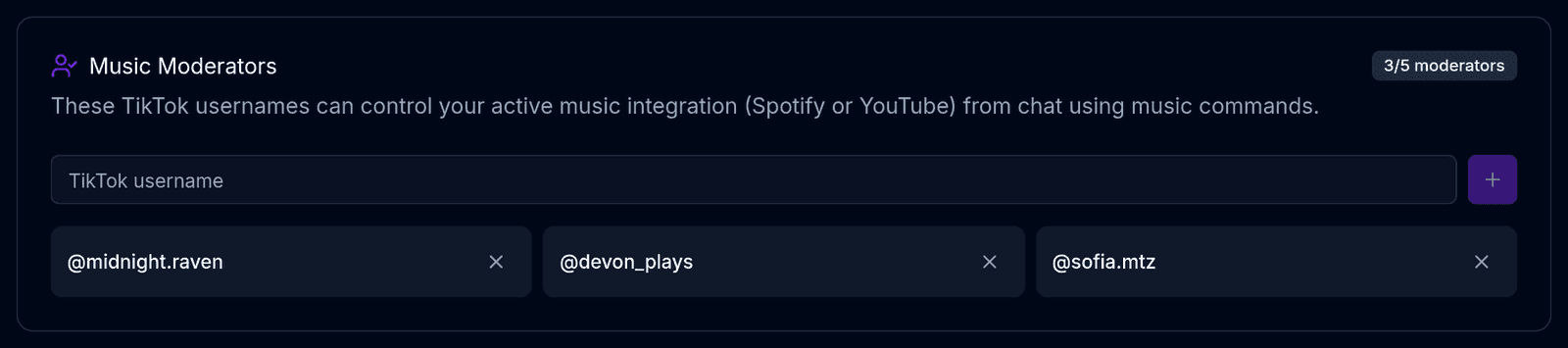
5 は低い上限で、それが狙いです。音楽の操作権は、生配信で配れる権限のなかでいちばん悪用しやすいものです。悪意のある 1 人がいれば、すべての曲を飛ばし、配信で流せないものをキューに入れ、あるいは場の空気を行きたくない方向へ引っ張ることができます。上限があると、現実で AUX ケーブルを渡せる相手を選ばざるを得なくなります。
注意
ユーザー名は @ を除いて完全一致で照合されます。コマンドが無視されるモデレーターは、ほぼ必ず本当の TikTok ユーザー名ではなく表示名で登録されています。
チャットコマンド
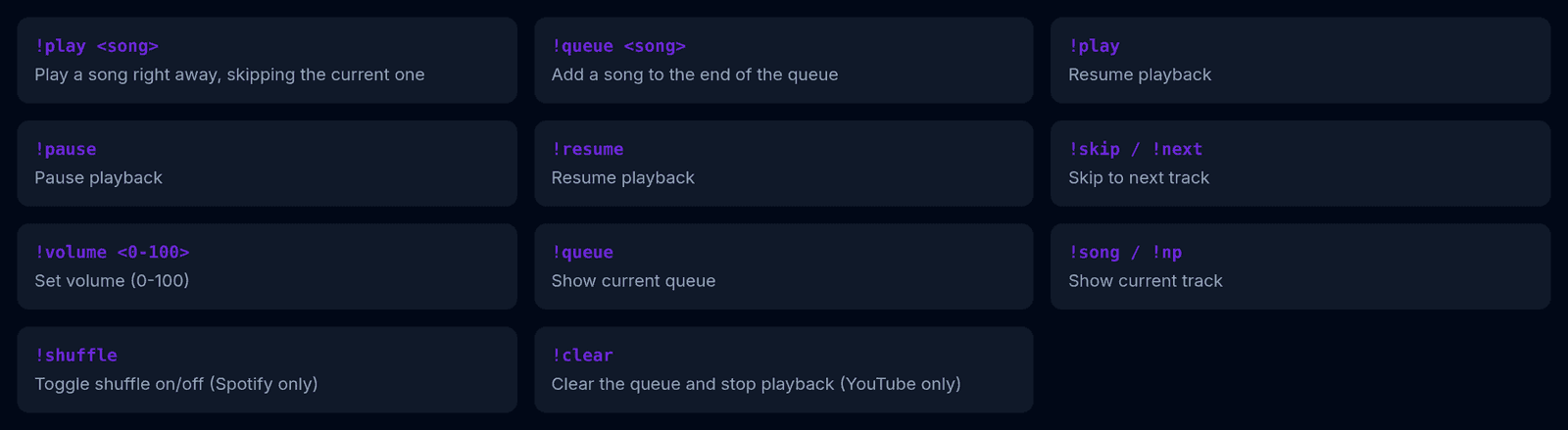
!play <song>     play now, skipping the current track
!queue <song>    add to the end of the queue
!play            resume
!pause           pause
!resume          resume
!skip  /  !next  skip the current track
!volume <0-100>  set volume
!queue           show what is coming up
!song  /  !np    show what is playing
!shuffle         shuffle (Spotify only)
!clear           clear the queue (YouTube only)
ヒント
モデレーターには !queue を教え、!play は控えさせてください。!queue は末尾に追加し、!play はいま流れている曲を切ります。共同プレイリストとスピーカーの奪い合いを分けるのは、常連がこの 2 語のどちらを使うかです。
画面に出す
プレイヤーと組み合わさるオーバーレイが 2 つあります。Now Playing(400 × 90)は現在の曲を、Music Queue(340 × 300)は次に何が来るかを表示します。どちらも入れる価値があります——キューが見えていることこそ、90 秒おきに「僕の曲入った?」と聞かれるのを止めてくれます。

自分用には、再生/一時停止とスキップを Stream Deck のボタンに置くか、音声コマンドを使ってください。両手がふさがった状態で曲を飛ばせるのはそれだけです。2 つの音楽ウィジェットを OBS に追加する方法はオーバーレイのガイドにあります。