Metti un animale animato nella tua diretta TikTok
Un animale che reagisce a regali, follow e comandi in chat, come sorgente browser di OBS. Pet gratuiti, il tuo da una foto e reazioni che descrivi tu.
 Team BoTik10 min di lettura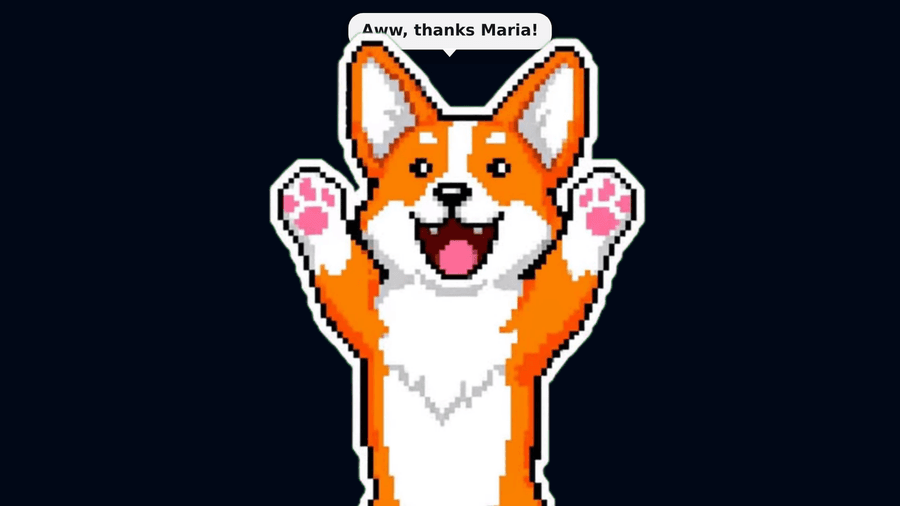
La chat scorre via. Arriva un regalo, la notifica sparisce e, a meno che tu non stessi guardando proprio quell’angolo dello schermo, niente nella diretta riconosce che qualcuno ha appena speso dei soldi per te.
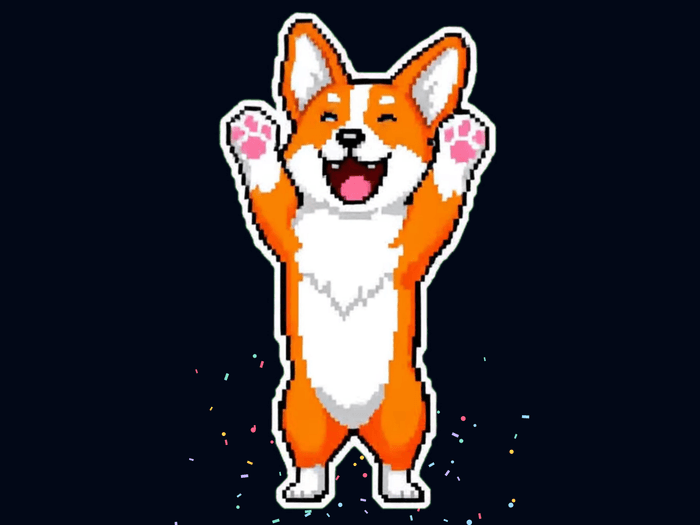
Un BoTik Pet è un piccolo personaggio animato che vive nella tua scena e risponde al posto tuo. Qualcuno manda una Rosa e lui abbraccia l’aria. Qualcuno ti segue e lui saluta. Uno spettatore scrive !pet e lui si struscia contro la mano invisibile. È una sola sorgente browser trasparente, funziona in OBS, Streamlabs e TikTok LIVE Studio, e i pet gratuiti non costano niente.
Cosa succede quando qualcuno manda un regalo
TikTok Live
uno spettatore manda un regalo
BoTik
decide cosa fa il pet
Il palco del tuo pet
una pagina web a un URL segreto
Sorgente browser di OBS
composta nella tua scena
Due minuti per averlo in diretta
Apri Pets e scegline uno.
I pet predefiniti sono gratuiti per tutti, senza crediti e senza Premium. Premi Metti in scena ed è subito in onda: puoi cambiare idea tutte le volte che vuoi.
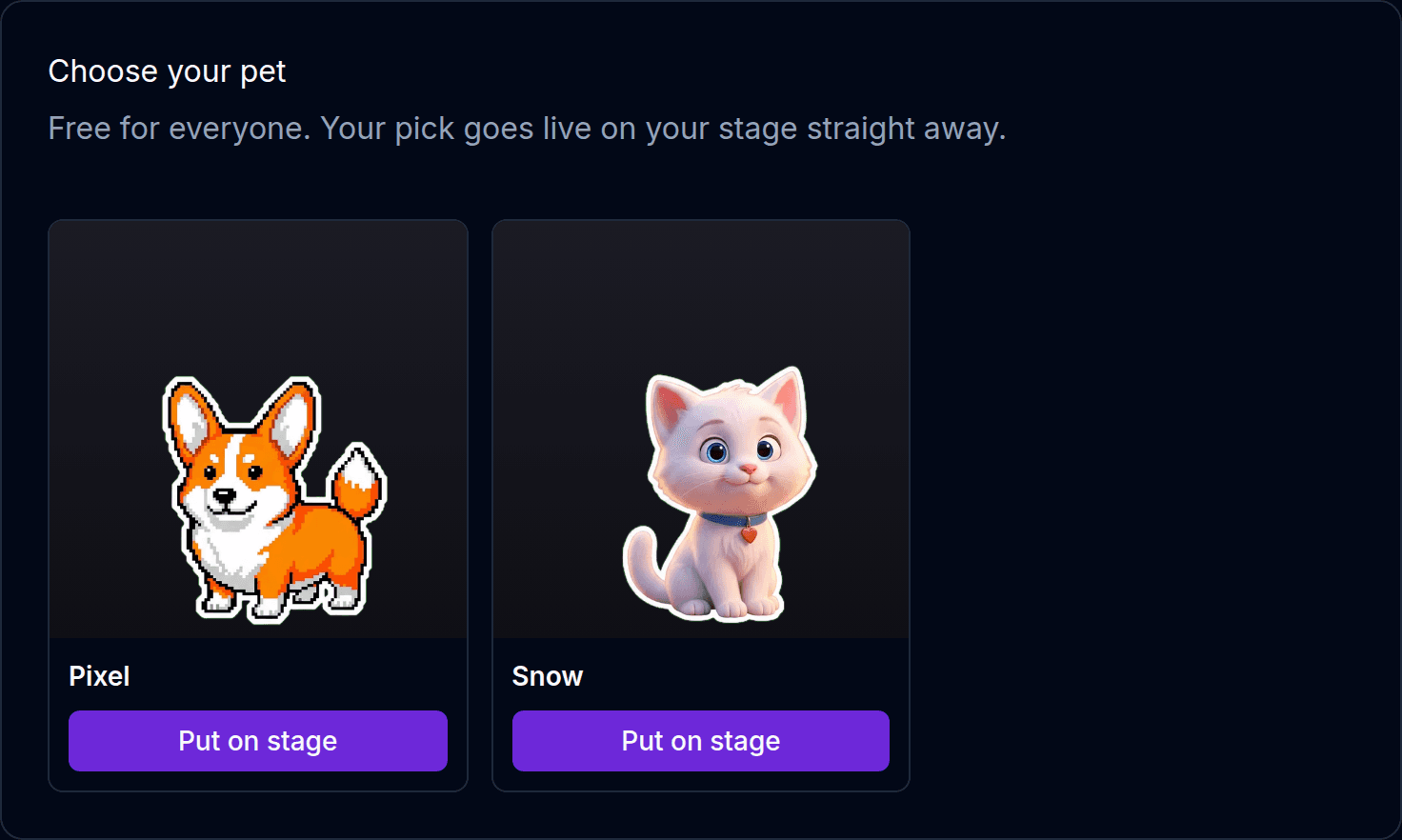
Pet gratuiti. Quello che scegli va sul palco all’istante. Copia l’URL del tuo palco.
Un solo URL vale per tutti i tuoi pet, quindi cambiare pet in futuro non significherà mai rimettere mano a OBS. Usa il pulsante Copia invece di selezionare il testo: il token è lungo e un URL troncato fallisce in silenzio, lasciando la sorgente vuota.
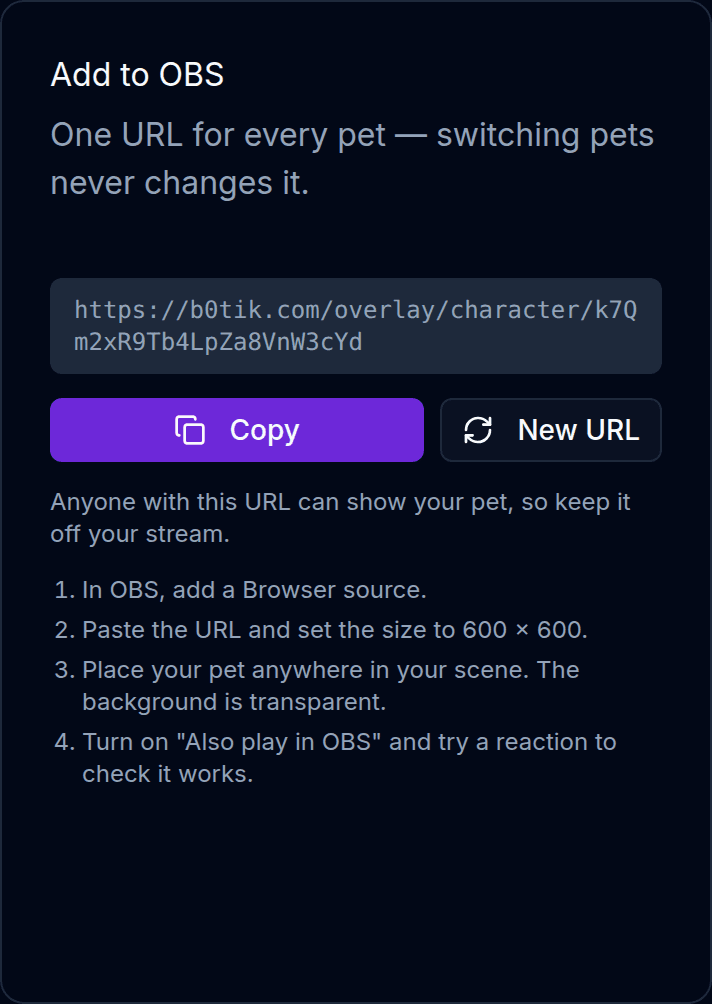
La scheda elenca anche i passaggi di OBS, così non devi tornare qui a cercarli. Aggiungi una sorgente browser in OBS.
Incolla l’URL, imposta la dimensione su 600 × 600 e trascina il pet dove vuoi. Lo sfondo è trasparente, quindi si appoggia sulla tua webcam o sul gioco senza nessun riquadro intorno.
Provalo prima di andare in diretta.
Attiva Riproduci anche in OBS nell’anteprima del palco e premi una reazione. Lo stesso evento va all’anteprima e alla tua sorgente browser: è così che verifichi che la sorgente funzioni senza avviare una diretta.

Ogni reazione ha il suo pulsante di prova. L’anteprima è muta di default: quella che deve sentirsi è la copia in diretta.
Tratta l’URL come una password
Chiunque ce l’abbia può aprire il palco del tuo pet. Tienilo fuori dalla diretta e fuori dai Discord pubblici. Se dovesse uscire, Nuovo URL ne genera un altro e scollega subito il vecchio.
A cosa reagisce il tuo pet
Appena creato, il tuo pet risponde già a ciò che conta. I regali sono divisi per fasce in base al valore dell’intera serie, quindi una raffica di Rose sale da sola alla reazione più grande.
| Quando succede questo | Il tuo pet | Attesa predefinita |
|---|---|---|
| Un regalo fino a 9 diamanti | Cuori e un suono felice | Nessuna |
| 10 – 299 diamanti | Balla, stelle | Nessuna |
| 300 diamanti o più | Salta e festeggia, coriandoli | Nessuna |
| Qualcuno ti segue | Saluta con la zampa | 3 s |
| Qualcuno condivide la diretta | Cuori | 5 s |
| Un nuovo abbonato | Balla | Nessuna |
| Ogni 500 like | Cuori | Nessuna |
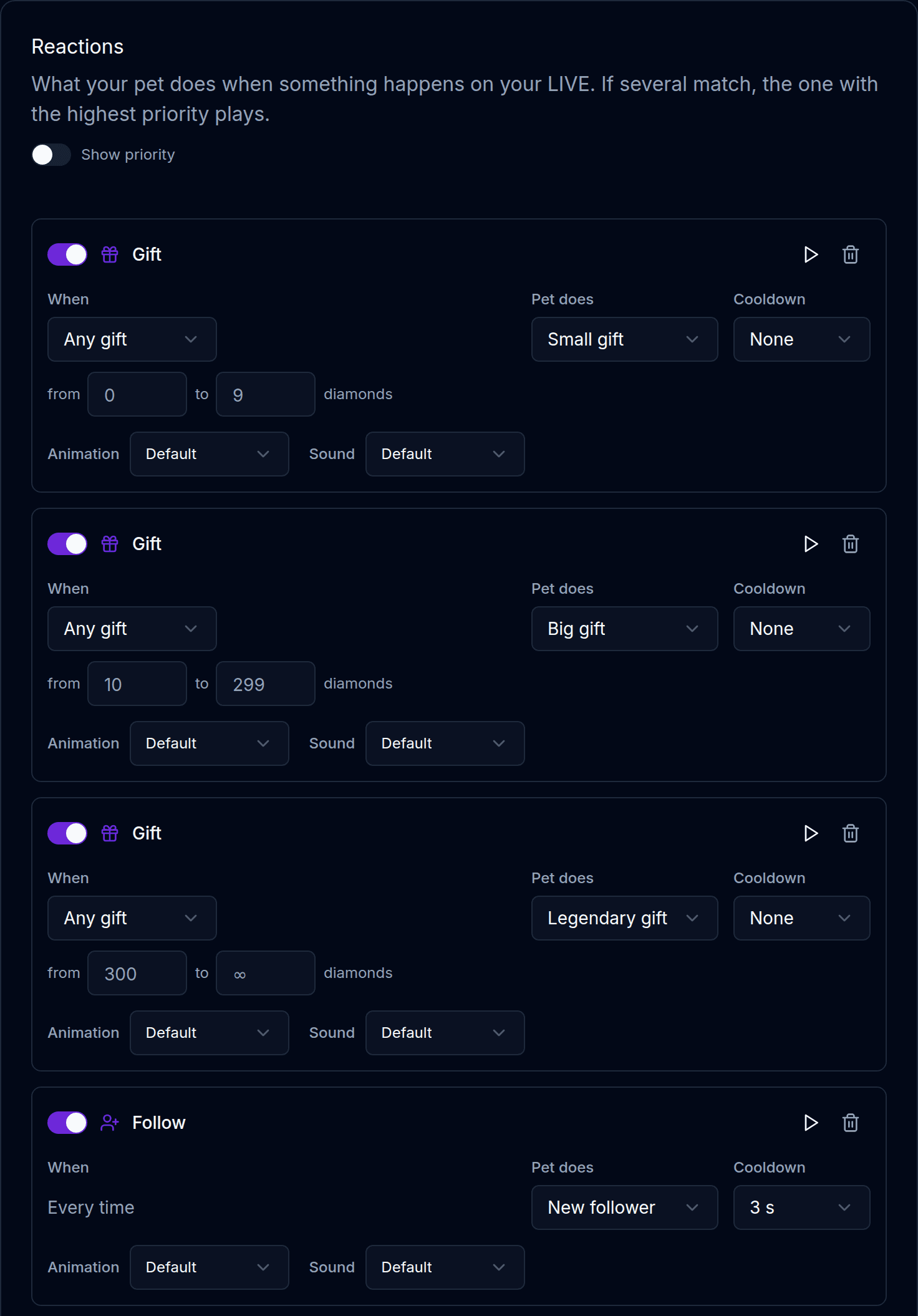
Puoi aggiungere regole tue, puntarne una su un regalo specifico invece che su una fascia, salutare i VIP per nome e impostare un’attesa perché una pioggia di rose non trasformi il tuo pet in uno stroboscopio.
Lascia che la chat ci giochi
Quattro comandi in chat sono attivi da subito. Sono l’interazione più economica che aggiungerai mai, perché allo spettatore non costano nulla e gli danno qualcosa da fare tra un regalo e l’altro.
!pet(o!pat) — il pet si struscia contro la mano e si dimena.!dance— un balletto.!feed(o!treat) — mangia un premietto.!hi(o!hello,!hey) — risponde al saluto.
L’attesa per spettatore è quella che conta
Ogni comando ha un limite per persona oltre a quello generale: 30 secondi per !pet, un minuto per !dance e !feed. Senza, un solo spettatore si tiene il pet per tutta la diretta mentre gli altri guardano. Alzalo se la chat è affollata; non metterlo a zero.
Dargli una voce tutta sua
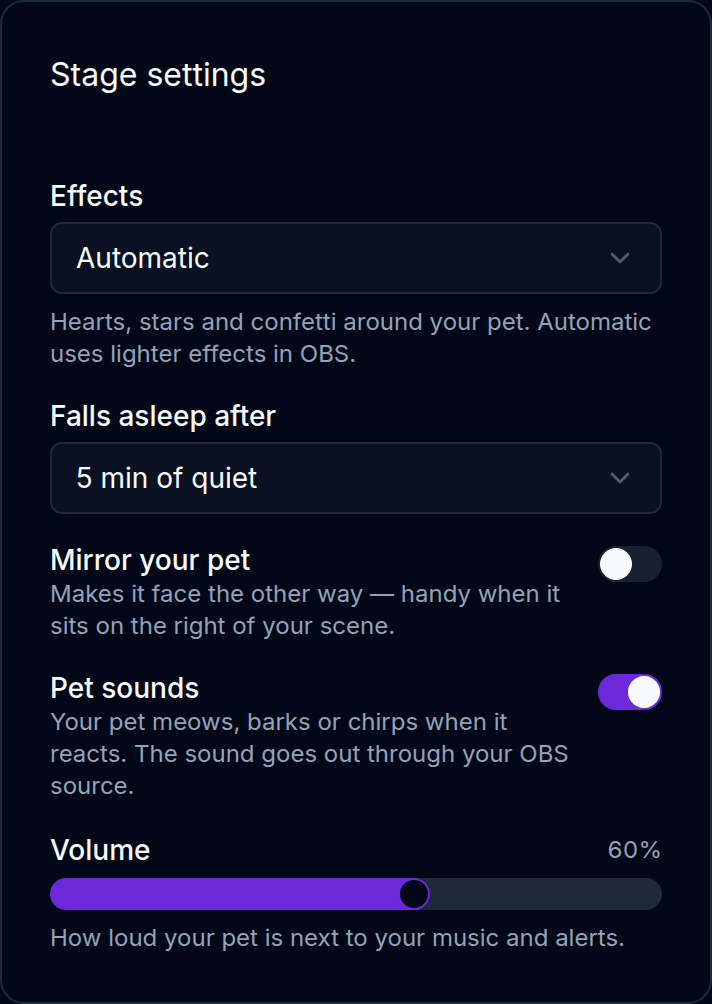
Il tuo pet fa versi naturali — miagolii, abbai, cinguettii — scelti in base alla specie. Di ognuno ci sono più registrazioni, estratte a caso, così non suona mai come una tastiera di effetti.
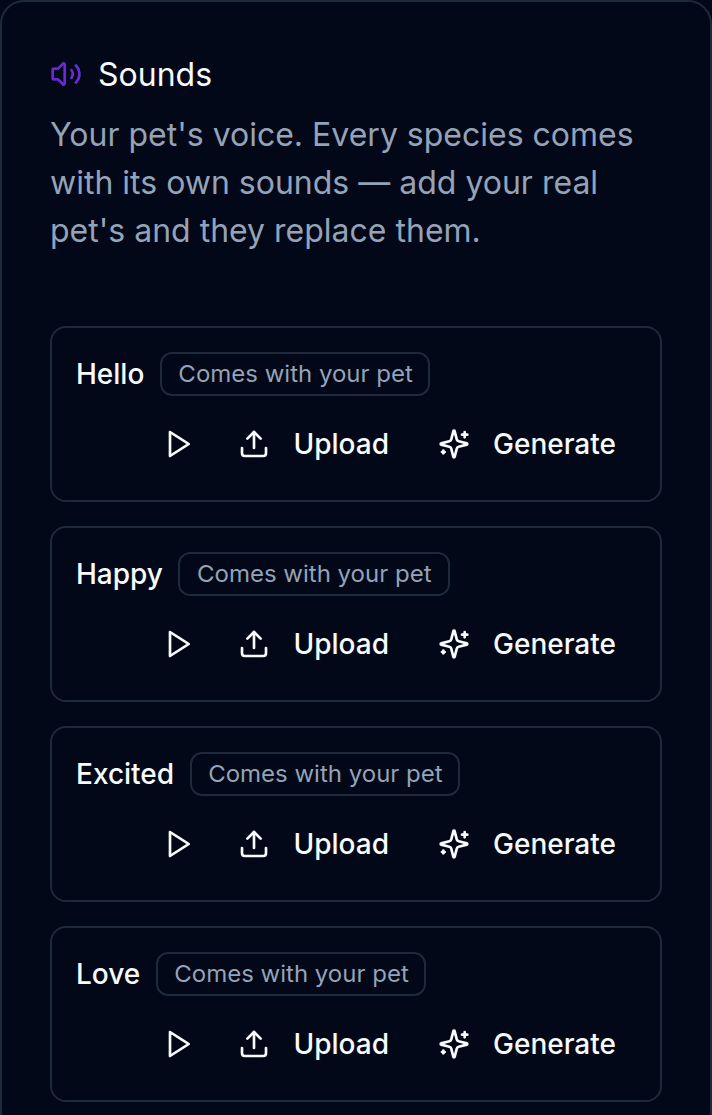
La parte che piace davvero: registra il tuo animale. Carica il miagolio vero della tua gatta e sostituirà il kit su ogni pet che userai, in ogni diretta. I suoni seguono te, non il pet. Puoi anche generarne uno con l’AI usando la tua chiave ElevenLabs, e tenere fino a tre registrazioni per momento.
Il suono esce dalla sorgente browser
A riprodurlo è la tua sorgente OBS, quindi arriva in diretta come l’audio di qualsiasi altra sorgente browser. Se non lo senti, controlla che la sorgente non sia mutata nel Mixer audio e che Controlla audio tramite OBS sia attivo. Il cursore Volume nella scheda delle impostazioni decide quanto il pet si sente accanto alla musica e agli avvisi.
Lasciarlo parlare (facoltativo)
Parlare è disattivato di default, di proposito: non tutti gli streamer vogliono un pet chiacchierone, e una voce sopra la tua è una scelta vera, non un extra simpatico. Attivalo e il tuo pet ringrazia ad alta voce con la tua voce BoTik: regali, follow, condivisioni e nuovi abbonati.
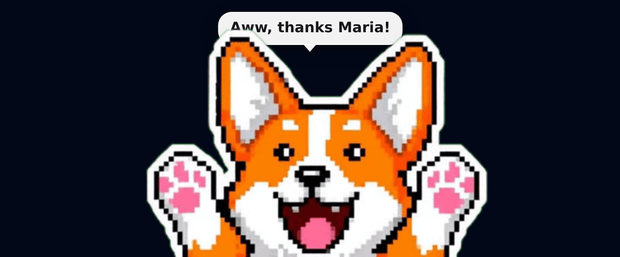
Le frasi passano dalla stessa coda dei messaggi di chat, quindi niente si accavalla, e tra una e l’altra c’è una pausa perché il tuo pet non diventi una mitragliatrice. Ringrazia soltanto: non chiederà regali a nessuno, e non è un’impostazione.
Un pet che risponde ai tuoi spettatori
Questa è quella che cambia l’atmosfera. Uno spettatore scrive !ask ti piace fare la siesta? e il tuo pet gli risponde ad alta voce, restando nel personaggio, nella tua lingua.
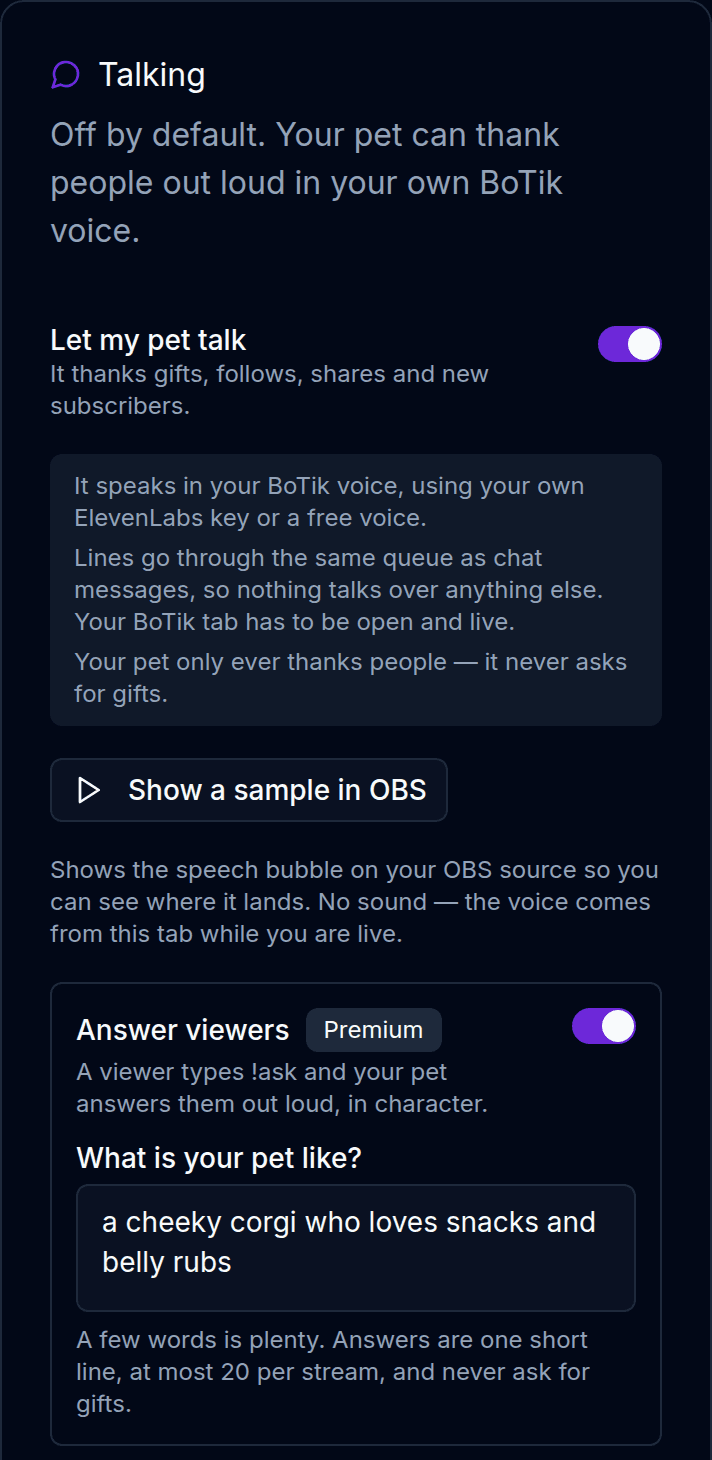
Descrivi il tuo pet in poche parole — “un corgi sfacciato che adora i premietti e le grattatine sulla pancia” — ed è quello il personaggio con cui risponde. Le risposte sono una riga breve, al massimo 20 per diretta, con 20 secondi tra una e l’altra e cinque minuti per spettatore: resta una chicca, non un’invasione.
Dagli un carattere, non una biografia
Due o tre tratti valgono più di un paragrafo. “Scorbutico, dormiglione, ossessionato dai premietti” dà risposte più taglienti di tutta una storia, perché ogni risposta deve comunque stare in una riga.
Nota
Rispondere è l’unica funzione dei pet che richiede Premium. Tutto il resto — il pet, le reazioni, i suoni, i comandi, il parlato — funziona con un account gratuito.
Il tuo pet, dalla tua foto
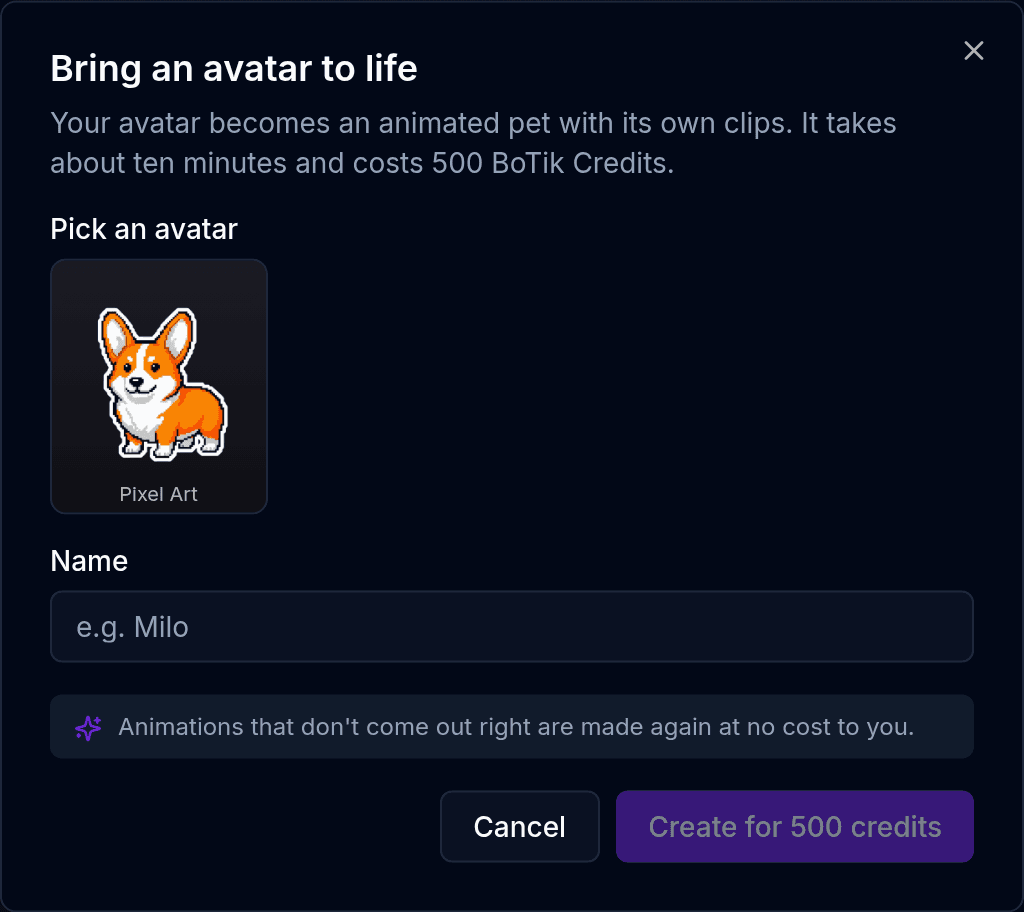
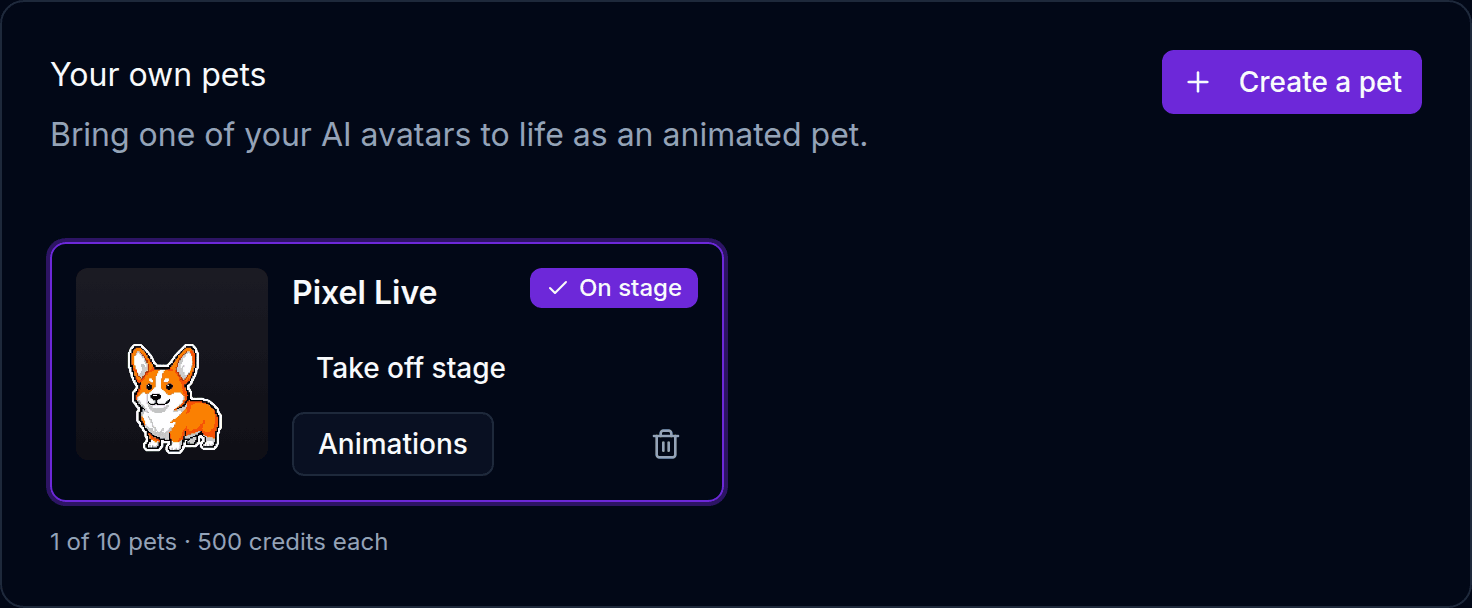
I predefiniti sono belli. Il tuo animale è meglio. Se hai già creato un avatar AI — da una foto della tua gatta vera o da una descrizione — puoi dare vita a quel preciso personaggio come pet animato.
Prima crea un avatar.
Va bene qualsiasi stile già pronto di qualsiasi avatar. Pixel art, anime, 3D: il pet mantiene lo stile che hai scelto, quindi si abbina alla grafica che usi già.
Premi Crea un pet e scegli quello.
Dagli un nome, conferma e lascialo lavorare. Costa 500 BoTik Credits e ci mette una decina di minuti.
Torna a un pet che fa tutto quello che fanno i predefiniti.
Dietro le quinte disegna il tuo personaggio in dodici pose e gira dieci animazioni tra una e l’altra: riposo, saluto, cuore, ballo, festeggiamento, tre per dormire e una per parlare. Le animazioni venute male vengono rigirate a spese nostre, non tue.
Nota
Un avatar quasi tutto verde acceso viene rifiutato prima di addebitare qualsiasi cosa: il verde è proprio il colore su cui si girano le animazioni, quindi un pet verde risulterebbe mezzo cancellato. Scegli un altro stile o un altro avatar.
Insegnargli nuovi trucchi
Un pet finito può imparare altro. Apri Animazioni sul tuo pet: c’è una libreria di sei reazioni in più, ognuna girata dalle pose che il pet ha già, quindi è inconfondibilmente lo stesso personaggio.
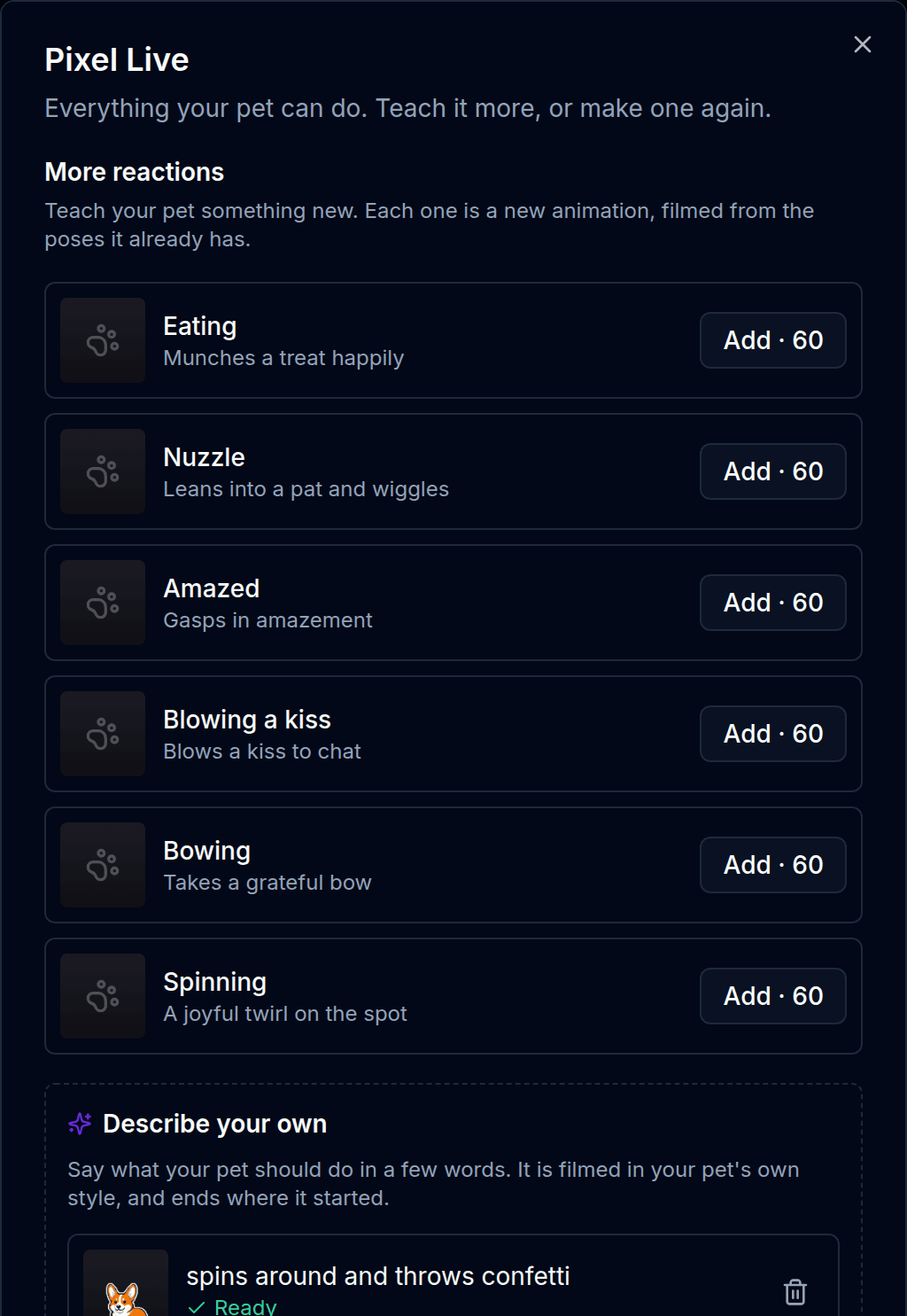
!feed e !pet.E poi la parte senza limiti: descrivi la tua. Scrivi in poche parole cosa deve fare il tuo pet e viene girata nel suo stile, iniziando e finendo esattamente dove finisce l’animazione a riposo, così entra in diretta senza nessuno scatto.
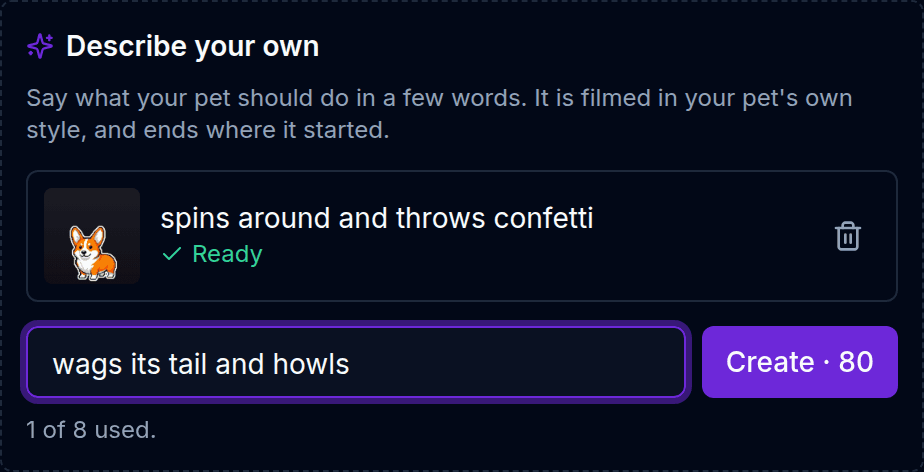
Tutto quello che aggiungi compare nel menu Animazione di ogni regola, così puoi puntarlo sul momento esatto che vuoi: la tua piroetta con i coriandoli per una Galassia, un inchino riconoscente per ogni nuovo abbonato. Un pet che non ha quell’animazione reagisce come ha sempre fatto, quindi le tue regole continuano a funzionare quando cambi pet.
Quanto costa
| Crediti | Note | |
|---|---|---|
| Un pet predefinito | Gratis | Per tutti, senza Premium |
| Il tuo pet animato | 500 | Da uno dei tuoi avatar AI |
| Una reazione della libreria | 60 | Sei tra cui scegliere |
| Una reazione che descrivi tu | 80 | Fino a otto per pet |
| Rigirare un’animazione | 50 | Gratis se è fallita |
Rispondere agli spettatori con !ask | — | Premium |
I BoTik Credits valgono un centesimo l’uno, quindi un pet personalizzato sono 5 $ di crediti. Premium regala 500 crediti ogni mese — cioè esattamente un pet al mese, oppure otto reazioni della libreria, oppure sei delle tue — ed è ciò che sblocca !ask. Se hai intenzione di fare più di un pet, o vuoi che risponda in chat, Premium conviene di più. I crediti arrivano anche dagli inviti, se preferisci non comprarli.
Se qualcosa non funziona
- La sorgente è vuota. L’URL è stato troncato, oppure il pet è stato tolto dal palco. Ricopialo con il pulsante Copia e controlla che nella pagina Pets ci sia ancora un pet *in scena*.
- Non reagisce niente mentre sei in diretta. BoTik deve essere collegato alla tua diretta TikTok: premi Go Live in BoTik dopo aver avviato la trasmissione. Gli eventi di prova funzionano comunque, ed è così che distingui i due casi.
- Nessun suono. Controlla che la sorgente browser non sia mutata nel Mixer audio di OBS, che Suoni dell’animale sia attivo e che il volume non sia a zero.
- Il pet è un’immagine ferma. Un browser che non riesce a riprodurre video trasparenti ripiega sulle pose statiche. In OBS non succede; in Safari sì.
- Si è addormentato. È il timer di inattività: cinque minuti senza nulla, di default. Cambialo o disattivalo nelle impostazioni del palco.
Questa è tutta la funzione. Metti prima in scena un pet gratuito e guarda cosa combina la chat con !pet, poi decidi se vale la pena darle il tuo animale vero con cui giocare. Se non hai mai configurato una sorgente browser, la guida agli overlay la spiega più nel dettaglio.