Musica in diretta: il player, i comandi in chat e i moderatori musicali
Collega Spotify o YouTube, lascia che la chat richieda brani con !queue e affida i comandi a una breve lista di spettatori fidati senza perdere il controllo.
 Team BoTik3 min di lettura
Lasciare che sia la chat a scegliere la musica è uno dei modi più economici per far sembrare una diretta collaborativa. È anche uno dei modi più rapidi per perderne il controllo, ed è per questo che la parte utile di questa funzione non è il player: è l’elenco dei moderatori.
Nota
La musica è una funzione Premium. YouTube non ti chiede nulla; Spotify richiede che colleghi il tuo account.
Collegare un provider
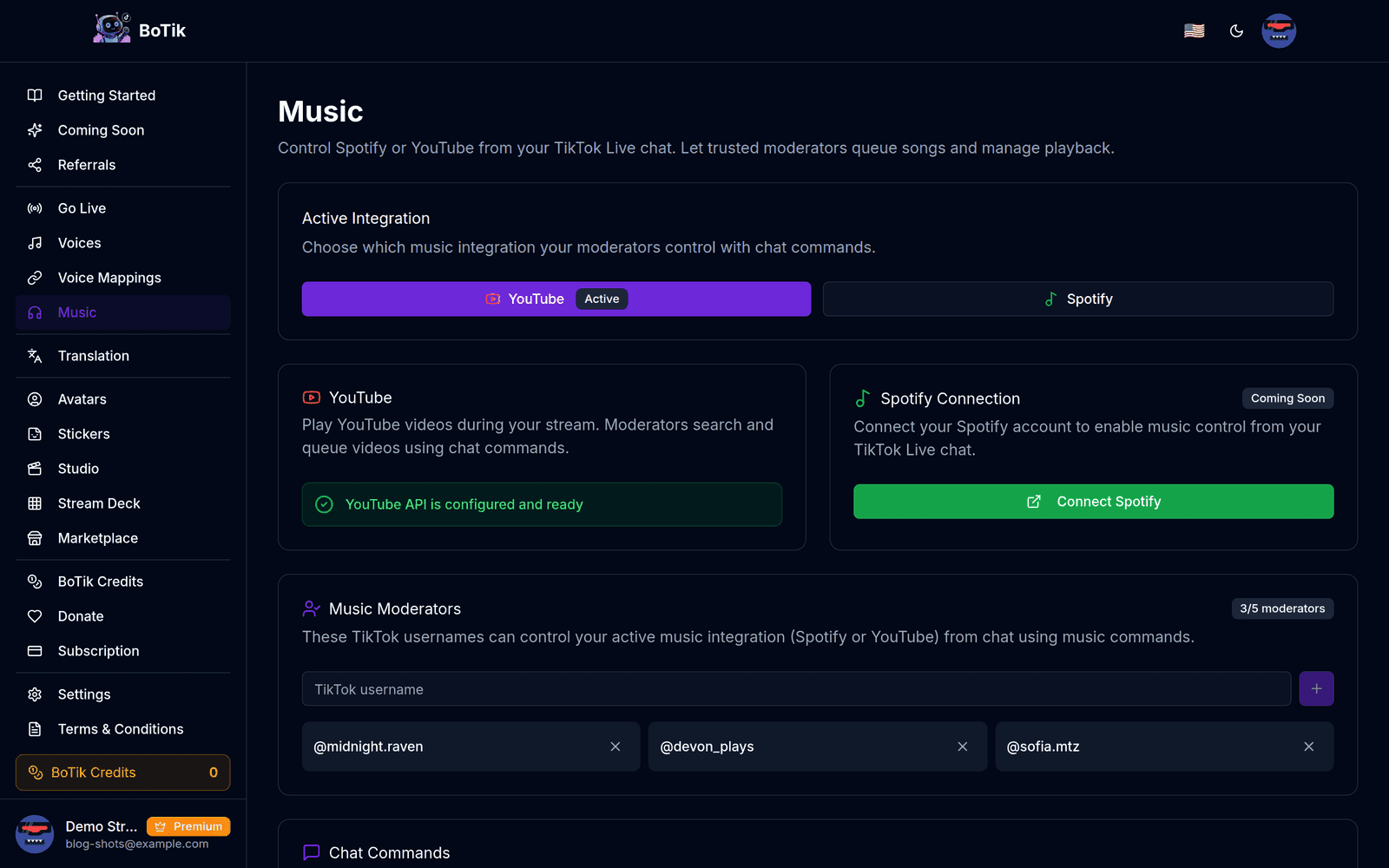
BoTik supporta Spotify e YouTube. Il selettore Integrazione Attiva decide quale dei due obbedisce ai comandi in chat: puoi averli entrambi disponibili e avere comunque solo uno che risponde a !play.
| Spotify | YouTube | |
|---|---|---|
| Configurazione | Collegare l’account tramite login Spotify | Niente da collegare |
| Account necessario | Sì, e Premium lato Spotify per controllare la riproduzione | No |
| Catalogo | Musica su licenza | Tutto quello che c’è su YouTube, remix e cover inclusi |
!shuffle | Supportato | Non supportato |
!clear | Non supportato | Supportato |
Consiglio
YouTube è la scelta con meno attrito per una prima diretta: non c’è nessun account da collegare, quindi puoi verificare se la tua chat risponde alle richieste prima di configurare Spotify.
Moderatori musicali: la parte che conta
Per impostazione predefinita nessuno in chat può controllare la tua musica. Nomini fino a cinque nomi utente TikTok come moderatori musicali, e solo loro possono usare i comandi.
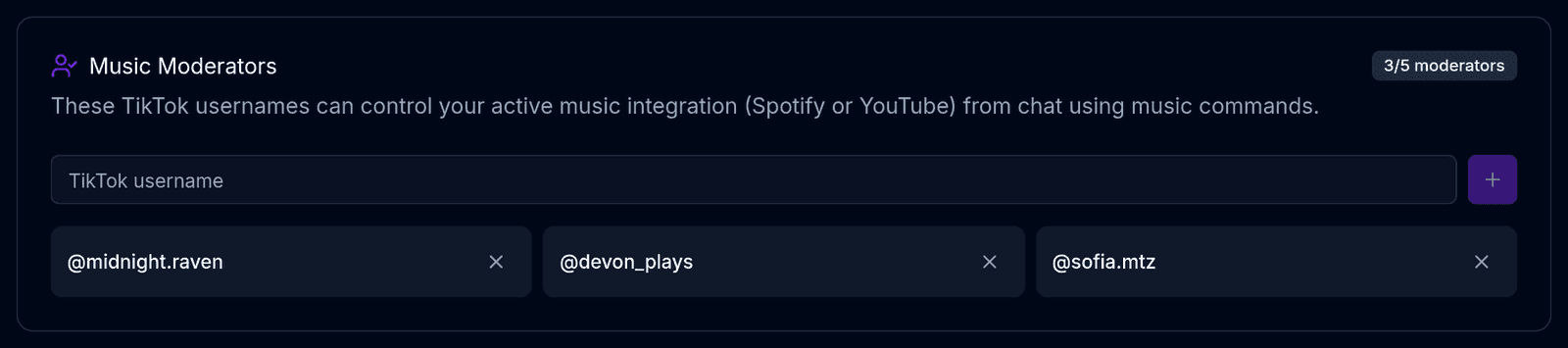
Cinque è un tetto basso ed è proprio il punto. Il controllo della musica è il permesso più facile da abusare che tu possa distribuire in diretta: una sola persona in malafede può saltare ogni brano, mettere in coda qualcosa che non puoi trasmettere, o semplicemente portare l’atmosfera dove non volevi. Un limite ti costringe a scegliere gente a cui affideresti il cavo aux nella vita reale.
Attenzione
I nomi utente vengono confrontati esattamente, senza la @. Un moderatore i cui comandi vengono ignorati è quasi sempre stato aggiunto con il nome visualizzato invece che con il vero nome utente TikTok.
I comandi in chat
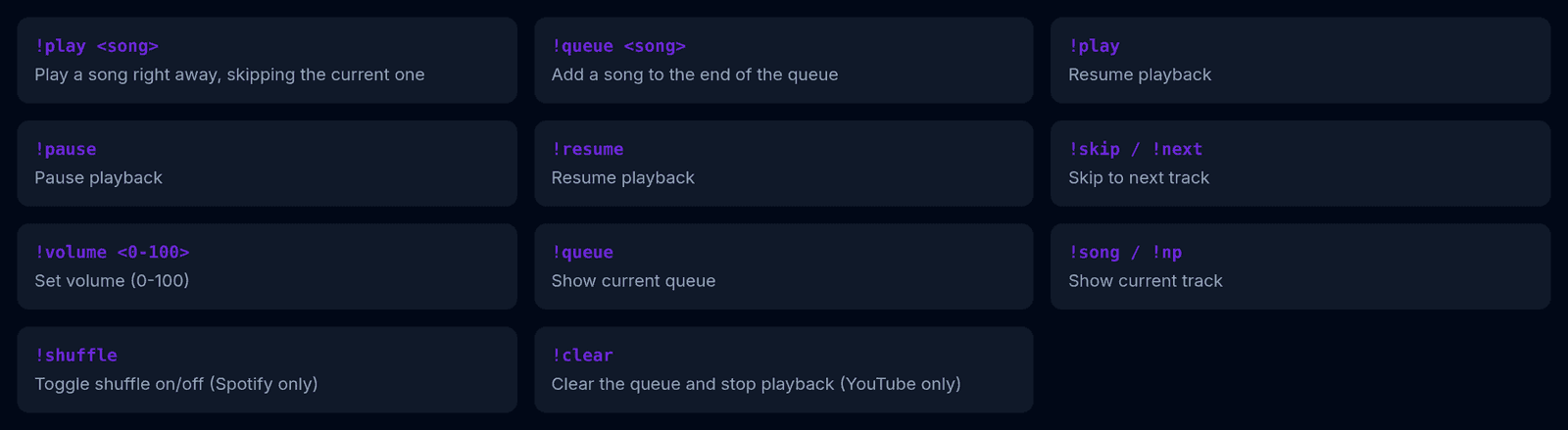
!play <song>     play now, skipping the current track
!queue <song>    add to the end of the queue
!play            resume
!pause           pause
!resume          resume
!skip  /  !next  skip the current track
!volume <0-100>  set volume
!queue           show what is coming up
!song  /  !np    show what is playing
!shuffle         shuffle (Spotify only)
!clear           clear the queue (YouTube only)
Consiglio
Insegna !queue ai tuoi moderatori e scoraggia !play. !queue accoda in fondo; !play interrompe quello che sta suonando adesso. La differenza tra una playlist collaborativa e una rissa per le casse è quale di queste due parole usano i tuoi abituali.
Metterlo a schermo
Due overlay accompagnano il player: Now Playing (400 × 90) mostra il brano corrente e Music Queue (340 × 300) mostra cosa arriva. Vale la pena metterli entrambi: una coda visibile è ciò che impedisce alla chat di chiedere “è passata la mia canzone?” ogni novanta secondi.

Per te, metti riproduci/pausa e avanti su un pulsante dello Stream Deck — oppure usa il comando vocale, l’unico modo di saltare un brano con entrambe le mani occupate. La guida agli overlay spiega come aggiungere i due widget musicali a OBS.