अपनी TikTok Live में टेक्स्ट-टू-स्पीच कैसे जोड़ें
अपनी TikTok Live की चैट को ज़ोर से पढ़वाने की कदम-दर-कदम गाइड, मुफ़्त ब्राउज़र आवाज़ से लेकर हर दर्शक के लिए अलग AI आवाज़ तक।
 BoTik टीम5 मिनट पढ़ें29 अगस्त 2026 को अपडेट किया गया
चैट को ज़ोर से पढ़वाना एक खास समस्या हल करता है: जब आप कैमरे के सामने बोल रहे हों, गेम खेल रहे हों या कुछ बना रहे हों, तब आप तेज़ी से बहती कमेंट फ़ीड साथ-साथ नहीं पढ़ सकते। टेक्स्ट-टू-स्पीच उन कमेंट को ऐसी चीज़ में बदल देता है जिस पर आप अपने काम से नज़र हटाए बिना प्रतिक्रिया दे सकें।
यह गाइड बताती है कि आपको क्या चाहिए, इसे लगभग दस मिनट में कैसे सेट करें, और जब संदेश सच में आने लगें तब कौन-सी सेटिंग्स सबसे ज़्यादा मायने रखती हैं।
शुरू करने से पहले क्या चाहिए
- ऐसा TikTok अकाउंट जो लाइव जा सके।
- Chrome या Edge — इनमें अंतर्निर्मित आवाज़ों का सबसे बड़ा चयन मिलता है।
- ऐसे स्पीकर या हेडफ़ोन जिन्हें आपकी स्ट्रीम पकड़ सके, या वर्चुअल ऑडियो डिवाइस अगर आप ऑडियो OBS से भेजते हैं।
शुरुआत के लिए किसी पेड AI वॉइस प्रदाता की ज़रूरत नहीं। हर आधुनिक ब्राउज़र में दर्जनों आवाज़ों वाला स्पीच इंजन होता है, और यह जानने के लिए इतना काफ़ी है कि TTS आपकी स्ट्रीम में फ़िट बैठता भी है या नहीं — वह भी कुछ खर्च किए बिना।
सुझाव
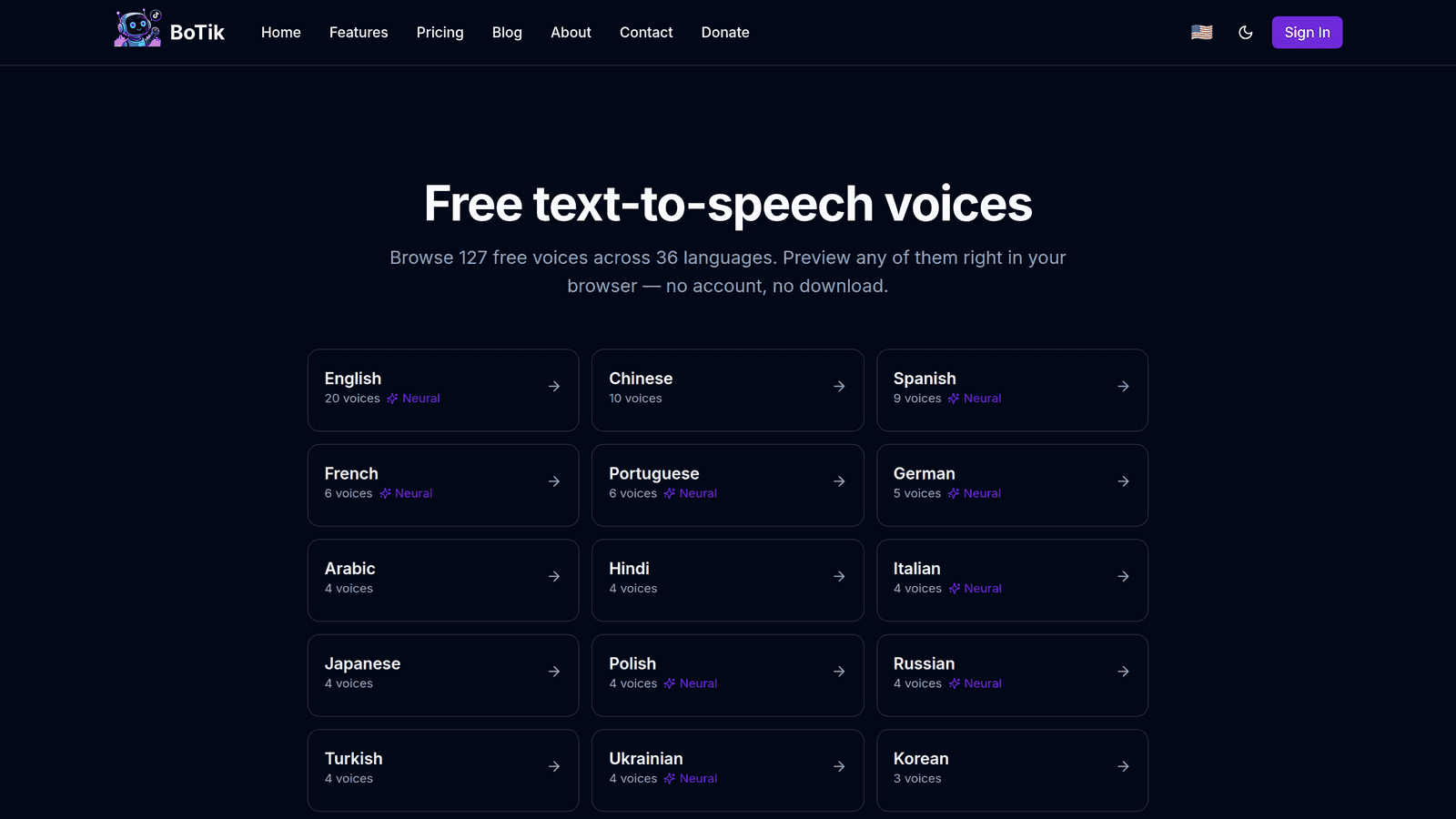
कहीं साइन अप करने से पहले सुनना चाहते हैं? मुफ़्त वॉइस जेनरेटर पूरी तरह आपके ब्राउज़र में चलता है: एक वाक्य लिखें, आवाज़ चुनें, और ठीक-ठीक सुनें कि आपकी चैट कैसी लगेगी।
सेटअप
BoTik अकाउंट बनाएँ और अपना TikTok यूज़रनेम जोड़ें।
यह वही यूज़रनेम है जिससे आप लाइव जाते हैं,
@के बिना।एक डिफ़ॉल्ट आवाज़ चुनें।
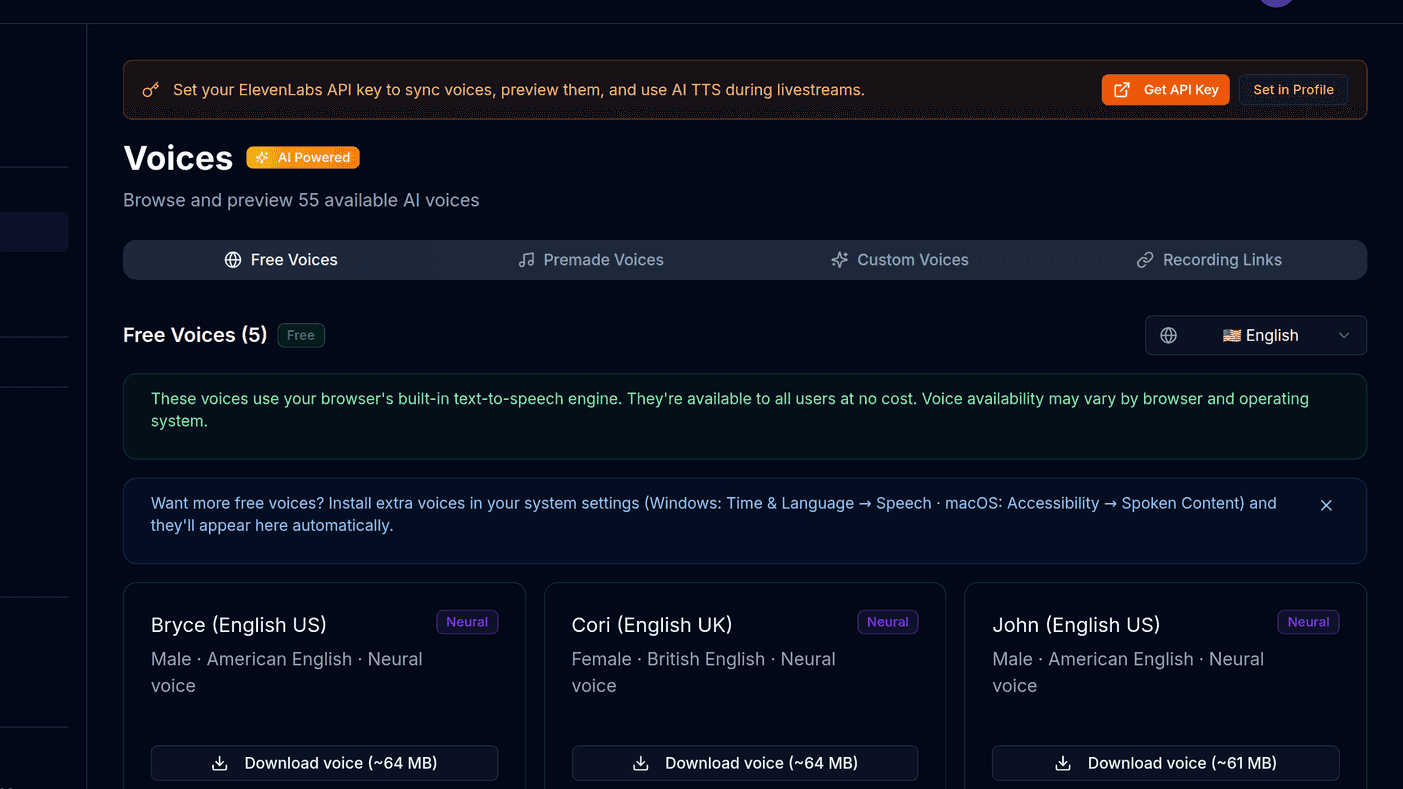
कुछ आवाज़ें सुनें और वह चुनें जो आपके बैकग्राउंड ऑडियो को चीरकर निकले। गहरी आवाज़ें संगीत के नीचे दब जाती हैं — पहली बार चुनते समय यही सबसे आम गलती है।
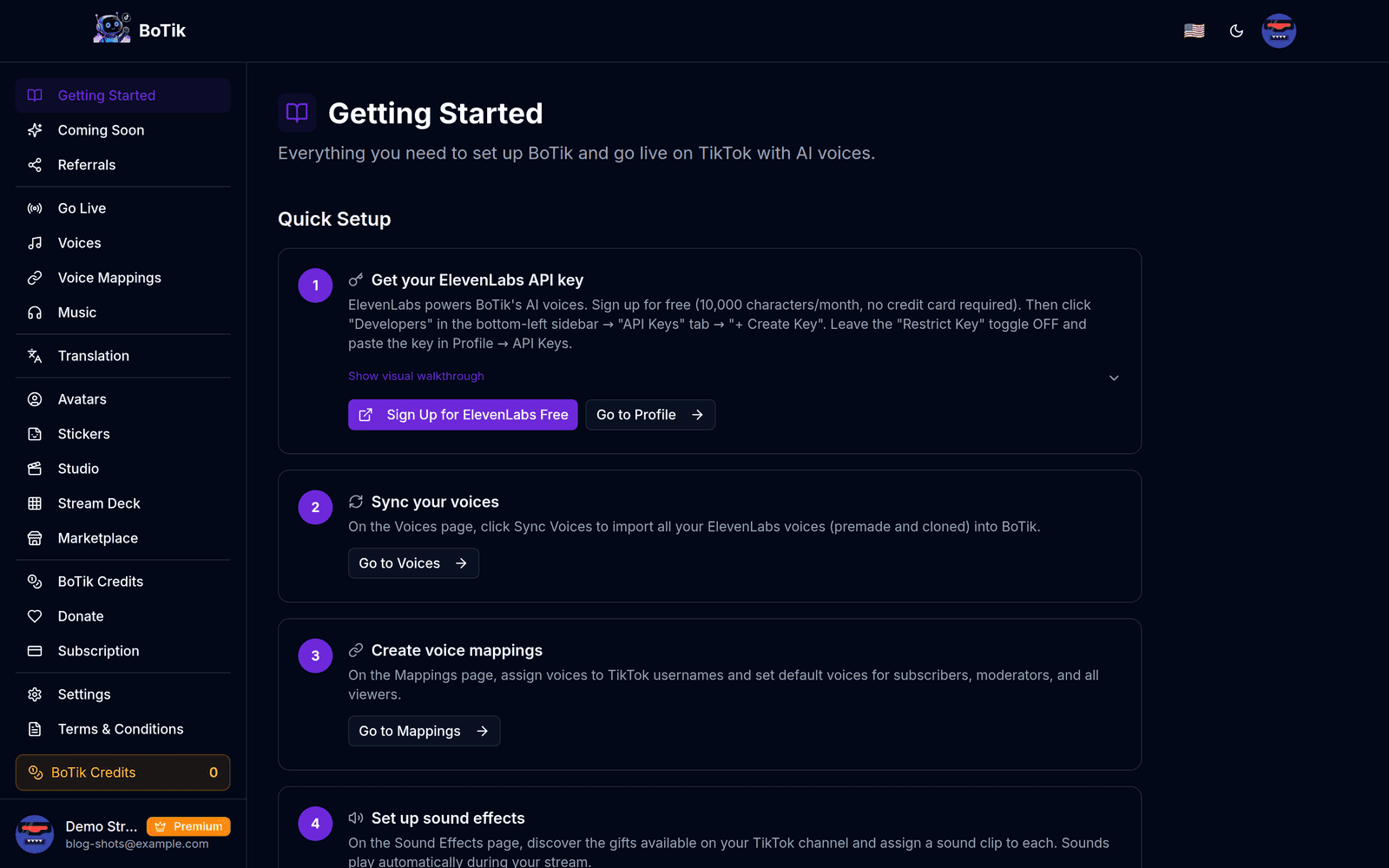
शुरुआती पेज इन्हीं तीन कदमों को आपके अपने अकाउंट के साथ दोहराता है। TikTok लाइव शुरू करें, फिर BoTik में लाइव जाएं दबाएँ।
क्रम मायने रखता है — BoTik ऐसी लाइव से जुड़ता है जो पहले से चल रही हो।
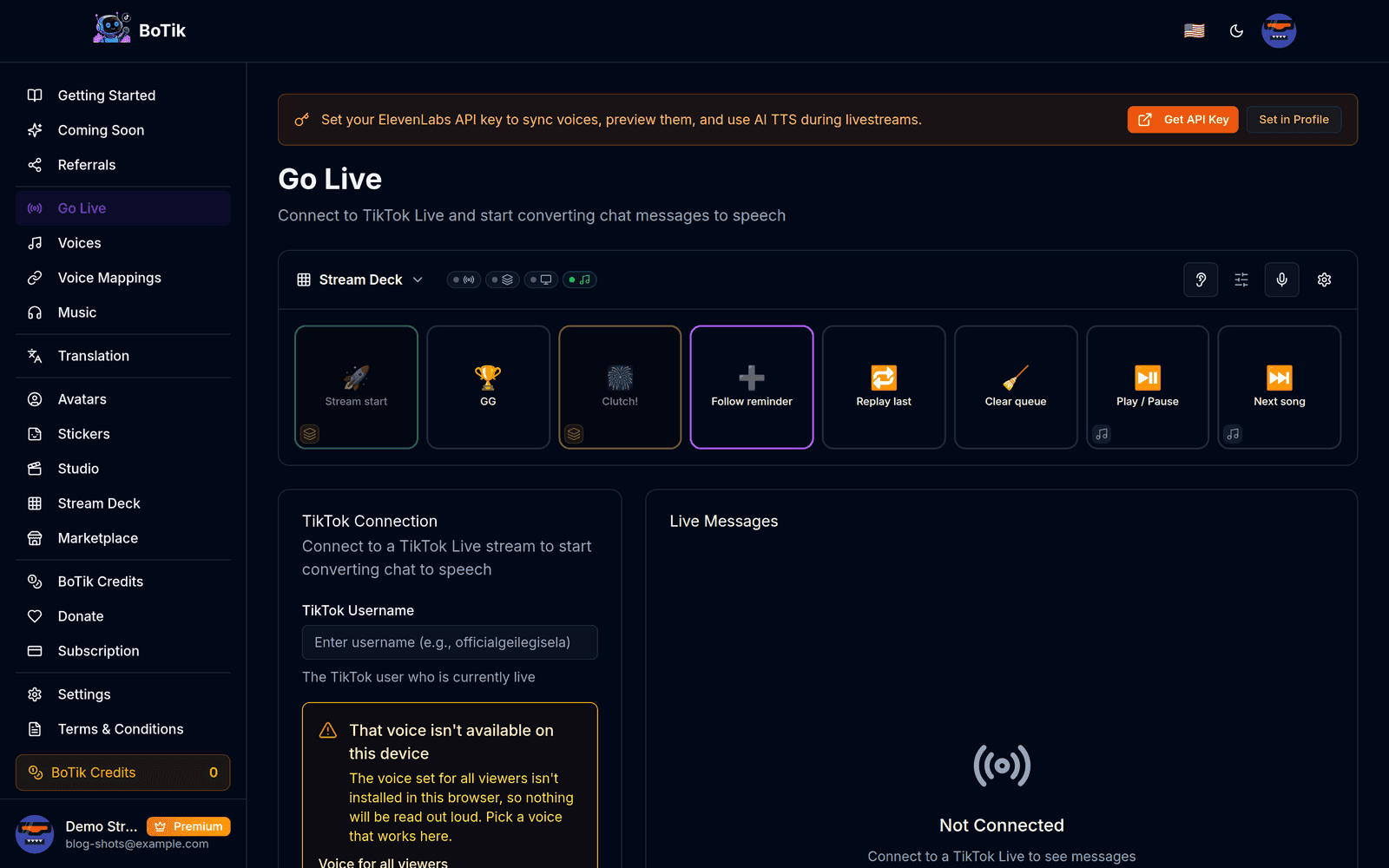
दूसरे डिवाइस से एक टेस्ट कमेंट भेजें और पक्का करें कि आपको सुनाई दे रहा है।
कुछ सुनाई नहीं दे रहा?
आम वजह ब्राउज़र की ऑटोप्ले नीति है। पेज को आवाज़ निकालने की अनुमति देने के लिए BoTik टैब में कहीं भी एक बार क्लिक करें — ब्राउज़र तब तक ऑडियो रोके रखते हैं जब तक पेज से कोई इंटरैक्शन न हो जाए।
अपने नियमित दर्शकों को उनकी अपनी आवाज़ दें
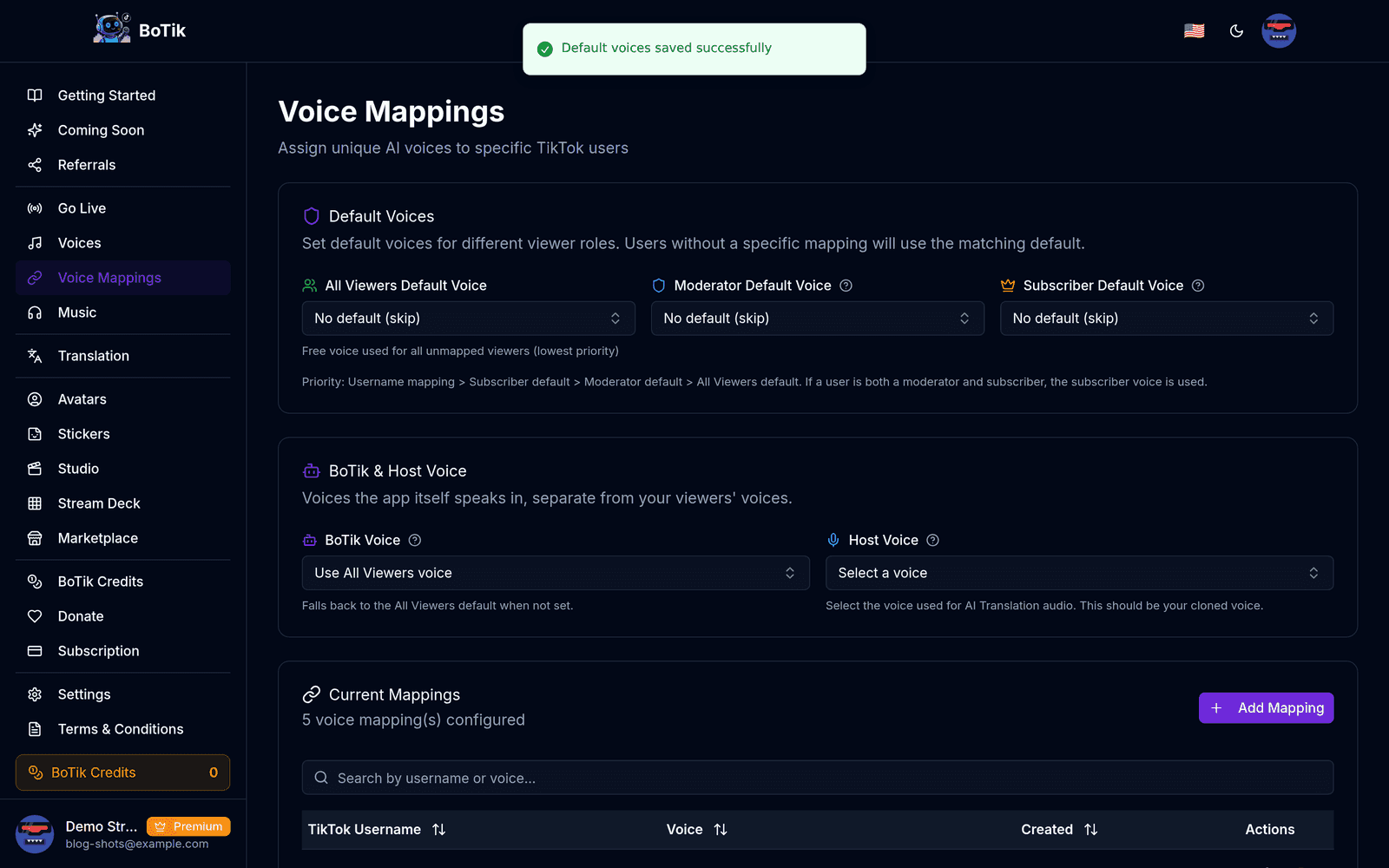
जो सुविधा सचमुच स्ट्रीम का अहसास बदलती है वह है प्रति-दर्शक आवाज़ मैपिंग। किसी खास यूज़रनेम को कोई खास आवाज़ दे दें और वह व्यक्ति हर कमेंट पर एक जैसा सुनाई देगा। नियमित दर्शक एक-दूसरे को आवाज़ से पहचानने लगते हैं, और आप भी: नाम पढ़े बिना पता चल जाता है कि कौन बोल रहा है।
BoTik आवाज़ कैसे चुनता है — पहला मेल जीतता है
यूज़रनेम मैपिंग
सब्सक्राइबर के लिए डिफ़ॉल्ट
मॉडरेटर के लिए डिफ़ॉल्ट
सभी दर्शकों के लिए डिफ़ॉल्ट
पहले ही दिन बदलने लायक सेटिंग्स
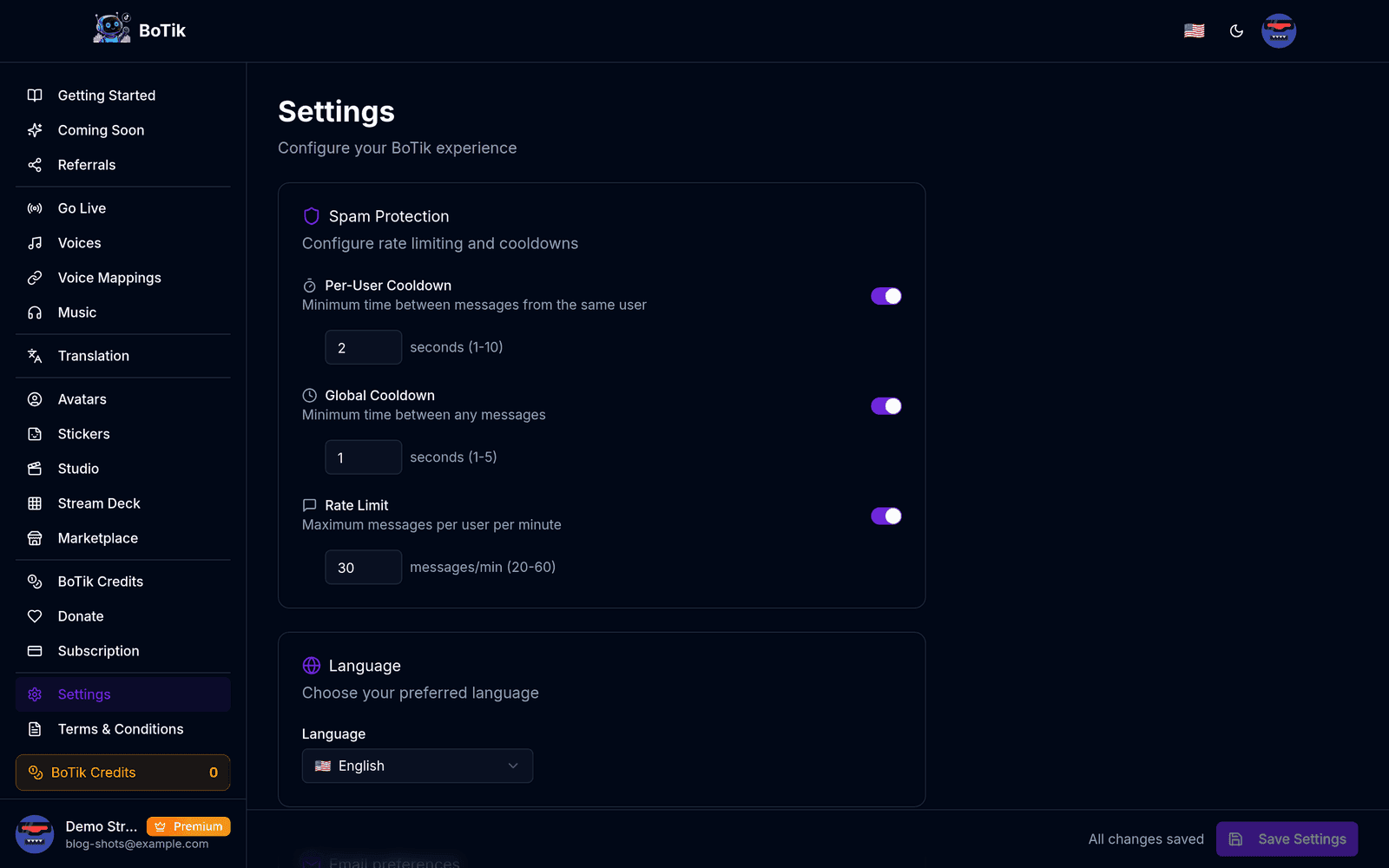
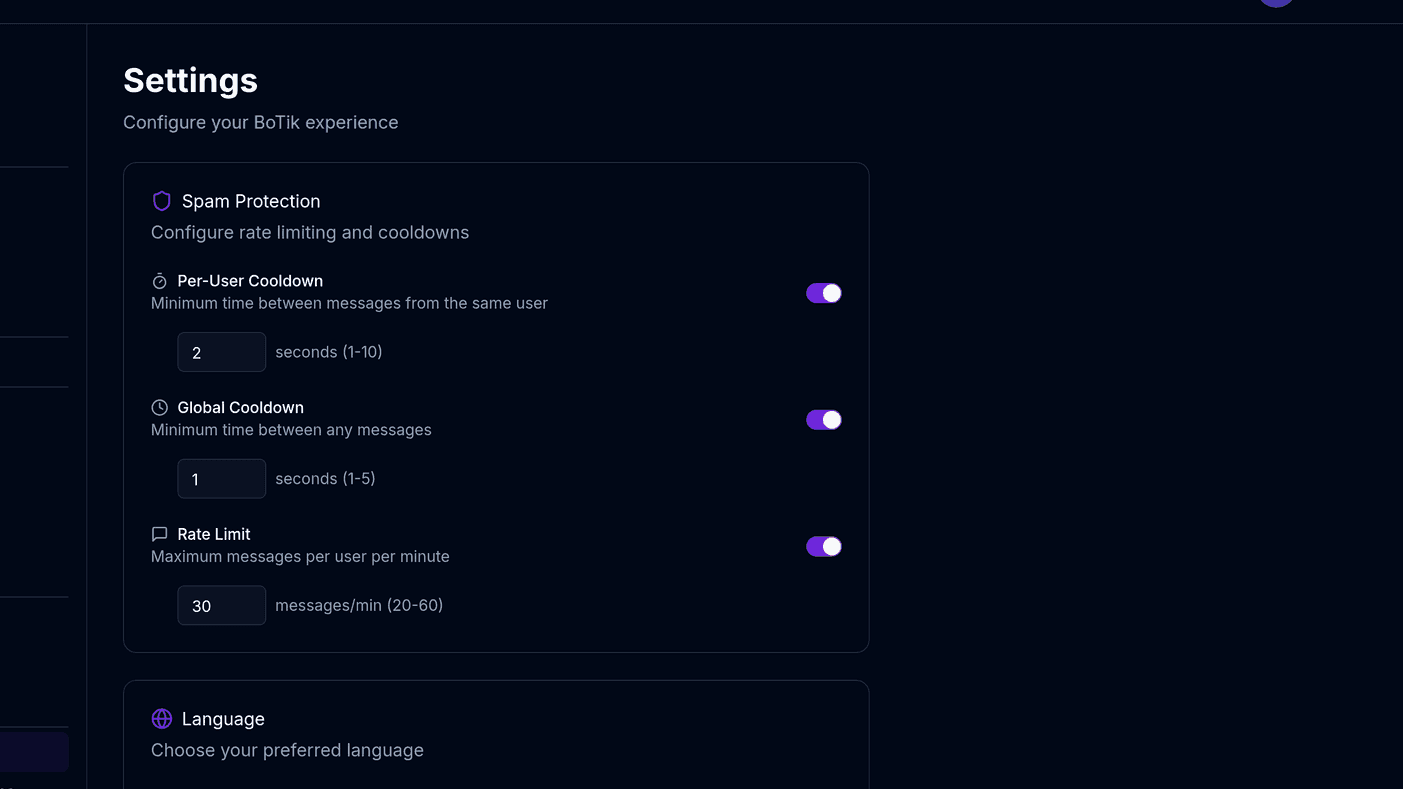
- प्रति-उपयोगकर्ता कूलडाउन — एक ही दर्शक के संदेशों के बीच न्यूनतम अंतर। एक व्यक्ति को ऑडियो कतार पर कब्ज़ा करने से रोकता है।
- वैश्विक दर सीमा — प्रति मिनट कुल संदेशों पर छत लगाता है, ताकि अचानक की भीड़ न सुनी जा सकने वाली आवाज़ों की दीवार न बन जाए।
- संदेश की लंबाई की सीमा — लंबे संदेश ही वह जगह हैं जहाँ TTS उपयोगी होना बंद कर थकाने लगता है।
- फ़िल्टर किए शब्द — वह सब जो आप अपनी स्ट्रीम पर कभी ज़ोर से नहीं सुनना चाहते।
उस आखिरी बिंदु पर कहने को बहुत कुछ है; टेक्स्ट-टू-स्पीच को स्पैम-मुक्त रखना मॉडरेशन वाले पहलू को ठीक से देखता है, जिसमें भीड़ के बीच क्या करना है यह भी शामिल है।
जब TTS आपके शो का हिस्सा बन जाए तो Premium क्या जोड़ता है
मुफ़्त आवाज़ें चैट को बोलने पर मजबूर करती हैं। Premium उसे ऐसी चीज़ में बदलता है जो दर्शकों को याद रहती है और जिसके लिए वे लौटते हैं:
- आवाज़ क्लोनिंग — चैट आपकी अपनी आवाज़ में पढ़ी जाती है, इसलिए वाक्य के बीच में होते हुए भी स्ट्रीम आपकी ही लगती है।
- लाइव अनुवाद — स्पेनिश या अरबी में आया कमेंट अनुवाद होकर ज़ोर से पढ़ा जाता है, और यही चीज़ अंतरराष्ट्रीय दर्शकों को अनदेखा किए जाने के बजाय शामिल महसूस कराती है।
- AI अवतार और स्टिकर पैक — आपके ओवरले और चैनल के लिए बनी कलाकृति, किसी से बनवाए बिना।
- गिफ्ट साउंड इफ़ेक्ट — हर TikTok गिफ्ट के लिए अलग प्रतिक्रिया, ताकि सहयोग करने वालों को तुरंत कुछ वापस मिले।
- ओवरले और Stream Deck — स्ट्रीम का वह हिस्सा जो दर्शक देखते हैं और जिसे आप एक टैप से चलाते हैं।
Premium 9.99 डॉलर प्रति माह है, साथ में 7 दिन का मुफ़्त ट्रायल जो कार्ड नहीं माँगता। इसे परखने का ईमानदार तरीका यही है कि जिस लाइव को आप वैसे भी करने वाले थे उसी में इसे चालू करें और देखें कि अपनी भाषा या आपकी आवाज़ वापस सुनकर चैट क्या करती है।