स्ट्रीमिंग के लिए सबसे अच्छी मुफ़्त TTS आवाज़ें (और और कैसे पाएँ)
मुफ़्त टेक्स्ट-टू-स्पीच आवाज़ें कहाँ से आती हैं, आपकी सूची दूसरों से अलग क्यों है, और AI वॉइस सेवा के पैसे दिए बिना और कैसे जोड़ें।
 BoTik टीम3 मिनट पढ़ें29 अगस्त 2026 को अपडेट किया गया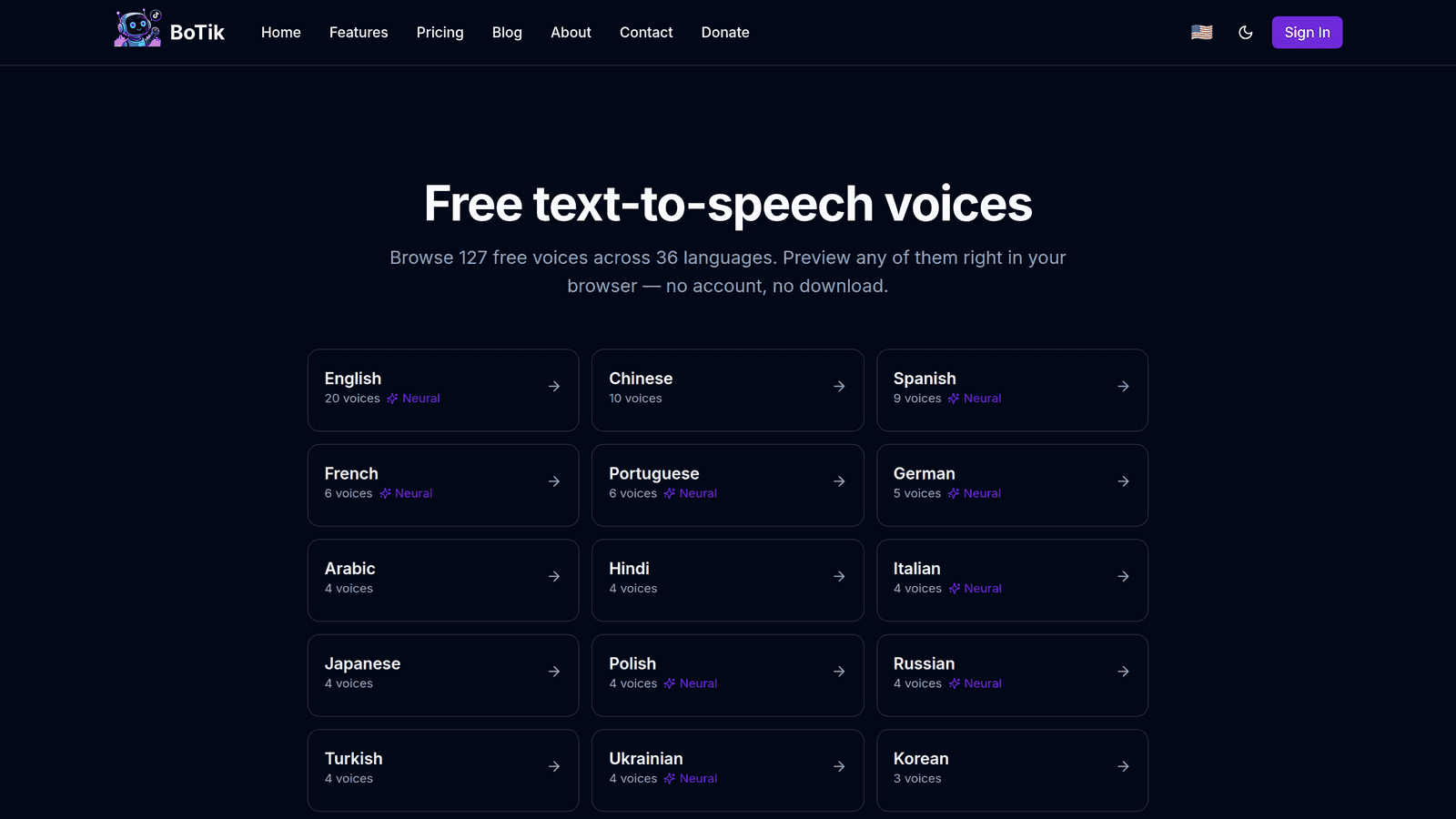
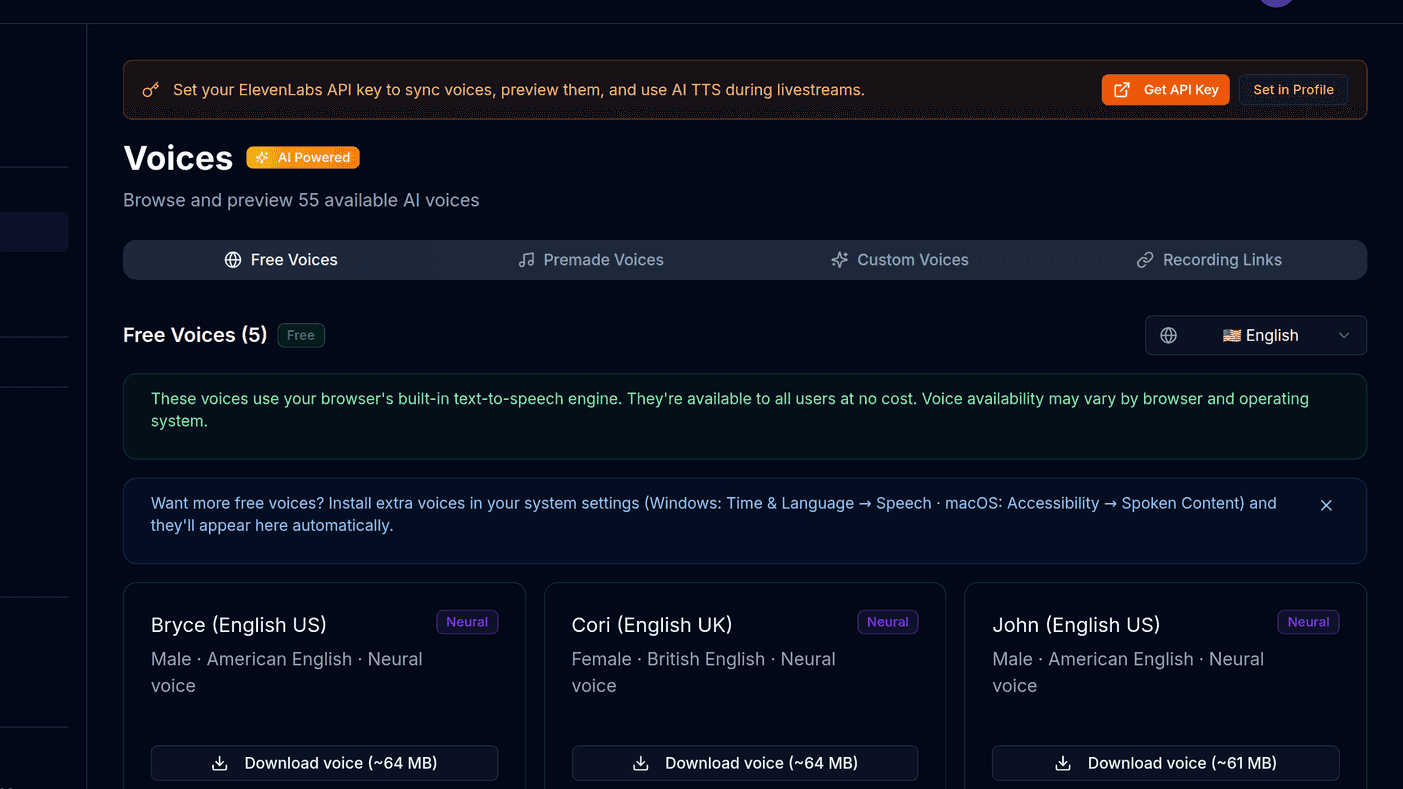
हर ब्राउज़र में स्पीच इंजन होता है, और ये आवाज़ें मुफ़्त, असीमित और आपके ही डिवाइस पर बनी होती हैं। उलझन यह है कि एक ही साइट देख रहे दो स्ट्रीमर्स को बिल्कुल अलग-अलग आवाज़ों की सूची दिखती है।
आपकी आवाज़ों की सूची दूसरों से अलग क्यों है
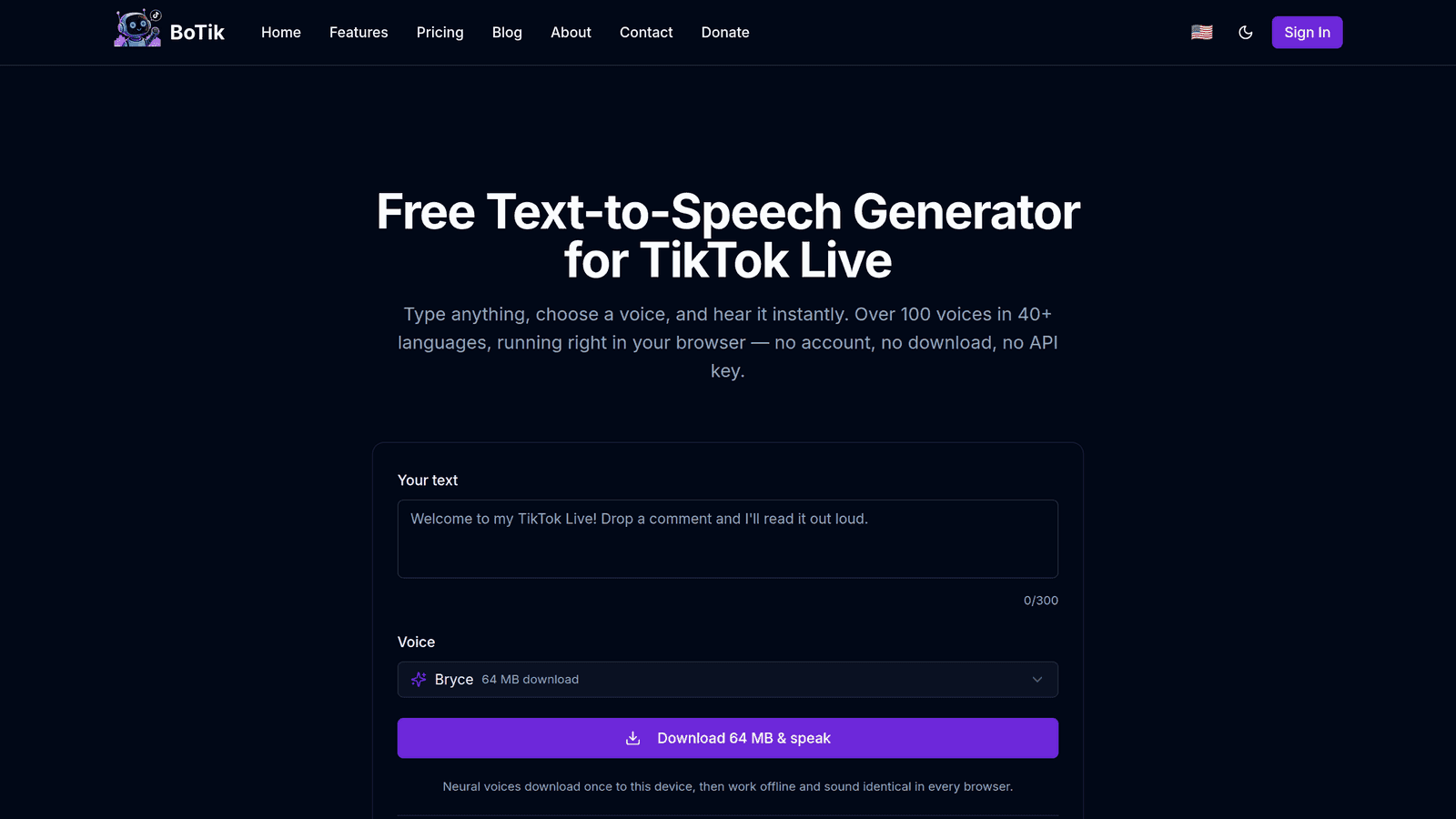
ब्राउज़र की आवाज़ें आपका ऑपरेटिंग सिस्टम और ब्राउज़र देते हैं, वेबसाइट नहीं। Windows अपनी Microsoft आवाज़ें देता है, macOS और iOS अपनी, Android Google की, और Chrome इन सब पर अपना नेटवर्क से आने वाला सेट और जोड़ देता है।
“मुफ़्त आवाज़” असल में कहाँ से आती है
आपका डिवाइस
ऑपरेटिंग सिस्टम
Windows, macOS, Android
ब्राउज़र
Chrome अपना सेट जोड़ता है
इंस्टॉल किए भाषा पैक
जो आपने खुद जोड़े हैं
बिना पैसे दिए और आवाज़ें पाना
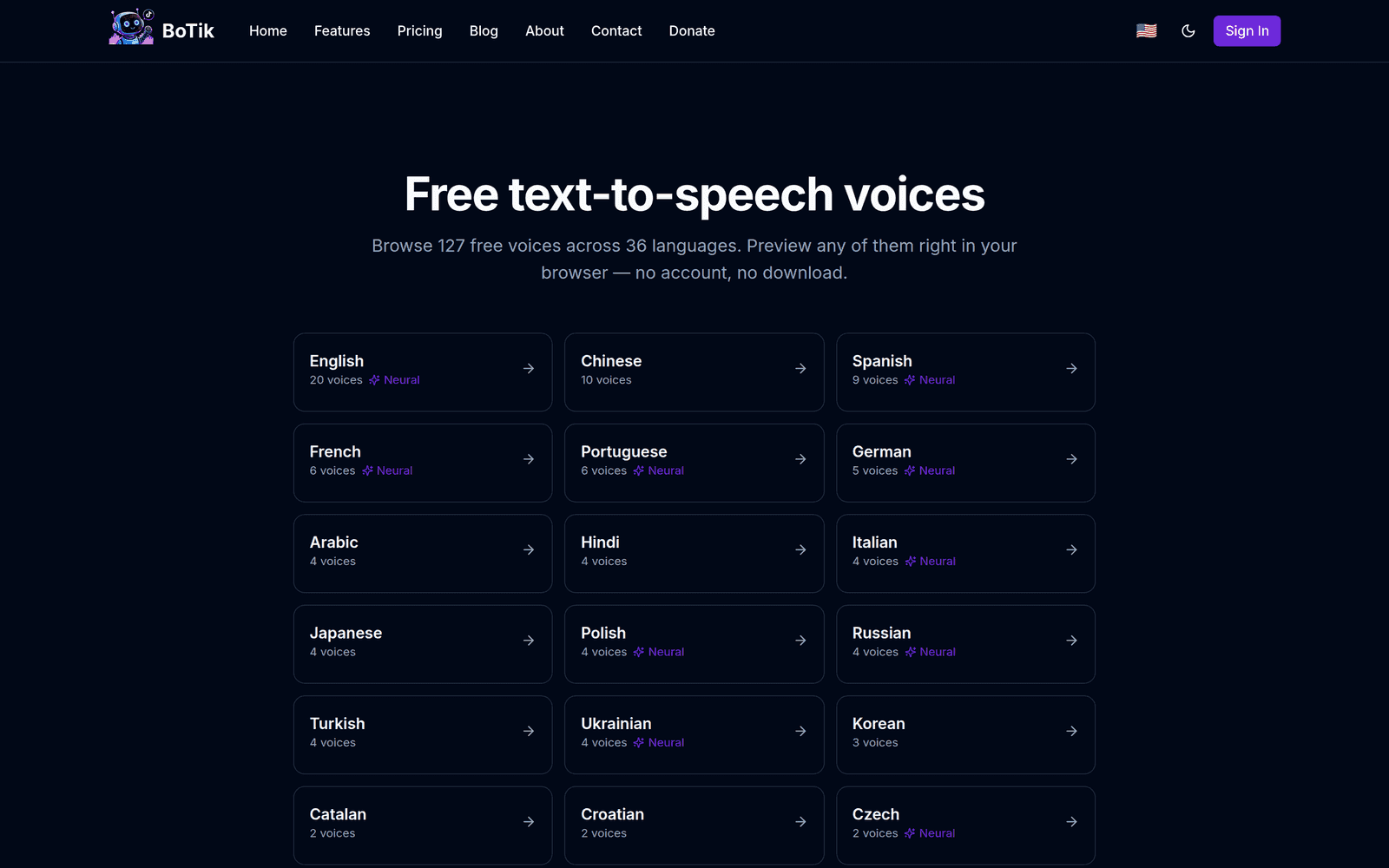
- Firefox या Safari के बजाय Chrome या Edge इस्तेमाल करें — इनमें कहीं बड़े सेट मिलते हैं।
- Windows में सेटिंग्स से अतिरिक्त भाषा पैक इंस्टॉल करें। हर पैक अपनी आवाज़ें मशीन के हर ब्राउज़र में जोड़ देता है।
- Android में Google Text-to-Speech इंस्टॉल या अपडेट करें और जिन भाषाओं की ज़रूरत हो उनका वॉइस डेटा डाउनलोड करें।
- macOS में System Settings → Accessibility → Spoken Content → System Voice → Manage Voices से आवाज़ें जोड़ें।
नोट
ये ऑपरेटिंग सिस्टम की सेटिंग्स हैं, इसलिए इस तरह जोड़ी गई आवाज़ें हर साइट पर उपलब्ध हो जाती हैं, सिर्फ़ BoTik पर नहीं। दिखने के लिए ब्राउज़र दोबारा शुरू करना पड़ सकता है।
ऐसी आवाज़ चुनना जो तीन घंटे की स्ट्रीम झेल सके
- अंदाज़ से ज़्यादा स्पष्टता को तरजीह दें। एक संदेश में मज़ेदार लगने वाली आवाज़ लंबी स्ट्रीम में थका देती है।
- अपने असली बैकग्राउंड ऑडियो के सामने परखें, खामोशी में नहीं। संगीत और गेम की आवाज़ें निचली रेंज खा जाती हैं।
- अगर कई आवाज़ें दे रहे हैं तो ऐसी चुनें जो साफ़-साफ़ अलग लगें — यही फ़र्क दर्शकों को यह पहचानने देता है कि बोल कौन रहा है।
- आवाज़ की भाषा को संदेश की भाषा से मिलाएँ। अंग्रेज़ी आवाज़ में पढ़ा गया स्पेनिश संदेश दो भाषाएँ जानने वालों के लिए भी समझना कठिन होता है।
मुफ़्त आवाज़ें कहाँ जाकर खत्म हो जाती हैं
मुफ़्त आवाज़ें सचमुच एक शुरुआती बिंदु हैं, कोई ऐसा समझौता नहीं जिस पर शर्मिंदा हुआ जाए। पर ये आपके डिवाइस की आवाज़ें हैं, और इसके साथ कड़ी सीमाएँ आती हैं:
| मुफ़्त ब्राउज़र आवाज़ें | AI आवाज़ें | |
|---|---|---|
| लागत | मुफ़्त, बिना सीमा | प्रति अक्षर |
| ऑडियो कहाँ बनता है | आपके डिवाइस पर | सर्वर पर |
| हर डिवाइस पर एक जैसी | नहीं | हाँ |
| आपकी जैसी लग सकती हैं | नहीं | हाँ, क्लोनिंग से |
| उपलब्ध भाषाएँ | जो आपका OS देता है | प्रदाता का पूरा कैटलॉग |
अगर उस दाईं ओर की किसी पंक्ति की ही आपको ज़रूरत है, तो अगला कदम है ElevenLabs जोड़ना — साथ में उनका मुफ़्त स्तर जो बिना कार्ड महीने के 10,000 अक्षर देता है। और अगर आप अब भी तरीका तय कर रहे हैं तो TikTok Live के लिए TTS सेटअप चुनना तीनों की ईमानदार तुलना करता है।