अपनी TikTok Live में BoTik ओवरले कैसे इस्तेमाल करें
गिफ्ट व्हील, लीडरबोर्ड, गोल बार और अलर्ट को OBS ब्राउज़र सोर्स के रूप में अपनी लाइव में जोड़ें: हर ओवरले क्या करता है और कौन-सी सेटिंग्स मायने रखती हैं।
 BoTik टीम5 मिनट पढ़ें
ओवरले आपकी लाइव का वह हिस्सा है जिसे दर्शक असल में देखते हैं। कोई गिफ्ट भेजे तो अपडेट होता लीडरबोर्ड, Rose पर घूमता व्हील, लक्ष्य की ओर रेंगता गोल बार — यही निष्क्रिय देखने को किसी दांव वाली चीज़ में बदल देता है, और वह भी बिना आपके हर घटना पर टिप्पणी किए।
BoTik में ऐसे सोलह ओवरले हैं। हर एक अपने गुप्त पते पर एक सामान्य वेब पेज है, इसलिए किसी एक को अपनी लाइव में जोड़ना OBS में दो मिनट का काम है और कुछ इंस्टॉल करने की ज़रूरत नहीं।
ओवरले असल में आपकी लाइव तक कैसे पहुँचता है
जब कोई दर्शक गिफ्ट भेजता है तो क्या होता है
TikTok Live
एक दर्शक गिफ्ट भेजता है
BoTik
आपके चैट से जुड़ा हुआ
ओवरले का URL
एक वेब पेज, लाइव अपडेट होता हुआ
OBS ब्राउज़र सोर्स
आपके सीन में जुड़ा हुआ
इससे दो बातें निकलती हैं। पहली, ओवरले तभी गतिविधि दिखाता है जब BoTik आपकी लाइव से जुड़ा हो — TikTok पर स्ट्रीम शुरू करने के बाद BoTik में लाइव जाएं दबाएँ। दूसरी, URL गुप्त है: जिसके पास भी यह हो वह आपका ओवरले देख सकता है। इसे स्क्रीन पर न दिखाएँ और किसी सार्वजनिक Discord में न चिपकाएँ।
अपना पहला ओवरले जोड़ना
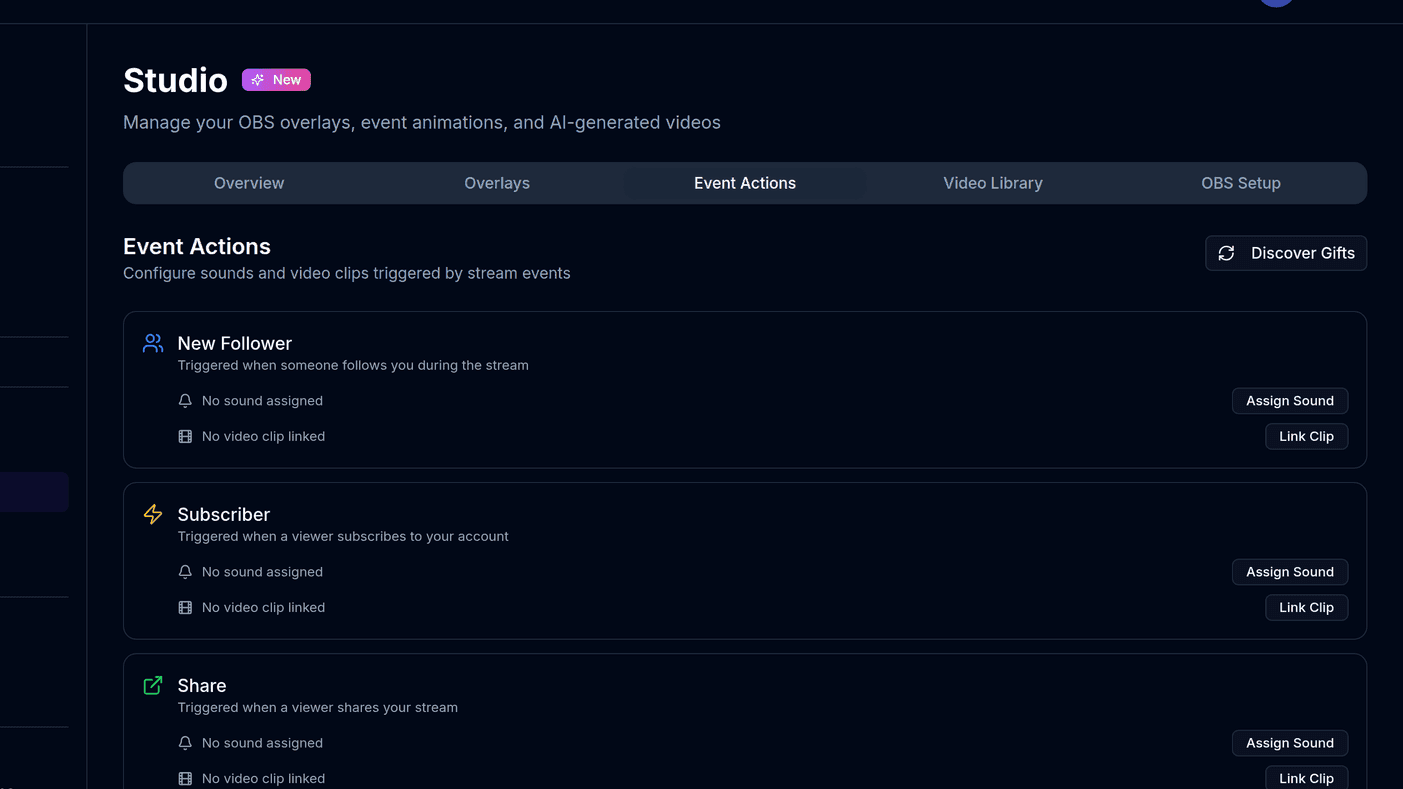
स्टूडियो → ओवरले खोलें
सभी ओवरले आपके अकाउंट में पहले से मौजूद हैं — बनाने को कुछ नहीं है। हर कार्ड विजेट का प्रीव्यू और उसे बनाने वाला URL दिखाता है।
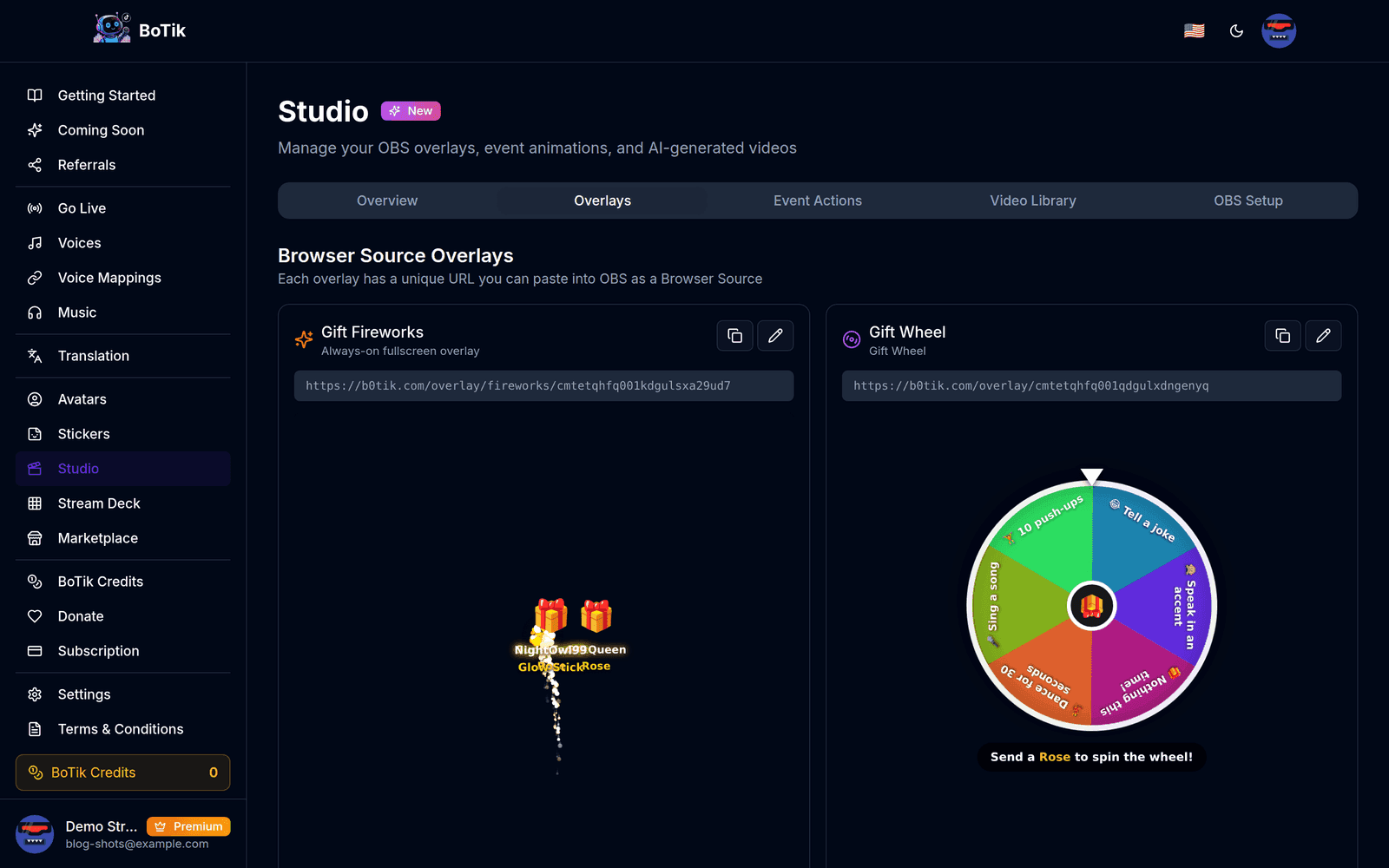
स्टूडियो → ओवरले। हर कार्ड का अपना URL और लाइव प्रीव्यू होता है। ओवरले का URL कॉपी करें
टेक्स्ट हाथ से चुनने के बजाय कार्ड पर मौजूद कॉपी बटन का इस्तेमाल करें: टोकन लंबे होते हैं और कटा हुआ URL चुपचाप फेल हो जाता है, ब्राउज़र सोर्स खाली छोड़कर।
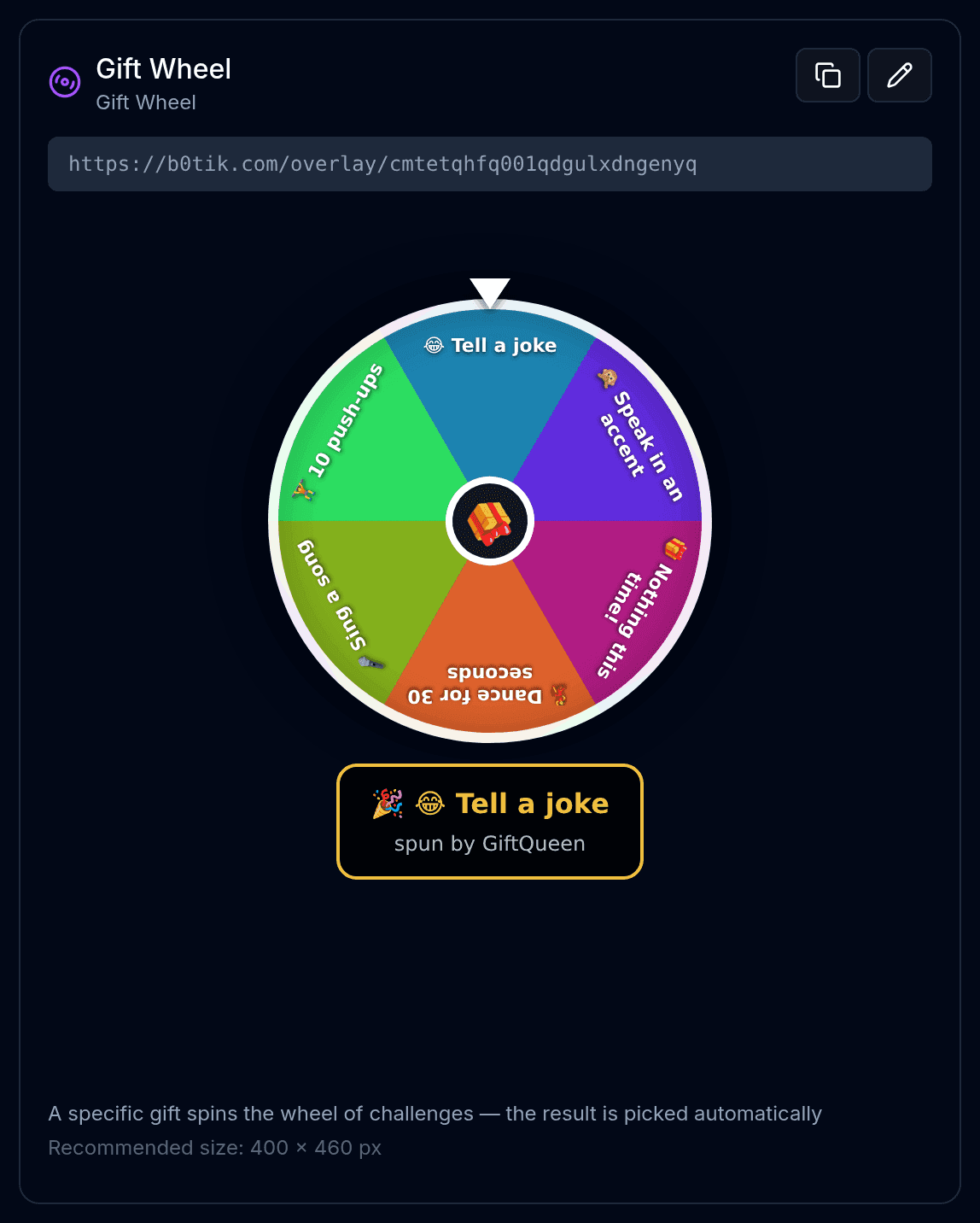
कॉपी आइकन पूरा URL लेता है; पेंसिल उस ओवरले की दिखावट की सेटिंग्स खोलती है। OBS में एक Browser सोर्स जोड़ें
Sources के नीचे + दबाएँ → Browser → नाम दें → URL फ़ील्ड में पता चिपकाएँ।
चौड़ाई और ऊँचाई सेट करें
कार्ड पर लिखा नाप इस्तेमाल करें। ओवरले तय नाप के लिए बनाए गए हैं और OBS में उन्हें स्केल करने से टेक्स्ट धुंधला हो जाता है: कैनवास नहीं, सोर्स का नाप बदलें, और वह भी सिर्फ़ ज़रूरत पड़ने पर।
“Shutdown source when not visible” बंद करें
यह अब तक की सबसे आम सेटअप गलती है। यह चालू हो तो हर सीन बदलने पर OBS पेज को मार देता है, ओवरले का कनेक्शन टूट जाता है और आपका लीडरबोर्ड लाइव के बीच में रीसेट हो जाता है।
Gift Animations सबसे ऊपर रखें
Gift Animations और Gift Fireworks ओवरले हमेशा चालू रहने वाली फ़ुल-स्क्रीन लेयर हैं। इन्हें हर सीन की सोर्स लिस्ट में सबसे ऊपर रखें, वरना आपका कैमरा और गेम कैप्चर इन्हें ढँक देंगे।
पहले कौन-सा ओवरले जोड़ें
सोलहों को एक साथ जोड़ना गलती है: स्क्रीन भर जाती है और किसी पर ध्यान नहीं जाता। ऐसे एक से शुरू करें जो दर्शकों को जुड़ने की वजह दे, और दूसरा तभी जोड़ें जब पहला आपकी आदत बन जाए।
| ओवरले | नाप | किस काम का |
|---|---|---|
| Gift Wheel | 400 × 460 | गिफ्ट से चुनौतियों का पहिया घूमता है। ज़्यादातर स्ट्रीमर्स के लिए सबसे ज़्यादा जुड़ाव वाला ओवरले। |
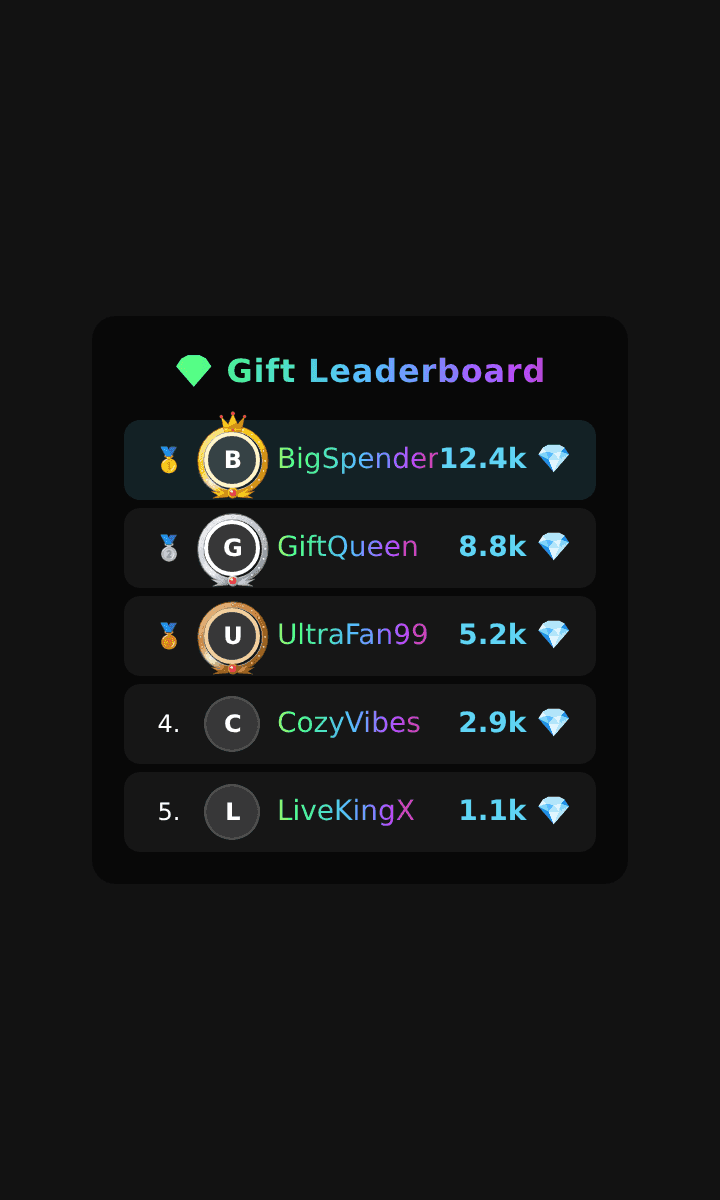
| Gift Leaderboard | 360 × 600 | इस सेशन के सबसे बड़े गिफ्टर। उदारता को दिखने वाली प्रतियोगिता में बदल देता है। |
| Tap Tap Leaderboard | 360 × 600 | सबसे ज़्यादा लाइक करने वाले। उन दर्शकों को इनाम देता है जो पैसे खर्च नहीं कर सकते। |
| Goal Banner | 500 × 100 | लाइक या गिफ्ट के लक्ष्य तक प्रगति बार, लक्ष्य पूरा होने पर जश्न के साथ। |
| Now Playing | 400 × 90 | अभी चल रहा ट्रैक, म्यूज़िक स्ट्रीम के लिए। |
| Alert Box | 480 × 180 | फ़ॉलो, सब्सक्राइब, शेयर और गिफ्ट — हर एक अलग से चालू किया जा सकता है। |
| Session Stats | 620 × 80 | लाइव आँकड़ों की पतली पट्टी: दर्शक, लाइक, गिफ्ट। |
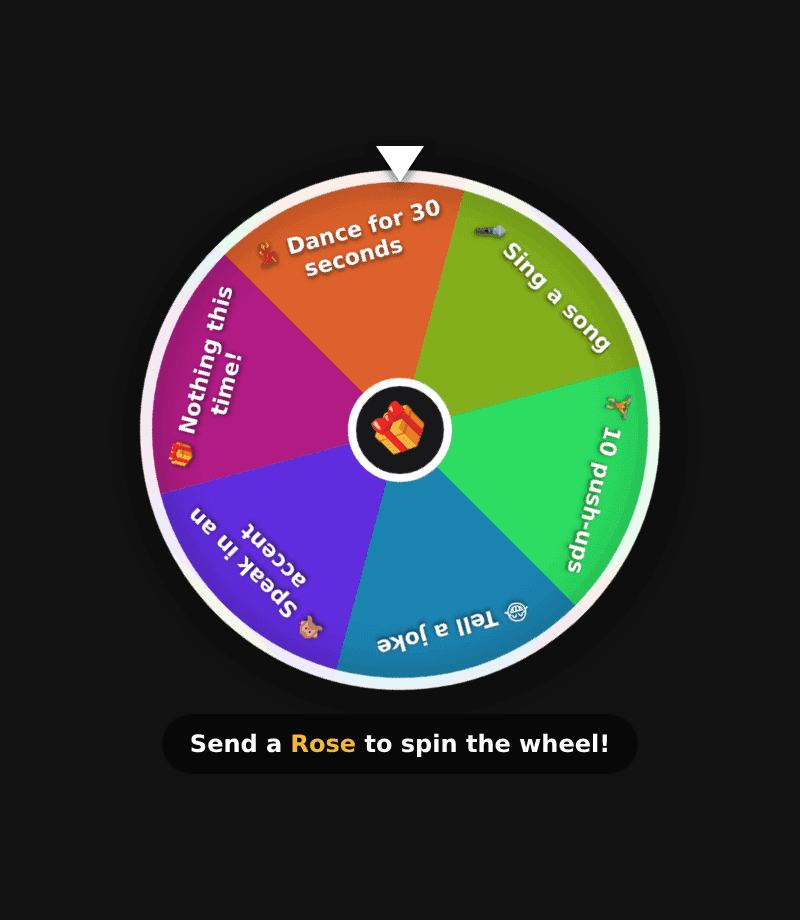
व्हील इसलिए चलता है क्योंकि इनाम तुरंत मिलता है और लागत कम है। लेबल छोटे रखें, कम से कम एक को मज़ेदार बनाएँ, और एक ऐसा छोड़ें जिसमें कुछ न हो: यही लगभग-जीत लोगों से दोबारा घुमवाती है।
इन्हें अपने चैनल जैसा बनाना
किसी भी कार्ड पर पेंसिल आइकन उसकी दिखावट की सेटिंग्स खोलता है: फ़ॉन्ट, टेक्स्ट का आकार, एक्सेंट रंग, बैकग्राउंड की पारदर्शिता, अवतार फ़्रेम, मेडल शैली और पंक्तियों का एनिमेशन। गोल बार में इसके अलावा ग्रेडिएंट, ट्रैक करने का मापदंड और लक्ष्य पर जश्न का टॉगल भी है।
सुझाव
बैकग्राउंड की पारदर्शिता शून्य कर दें और ओवरले सीधे आपके सीन पर तैरने लगेगा, पीछे कोई पैनल नहीं। यह आपके लेआउट का हिस्सा लगता है, ऊपर चिपकाया गया विजेट नहीं — पर तय करने से पहले जाँच लें कि आपके सबसे भरे बैकग्राउंड पर भी टेक्स्ट पढ़ने लायक रहे।
जब ओवरले खाली रह जाए
- कुछ भी नहीं दिखता। चिपकाते समय URL कट गया था। बटन से दोबारा कॉपी करें और देखें कि वह एक लंबी बेतरतीब स्ट्रिंग पर खत्म होता है।
- चल रहा था, फिर सीन बदलने पर खाली हो गया। “Shutdown source when not visible” अब भी चालू है।
- पेज लोड होता है पर कभी अपडेट नहीं होता। BoTik आपकी लाइव से जुड़ा नहीं है। TikTok स्ट्रीम शुरू करने के बाद BoTik में लाइव जाएं दबाएँ।
- टेक्स्ट धुंधला है। सोर्स OBS में स्केल किया हुआ है। उसे हटाएँ, सुझाए गए नाप में दोबारा जोड़ें, और नाप बदलने के बजाय खिसकाएँ।
- यह आपके कैमरे के पीछे है। सोर्स को लिस्ट में ऊपर लाएँ। OBS नीचे से ऊपर की ओर बनाता है।
ओवरले स्क्रीन पर आ जाने के बाद अगली जोड़ने लायक चीज़ है Stream Deck: यह ब्राउज़र छुए बिना उन्हीं ओवरले पर आतिशबाज़ी चला सकता है, काउंटर शून्य कर सकता है या टाइमर शुरू कर सकता है। और अगर आपने अभी तक OBS नहीं जोड़ा है, तो OBS को BoTik से जोड़ने से शुरू करें।