BoTik Stream Deck: पूरी गाइड
आवाज़ों, लाइनों, AI, चैट पोल, सीन और म्यूज़िक के लिए एक टैप वाले बटन: 12 टेम्पलेट से शुरू करें, फिर उन्हें फ़ोन या Elgato Stream Deck से चलाएँ।
 BoTik टीम11 मिनट पढ़ें9 अक्टूबर 2026 को अपडेट किया गया

लाइव के बीच आप जो भी करते हैं, वह उसी चीज़ से मुक़ाबला करता है जिसे आप असल में स्ट्रीम कर रहे हैं। गाना छोड़ने, सोर्स छिपाने या कोई आवाज़ चलाने के लिए alt-tab करना हर बार आपके कुछ सेकंड का ध्यान ले जाता है, और दर्शक यह भाँप लेते हैं।
Stream Deck यह सब एक टैप में समेट देता है। यह बटनों का एक ग्रिड है जिसे आप ख़ुद डिज़ाइन करते हैं — या किसी टेम्पलेट से लेते हैं — और यह आपके लाइव जाएं पेज पर, आपके फ़ोन पर, और अगर आपके पास हो तो असली Stream Deck पर रहता है।
नोट
Stream Deck एक Premium सुविधा है। 7 दिन का ट्रायल कार्ड नहीं माँगता, इसलिए यह जानने में कोई खर्च नहीं कि आप इसका इस्तेमाल करेंगे या नहीं।
खाली ग्रिड नहीं, टेम्पलेट से शुरू करें
बटन प्रोफ़ाइल में बँटे होते हैं, और एक समय में एक ही प्रोफ़ाइल चालू रहती है। बातचीत वाली स्ट्रीम और गेमिंग स्ट्रीम को बिल्कुल अलग ग्रिड चाहिए, और प्रोफ़ाइल बदलने से पूरा सेट बदल जाता है।
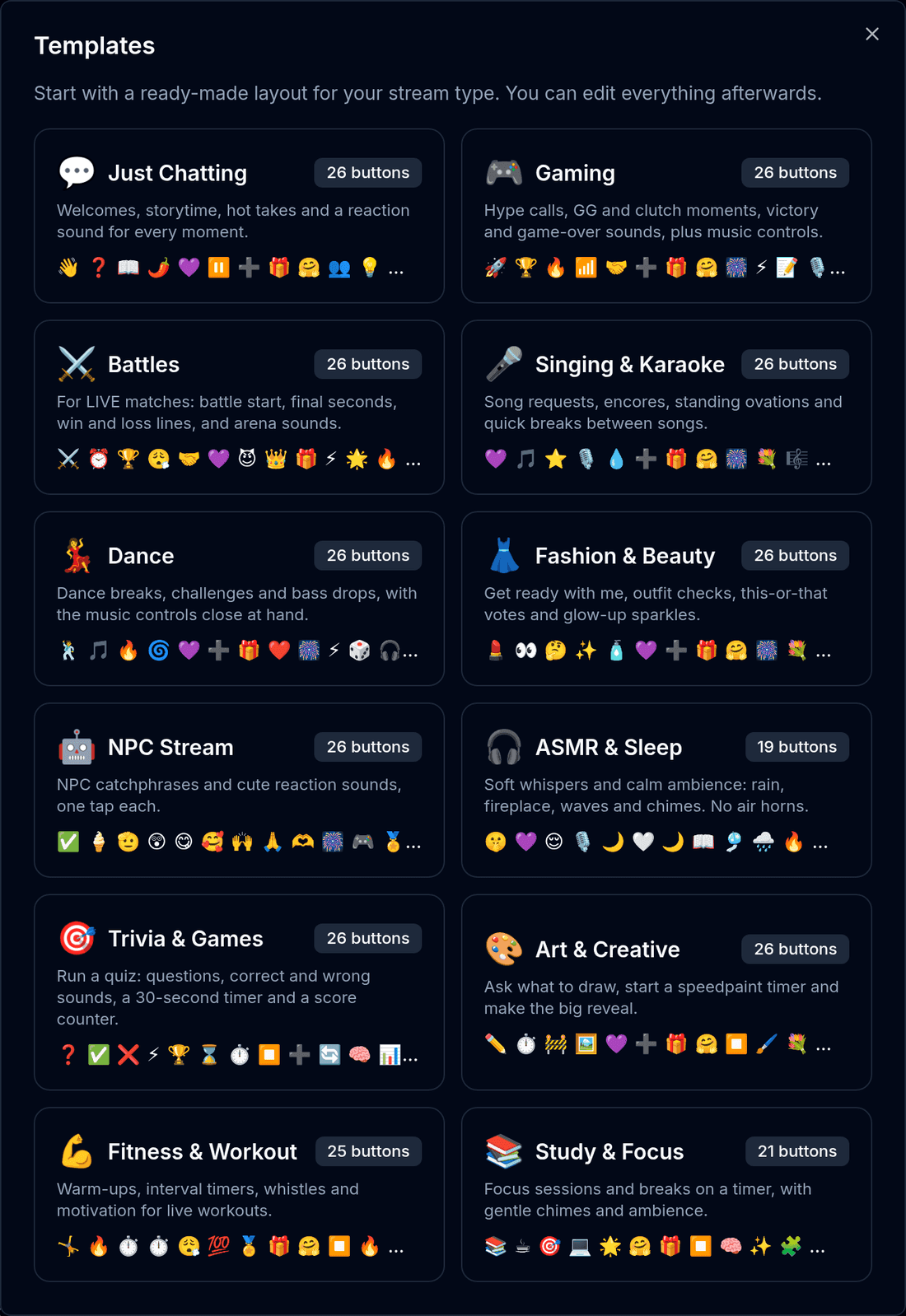
अपनी पहली प्रोफ़ाइल के लिए टेम्पलेट इस्तेमाल करें। हर टेम्पलेट उस तरह की स्ट्रीम के लिए लगभग पच्चीस बटनों का तैयार ग्रिड है — लाइनें, साउंड इफ़ेक्ट, एक-दो AI बटन, म्यूज़िक और क़तार के कंट्रोल — ताकि आप शून्य से तय करने के बजाय किसी असली चीज़ पर प्रतिक्रिया दें। फिर वे बटन हटा दें जिन्हें आप कभी नहीं दबाते।
| टेम्पलेट | किसके लिए |
|---|---|
| सिर्फ़ बातचीत | स्वागत, कहानी का समय, बेबाक राय और हर पल के लिए एक रिएक्शन साउंड। |
| गेमिंग | जोश भरी लाइनें, GG और क्लच पल, जीत और गेम ओवर साउंड, साथ में म्यूज़िक कंट्रोल। |
| बैटल | LIVE मैच के लिए: बैटल की शुरुआत, आख़िरी सेकंड, जीत और हार की लाइनें और एरीना साउंड। |
| गाना और कराओके | गानों की फ़रमाइश, वन्स मोर, खड़े होकर तालियाँ और गानों के बीच छोटे ब्रेक। |
| डांस | डांस ब्रेक, चैलेंज और बेस ड्रॉप, म्यूज़िक कंट्रोल हमेशा हाथ में। |
| फ़ैशन और ब्यूटी | मेरे साथ तैयार हों, आउटफ़िट चेक, यह या वह वोटिंग और ग्लो-अप की चमक। |
| NPC स्ट्रीम | NPC की लाइनें और प्यारे रिएक्शन साउंड, हर एक बस एक टैप में। |
| ASMR और नींद | धीमी फुसफुसाहट और शांत माहौल: बारिश, अलाव, लहरें और विंड चाइम। कोई हॉर्न नहीं। |
| क्विज़ और गेम्स | क्विज़ चलाएँ: सवाल, सही और गलत जवाब के साउंड, 30 सेकंड का टाइमर और स्कोर काउंटर। |
| आर्ट और क्रिएटिव | पूछें क्या बनाएँ, स्पीडपेंट टाइमर चालू करें और बड़ा खुलासा करें। |
| फ़िटनेस और वर्कआउट | वार्म-अप, इंटरवल टाइमर, सीटियाँ और लाइव वर्कआउट के लिए जोश। |
| पढ़ाई और फ़ोकस | टाइमर के साथ फ़ोकस सेशन और ब्रेक, हल्की घंटियाँ और माहौल। |
टेम्पलेट के बटन उसी भाषा में आते हैं जिसमें आप BoTik इस्तेमाल करते हैं। एक बार बटन आपके डेक पर आ गया, तो वह आपका है: शब्द, आवाज़ या रंग बदलें।
आपके डेक को भी नए बटन मिलते हैं
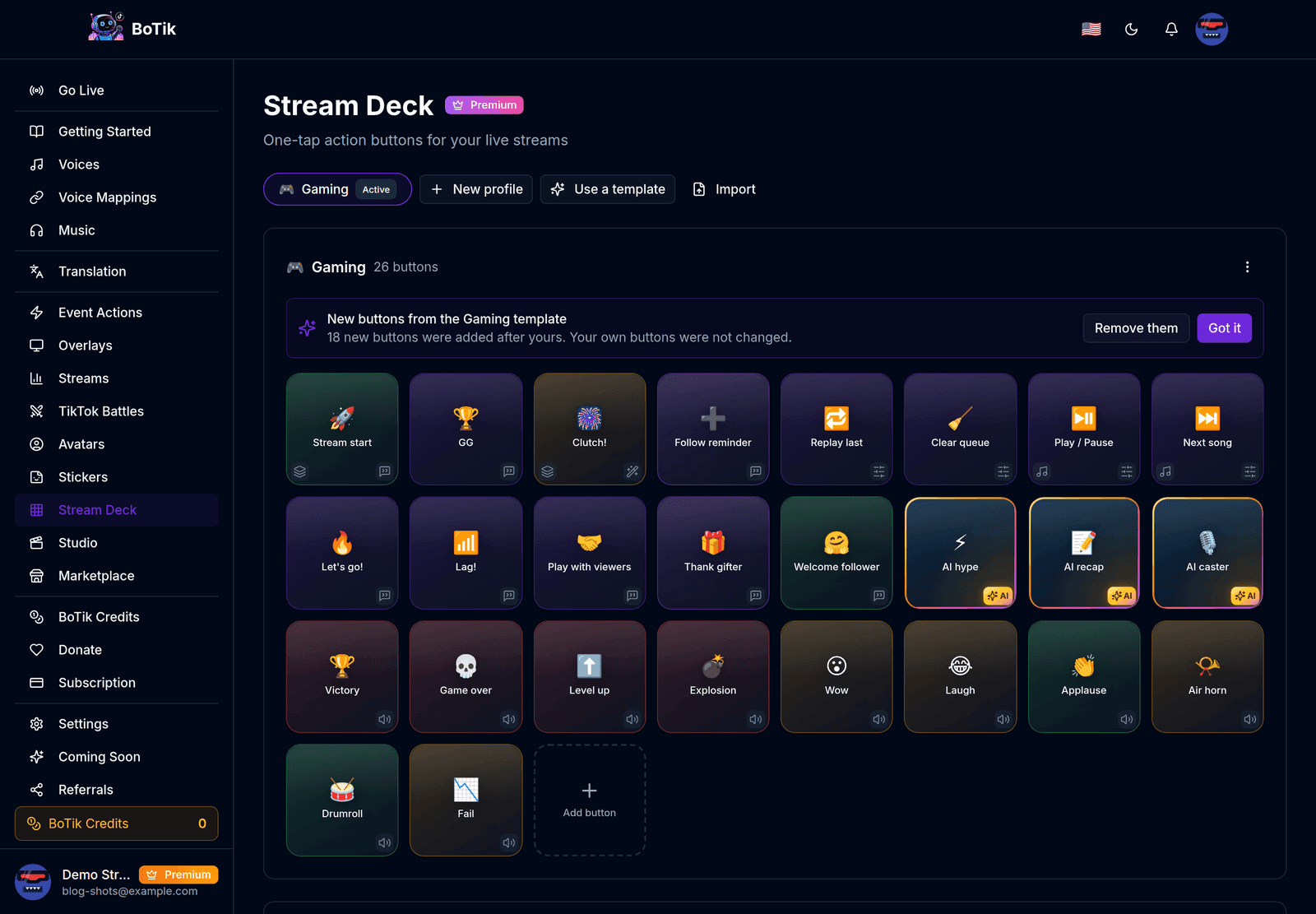
जब किसी टेम्पलेट में नए बटन जुड़ते हैं, तो उससे बनी प्रोफ़ाइल को वे अगली बार डेक खोलने पर मिल जाते हैं। वे आपके अपने बटनों के बाद जुड़ते हैं, आपकी बनाई कोई चीज़ नहीं बदलती, और एक सूचना बताती है कि क्या आया। इन्हें हटाएँ एक क्लिक में सब वापस निकाल देता है। एक प्रोफ़ाइल में ज़्यादा से ज़्यादा 32 बटन आते हैं, इसलिए जो नहीं समाता वह छूट जाता है।
एक बटन क्या कर सकता है
हर बटन के कोने में एक छोटा बैज होता है जो बताता है कि वह किस तरह का बटन है, और डेक के ऊपर के टैब तरह के हिसाब से छाँटते हैं।
| तरह | क्या करता है |
|---|---|
| आवाज़ें | एक साउंड इफ़ेक्ट बजाता है: पहले से मौजूद Stream Deck साउंड, आपके गिफ्ट और इवेंट की आवाज़ें, या आपकी अपनी। |
| लाइनें | BoTik आपकी चुनी आवाज़ में एक लाइन ज़ोर से बोलता है। |
| AI | BoTik कुछ नया लिखता है और बोलता है। हर बार दबाने पर 2 BoTik Credits। |
| इफ़ेक्ट | स्ट्रीम पर कुछ होता है: आतिशबाज़ी, काउंटर, टाइमर, चैट पोल, वीडियो क्लिप या पेट की प्रतिक्रिया। |
| कंट्रोल | शो चलाता है: म्यूज़िक, पढ़ने की क़तार, आवाज़ें, OBS सीन और सोर्स। |
एक बटन में सिर्फ़ एक नहीं, बल्कि क्रियाओं की सूची होती है, और हर क़दम पर देरी रखी जा सकती है। यही उसे शॉर्टकट से मैक्रो बनाता है: BRB सीन पर जाएँ, एक जिंगल बजाएँ और पाँच मिनट का काउंटडाउन शुरू करें — एक ही बार दबाकर।
सही व्यक्ति का नाम लेने वाली लाइनें
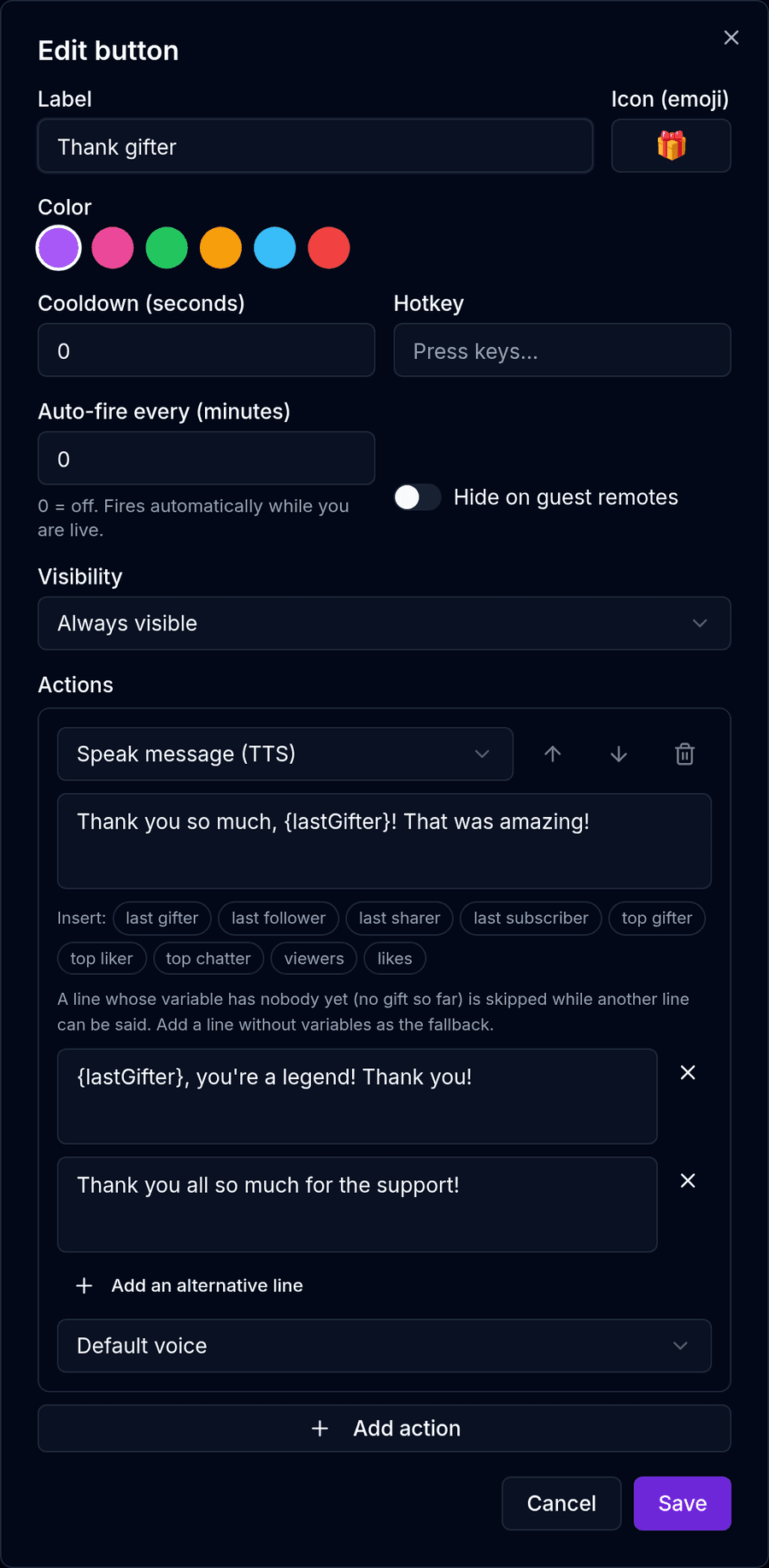
एक लाइन में ऐसे वेरिएबल हो सकते हैं जिन्हें BoTik बटन दबाते ही भर देता है: {lastGifter}, {lastFollower}, {lastSharer}, {lastSubscriber}, {topGifter}, {topLiker}, {topChatter}, {viewers} और {likes}। “बहुत-बहुत शुक्रिया, {lastGifter}!” अभी-अभी गिफ्ट भेजने वाले को धन्यवाद देता है, बिना आपको चैट से नाम पढ़ने के।
पाँच तक वैकल्पिक लाइनें जोड़ें और BoTik उनमें से एक बेतरतीब चुनता है, ताकि वही बटन पूरी रात एक जैसा न लगे। जिस लाइन के वेरिएबल के लिए अभी कोई नहीं है (अभी तक कोई गिफ्ट नहीं), उसे छोड़ दिया जाता है, इसलिए आख़िर में “सपोर्ट के लिए आप सबका बहुत-बहुत शुक्रिया!” जैसी सीधी लाइन बैकअप के रूप में रखें।
लाइनें अपनी बारी का इंतज़ार करती हैं
लाइनें और AI जवाब चैट के साथ एक ही क़तार में होते हैं। अगर कुछ पढ़ा नहीं जा रहा, तो वे तुरंत बजते हैं, वरना मौजूदा मैसेज के ठीक बाद — उसके ऊपर कभी नहीं।
AI बटन
AI बटनों का किनारा सुनहरा होता है, ताकि आप ग़लती से कोई न दबाएँ। हर बार दबाने पर एक नई लाइन लिखी जाती है — एक चुटकुला, जोश, चैट का सारांश, शाउटआउट, बर्फ़ तोड़ने वाला सवाल या जो भी आप बताएँ — और BoTik उसे आपकी भाषा में और अपनी पर्सनैलिटी में बोलता है। यह हाल की चैट और स्ट्रीम की संख्याएँ देखता है, इसलिए सारांश या शाउटआउट इसी स्ट्रीम के बारे में होता है, किसी आम स्ट्रीम के बारे में नहीं।
सुझाव
AI लाइन एक्शन किसी तय नाम की जगह सबसे ज़्यादा गिफ्ट देने वाले, सबसे ज़्यादा लाइक करने वाले या सबसे ज़्यादा लिखने वाले को निशाना बना सकता है। ऐसा शाउट-आउट जो लीडरबोर्ड देखे बिना सही व्यक्ति का नाम ले, उस बेहतरीन लिखे शाउट-आउट से ज़्यादा कीमती है जो किसी का नाम ही न ले।
हर बार दबाने पर 2 BoTik Credits लगते हैं। BoTik आपके दर्शकों से कभी गिफ्ट, कॉइन, लाइक या टैप नहीं माँगता — न AI लाइनों में, न कहीं और।
चैट पोल
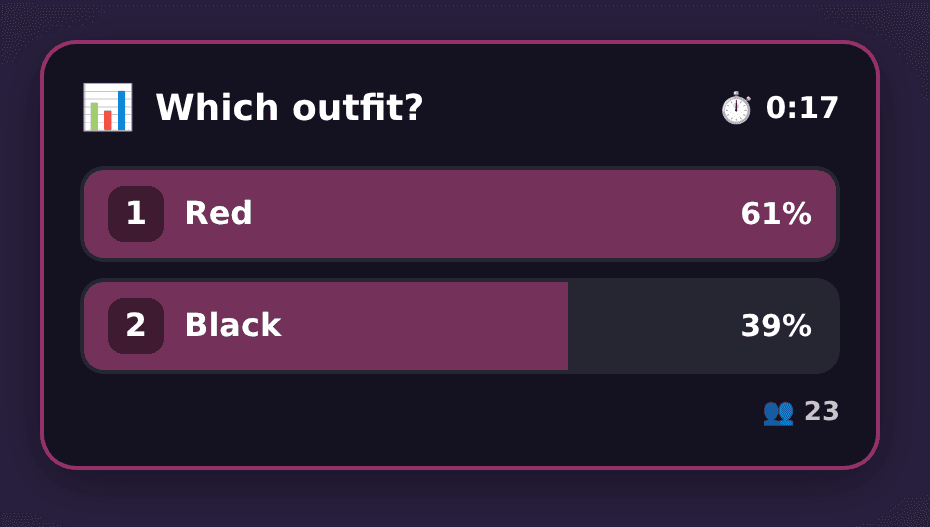
चैट पोल क्रिया Deck Poll ओवरले पर दो से चार विकल्पों वाला एक सवाल दिखाती है। दर्शक चैट में सिर्फ़ नंबर या अक्षर लिखकर वोट करते हैं — हर व्यक्ति का एक वोट, और मन बदलना भी गिना जाता है। वोट ज़ोर से नहीं पढ़े जाते, और समय ख़त्म होने पर BoTik विजेता की घोषणा करता है।
पोल 10 सेकंड से 5 मिनट तक चलता है और सिर्फ़ तब, जब आप लाइव हों। सिर्फ़ बातचीत और क्विज़ और गेम्स टेम्पलेट का AI क्या चुनोगे? बटन पोल खोलता है और BoTik से सवाल पूछवाता है, यानी पूरा खेल एक बार दबाने में।
आवाज़ें: किट और आपकी अपनी
टेम्पलेट Stream Deck साउंड इस्तेमाल करते हैं: रोज़मर्रा की प्रतिक्रियाओं की एक किट, जैसे तालियाँ, ड्रमरोल, वाह और हँसी, साथ में शांत माहौल वाली आवाज़ें — बारिश, अलाव, लहरें — जो तब तक लूप में बजती हैं जब तक आप बटन दोबारा न दबाएँ। बजते समय साउंड बटन दबाने से वह रुक जाता है।
मेरी आवाज़ें में आपकी अपनी आवाज़ें रहती हैं। 1 MB तक की MP3 या WAV अपलोड करें, या किसी आवाज़ का वर्णन करके उसे अपनी ElevenLabs कुंजी से बनाएँ। अपलोड को काटा और बराबर किया जाता है, ताकि वे बाक़ी सबकी तरह उतनी ही ऊँची आवाज़ में बजें।
बटन जो काम के समय दिखते हैं
चालीस बटनों की ग्रिड ऐसी ग्रिड है जिसे आप तेज़ी से इस्तेमाल नहीं कर सकते। दिखने के नियम हर बटन को सिर्फ़ उसी पल दिखाकर ग्रिड को छोटा रखते हैं जब वह काम का हो।
- हमेशा दिखे — डिफ़ॉल्ट।
- सिर्फ़ तब जब आप TikTok Live से जुड़े हों।
- सिर्फ़ तब जब संगीत चल रहा हो।
- सिर्फ़ तब जब OBS जुड़ा हो।
- किसी गिफ्ट के बाद कुछ सेकंड के लिए — चाहें तो किसी खास गिफ्ट पर, या डायमंड की तय सीमा से ऊपर वाले गिफ्ट पर।
- फ़ॉलो, सब्सक्राइब या शेयर के बाद।
- PK बैटल शुरू होने के बाद, बोनस मिशन आने पर, या बैटल ख़त्म होने के बाद।
गिफ्ट वाला नियम सबसे दिलचस्प है। कोई “धन्यवाद” बटन जो किसी के Lion भेजने के दस सेकंड बाद आए और फिर गायब हो जाए, इसका मतलब है कि आप उसे कभी ढूँढ़ते नहीं और कभी गलती से दबाते भी नहीं।
नोट
जिन बटनों की निर्भरता ऑफ़लाइन है, वे छिपने के बजाय धुँधले हो जाते हैं और बताते हैं कि क्या कमी है — OBS, म्यूज़िक प्लेयर, TikTok Live या कोई ओवरले सोर्स। बिना दबाए आप देख सकते हैं कि बटन क्यों नहीं चलेगा।
स्ट्रीम के दौरान यह कहाँ रहता है
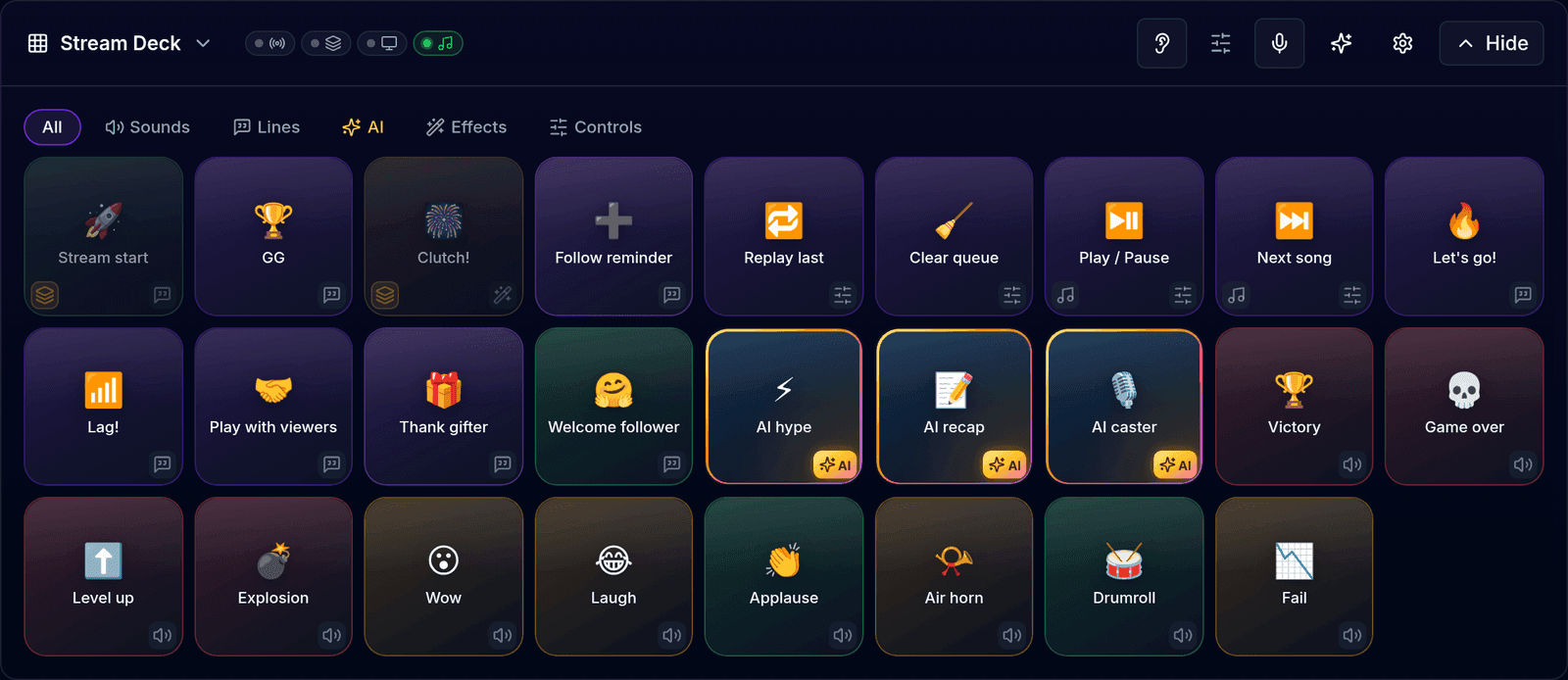
डॉक लाइव जाएं पेज पर रहता है, इसलिए डेक उस स्क्रीन पर हाथ के पास रहता है जो पहले से खुली है। डेक व्यू मेनू से छोटे, मध्यम या बड़े बटन चुनें।
कंट्रोल बटन पढ़ने को भी संभाल सकते हैं: पढ़े जा रहे मैसेज को छोड़ें, चैट पढ़ना रोकें (नए मैसेज क़तार में इंतज़ार करते हैं, जबकि BoTik की अपनी लाइनें बजती रहती हैं), या कुछ देर के लिए गिफ्ट और इवेंट की आवाज़ें म्यूट करें।
इसे फ़ोन से चलाना
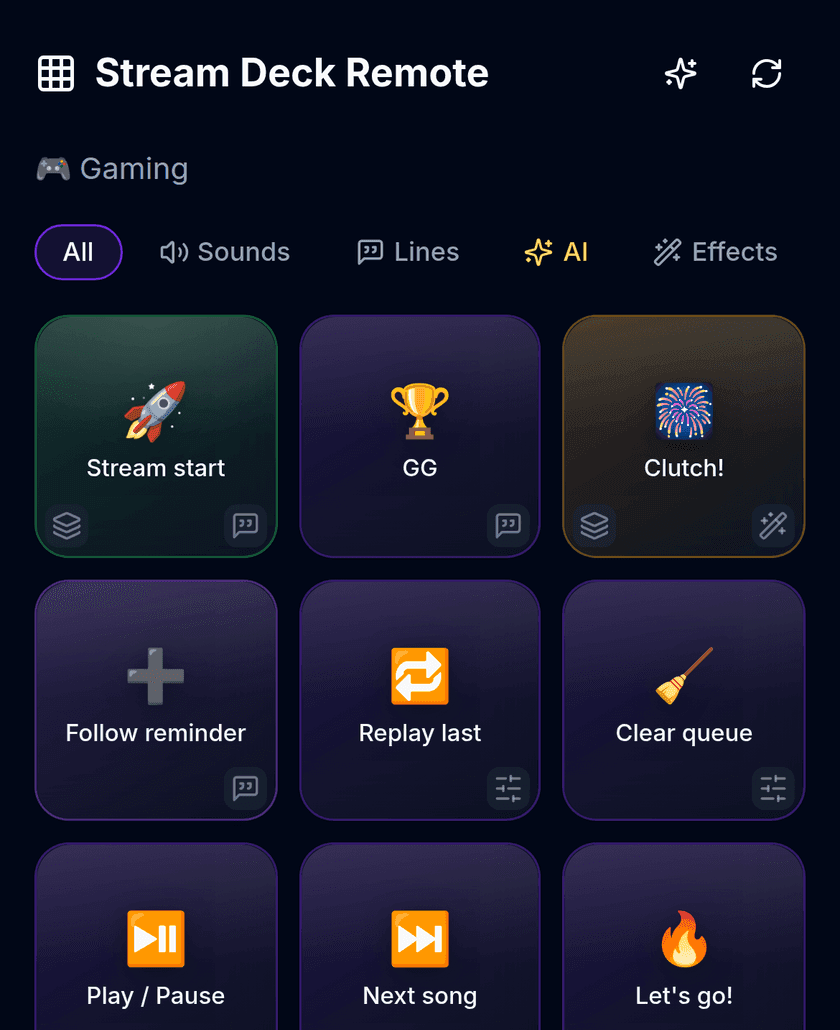
Stream Deck पेज पर “फ़ोन जोड़ें” चुनें।
अपने फ़ोन से QR कोड स्कैन करें। कोड एक बार ही चलता है और कुछ मिनटों में खत्म हो जाता है।
फ़ोन रिमोट खोलता है और आपका सक्रिय प्रोफ़ाइल दिखाता है।
किसी भी एक पर प्रोफ़ाइल बदलें और दूसरा भी साथ बदल जाएगा। PC पर किए गए बदलाव तुरंत फ़ोन पर पहुँचते हैं।
चाहें तो जुड़ा हुआ फ़ोन किसी दोस्त को दे सकते हैं।
पहले संवेदनशील बटनों के लिए मेहमान रिमोट पर छिपाएं चालू करें, और हर रिमोट बनाते समय उसे नाम दें, ताकि बाद में पता रहे कि आप किसकी पहुँच हटा रहे हैं।
ध्यान दें
रिमोट आपके PC के BoTik टैब से बात करता है। वह टैब बंद हो तो फ़ोन दिखाता है “BoTik आपके PC पर खुला नहीं है” — रिमोट एक कंट्रोलर है, ऐप की दूसरी कॉपी नहीं।
Elgato Stream Deck, Touch Portal या Streamer.bot से

Stream Deck पेज पर बाहरी ट्रिगर चालू करें।
बटन के ⋯ मेनू से उसका ट्रिगर URL कॉपी करें।
उसे अपने ऐप में पेस्ट करें।
Elgato: बैकग्राउंड में खुलने के लिए सेट किया गया “Website” एक्शन, या वेब-रिक्वेस्ट प्लगइन। Touch Portal, Streamer.bot और Companion: HTTP GET या POST एक्शन।
दबाना आपके BoTik टैब में ठीक क्लिक की तरह चलता है, भले ही BoTik सामने वाली विंडो न हो, और आपके ऐप को साफ़ जवाब मिलता है ताकि वह सही या ग़लत का निशान दिखा सके। अगर आपके PC पर BoTik खुला नहीं है, तो दबाना बाद में चलने के बजाय फ़ेल हो जाता है।
ट्रिगर URL को पासवर्ड की तरह संभालें
जिसके पास URL है, वह उस बटन को दबा सकता है। नया सीक्रेट सारे पुराने URL एक साथ बंद कर देता है — फिर नए URL अपने ऐप्स में पेस्ट करें।
बिना हाथ लगाए: “Hey BoTik”
अगर दोनों हाथ व्यस्त हैं तो deck में एक वॉइस बार है। बोलने के लिए दबाए रखें, या Hey BoTik वेक वर्ड चालू करें और दबाए रखने की ज़रूरत ही खत्म।
अंतर्निर्मित कमांड में अगला गाना, पिछला गाना, चलाएँ, रोकें, कतार साफ़ करें, आखिरी संदेश दोहराएँ और कोई खास गाना चलाएँ शामिल हैं — और किसी भी बटन को उसका नाम बोलकर चलाया जा सकता है।
वेक वर्ड की पहचान आपके ब्राउज़र में ही होती है
ऑडियो का विश्लेषण आपके अपने कंप्यूटर पर होता है और वह कभी अपलोड नहीं होता। यह कंप्यूटर पर Chrome और Edge में काम करता है। संवेदनशीलता “अधिक” से शुरू होती है — अगर बिना किसी के “Hey BoTik” कहे यह चालू हो जाए, तो इसे “मध्यम” और फिर “कम” पर कर दें।
प्रोफ़ाइल शेयर करना और बैकअप लेना
एक्सपोर्ट प्रोफ़ाइल को एक फ़ाइल के रूप में सेव करता है जिसे आप रख सकते हैं या किसी दूसरे स्ट्रीमर को भेज सकते हैं, और इम्पोर्ट उसे लोड करता है। जो कुछ भी किसी और की आवाज़ों, क्लिप या क्लोन की गई आवाज़ों की ओर इशारा करता है, उसे इम्पोर्ट में छोड़ दिया जाता है, और BoTik बताता है कि कितने छोड़े गए। एक प्रोफ़ाइल के अंदर कोई भी बटन उसके ⋯ मेनू से डुप्लिकेट या दूसरी प्रोफ़ाइल में कॉपी किया जा सकता है।
डेक को अपने बटनों से चलने वाले काउंटर, टाइमर और पोल के लिए ओवरले के साथ, सीन क्रियाओं के लिए कनेक्ट किए गए OBS के साथ, और अगर आप PK बैटल करते हैं तो बैटल टूल के साथ इस्तेमाल करें।