
OBS को BoTik से कैसे जोड़ें
OBS और BoTik को जोड़ने के दो तरीके: ओवरले के लिए ब्राउज़र सोर्स, और वैकल्पिक WebSocket कनेक्शन जिससे आप Stream Deck से सीन बदल सकते हैं।
 BoTik टीम3 मिनट पढ़ें
OBS और BoTik के बीच दो अलग कनेक्शन हैं, और इन्हें आपस में गड्डमड्ड करना ही वह वजह है जिससे ज़्यादातर गाइड भटक जाते हैं। एक BoTik को आपकी लाइव पर लाता है। दूसरा BoTik को OBS चलाने देता है। आपको पहला चाहिए। दूसरा वैकल्पिक है।
दो कनेक्शन, दो काम
BoTik
आपके ब्राउज़र में खुला हुआ
ब्राउज़र सोर्स
ओवरले लाइव में दिखते हैं — ज़रूरी
OBS WebSocket
BoTik सीन बदलता है — वैकल्पिक
1. ब्राउज़र सोर्स — BoTik को स्क्रीन पर लाना
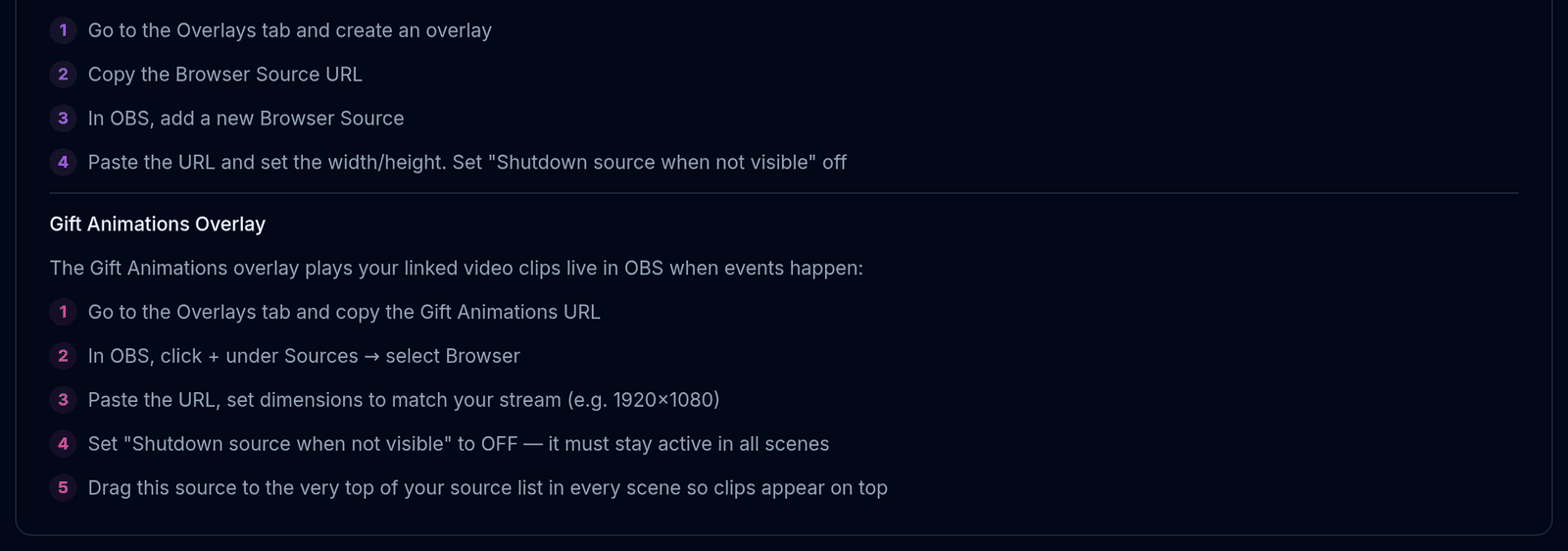
ओवरले आपकी लाइव तक इसी तरह पहुँचते हैं। BoTik के हर ओवरले का एक URL है; OBS उस URL को आपके सीन की एक लेयर की तरह दिखाता है।
BoTik → स्टूडियो → ओवरले खोलें और एक ओवरले का URL कॉपी करें।
OBS में Sources के नीचे + दबाएँ और Browser चुनें।
URL चिपकाएँ और ओवरले कार्ड पर सुझाई गई चौड़ाई-ऊँचाई सेट करें।
“Shutdown source when not visible” से टिक हटाएँ।
वरना हर सीन बदलने पर OBS पेज को नष्ट कर देता है और ओवरले शून्य से जुड़ता है: लीडरबोर्ड रीसेट हो जाते हैं, टाइमर फिर से शुरू होते हैं।
नोट
ब्राउज़र सोर्स को न पासवर्ड चाहिए, न प्लगइन, और न 2017 के बाद का OBS। अगर आपको सिर्फ़ ओवरले चाहिए तो यहीं आपका काम पूरा — बाकी गाइड वैकल्पिक है।
2. OBS WebSocket — BoTik को OBS चलाने देना
WebSocket कनेक्शन ही वह चीज़ है जो Stream Deck के बटन को सीन बदलने या सोर्स छिपाने लायक बनाती है। OBS में वर्ज़न 28 से WebSocket सर्वर पहले से मौजूद है — कोई प्लगइन इंस्टॉल नहीं करना।

localhost और पोर्ट 4455 हैं। पासवर्ड वैकल्पिक है और आपकी मशीन पर ही रहता है।OBS में Tools → WebSocket Server Settings खोलें
Enable WebSocket server पर टिक लगाएँ। पोर्ट (डिफ़ॉल्ट 4455) और अगर सेट किया हो तो पासवर्ड नोट कर लें।
BoTik में स्टूडियो → OBS सेटअप खोलें
होस्ट, पोर्ट और पासवर्ड वैसे ही भरें और कनेक्ट दबाएँ। बैज बदलकर Connected हो जाएगा।
देखें कि सीन स्विचर आ गया है
कनेक्ट होने के बाद फ़ॉर्म के नीचे एक सीन स्विचर और सोर्स की सूची दिखती है। अगर वहाँ से सीन बदल पा रहे हैं तो लिंक काम कर रहा है।
यह कनेक्शन कभी आपका कंप्यूटर नहीं छोड़ता
आपका ब्राउज़र सीधे localhost:4455 पर OBS से बात करता है। पासवर्ड ब्राउज़र के लोकल स्टोरेज में एन्क्रिप्ट होकर रहता है और कभी BoTik के सर्वर पर नहीं जाता — इसीलिए दूसरी मशीन पर इसे फिर से सेट करना पड़ता है।
जब कनेक्ट न हो
| लक्षण | आम वजह |
|---|---|
| तुरंत कनेक्शन एरर | OBS में WebSocket सर्वर चालू नहीं है, या OBS चल ही नहीं रहा। |
| जुड़ता है, फिर टूट जाता है | कोई दूसरा ऐप पहले से WebSocket सेशन पकड़े है। दूसरा कंट्रोलर बंद करें। |
| गलत पासवर्ड | OBS पासवर्ड Tools → WebSocket Server Settings → Show Connect Info में दिखाता है। |
| घर पर चलता है, स्ट्रीम PC पर नहीं | कनेक्शन हर ब्राउज़र और हर मशीन के लिए अलग है। वहाँ दोबारा सेट करें। |
| ओवरले ठीक हैं, WebSocket नहीं | ये अलग-अलग हैं। ओवरले को WebSocket की ज़रूरत ही नहीं। |
OBS जुड़ जाने पर असली फ़ायदा Stream Deck में है: बटन जो सीन बदलते हैं, सोर्स टॉगल करते हैं और ओवरले इफ़ेक्ट चलाते हैं, बिना alt-tab के। अगर आपने अभी कोई ओवरले नहीं जोड़ा तो ओवरले गाइड से शुरू करें।


