Mettez un compagnon animé sur votre TikTok Live
Un compagnon qui réagit aux cadeaux, aux follows et aux commandes du chat, en source navigateur OBS. Compagnons gratuits, le vôtre depuis une photo, réactions sur mesure.
 L’équipe BoTik10 min de lecture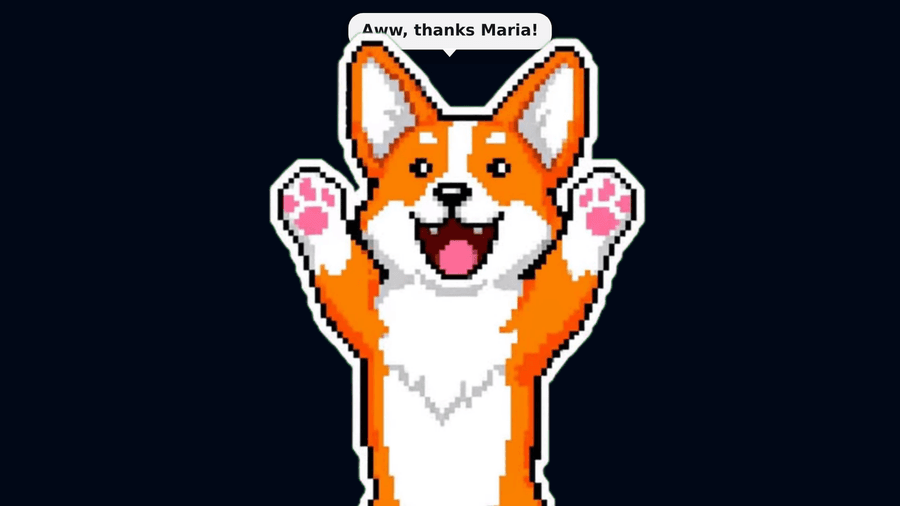
Le chat défile. Un cadeau arrive, la notification disparaît, et à moins que vous ne regardiez précisément ce coin de l’écran, rien dans votre live ne signale que quelqu’un vient de dépenser de l’argent pour vous.
Un BoTik Pet est un petit personnage animé qui vit dans votre scène et répond à votre place. Quelqu’un envoie une Rose et il serre l’air dans ses pattes. Quelqu’un s’abonne et il fait coucou. Un spectateur tape !pet et il se blottit contre la main invisible. C’est une seule source navigateur transparente, elle fonctionne dans OBS, Streamlabs et TikTok LIVE Studio, et les compagnons gratuits ne coûtent rien.
Ce qui se passe quand quelqu’un envoie un cadeau
TikTok Live
un spectateur envoie un cadeau
BoTik
décide ce que fait le compagnon
La scène de votre compagnon
une page web à une URL secrète
Source navigateur OBS
intégrée à votre scène
Deux minutes pour l’avoir en live
Ouvrez Pets et choisissez-en un.
Les compagnons prédéfinis sont gratuits pour tout le monde, sans crédits ni Premium. Appuyez sur Mettre en scène et il est en direct immédiatement — vous pouvez changer d’avis autant de fois que vous voulez.
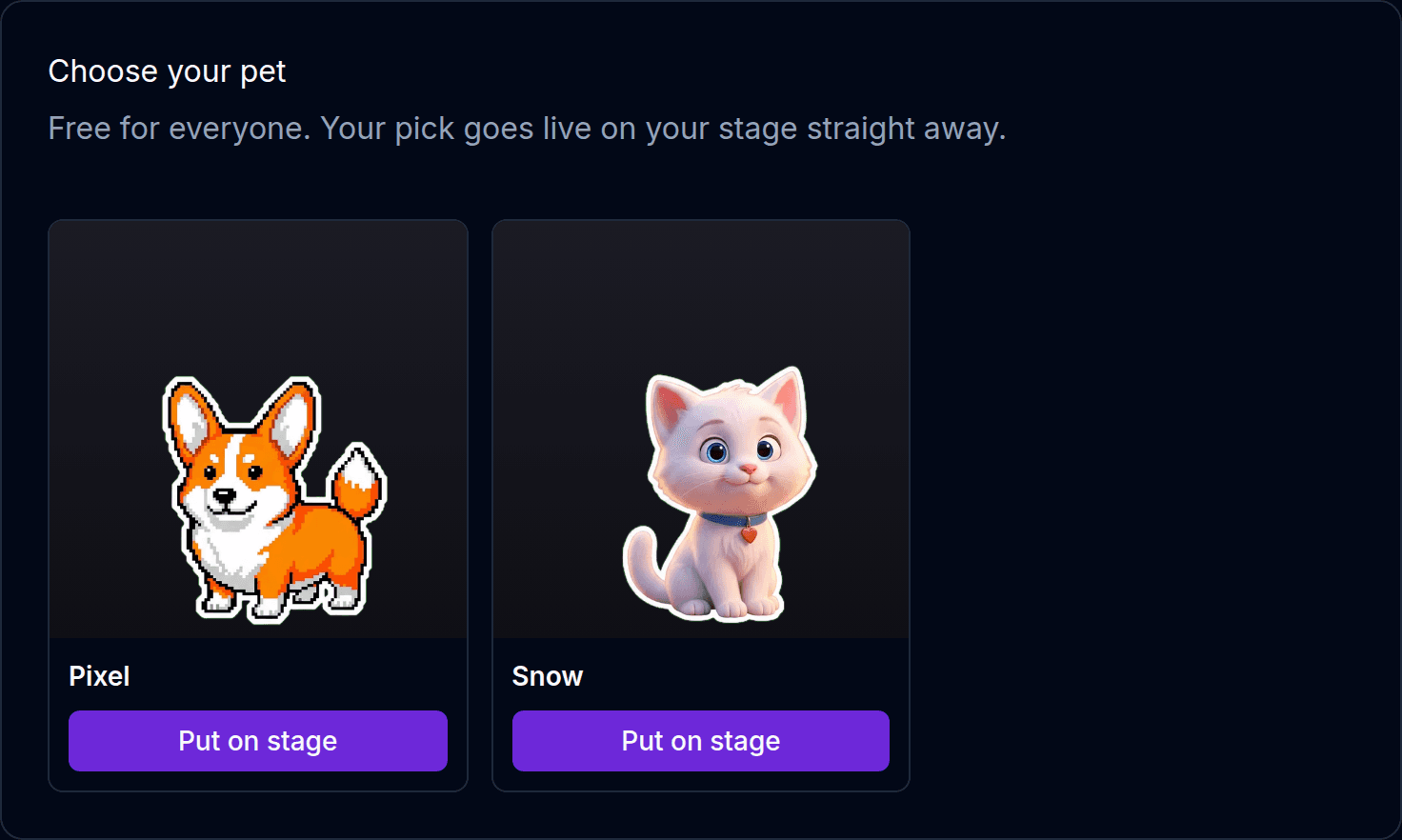
Compagnons gratuits. Celui que vous choisissez arrive sur la scène immédiatement. Copiez l’URL de votre scène.
Une seule URL sert pour tous vos compagnons : changer de compagnon plus tard ne vous fera jamais retoucher OBS. Utilisez le bouton Copier plutôt que de sélectionner le texte — le jeton est long, et une URL tronquée échoue en silence avec une source vide.
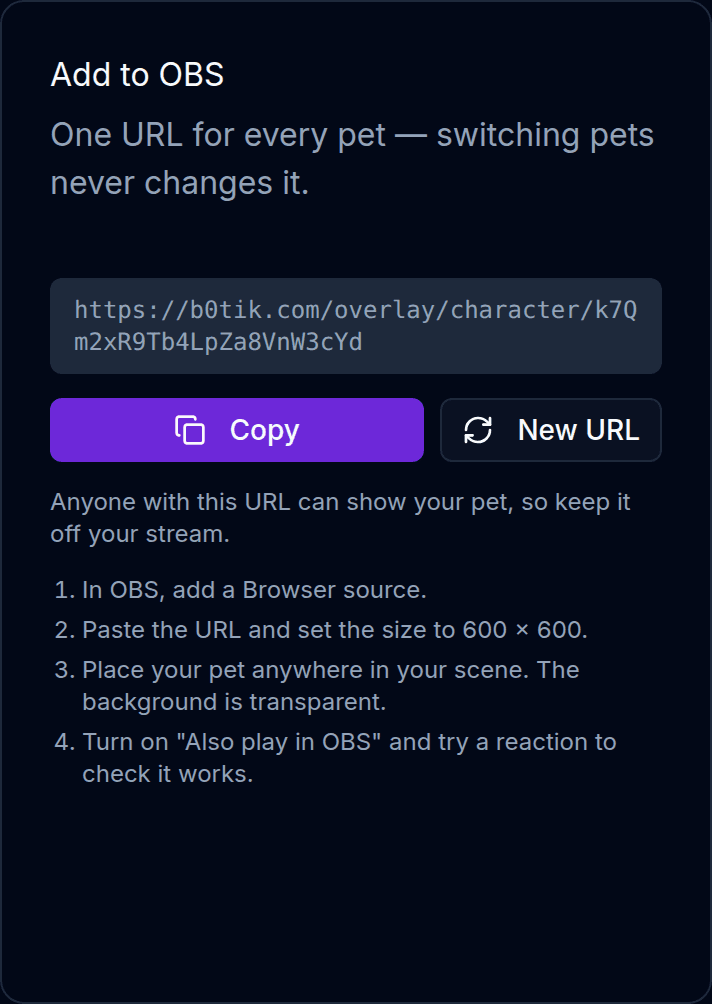
La carte détaille aussi les étapes OBS, pour ne pas avoir à revenir ici les chercher. Ajoutez une source navigateur dans OBS.
Collez l’URL, réglez la taille sur 600 × 600 et placez le compagnon où vous voulez. Le fond est transparent : il se pose sur votre caméra ou votre jeu sans cadre autour.
Testez avant de passer en live.
Activez Jouer aussi dans OBS dans l’aperçu de la scène et déclenchez une réaction. Le même événement part vers l’aperçu et vers votre source navigateur : c’est ainsi que vous vérifiez la source sans lancer de live.

Chaque réaction a son bouton de test. L’aperçu est muet par défaut — c’est la copie du live qu’on doit entendre.
Traitez l’URL comme un mot de passe
N’importe qui l’ayant peut ouvrir la scène de votre compagnon. Gardez-la hors de votre live et hors des Discords publics. En cas de fuite, Nouvelle URL en génère une autre et déconnecte l’ancienne sur-le-champ.
Ce à quoi votre compagnon réagit
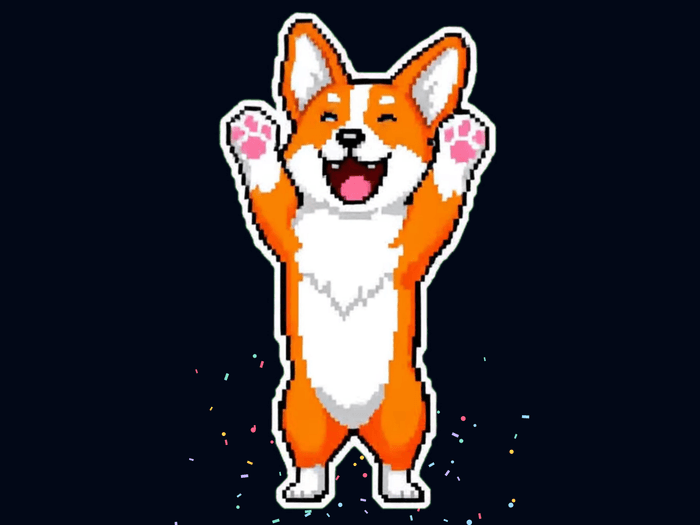
Dès le départ, votre compagnon répond à ce qui compte. Les cadeaux sont classés par la valeur de la série entière, donc une rafale de Roses grimpe toute seule vers la réaction supérieure.
| Quand ceci arrive | Votre compagnon | Délai par défaut |
|---|---|---|
| Un cadeau jusqu’à 9 diamants | Cœurs et un son joyeux | Aucun |
| 10 – 299 diamants | Danse, étoiles | Aucun |
| 300 diamants ou plus | Saute et fête ça, confettis | Aucun |
| Quelqu’un vous suit | Fait coucou et salue | 3 s |
| Quelqu’un partage votre live | Cœurs | 5 s |
| Un nouvel abonné payant | Danse | Aucun |
| Tous les 500 likes | Cœurs | Aucun |
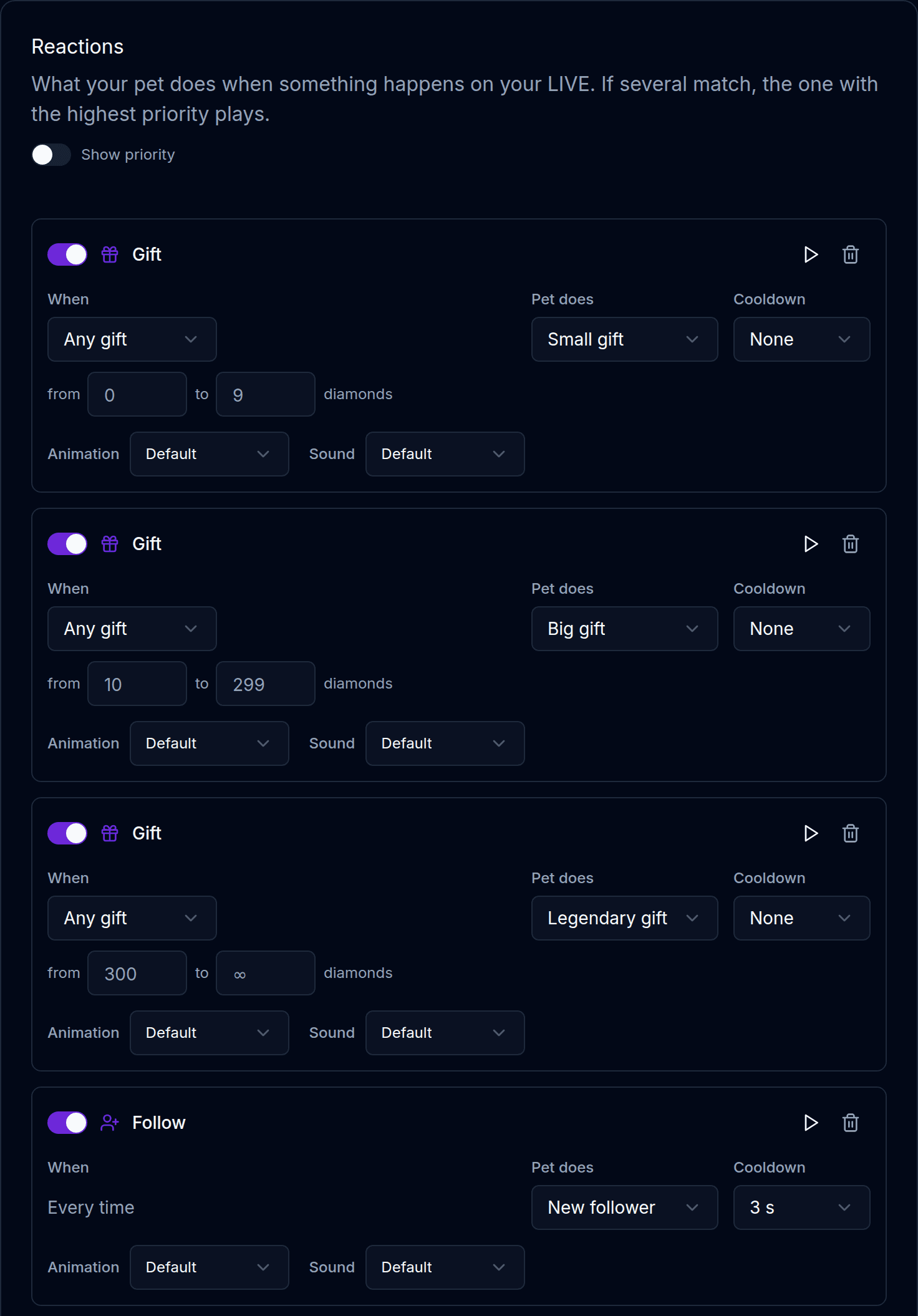
Vous pouvez ajouter vos propres règles, en viser une sur un cadeau précis plutôt qu’un palier, saluer des VIP par leur pseudo, et fixer un délai pour qu’une pluie de roses ne transforme pas votre compagnon en stroboscope.
Laissez le chat jouer avec lui
Quatre commandes de chat sont actives d’office. C’est l’engagement le moins cher que vous ajouterez jamais : elles ne coûtent rien au spectateur et lui donnent quelque chose à faire entre deux cadeaux.
!pet(ou!pat) — le compagnon se blottit contre la main et frétille.!dance— une petite danse.!feed(ou!treat) — il mange une friandise.!hi(ou!hello,!hey) — il fait coucou en retour.
Le délai par spectateur est celui qui compte
Chaque commande a une limite par personne en plus de la limite générale — 30 secondes pour !pet, une minute pour !dance et !feed. Sans elle, un seul spectateur monopolise votre compagnon tout le live pendant que les autres regardent. Augmentez-la si le chat est chargé ; ne la mettez pas à zéro.
Lui donner sa propre voix
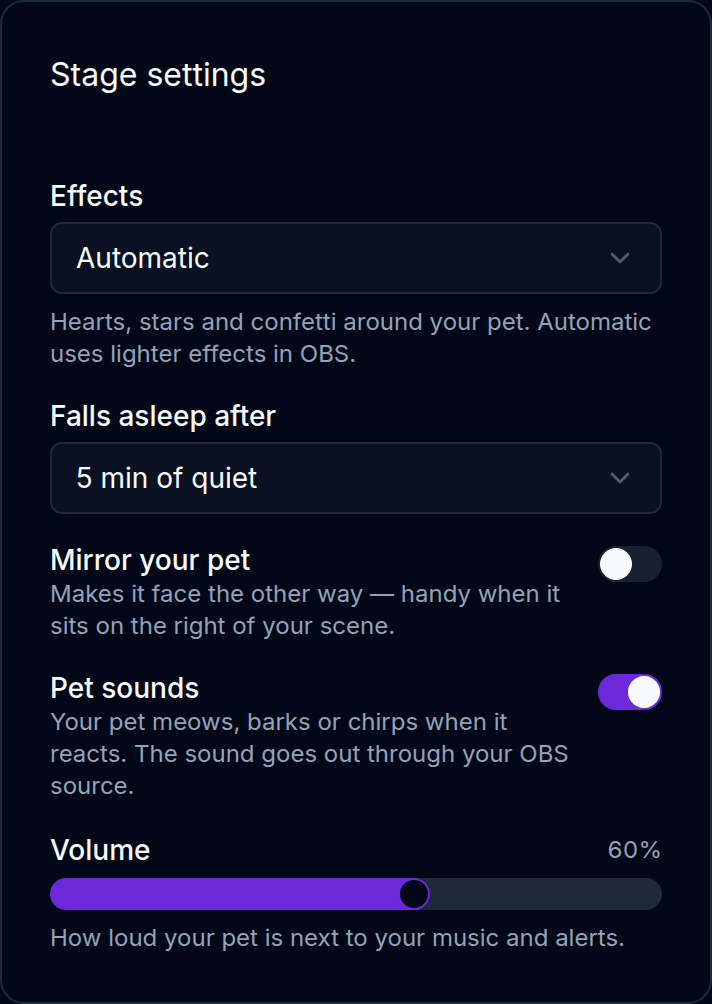
Votre compagnon fait des sons naturels — miaulements, aboiements, pépiements — choisis selon son espèce. Il y a plusieurs prises de chacun, tirées au hasard, pour qu’il ne sonne jamais comme une boîte à sons.
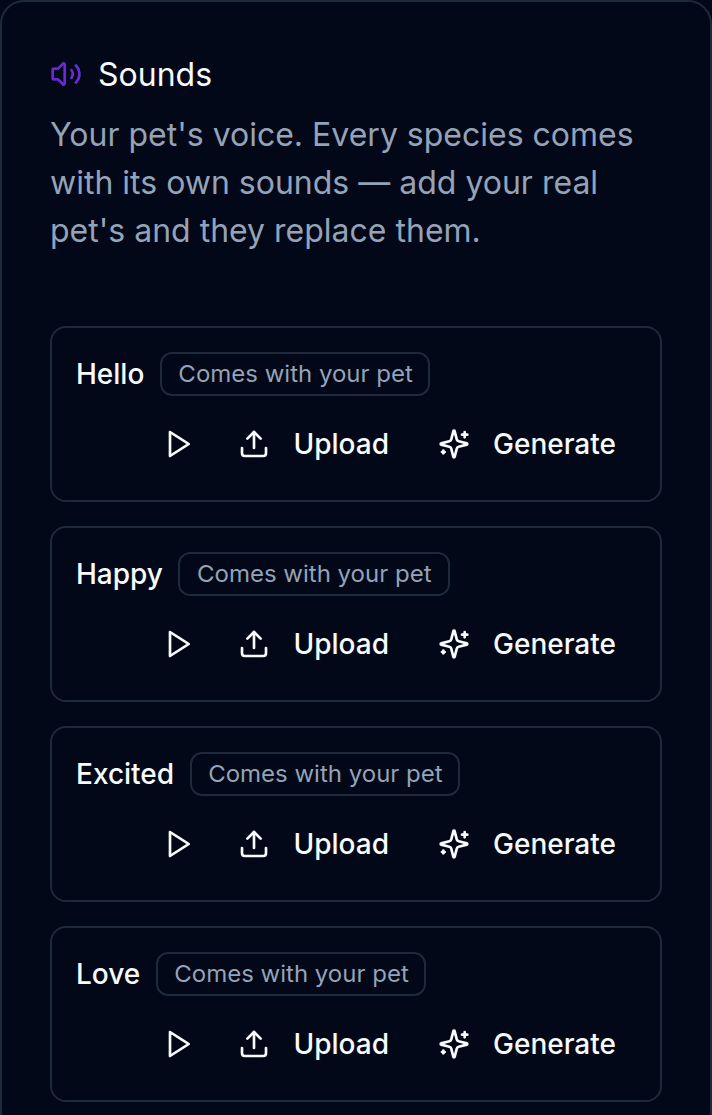
Ce que les gens adorent vraiment : enregistrez votre propre animal. Importez le vrai miaulement de votre chatte et il remplace le kit sur tous les compagnons que vous utilisez, à chaque live. Vos sons vous suivent, vous, pas le compagnon. Vous pouvez aussi en générer un avec l’AI sur votre propre clé ElevenLabs, et garder jusqu’à trois prises par moment.
Le son sort par la source navigateur
C’est votre source OBS qui le joue : il rejoint votre live comme l’audio de n’importe quelle autre source navigateur. Si vous n’entendez rien, vérifiez que la source n’est pas coupée dans le mélangeur audio et que Contrôler l’audio via OBS est activé. Le curseur Volume de la carte des réglages décide du niveau du compagnon à côté de votre musique et de vos alertes.
Le laisser parler (facultatif)
La parole est désactivée par défaut, volontairement : tous les streamers ne veulent pas d’un compagnon bavard, et une voix par-dessus la vôtre est un vrai choix, pas un petit bonus. Activez-la et votre compagnon remercie à voix haute avec votre voix BoTik : cadeaux, follows, partages et nouveaux abonnés.
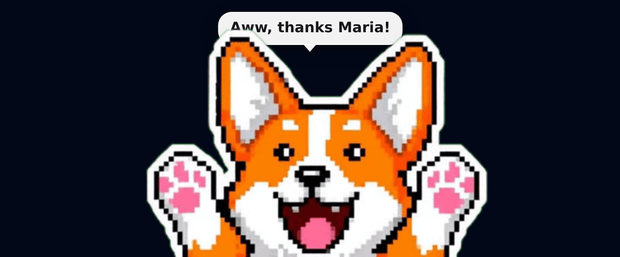
Les phrases passent par la même file que vos messages de chat, donc rien ne se chevauche, et un intervalle les sépare pour que votre compagnon ne devienne pas une mitraillette. Il ne fait que remercier : il ne demandera de cadeau à personne, et ce n’est pas un réglage.
Un compagnon qui répond à vos spectateurs
C’est celle qui change l’ambiance. Un spectateur tape !ask tu aimes les siestes ? et votre compagnon lui répond à voix haute, sans sortir de son personnage, dans votre langue.
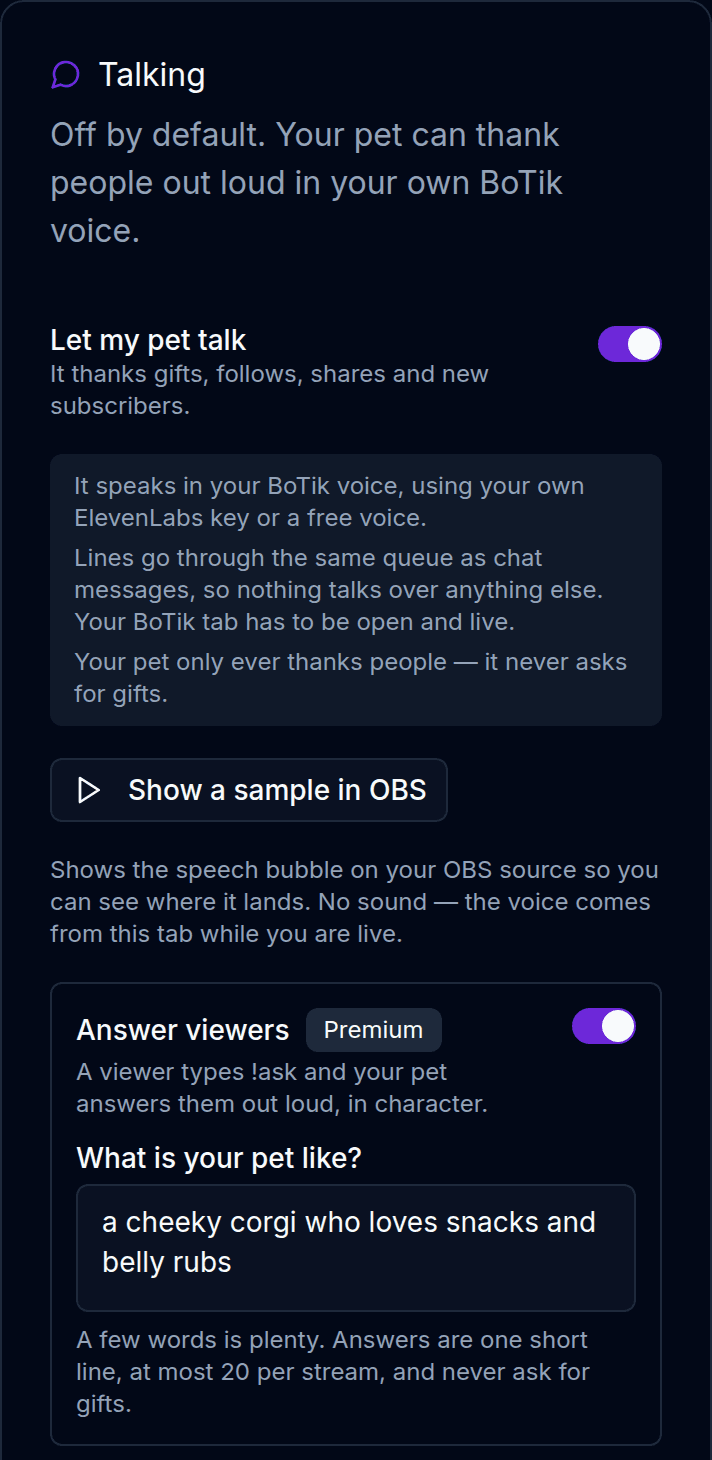
Vous décrivez votre compagnon en quelques mots — « un corgi effronté qui adore les friandises et les câlins sur le ventre » — et c’est ce personnage qui répond. Les réponses tiennent en une ligne, plafonnées à 20 par live, avec 20 secondes entre elles et cinq minutes par spectateur : cela reste une friandise, pas une prise de pouvoir.
Donnez-lui un caractère, pas une biographie
Deux ou trois traits valent mieux qu’un paragraphe. « Grognon, dormeur, obsédé par les friandises » donne des réponses plus mordantes qu’une histoire complète, puisque chaque réponse doit de toute façon tenir en une ligne.
Remarque
Répondre est la seule fonction des compagnons qui demande Premium. Tout ce qui précède — le compagnon, les réactions, les sons, les commandes, la parole — fonctionne sur un compte gratuit.
Votre propre compagnon, depuis votre propre photo
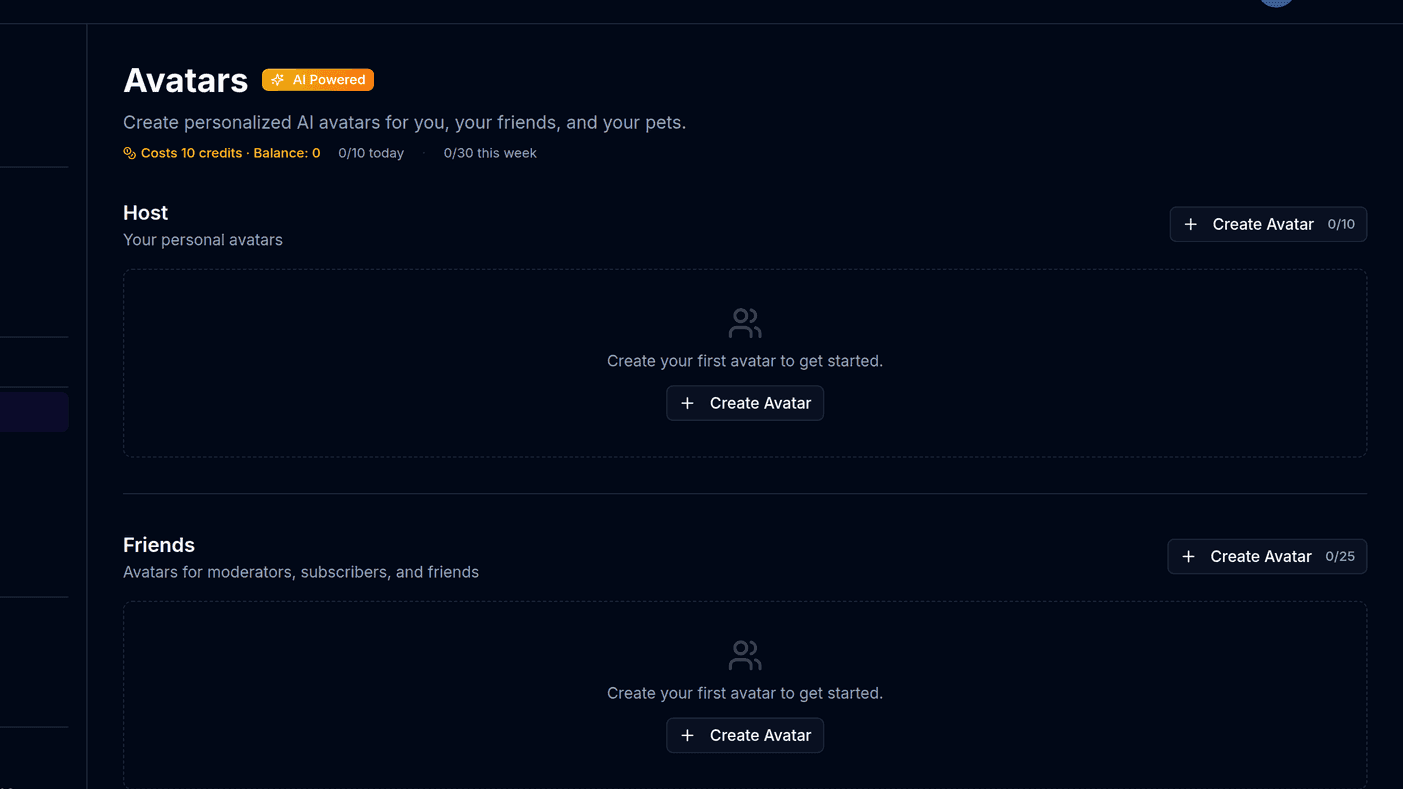
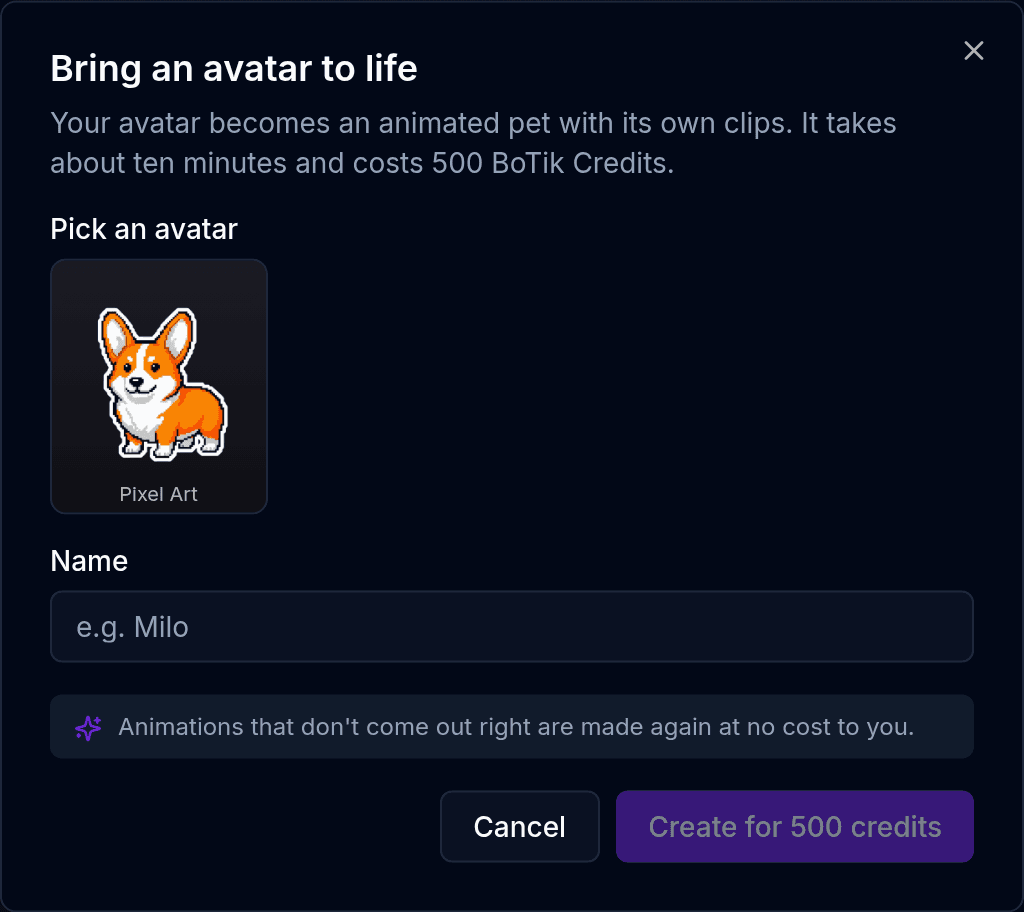
Les prédéfinis sont bien. Votre animal est mieux. Si vous avez créé un avatar AI — à partir d’une photo de votre vraie chatte ou d’une description — vous pouvez donner vie à ce personnage exact sous forme de compagnon animé.
Créez d’abord un avatar.
N’importe quel style terminé de n’importe quel avatar convient. Pixel art, anime, 3D — le compagnon garde le style choisi, donc il s’accorde à l’univers graphique que vous utilisez déjà.
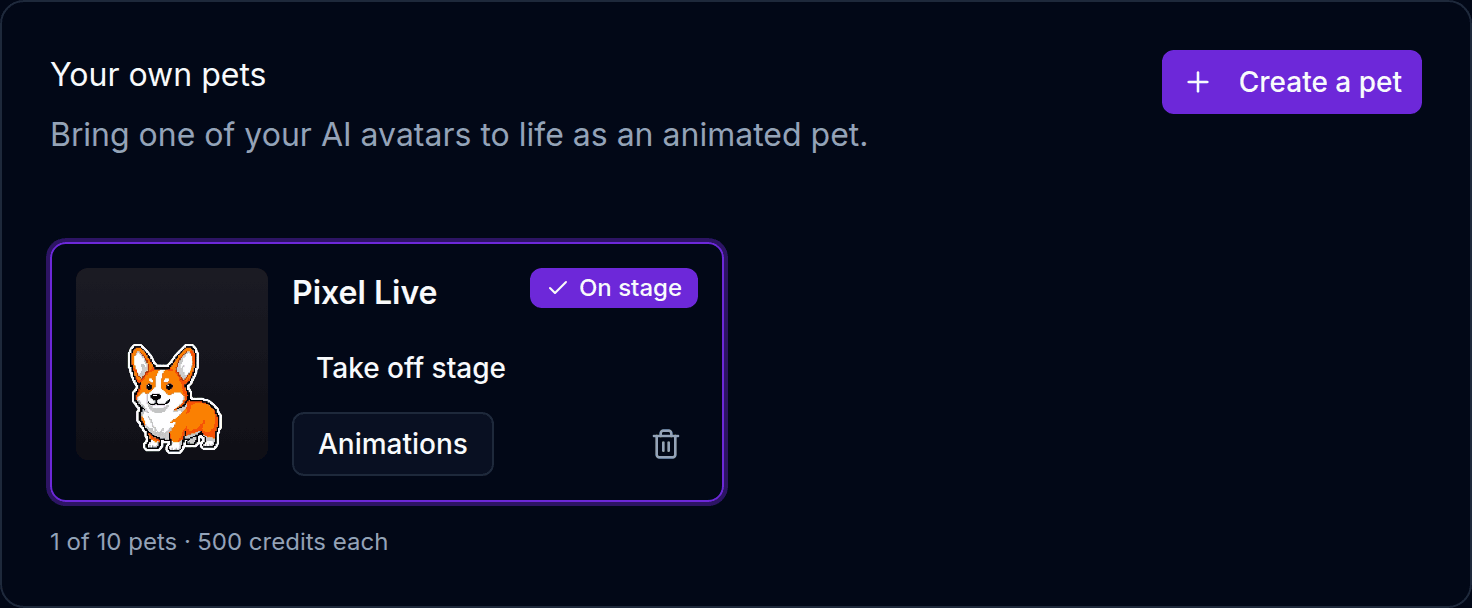
Appuyez sur Créer un compagnon et choisissez-le.
Nommez-le, confirmez, et laissez faire. Cela coûte 500 BoTik Credits et prend une dizaine de minutes.
Revenez à un compagnon qui fait tout ce que font les prédéfinis.
En coulisses, votre personnage est dessiné en douze poses et dix animations sont tournées entre elles — repos, coucou, cœur, danse, célébration, trois pour le sommeil et une pour la parole. Les animations ratées sont retournées à nos frais, pas aux vôtres.
Remarque
Un avatar essentiellement vert vif est refusé avant tout débit : le vert est précisément la couleur sur laquelle les animations sont tournées, un compagnon vert serait donc à moitié effacé. Prenez un autre style ou un autre avatar.
Lui apprendre de nouveaux tours
Un compagnon terminé peut en apprendre davantage. Ouvrez Animations sur votre compagnon : une bibliothèque de six réactions supplémentaires vous attend, chacune tournée à partir des poses qu’il possède déjà, donc c’est immanquablement le même personnage.
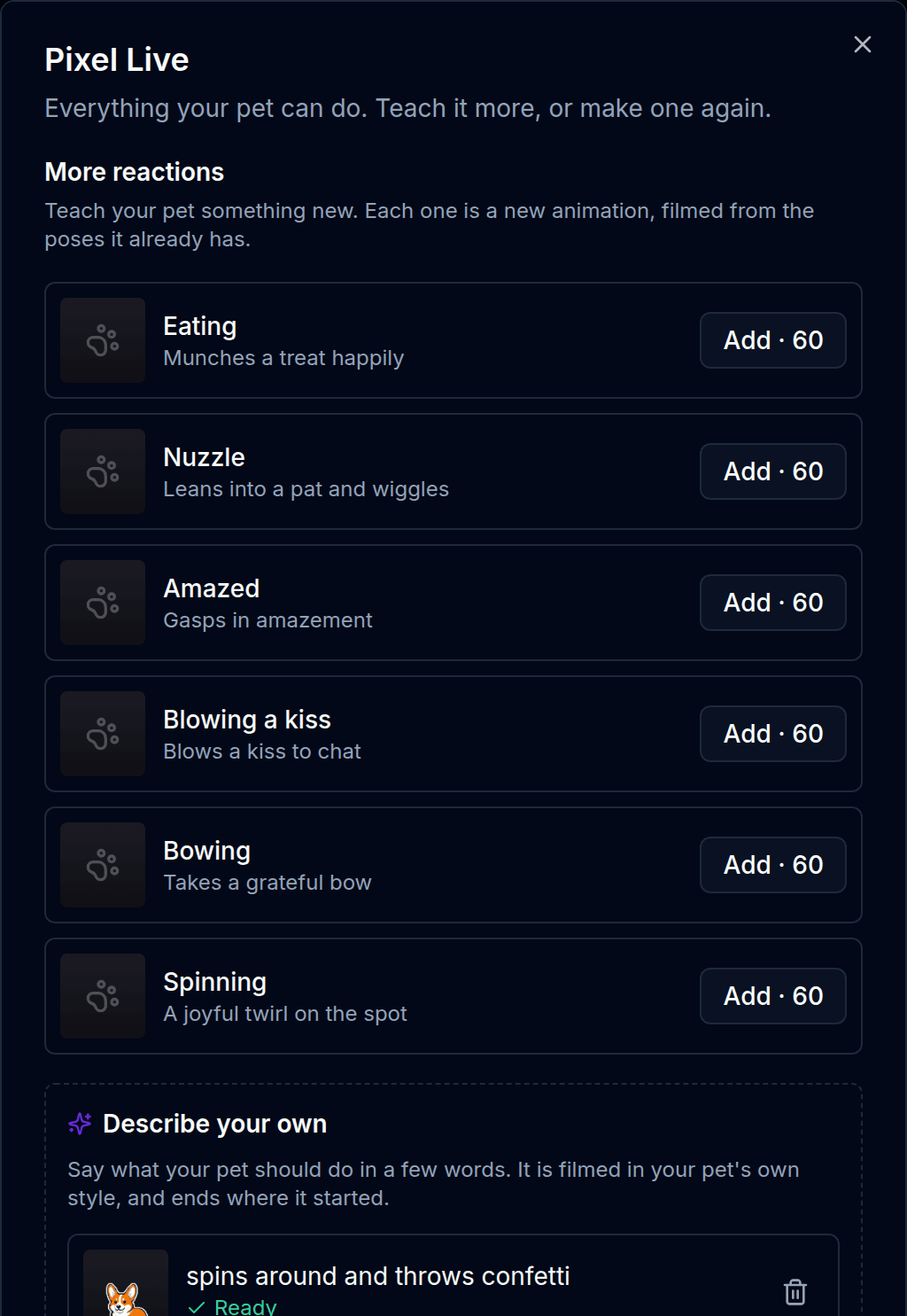
!feed et !pet.Et puis la partie sans plafond : décrivez la vôtre. Écrivez en quelques mots ce que votre compagnon doit faire : la scène est tournée dans son style, en commençant et en finissant exactement là où s’arrête son animation de repos, pour s’insérer dans le live sans aucun saut.
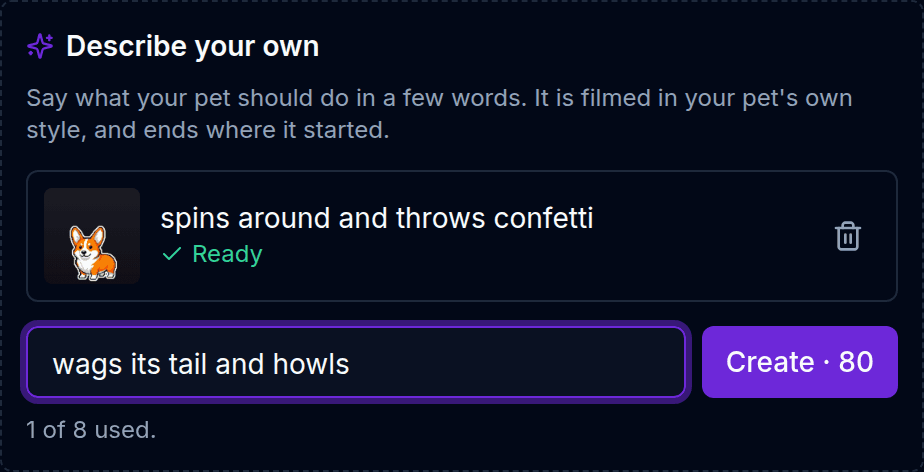
Tout ce que vous ajoutez apparaît dans le menu Animation de chaque règle : vous pouvez donc le placer exactement au moment voulu — votre pirouette à confettis pour une Galaxie, une révérence reconnaissante à chaque nouvel abonné. Un compagnon qui n’a pas cette animation réagit comme d’habitude, vos règles continuent donc de fonctionner quand vous changez de compagnon.
Ce que ça coûte
| Crédits | Remarques | |
|---|---|---|
| Un compagnon prédéfini | Gratuit | Pour tout le monde, sans Premium |
| Votre propre compagnon animé | 500 | Depuis l’un de vos avatars AI |
| Une réaction de la bibliothèque | 60 | Six au choix |
| Une réaction que vous décrivez | 80 | Jusqu’à huit par compagnon |
| Retourner une animation | 50 | Gratuit si elle a échoué |
Répondre aux spectateurs avec !ask | — | Premium |
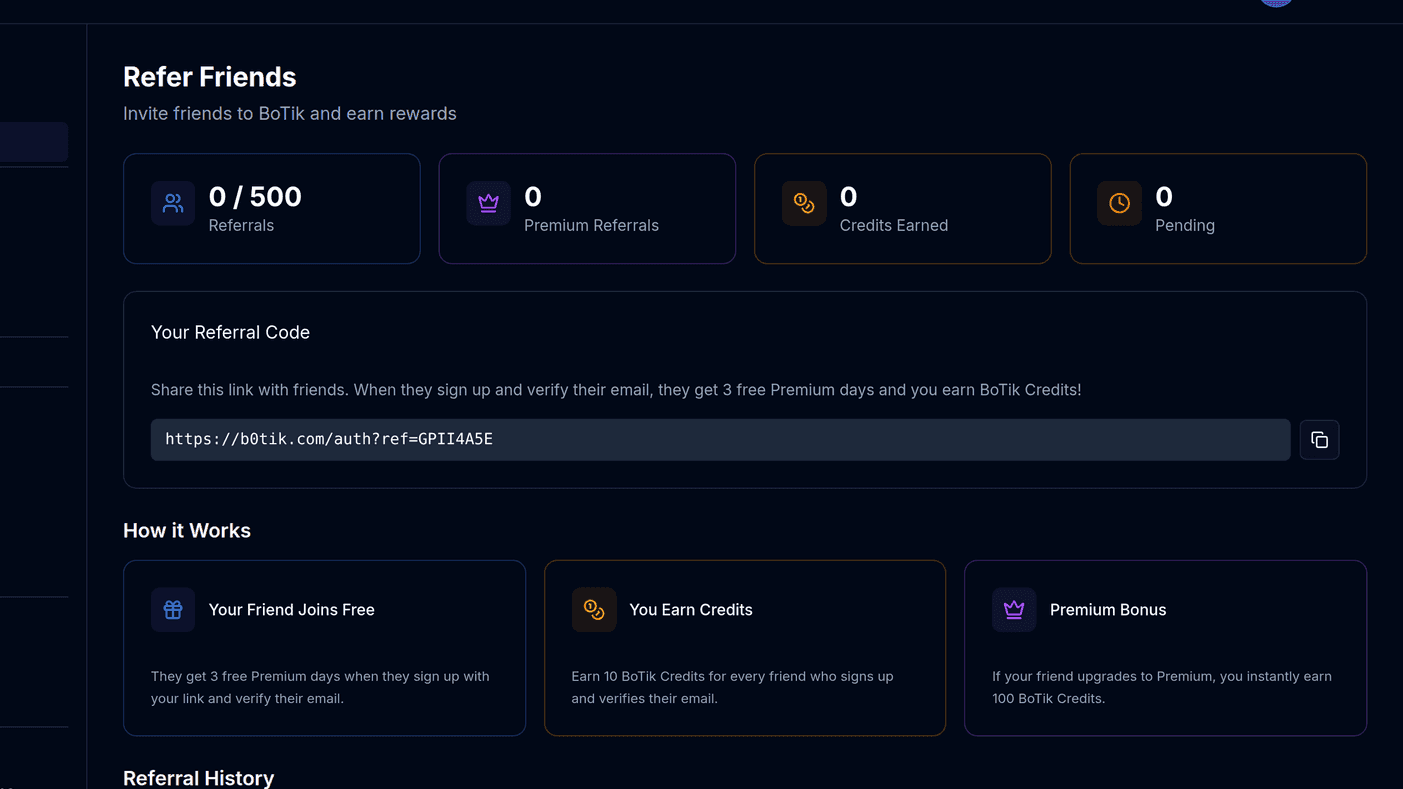
Un BoTik Credit vaut un centime, donc un compagnon sur mesure représente 5 $ de crédits. Premium offre 500 crédits chaque mois — exactement un compagnon par mois, ou huit réactions de la bibliothèque, ou six des vôtres — et c’est lui qui débloque !ask. Si vous comptez faire plus d’un compagnon, ou si vous voulez qu’il réponde au chat, Premium revient moins cher. Les crédits viennent aussi du parrainage si vous préférez ne pas les acheter.
Si quelque chose ne marche pas
- La source est vide. L’URL a été tronquée, ou le compagnon a été retiré de la scène. Recopiez-la avec le bouton Copier et vérifiez que la page Pets affiche toujours un compagnon *en scène*.
- Rien ne réagit pendant votre live. BoTik doit être connecté à votre TikTok Live — appuyez sur Go Live dans BoTik après avoir lancé votre direct. Les événements de test fonctionnent dans les deux cas, c’est ce qui vous permet de distinguer les deux situations.
- Pas de son. Vérifiez que la source navigateur n’est pas coupée dans le mélangeur audio d’OBS, que Sons du compagnon est activé et que le volume n’est pas à zéro.
- Le compagnon est une image fixe. Un navigateur incapable de lire la vidéo transparente retombe sur les poses fixes. Dans OBS cela n’arrive pas ; dans Safari, si.
- Il s’est endormi. C’est le minuteur d’inactivité — cinq minutes sans rien, par défaut. Modifiez-le ou désactivez-le dans les réglages de la scène.
Voilà toute la fonctionnalité. Mettez d’abord un compagnon gratuit en scène et regardez ce que le chat fait avec !pet — vous déciderez ensuite s’il vaut la peine de lui confier votre propre animal. Si vous n’avez jamais configuré de source navigateur, le guide des overlays l’explique plus en détail.