La musique en live : le lecteur, les commandes de chat et les modérateurs musicaux
Connectez Spotify ou YouTube, laissez le chat demander des morceaux avec !queue, et confiez les commandes à une courte liste de spectateurs de confiance sans perdre la main.
 L’équipe BoTik3 min de lecture
Laisser le chat choisir la musique est l’un des moyens les moins chers de rendre un live collaboratif. C’est aussi l’un des moyens les plus rapides d’en perdre le contrôle, et c’est pourquoi la partie utile de cette fonctionnalité n’est pas le lecteur : c’est la liste des modérateurs.
Remarque
La musique est une fonctionnalité Premium. YouTube ne vous demande rien ; Spotify a besoin que vous connectiez votre compte.
Connecter un fournisseur
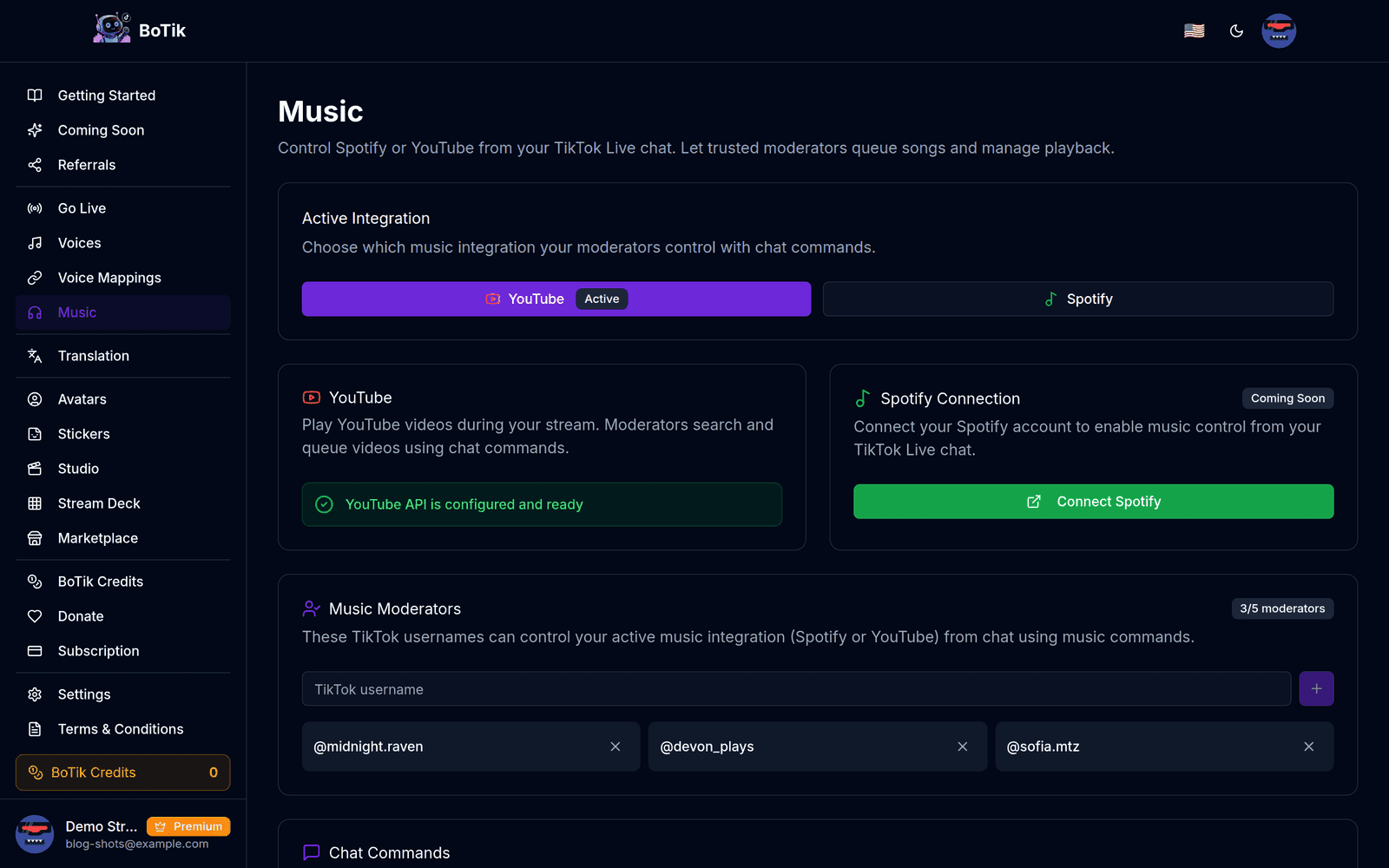
BoTik gère Spotify et YouTube. Le sélecteur d’Intégration Active décide lequel obéit aux commandes du chat — vous pouvez avoir les deux disponibles et n’en avoir qu’un qui répond à !play.
| Spotify | YouTube | |
|---|---|---|
| Configuration | Connecter votre compte via le login Spotify | Rien à connecter |
| Compte nécessaire | Oui, et Premium côté Spotify pour contrôler la lecture | Non |
| Catalogue | Musique sous licence | Tout ce qui est sur YouTube, remix et reprises compris |
!shuffle | Pris en charge | Non pris en charge |
!clear | Non pris en charge | Pris en charge |
Astuce
YouTube est le choix le moins contraignant pour un premier live : aucun compte à relier, donc vous pouvez tester si votre chat accroche aux demandes avant de mettre Spotify en place.
Les modérateurs musicaux : la partie qui compte
Par défaut, personne dans le chat ne peut contrôler votre musique. Vous désignez jusqu’à cinq pseudos TikTok comme modérateurs musicaux, et eux seuls peuvent utiliser les commandes.
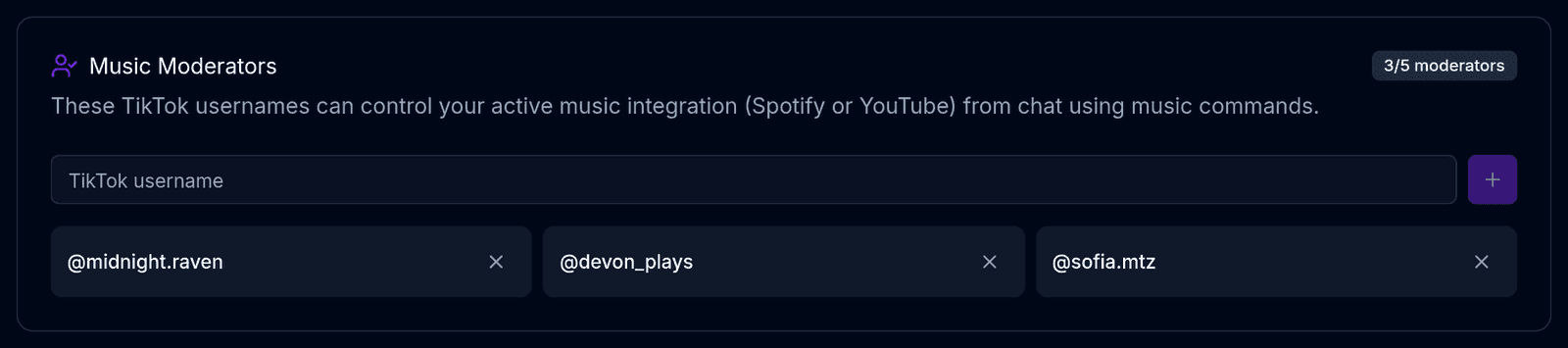
Cinq est un plafond bas et c’est tout l’intérêt. Le contrôle de la musique est la permission la plus facile à détourner que vous puissiez distribuer en live : une seule personne mal intentionnée peut sauter tous les morceaux, mettre en file quelque chose que vous ne pouvez pas diffuser, ou simplement emmener l’ambiance là où vous ne vouliez pas aller. Un plafond vous oblige à choisir des gens à qui vous confieriez le câble aux dans la vraie vie.
Attention
Les pseudos sont comparés à l’identique, sans le @. Un modérateur dont les commandes sont ignorées a presque toujours été ajouté sous son nom affiché plutôt que sous son vrai pseudo TikTok.
Les commandes de chat
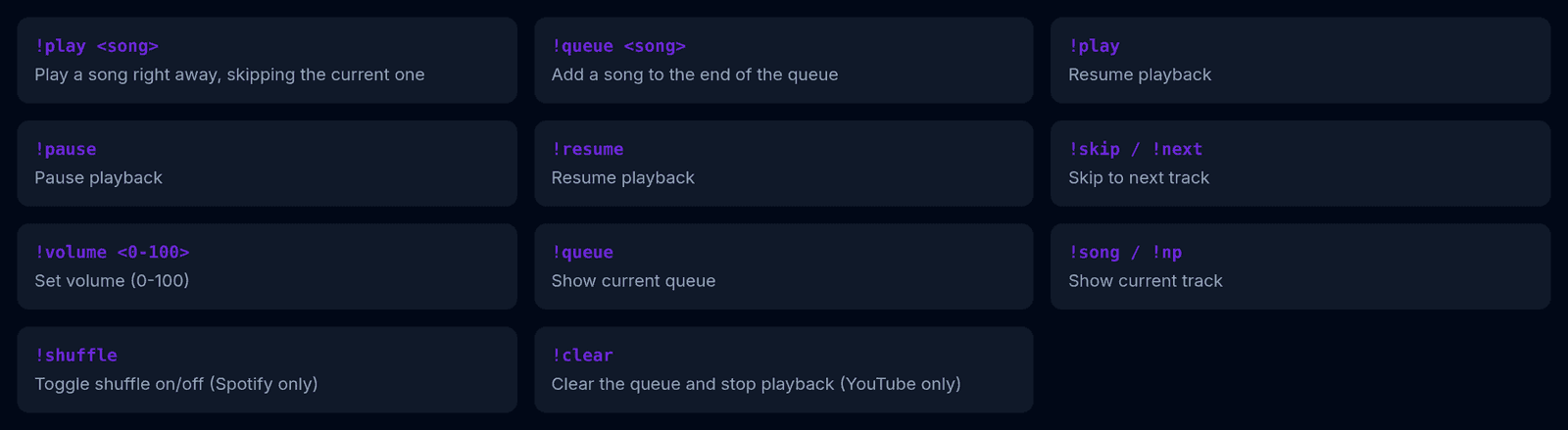
!play <song>     play now, skipping the current track
!queue <song>    add to the end of the queue
!play            resume
!pause           pause
!resume          resume
!skip  /  !next  skip the current track
!volume <0-100>  set volume
!queue           show what is coming up
!song  /  !np    show what is playing
!shuffle         shuffle (Spotify only)
!clear           clear the queue (YouTube only)
Astuce
Apprenez !queue à vos modérateurs et découragez !play. !queue ajoute à la fin ; !play coupe ce qui passe à l’instant. La différence entre une playlist collaborative et une bagarre pour les enceintes tient à laquelle de ces deux commandes vos habitués utilisent.
L’afficher à l’écran
Deux overlays accompagnent le lecteur : Now Playing (400 × 90) montre le morceau en cours et Music Queue (340 × 300) montre ce qui arrive. Les deux valent le coup — une file visible, c’est ce qui empêche le chat de demander « ma chanson est passée ? » toutes les quatre-vingt-dix secondes.

Pour vous, mettez lecture/pause et suivant sur un bouton du Stream Deck — ou utilisez la commande vocale, le seul moyen de passer un morceau avec les deux mains occupées. Le guide des overlays explique comment ajouter les deux widgets musicaux à OBS.