
Cómo conectar OBS a BoTik
Dos formas de enlazar OBS y BoTik: fuentes de navegador para los overlays, y la conexión WebSocket opcional que te deja cambiar de escena desde tu Stream Deck.
 Equipo de BoTik3 min de lectura
Hay dos conexiones distintas entre OBS y BoTik, y confundirlas es la razón por la que la mayoría de guías se lían. Una pone BoTik en tu directo. La otra deja que BoTik controle OBS. Necesitas la primera. La segunda es opcional.
Dos conexiones, dos funciones
BoTik
abierto en tu navegador
Fuente de navegador
los overlays salen en directo — obligatorio
WebSocket de OBS
BoTik cambia de escena — opcional
1. Fuentes de navegador: poner BoTik en pantalla
Así es como los overlays llegan a tu directo. Cada overlay de BoTik tiene una URL; OBS renderiza esa URL como una capa de tu escena.
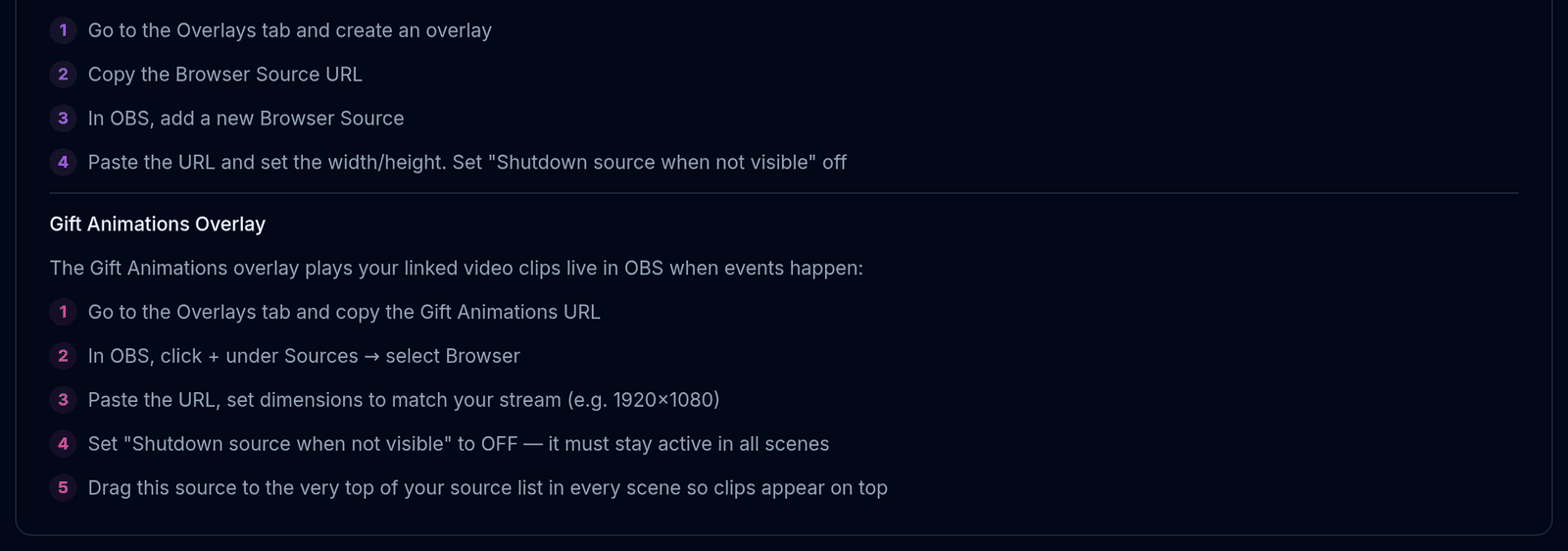
Abre BoTik → Estudio → Overlays y copia la URL de un overlay.
En OBS, pulsa + bajo Fuentes y elige Navegador.
Pega la URL y pon el ancho y el alto que recomienda la tarjeta del overlay.
Desmarca «Apagar la fuente cuando no esté visible».
Si no, OBS destruye la página en cada cambio de escena y el overlay se reconecta desde cero: los rankings se reinician y los temporizadores vuelven a empezar.
Nota
Una fuente de navegador no necesita contraseña, ni plugin, ni una versión de OBS posterior a 2017 más o menos. Si lo único que quieres son overlays, aquí has terminado: el resto de esta guía es opcional.
2. WebSocket de OBS: dejar que BoTik controle OBS
La conexión WebSocket es lo que permite que un botón del Stream Deck cambie tu escena u oculte una fuente. OBS lleva un servidor WebSocket integrado desde la versión 28: no hay ningún plugin que instalar.

localhost y el puerto 4455. La contraseña es opcional y se queda en tu ordenador.En OBS, abre Herramientas → Ajustes del servidor WebSocket
Marca Activar el servidor WebSocket. Apunta el puerto (4455 por defecto) y, si pusiste una, la contraseña.
En BoTik, abre Estudio → Configuración de OBS
Rellena host, puerto y contraseña con los mismos datos y pulsa Conectar. La etiqueta cambia a Conectado.
Comprueba que aparece el selector de escenas
Una vez conectado, aparecen debajo del formulario un selector de escenas y una lista de fuentes. Si desde ahí puedes cambiar de escena, el enlace funciona.
Esta conexión no sale nunca de tu ordenador
Tu navegador habla directamente con OBS en localhost:4455. La contraseña se guarda cifrada en el almacenamiento local del navegador y nunca se envía a los servidores de BoTik, que es también por lo que tienes que configurarla otra vez en otro ordenador.
Cuando no consigue conectar
| Síntoma | Causa habitual |
|---|---|
| Error de conexión inmediato | El servidor WebSocket no está activado en OBS, o OBS no se está ejecutando. |
| Conecta y se cae | Otra aplicación ya tiene tomada la sesión WebSocket. Cierra el otro controlador. |
| Contraseña incorrecta | OBS muestra la contraseña en Herramientas → Ajustes del servidor WebSocket → Mostrar información de conexión. |
| Funciona en casa pero no en el PC de directo | La conexión es por navegador y por máquina. Configúrala otra vez ahí. |
| Los overlays van bien pero el WebSocket no | Son independientes. Los overlays no necesitan WebSocket para nada. |
Con OBS conectado, la recompensa está en el Stream Deck: botones que cambian escenas, activan fuentes y lanzan efectos de overlay sin alt-tab. Si aún no has añadido ningún overlay, empieza por la guía de overlays.


