Cómo usar los overlays de BoTik en tu TikTok Live
Añade ruletas de regalos, rankings, barras de objetivo y alertas a tu directo como fuentes de navegador de OBS: qué hace cada overlay y qué ajustes importan.
 Equipo de BoTik5 min de lectura
Un overlay es la parte de tu directo que los espectadores realmente miran. Un ranking que se actualiza cuando alguien envía un regalo, una ruleta que gira con una Rosa, una barra de objetivo que avanza hacia una meta: eso convierte la observación pasiva en algo con consecuencias, y lo hace sin que tengas que narrar cada evento.
BoTik incluye dieciséis. Cada uno es una página web normal en su propia URL secreta, así que añadir uno a tu directo son dos minutos en OBS y no hay que instalar nada.
Cómo llega realmente un overlay a tu directo
Qué ocurre cuando un espectador envía un regalo
TikTok Live
un espectador envía un regalo
BoTik
conectado a tu chat
URL del overlay
una página web, actualizada en vivo
Fuente de navegador de OBS
compuesta en tu escena
De ahí se derivan dos cosas. Primero, el overlay solo muestra actividad mientras BoTik está conectado a tu directo: pulsa En Vivo en BoTik después de empezar a emitir en TikTok. Segundo, la URL es un secreto: cualquiera que la tenga puede ver tu overlay. No la muestres en pantalla ni la pegues en un Discord público.
Añadir tu primer overlay
Abre Estudio → Overlays
Todos los overlays ya existen en tu cuenta: no hay nada que crear. Cada tarjeta muestra una vista previa del widget y la URL que lo renderiza.
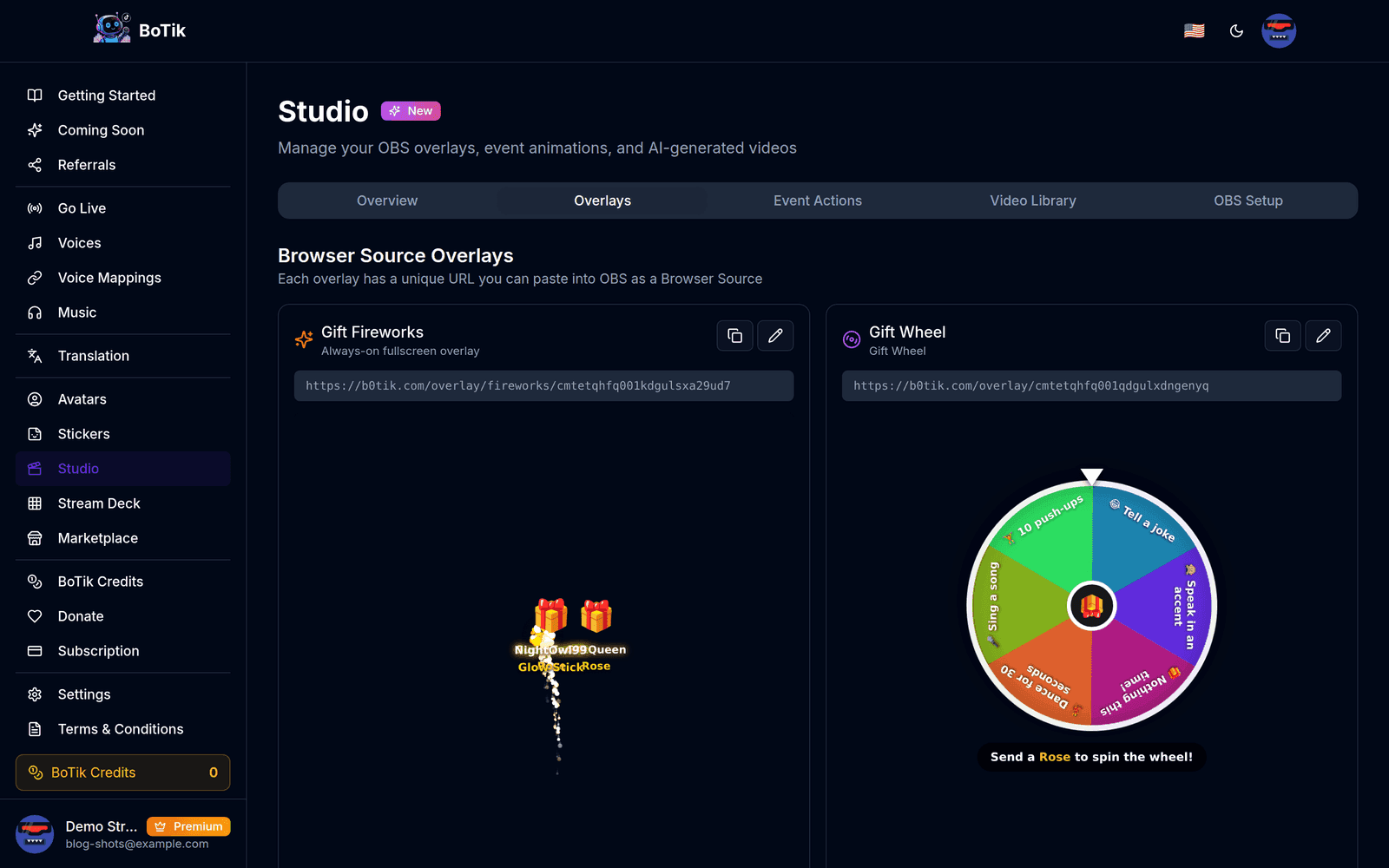
Estudio → Overlays. Cada tarjeta lleva su propia URL y una vista previa en vivo. Copia la URL del overlay
Usa el botón de copiar de la tarjeta en lugar de seleccionar el texto a mano: los tokens son largos y una URL cortada falla en silencio, dejando la fuente de navegador en blanco.
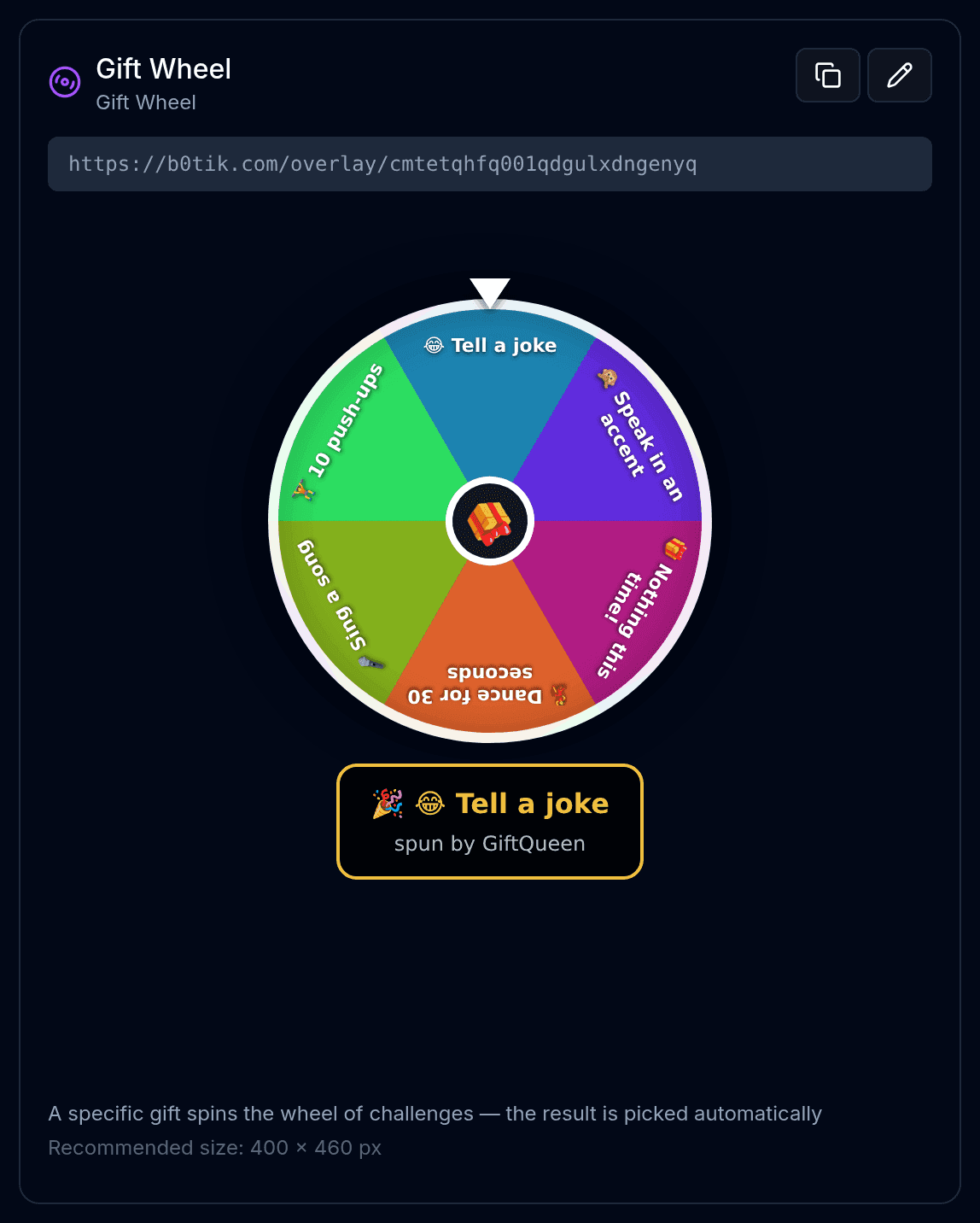
El icono de copiar se lleva la URL entera; el lápiz abre los ajustes de apariencia de ese overlay. En OBS, añade una fuente de navegador
Pulsa + bajo Fuentes → Navegador → ponle un nombre → pega la URL en el campo URL.
Ajusta el ancho y el alto
Usa el tamaño que indica la tarjeta. Los overlays están diseñados a un tamaño fijo y escalarlos en OBS emborrona el texto: redimensiona la fuente, no el lienzo, y solo si no queda otra.
Desactiva «Apagar la fuente cuando no esté visible»
Este es el error de configuración más común con diferencia. Con esa opción activada, OBS mata la página cada vez que cambias de escena, el overlay pierde la conexión y tu ranking se reinicia a mitad del directo.
Gift Animations va arriba del todo
Los overlays Gift Animations y Gift Fireworks son capas a pantalla completa siempre activas. Ponlos arriba del todo en la lista de fuentes de cada escena, o tu cámara y tu captura de juego los taparán.
Qué overlay añadir primero
Añadir los dieciséis de golpe es un error: la pantalla se llena y no se fija nadie en ninguno. Empieza por uno que dé a los espectadores un motivo para interactuar, y añade el segundo solo cuando el primero ya forme parte de tu rutina.
| Overlay | Tamaño | Para qué sirve |
|---|---|---|
| Gift Wheel | 400 × 460 | Un regalo hace girar una ruleta de retos. El overlay con más interacción para la mayoría de streamers. |
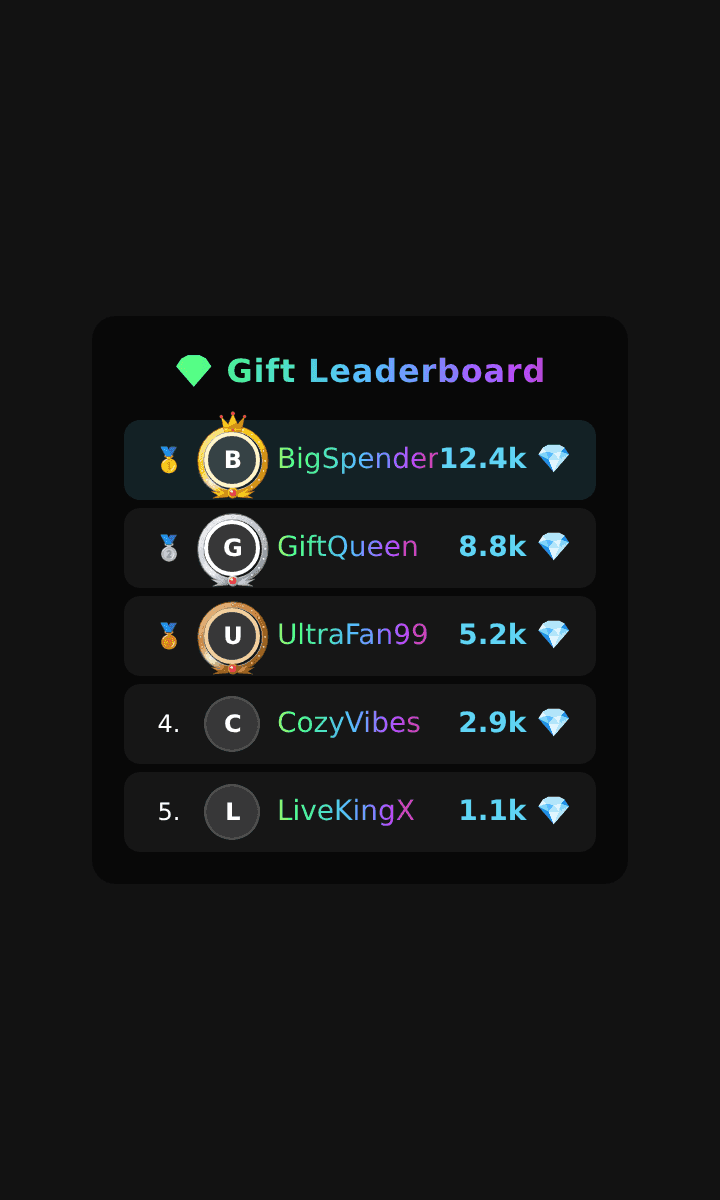
| Gift Leaderboard | 360 × 600 | Quién más regala en la sesión. Convierte la generosidad en una competición visible. |
| Tap Tap Leaderboard | 360 × 600 | Quién más da like. Recompensa a los espectadores que no pueden gastar dinero. |
| Goal Banner | 500 × 100 | Una barra de progreso hacia una meta de likes o regalos, con celebración al alcanzarla. |
| Now Playing | 400 × 90 | La canción que suena ahora mismo, para directos con música. |
| Alert Box | 480 × 180 | Seguimientos, suscripciones, compartidos y regalos, cada uno activable por separado. |
| Session Stats | 620 × 80 | Una franja fina de números en vivo: espectadores, likes, regalos. |
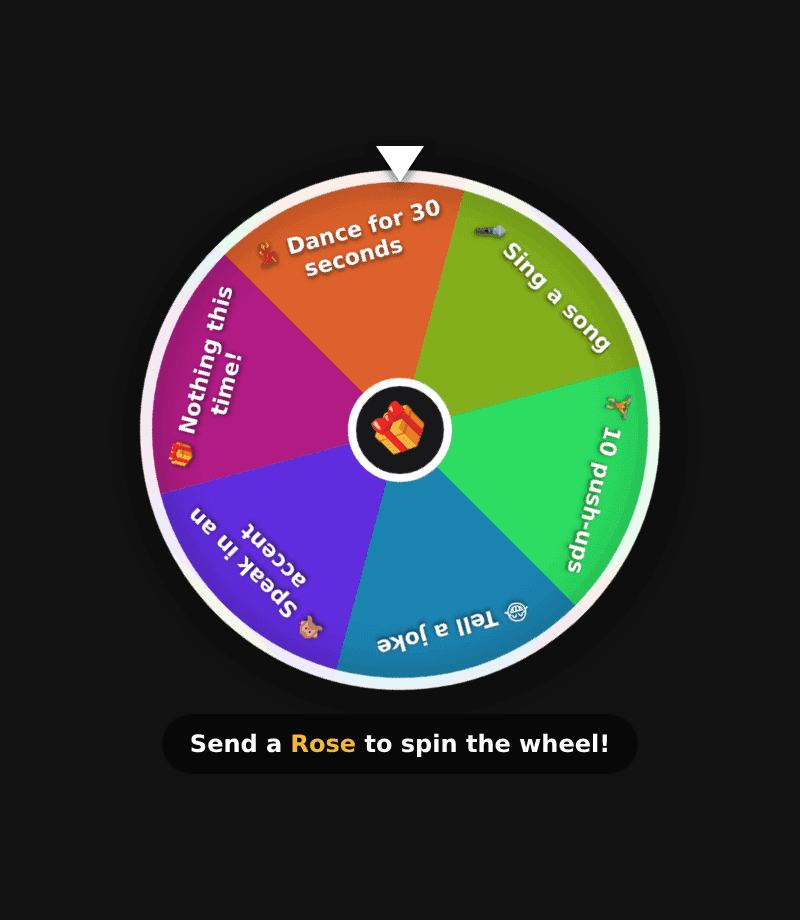
La ruleta funciona porque la recompensa es inmediata y el coste es bajo. Deja los textos cortos, haz que al menos uno sea gracioso y deja uno que no haga nada: el casi-acierto es lo que hace que la gente vuelva a girarla.
Que se parezcan a tu canal
El icono del lápiz de cualquier tarjeta abre sus ajustes de apariencia: tipografía, tamaño de letra, color de acento, opacidad del fondo, marco del avatar, estilo de medalla y animación de las filas. La barra de objetivo añade un degradado, una métrica a seguir y un interruptor para celebrar al alcanzar la meta.
Consejo
Pon la opacidad del fondo a cero y el overlay flota directamente sobre tu escena, sin ningún panel detrás. Eso se lee como parte de tu diseño en lugar de un widget pegado encima, pero comprueba que el texto sigue siendo legible sobre tu fondo más cargado antes de darlo por bueno.
Cuando un overlay se queda en blanco
- No aparece absolutamente nada. La URL se cortó al pegarla. Vuelve a copiarla con el botón y comprueba que termina en una cadena larga de caracteres aleatorios.
- Funcionaba y se quedó en blanco tras un cambio de escena. «Apagar la fuente cuando no esté visible» sigue activado.
- La página carga pero nunca se actualiza. BoTik no está conectado a tu directo. Pulsa En Vivo en BoTik después de empezar tu emisión en TikTok.
- El texto se ve borroso. La fuente está escalada en OBS. Bórrala, vuelve a añadirla con el tamaño recomendado y muévela en vez de redimensionarla.
- Está detrás de tu cámara. Sube la fuente en la lista. OBS dibuja de abajo hacia arriba.
Con los overlays ya en pantalla, lo siguiente que merece la pena conectar es el Stream Deck: puede lanzar unos fuegos artificiales, reiniciar un contador o arrancar un temporizador en esos mismos overlays sin que toques el navegador. Y si todavía no has conectado OBS, empieza por conectar OBS a BoTik.