Cómo añadir texto a voz a tu TikTok Live
Una guía paso a paso para leer en voz alta el chat de tu TikTok Live, desde una voz gratuita del navegador hasta una voz AI distinta para cada espectador.
 Equipo de BoTik5 min de lecturaActualizado el 29 de agosto de 2026
Leer el chat en voz alta resuelve un problema concreto: mientras hablas, juegas o haces manualidades ante la cámara, no puedes además ir leyendo un feed de comentarios que baja a toda velocidad. El texto a voz convierte esos comentarios en algo a lo que puedes reaccionar sin apartar la vista de lo que estás haciendo.
Esta guía cubre lo que necesitas, cómo montarlo en unos diez minutos y los ajustes que más importan cuando los mensajes empiezan a llegar de verdad.
Lo que necesitas antes de empezar
- Una cuenta de TikTok que pueda emitir en directo.
- Chrome o Edge: son los que ofrecen la mayor variedad de voces integradas.
- Altavoces o auriculares que tu directo pueda captar, o un dispositivo de audio virtual si enrutas el audio por OBS.
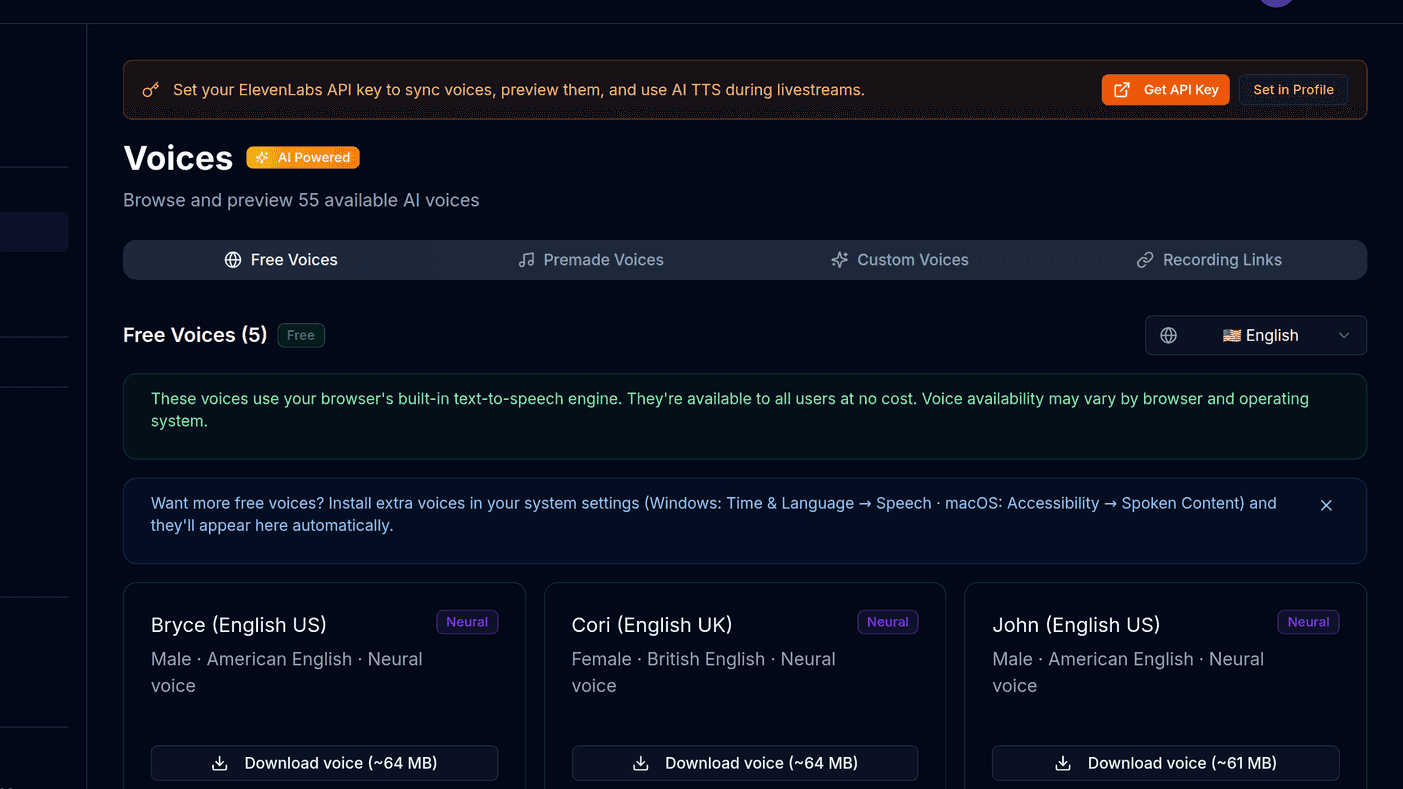
No necesitas un proveedor de voz AI de pago para empezar. Todo navegador moderno incluye un motor de voz con decenas de voces, y con eso basta para averiguar si el TTS encaja en tu directo antes de gastar nada.
Consejo
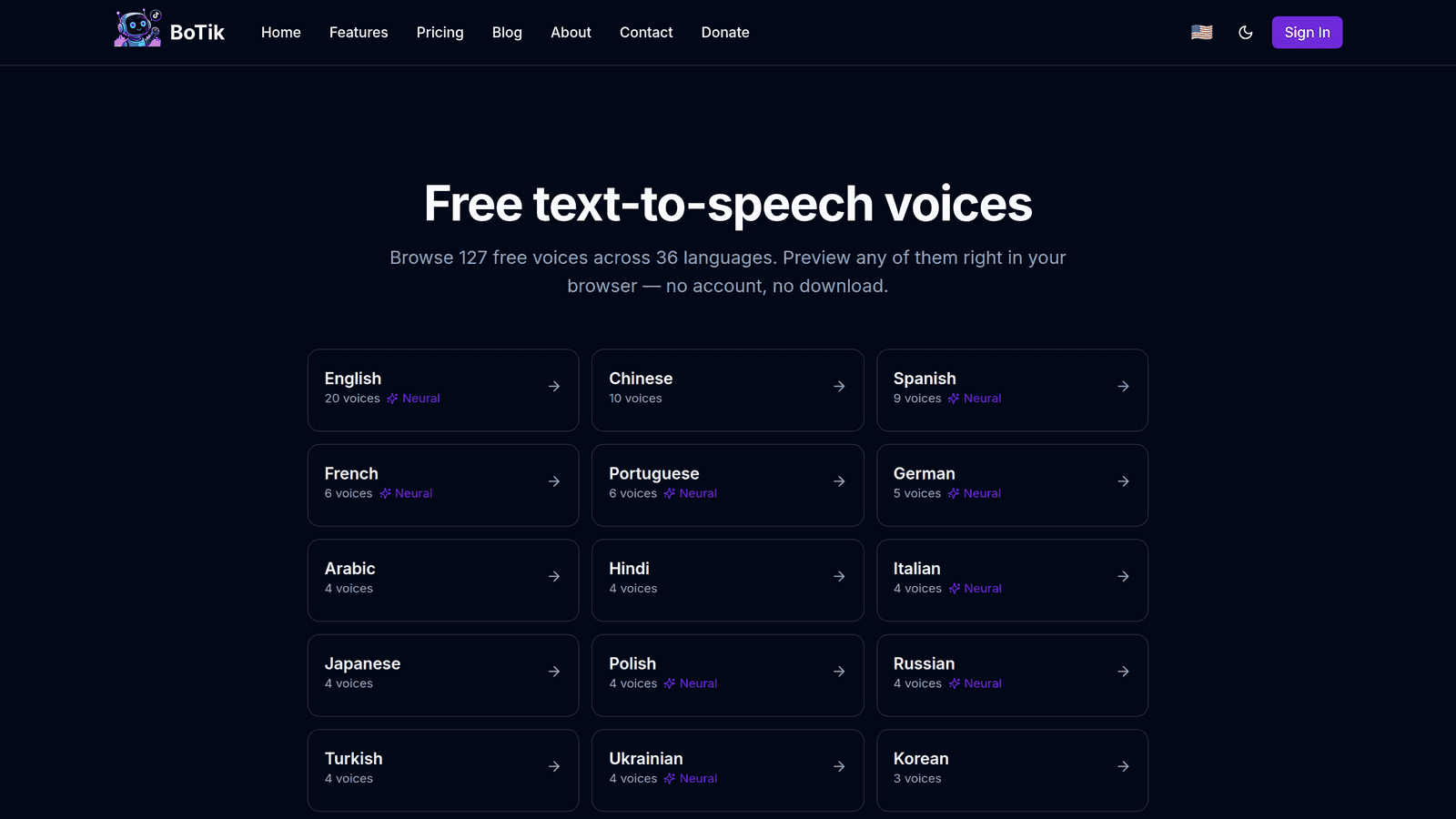
¿Quieres oírlo antes de registrarte en nada? El generador de voz gratuito funciona entero en tu navegador: escribe una frase, elige una voz y oye exactamente cómo va a sonar tu chat.
Cómo configurarlo
Crea una cuenta de BoTik y conecta tu nombre de usuario de TikTok.
Es el nombre de usuario desde el que emites, sin la
@.Elige una voz por defecto.
Escucha unas cuantas y quédate con una que se abra paso entre tu audio de fondo. Las voces graves tienden a perderse bajo la música: ese es el error más habitual al elegir la primera.
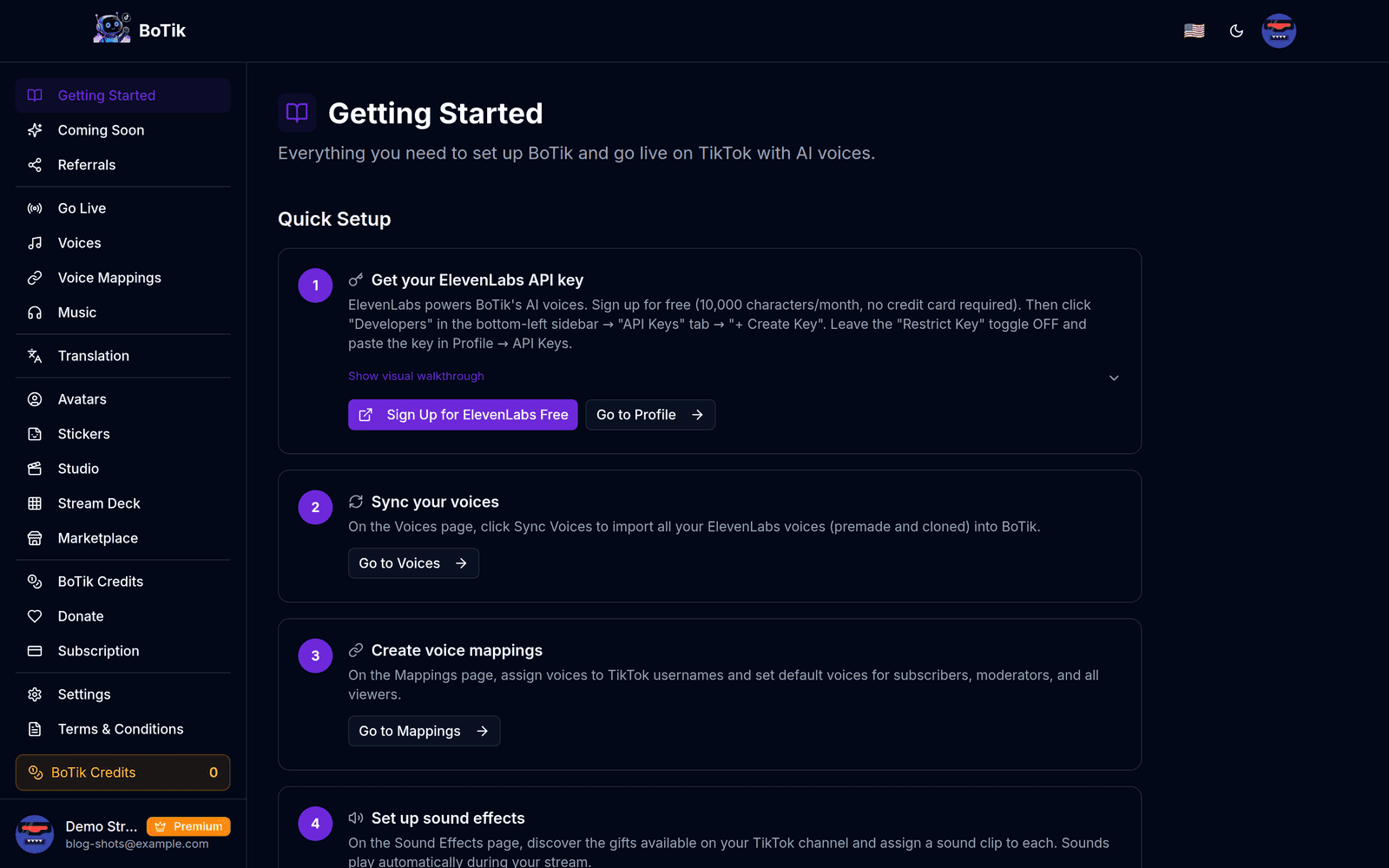
La página de primeros pasos recorre estos mismos tres pasos con tu propia cuenta. Empieza tu TikTok Live y luego pulsa En Vivo en BoTik.
El orden importa: BoTik se conecta a un directo que ya está en marcha.
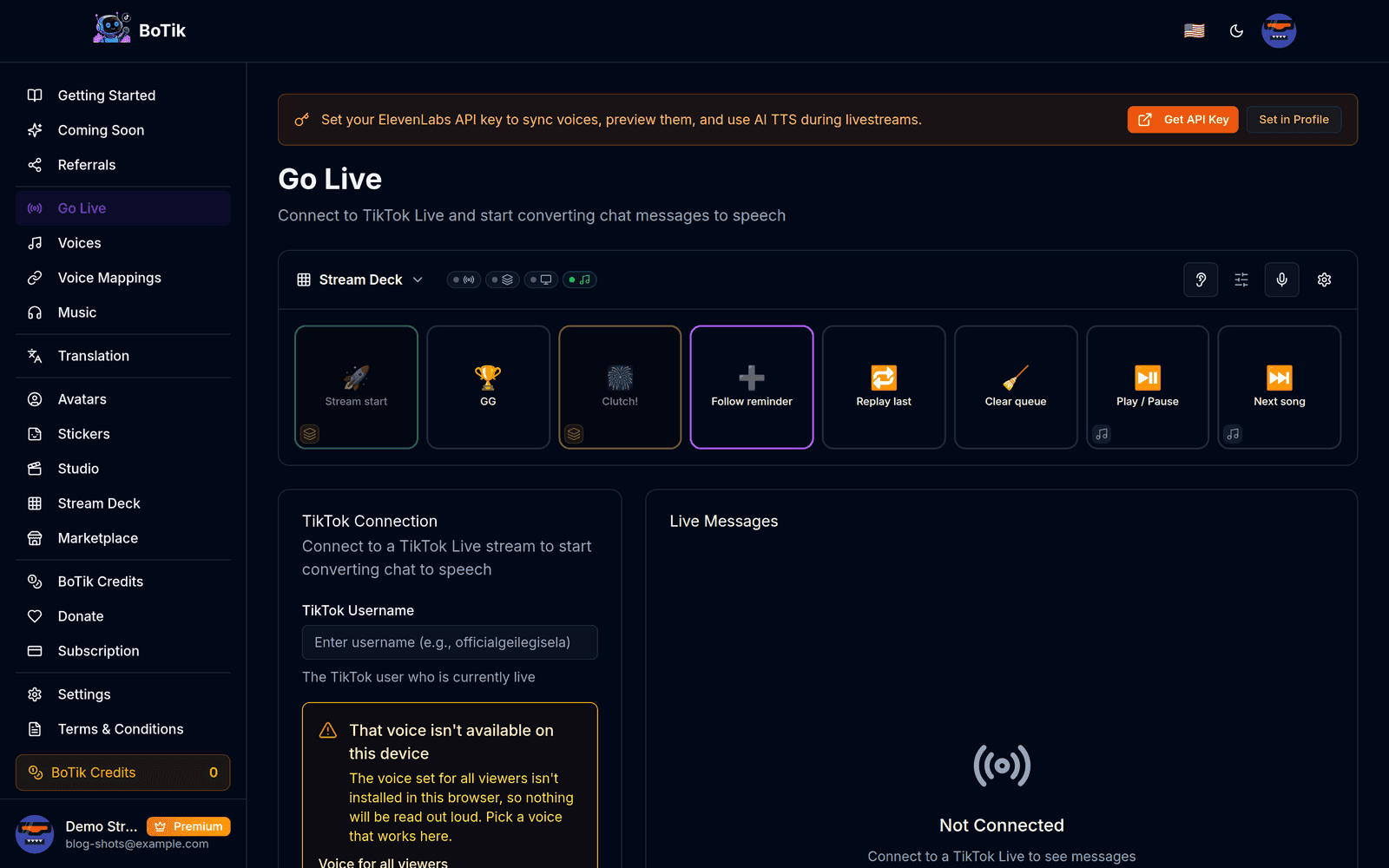
Manda un comentario de prueba desde un segundo dispositivo y comprueba que lo oyes.
¿No oyes nada?
La causa habitual es la política de reproducción automática del navegador. Haz clic en cualquier punto de la pestaña de BoTik una vez para darle permiso a la página para emitir sonido: los navegadores bloquean el audio hasta que se ha interactuado con la página.
Dale voz propia a tus habituales
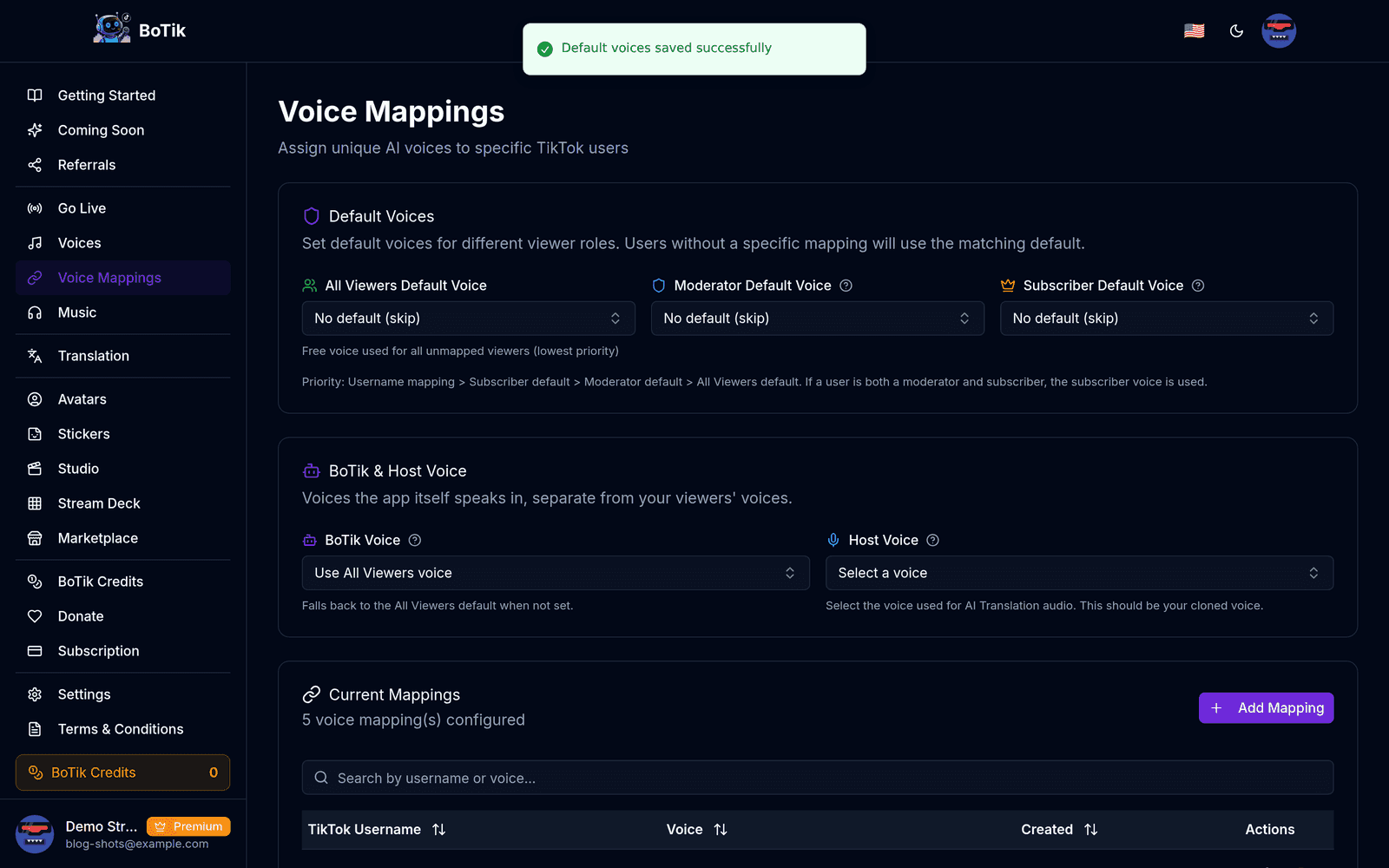
La función que de verdad cambia cómo se siente un directo es la asignación de voz por espectador. Asigna una voz concreta a un nombre de usuario concreto y esa persona sonará igual cada vez que comente. Los habituales empiezan a reconocerse entre ellos por la voz, y tú también: sabes quién habla sin leer el nombre.
Cómo elige BoTik una voz: gana la primera coincidencia
Asignación por usuario
Por defecto para suscriptores
Por defecto para moderadores
Por defecto para todos
Ajustes que conviene cambiar el primer día
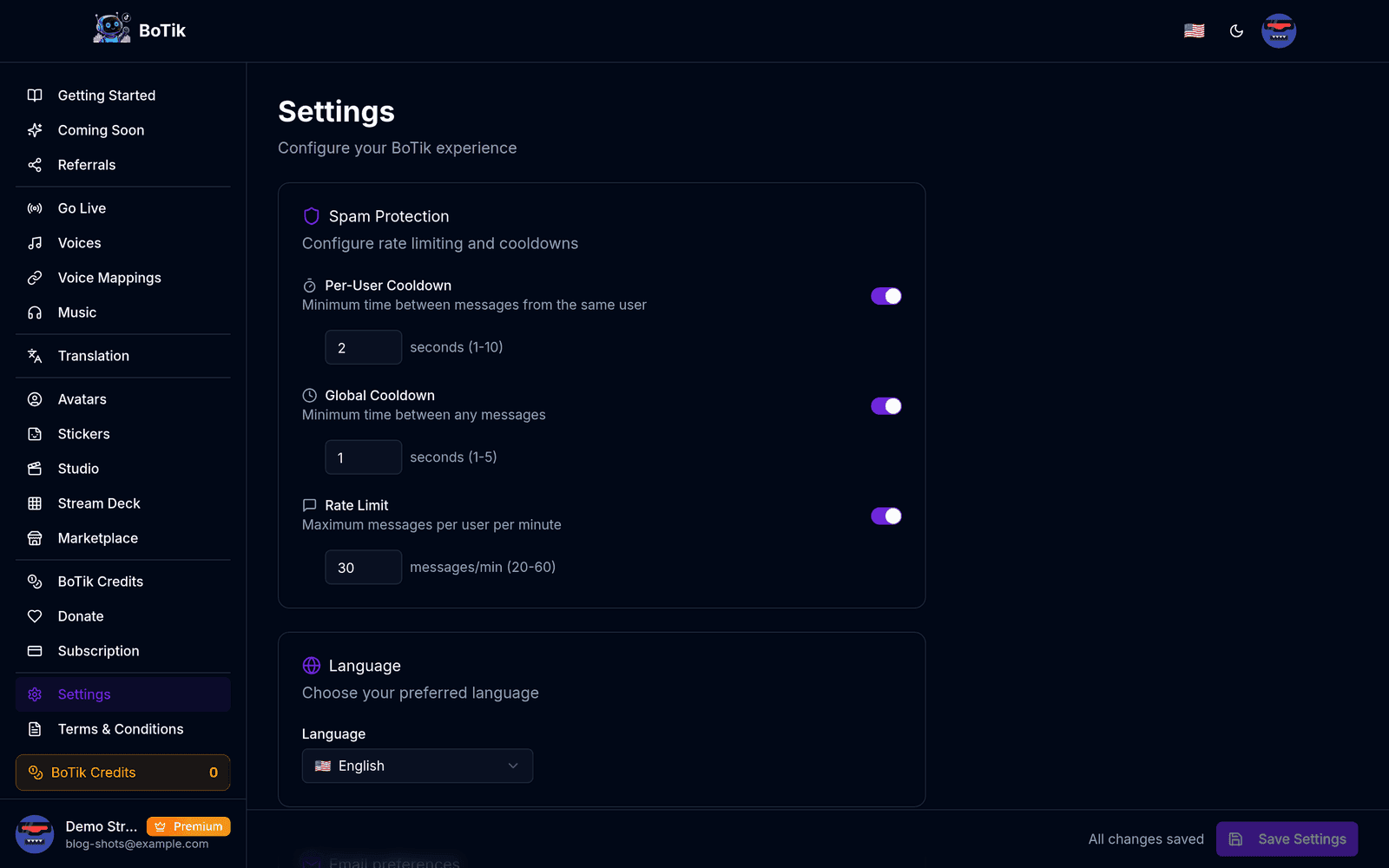
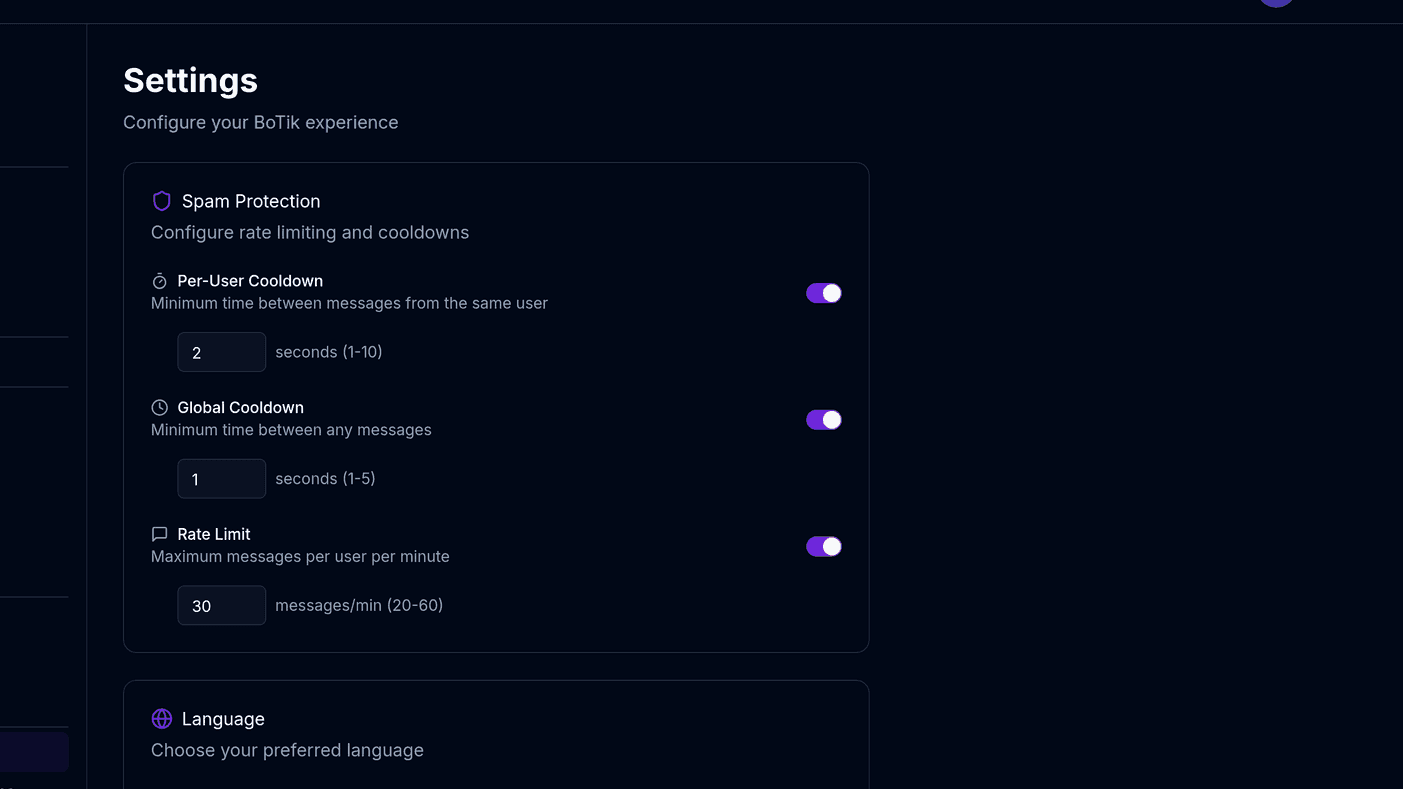
- Enfriamiento por usuario: un intervalo mínimo entre mensajes del mismo espectador. Evita que una sola persona acapare la cola de audio.
- Límite global de frecuencia: pone un techo de mensajes por minuto, para que una avalancha repentina no se convierta en un muro de voz imposible de escuchar.
- Límite de longitud del mensaje: los mensajes largos son donde el TTS deja de ser útil y empieza a ser pesado.
- Palabras filtradas: todo lo que no quieras que se diga nunca en voz alta en tu directo.
Hay mucho más que decir sobre ese último grupo; cómo mantener el texto a voz libre de spam cubre la parte de moderación en condiciones, incluido qué hacer en plena avalancha.
Lo que aporta Premium cuando el TTS ya es parte de tu show
Las voces gratuitas hacen que el chat hable. Premium es lo que convierte eso en algo que los espectadores recuerdan y por lo que vuelven:
- Clonación de voz: el chat se lee con tu propia voz, así que el directo sigue sonando a ti aunque estés a mitad de una frase.
- Traducción en vivo: un comentario en español o en árabe se traduce y se lee en voz alta, que es lo que hace que una audiencia internacional se sienta incluida en vez de ignorada.
- Avatares AI y packs de stickers: arte generado para tus overlays y tu canal, sin encargárselo a nadie.
- Efectos de sonido para regalos: una reacción distinta para cada regalo de TikTok, para que quien te apoya reciba una recompensa inmediata.
- Overlays y el Stream Deck: la parte del directo que ven los espectadores y que tú controlas con un toque.
Premium cuesta 9,99 $/mes con una prueba gratuita de 7 días que no pide tarjeta. La forma honesta de evaluarlo es activarlo en un directo que ibas a hacer igualmente y mirar qué hace el chat cuando oye su propio idioma, o tu voz, devuelto.