Musik på streamen: afspilleren, chatkommandoer og musikmoderatorer
Forbind Spotify eller YouTube, lad chatten ønske sange med !queue, og giv styringen til en kort liste af betroede seere uden at miste kontrollen.
 BoTik-teamet3 min. læsning
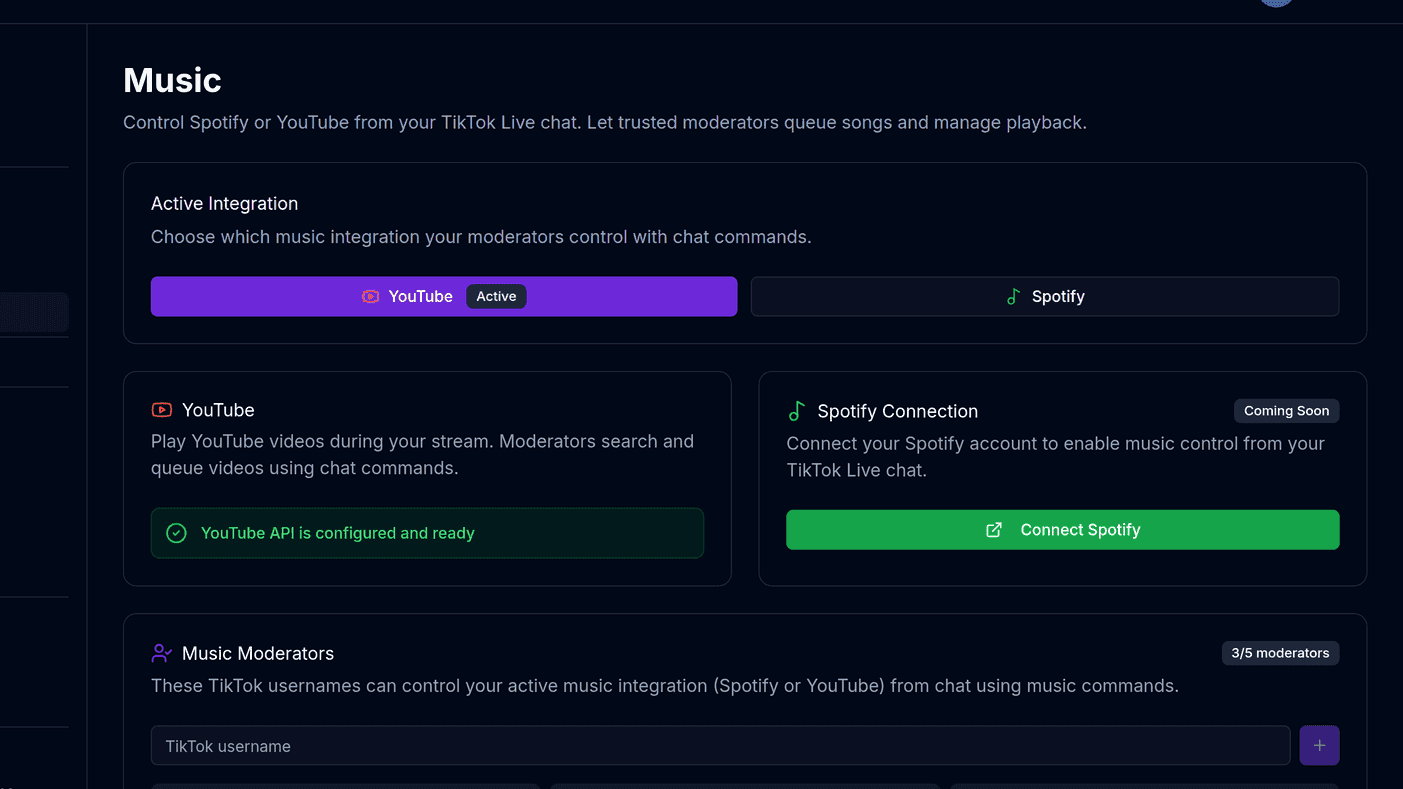
At lade chatten vælge musikken er en af de billigste måder at få en stream til at føles som noget, I laver sammen. Det er også en af de hurtigste måder at miste kontrollen over den på. Derfor er den nyttige del af funktionen ikke afspilleren – det er moderatorlisten.
Bemærk
Musik er en Premium-funktion. YouTube kræver ingenting af dig; Spotify kræver, at du forbinder din konto.
Forbind en tjeneste
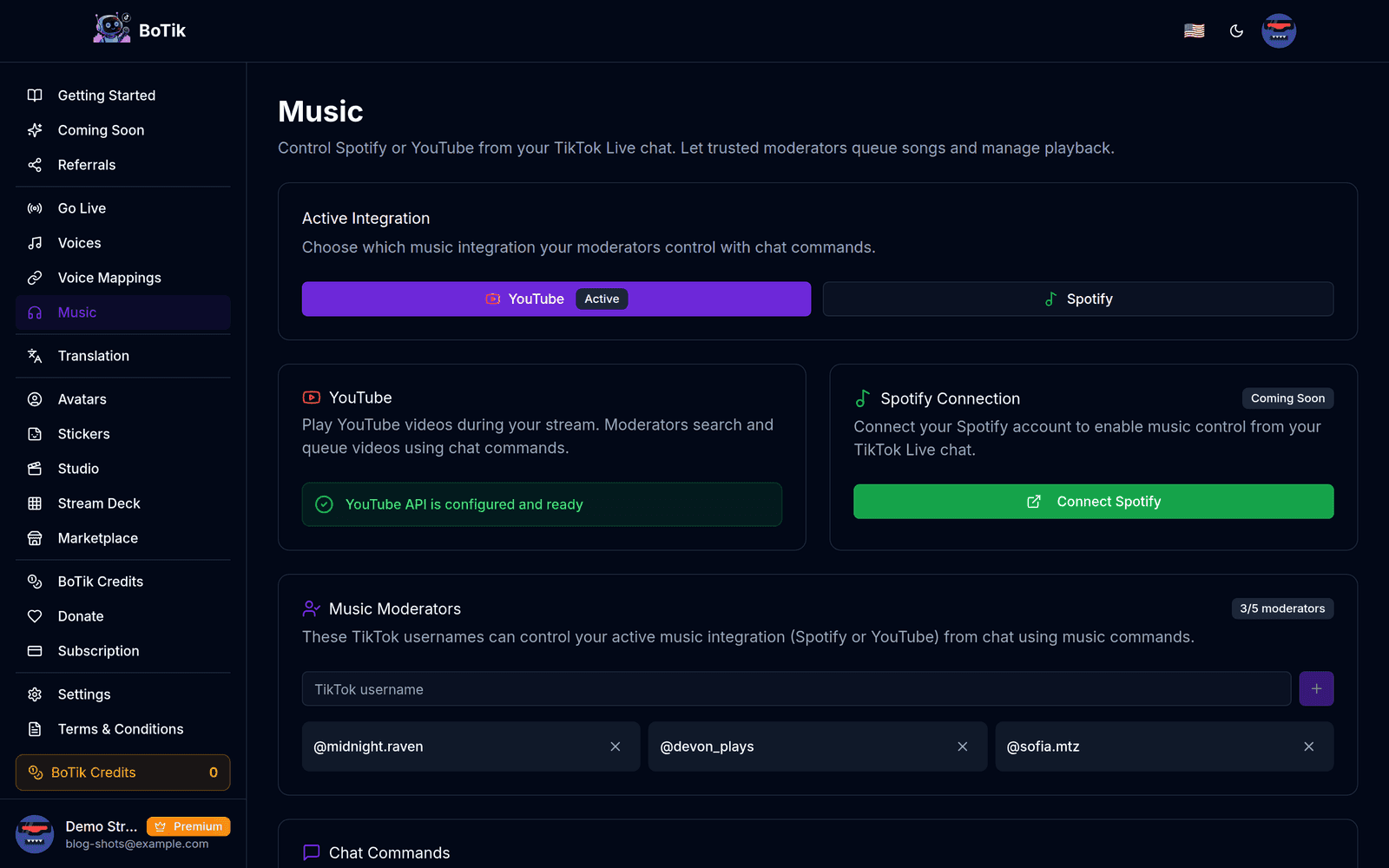
BoTik understøtter Spotify og YouTube. Kontakten Aktiv integration bestemmer, hvilken af dem chatkommandoerne styrer – du kan have begge tilgængelige og stadig kun have én, der svarer på !play.
| Spotify | YouTube | |
|---|---|---|
| Opsætning | Forbind din konto via Spotify-login | Intet at forbinde |
| Kræver konto | Ja, og Premium hos Spotify for at kunne styre afspilningen | Nej |
| Katalog | Licenseret musik | Alt på YouTube, også remixes og covers |
!shuffle | Understøttet | Ikke understøttet |
!clear | Ikke understøttet | Understøttet |
Tip
YouTube er det nemmeste valg til en første stream – der er ingen konto at forbinde, så du kan teste, om chatten overhovedet gider ønske sange, før du sætter Spotify op.
Musikmoderatorer: den del, der betyder noget
Som standard kan ingen i chatten styre din musik. Du udpeger op til fem TikTok-brugernavne som musikmoderatorer, og kun de kan bruge kommandoerne.
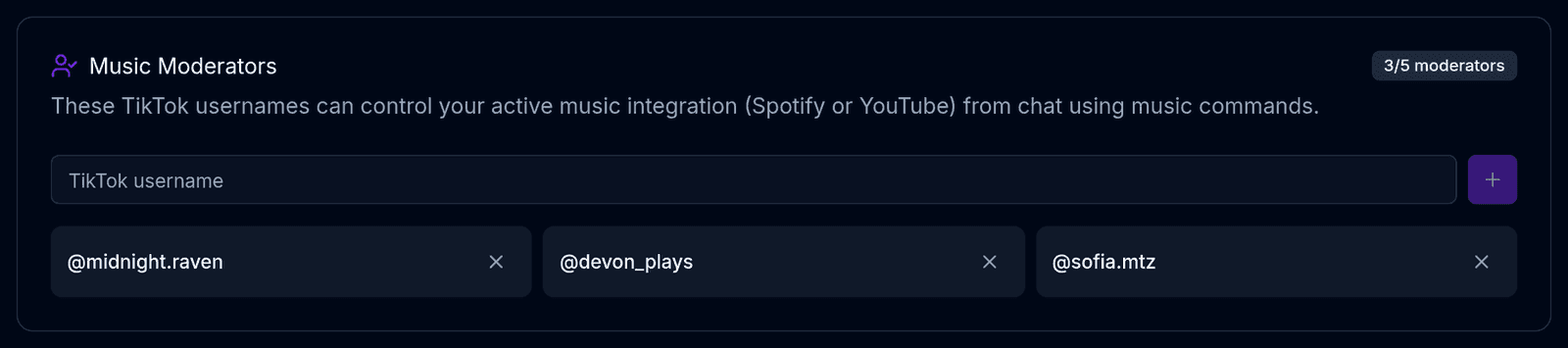
Fem er et lavt loft, og det er hele pointen. Musikstyring er den tilladelse, der lettest kan misbruges på en livestream – én person med dårlige hensigter kan springe hvert eneste nummer over, sætte noget i kø, du ikke kan spille på streamen, eller bare trække stemningen et sted hen, du ikke ville. Et loft tvinger dig til at vælge folk, du også ville give aux-kablet til en fest.
Pas på
Brugernavne skal matche præcist, uden @. Når en moderators kommandoer bliver ignoreret, er det næsten altid, fordi vedkommende er tilføjet med sit visningsnavn i stedet for sit rigtige TikTok-brugernavn.
Chatkommandoerne
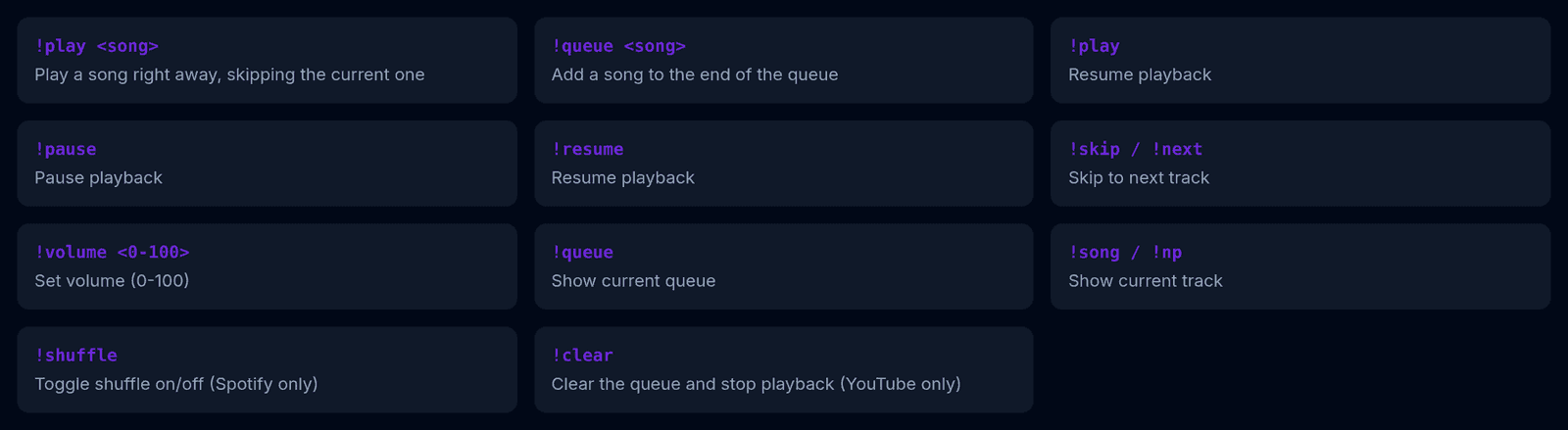
!play <song>     play now, skipping the current track
!queue <song>    add to the end of the queue
!play            resume
!pause           pause
!resume          resume
!skip  /  !next  skip the current track
!volume <0-100>  set volume
!queue           show what is coming up
!song  /  !np    show what is playing
!shuffle         shuffle (Spotify only)
!clear           clear the queue (YouTube only)
Tip
Lær dine moderatorer at bruge !queue, og fraråd !play. !queue sætter sangen bagerst i køen; !play afbryder det, der spiller lige nu. Forskellen på en fælles playliste og et slagsmål om højttalerne er, hvilket af de to ord dine faste seere bruger.
Vis det på skærmen
To overlays hører sammen med afspilleren: Now Playing (400 × 90) viser det aktuelle nummer, og Music Queue (340 × 300) viser, hvad der kommer. Begge er værd at tilføje – en synlig kø er det, der får chatten til at holde op med at spørge "kom min sang med?" hvert halvandet minut.

Til dig selv: læg afspil/pause og spring over på en Stream Deck-knap – eller brug stemmekommandoen, som er den eneste måde at springe et nummer over på, mens du har begge hænder fulde. Overlay-guiden gennemgår, hvordan du tilføjer de to musikwidgets i OBS.