Sådan bruger du BoTik-overlays på din TikTok Live
Tilføj gavehjul, ranglister, målbannere og alerts til din stream som OBS-browserkilder – hvad hvert overlay gør, og de indstillinger, der betyder noget.
 BoTik-teamet5 min. læsning

Et overlay er den del af din stream, seerne faktisk kigger på. En rangliste, der opdateres, når nogen sender en gave, et hjul, der drejer på en Rose, en målbjælke, der kravler mod et mål – det gør passivt kiggeri til noget, hvor der er noget på spil, og det sker, uden at du skal kommentere hver eneste begivenhed.
BoTik kommer med seksten af dem. Hvert overlay er en almindelig webside på sin egen hemmelige URL, så det tager to minutter i OBS at tilføje et til din stream, og intet skal installeres.
Sådan når et overlay faktisk din stream
Hvad der sker, når en seer sender en gave
TikTok Live
en seer sender en gave
BoTik
forbundet til din chat
Overlay-URL
en webside, opdateret live
OBS-browserkilde
lagt ind i din scene
Det har to konsekvenser. For det første viser overlayet kun aktivitet, mens BoTik er forbundet til din live – tryk på Gå live i BoTik, når du er begyndt at streame på TikTok. For det andet er URL'en hemmelig: alle, der har den, kan se dit overlay. Vis den ikke på skærmen, og indsæt den ikke på en offentlig Discord.
Tilføj dit første overlay
Åbn Studio → Overlays
Alle overlays findes allerede på din konto – der er intet at oprette. Hvert kort viser en forhåndsvisning af widgetten og den URL, der viser den.
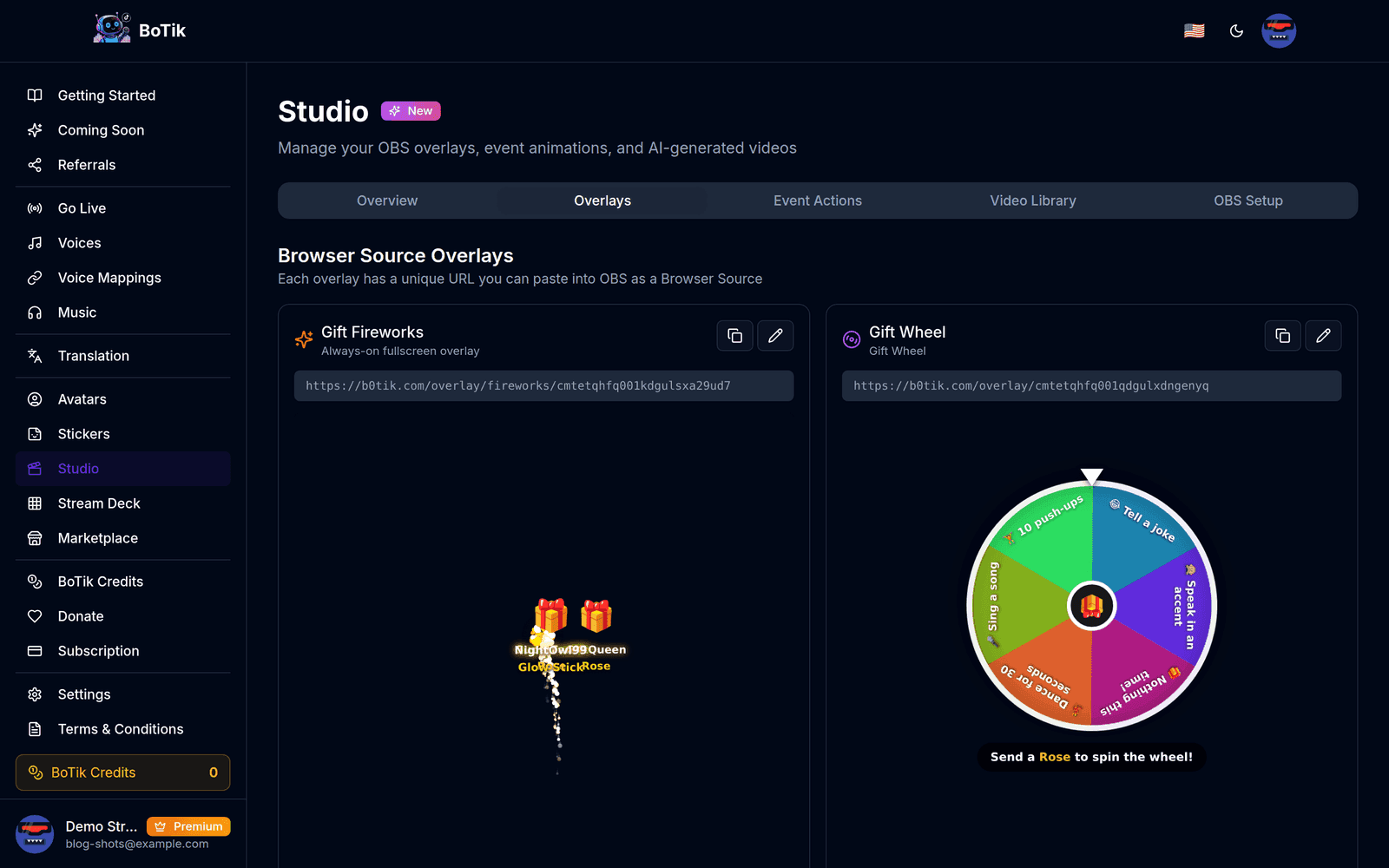
Studio → Overlays. Hvert kort har sin egen URL og en live forhåndsvisning. Kopiér overlay-URL'en
Brug kopiér-knappen på kortet i stedet for at markere teksten manuelt – tokens er lange, og en afkortet URL fejler lydløst med en tom browserkilde.
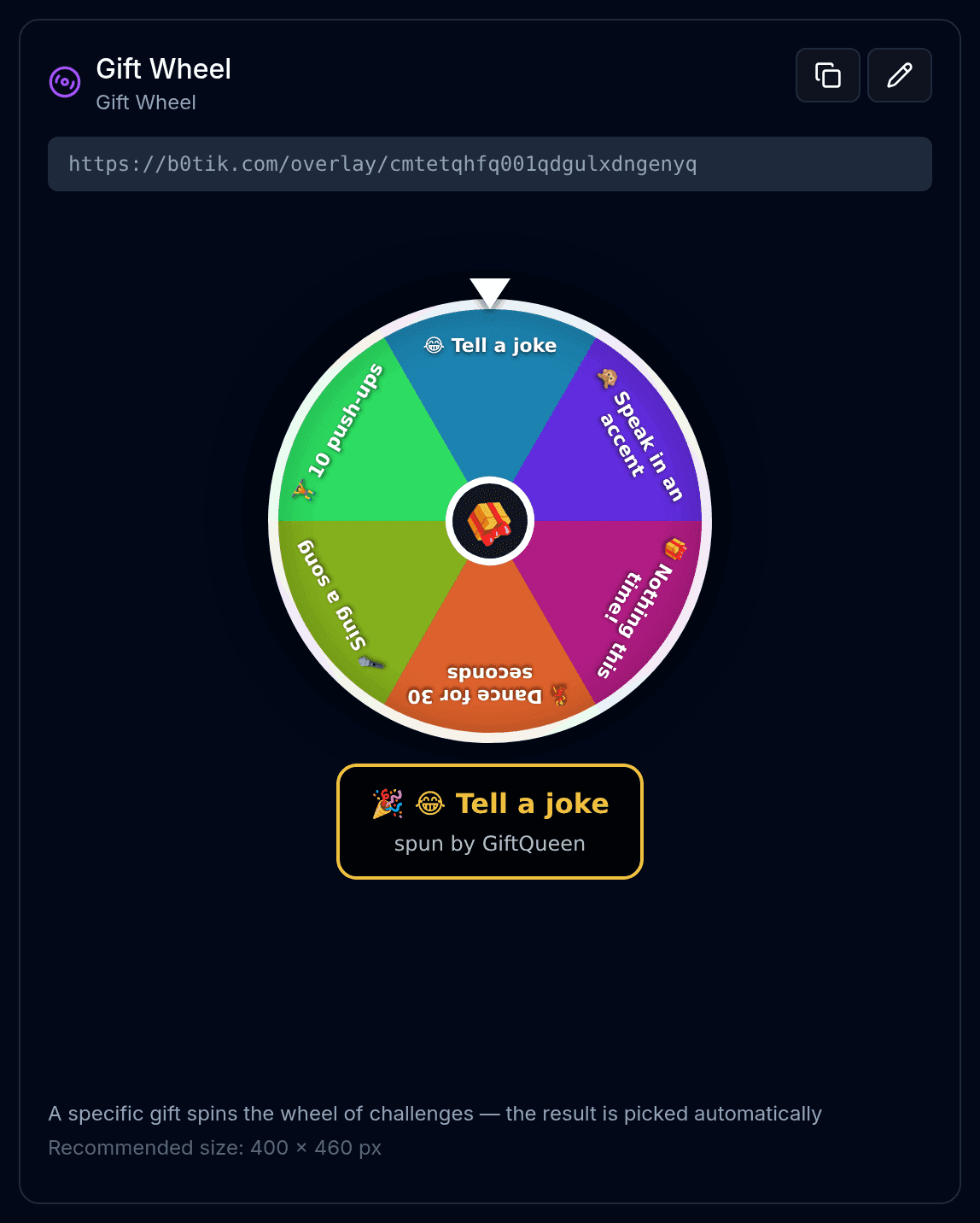
Kopiér-ikonet tager hele URL'en; blyanten åbner det overlays udseendeindstillinger. Tilføj en browserkilde i OBS
Klik på + under Sources → Browser → giv den et navn → indsæt URL'en i URL-feltet.
Angiv bredde og højde
Brug den størrelse, der står på kortet. Overlays er designet i en fast størrelse, og skalerer du dem i OBS, bliver teksten sløret – tilpas kildens størrelse, ikke lærredet, og kun hvis du er nødt til det.
Slå "Shutdown source when not visible" FRA
Det er den allerhyppigste fejl ved opsætningen. Når den er slået til, lukker OBS siden, hver gang du skifter scene, overlayet mister forbindelsen, og din rangliste nulstilles midt i streamen.
Gaveanimationer skal ligge øverst
Overlayene Gaveanimationer og Gift Fireworks er altid aktive lag i fuld skærm. Læg dem øverst i kildelisten i hver scene, ellers dækker dit kamera og din spiloptagelse dem.
Hvilket overlay du skal tilføje først
Det er en fejl at tilføje alle seksten på én gang – skærmen bliver fyldt op, og ingen af dem bliver lagt mærke til. Start med ét, der giver seerne en grund til at interagere, og tilføj først et til, når det første er blevet en del af din rutine.
| Overlay | Størrelse | Hvad det er til |
|---|---|---|
| Gift Wheel | 400 × 460 | En gave drejer et hjul med udfordringer. Det overlay, der giver mest engagement for de fleste streamere. |
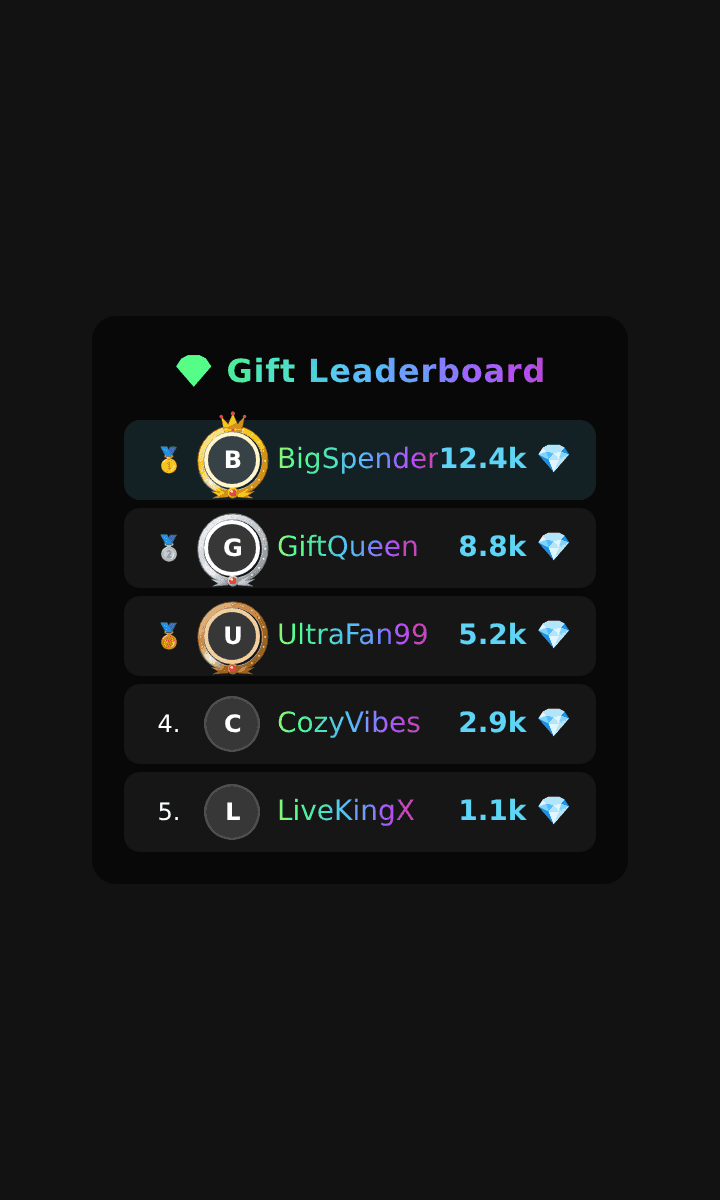
| Gift Leaderboard | 360 × 600 | Top-givere i denne session. Gør gavmildhed til en synlig konkurrence. |
| Tap Tap Leaderboard | 360 × 600 | Top-likere. Belønner de seere, der ikke kan bruge penge. |
| Goal Banner | 500 × 100 | En fremgangsbjælke mod et mål for likes eller gaver, med en fejring, når det nås. |
| Now Playing | 400 × 90 | Det nummer, der spiller lige nu, til musikstreams. |
| Alert Box | 480 × 180 | Follows, abonnementer, delinger og gaver – hver af dem kan slås til og fra. |
| Session Stats | 620 × 80 | En smal stribe med live-tal – seere, likes, gaver. |
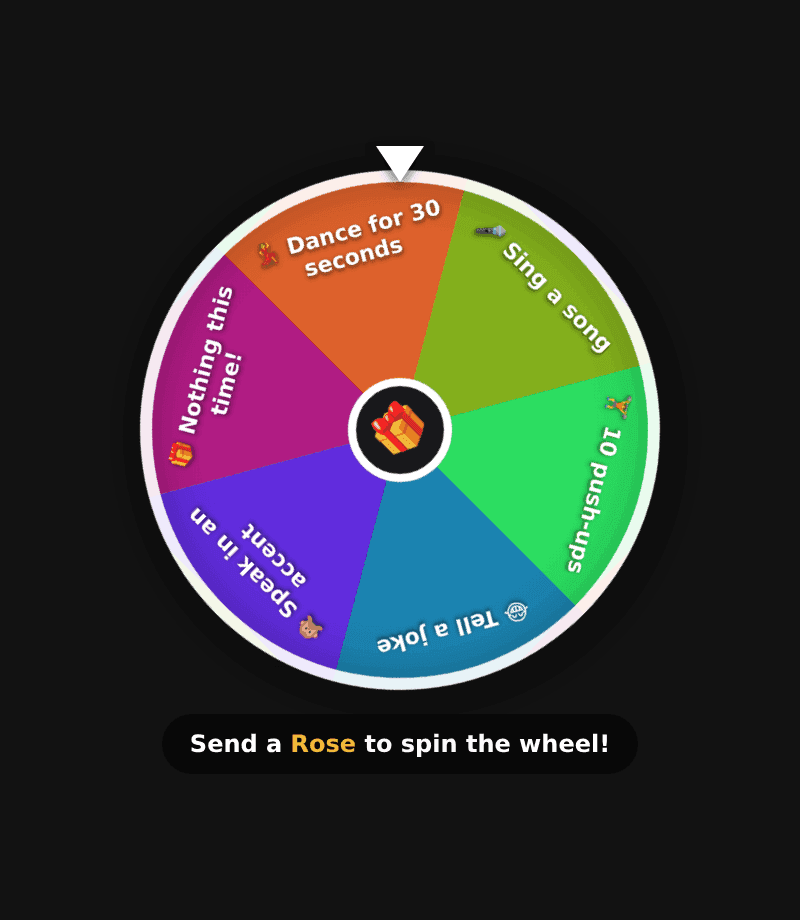
Hjulet virker, fordi belønningen er øjeblikkelig, og prisen er lav. Hold felterne korte, gør mindst ét af dem sjovt, og lad ét gøre ingenting – det, der var lige ved, er det, der får folk til at dreje igen.
Få dem til at ligne din kanal
Blyantikonet på et hvilket som helst kort åbner udseendeindstillingerne: skrifttype, tekststørrelse, accentfarve, baggrundsgennemsigtighed, avatarrammer, placeringsikoner og rækkeanimation. Målbanneret tilføjer farveforløb på bjælken, en metrik at følge og en kontakt til at fejre, når målet nås.
Tip
Sæt baggrundsgennemsigtigheden til nul, så svæver overlayet direkte på din scene uden et panel bagved. Det virker som en del af dit layout i stedet for en widget, der er boltet på – men tjek, at teksten stadig kan læses mod din mest urolige baggrund, før du beslutter dig.
Når et overlay forbliver tomt
- Der kommer slet ingenting frem. URL'en blev afkortet, da du indsatte den. Kopiér den igen med knappen, og tjek, at den slutter med en lang, tilfældig tegnstreng.
- Det virkede, men blev tomt efter et sceneskift. "Shutdown source when not visible" er stadig slået til.
- Siden indlæses, men opdateres aldrig. BoTik er ikke forbundet til din live. Tryk på Gå live i BoTik, efter du har startet din TikTok-stream.
- Teksten er uskarp. Kilden er skaleret i OBS. Slet den, tilføj den igen i den anbefalede størrelse, og flyt den i stedet for at ændre størrelsen.
- Det ligger bag dit kamera. Træk kilden op ad listen. OBS tegner nedefra og op.
Når dine overlays er på skærmen, er det næste, der er værd at sætte op, Stream Deck – det kan affyre et fyrværkeri, nulstille en tæller eller starte en timer på de samme overlays, uden at du rører browseren. Og hvis du ikke har forbundet OBS endnu, så start med at forbinde OBS til BoTik.