Sådan holder du tekst-til-tale fri for spam på TikTok Live
Praktiske indstillinger til moderering af streams, der læser chatten højt – nedkøling, hastighedsbegrænsning, filtre og hvad du gør, når et raid rammer.
 BoTik-teamet3 min. læsningOpdateret 29. august 2026
Tekst-til-tale hæver indsatsen for moderering. En besked, der ville scrolle forbi ubemærket i en tekstchat, bliver læst højt for alle, der ser med. Alt, hvad du ikke selv ville sige på streamen, skal fanges, før det bliver sagt – ikke rapporteres bagefter.
De tre grænser, der gør det meste af arbejdet
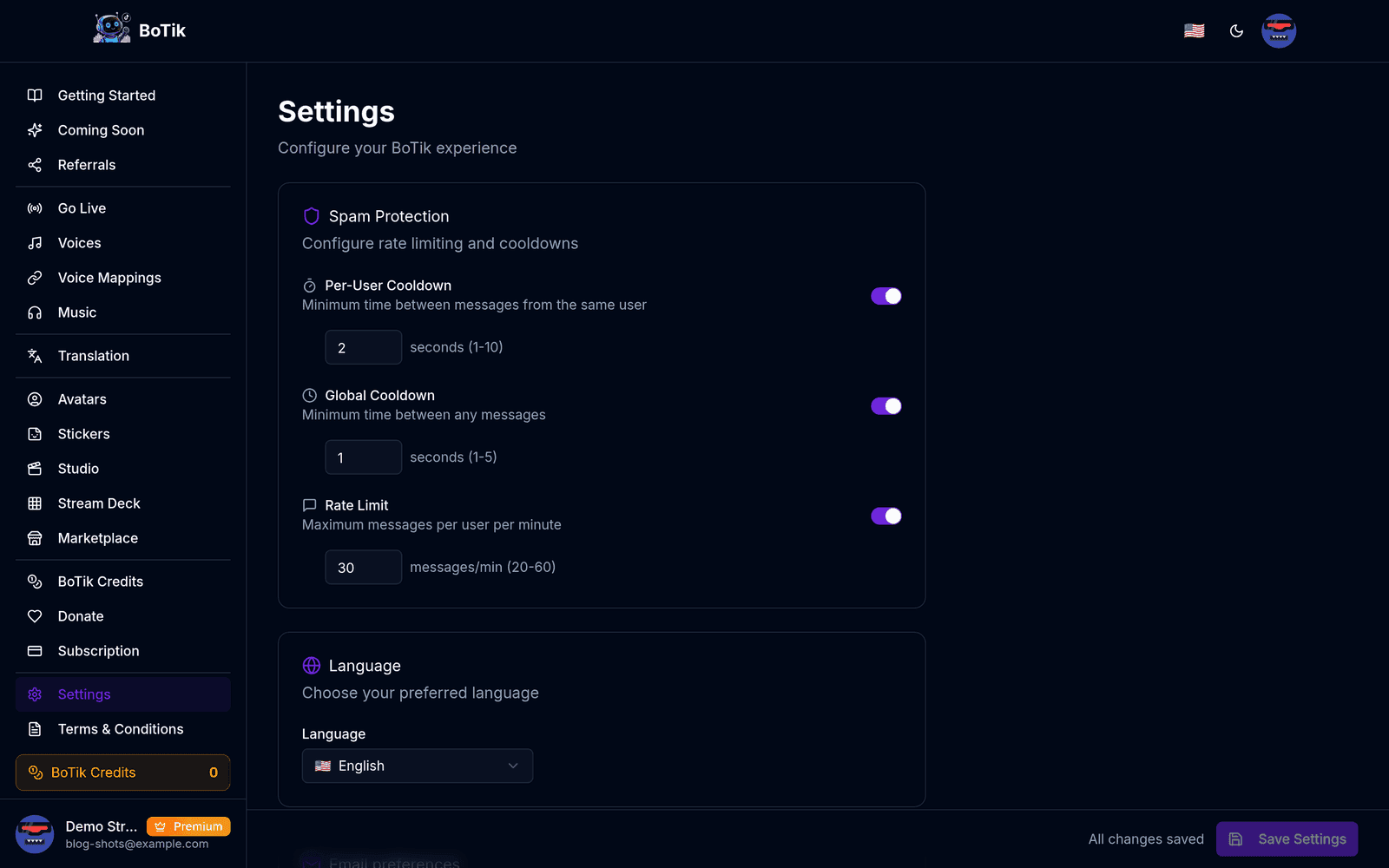
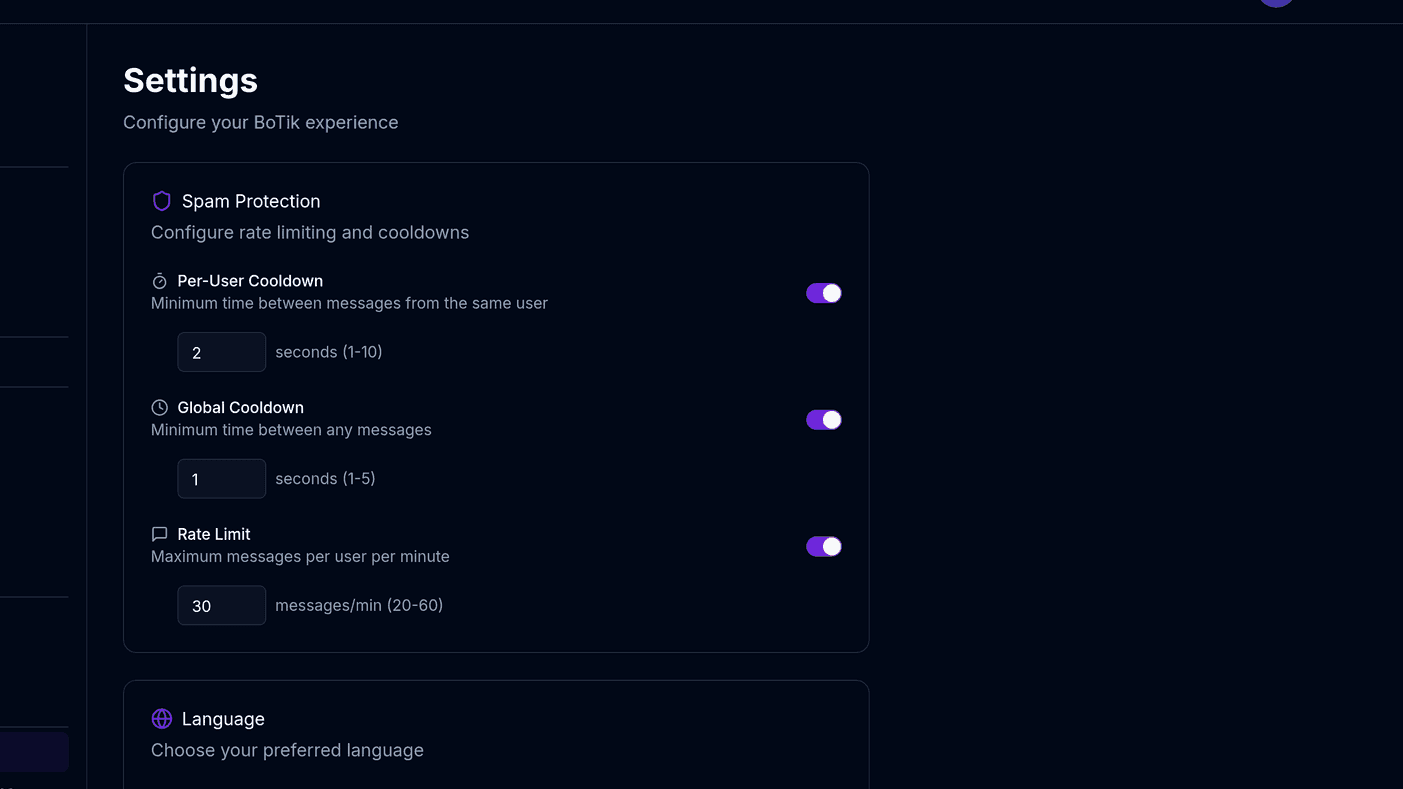
Nedkøling pr. bruger
Et minimumsinterval mellem beskeder fra den samme seer. Det alene stopper den mest almindelige form for TTS-misbrug, nemlig én person, der spammer for at holde fast i lydkanalen. Start omkring 10–15 sekunder.
Global hastighedsbegrænsning
Et loft over antallet af beskeder pr. minut på tværs af alle. Det er den, der beskytter dig under en pludselig tilstrømning, og det er den, folk først sætter op efter deres første raid.
Grænse for beskedlængde
Lange beskeder er både trættende at lytte til og det sædvanlige middel til misbrug – ingen skriver 400 tegn ren velvilje.
Ordfiltre
Hold en blokeringsliste med ord, der aldrig bliver sagt. Tag de oplagte skældsord med, men tilføj også to kategorier, folk glemmer:
- Udtryk, der er særlige for dit fællesskab og er blevet brugt som våben – alle kanaler har et par stykker, og en generisk liste har dem ikke.
- Formuleringer, der lyder som en meddelelse fra dig i stedet for fra en seer. Det er let at udgive sig for en anden, når alt bliver læst op med den samme stemme.
Stemmer pr. seer er et modereringsværktøj
Når et bestemt brugernavn altid lyder ens, kan man straks høre, at et forsøg på at udgive sig for en anden kommer fra den forkerte stemme. Se stemmetildeling for, hvordan rækkefølgen virker.
Sådan overlever du et raid
Fejlen er at beslutte, hvad du skal gøre, mens det sker. Beslut det nu:
- Vid, hvor mute-knappen er, før du får brug for den. En måde at gøre TTS tavs med det samme uden at afslutte streamen. En Stream Deck-knap, der rydder køen, er den hurtigste udgave af det.
- Stram den globale hastighedsbegrænsning i stedet for at slå talen helt fra. Du beholder funktionen og skruer samtidig ned til en mængde, du kan høre dig selv igennem.
- Begræns midlertidigt talen til følgere eller abonnenter, hvis tilstrømningen er direkte fjendtlig.
Pas på
At slå TTS helt fra under et raid er den mulighed, der føles sikrest og koster mest – raidet slutter, og det samme gør grunden til, at dine faste seere snakkede. Skru ned først.
Giv dine moderatorer en rolle, du kan høre
Når du giver moderatorer en særlig standardstemme, kan deres beskeder genkendes med det samme, og det betyder noget, når de prøver at nå dig i et travlt øjeblik. Det betyder også, at seerne kan høre, at en rettelse kom fra en moderator og ikke fra en tilfældig konto.
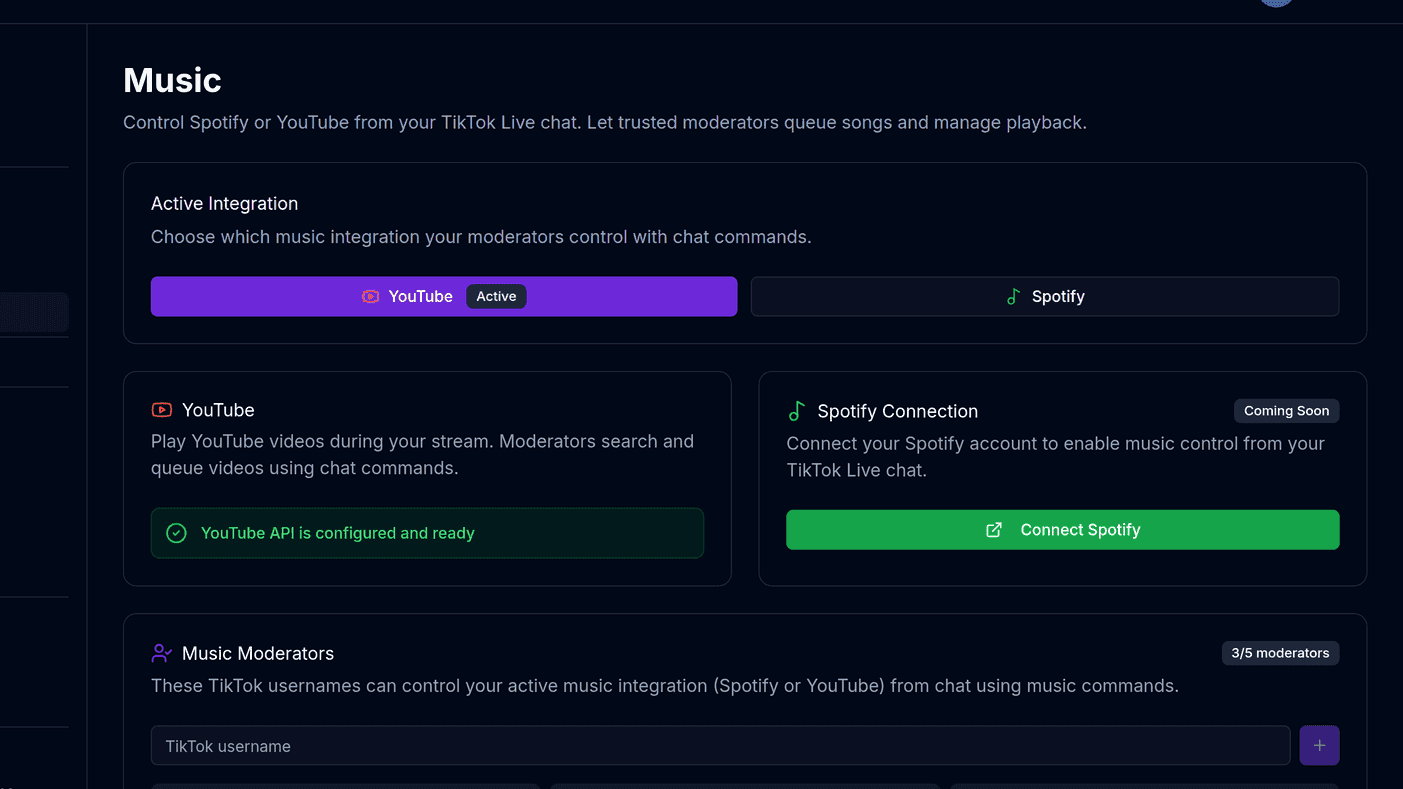
Den samme logik gælder alt andet, du uddelegerer. Hvis du lader chatten styre musikken, er musikmoderatorer begrænset til fem af præcis den grund – en tilladelse, du ikke kan holde øje med, er en tilladelse, du ikke bør dele bredt ud.