Sådan tilføjer du tekst-til-tale til din TikTok Live
En trin-for-trin-guide til at få din TikTok Live-chat læst højt, fra en gratis browserstemme til en forskellig AI-stemme til hver seer.
 BoTik-teamet4 min. læsningOpdateret 29. august 2026

At få chatten læst højt løser et bestemt problem: mens du snakker, gamer eller laver noget kreativt foran kameraet, kan du ikke samtidig læse et kommentarfeed, der suser forbi. Tekst-til-tale gør kommentarerne til noget, du kan reagere på uden at kigge væk fra det, du er i gang med.
Denne guide gennemgår, hvad du skal bruge, hvordan du sætter det op på omkring ti minutter, og de indstillinger, der betyder mest, når beskederne for alvor begynder at strømme ind.
Det skal du bruge, før du går i gang
- En TikTok-konto, der kan gå live.
- Chrome eller Edge – de giver adgang til det største udvalg af indbyggede stemmer.
- Højttalere eller hovedtelefoner, som din stream kan opfange, eller en virtuel lydenhed, hvis du sender lyden gennem OBS.
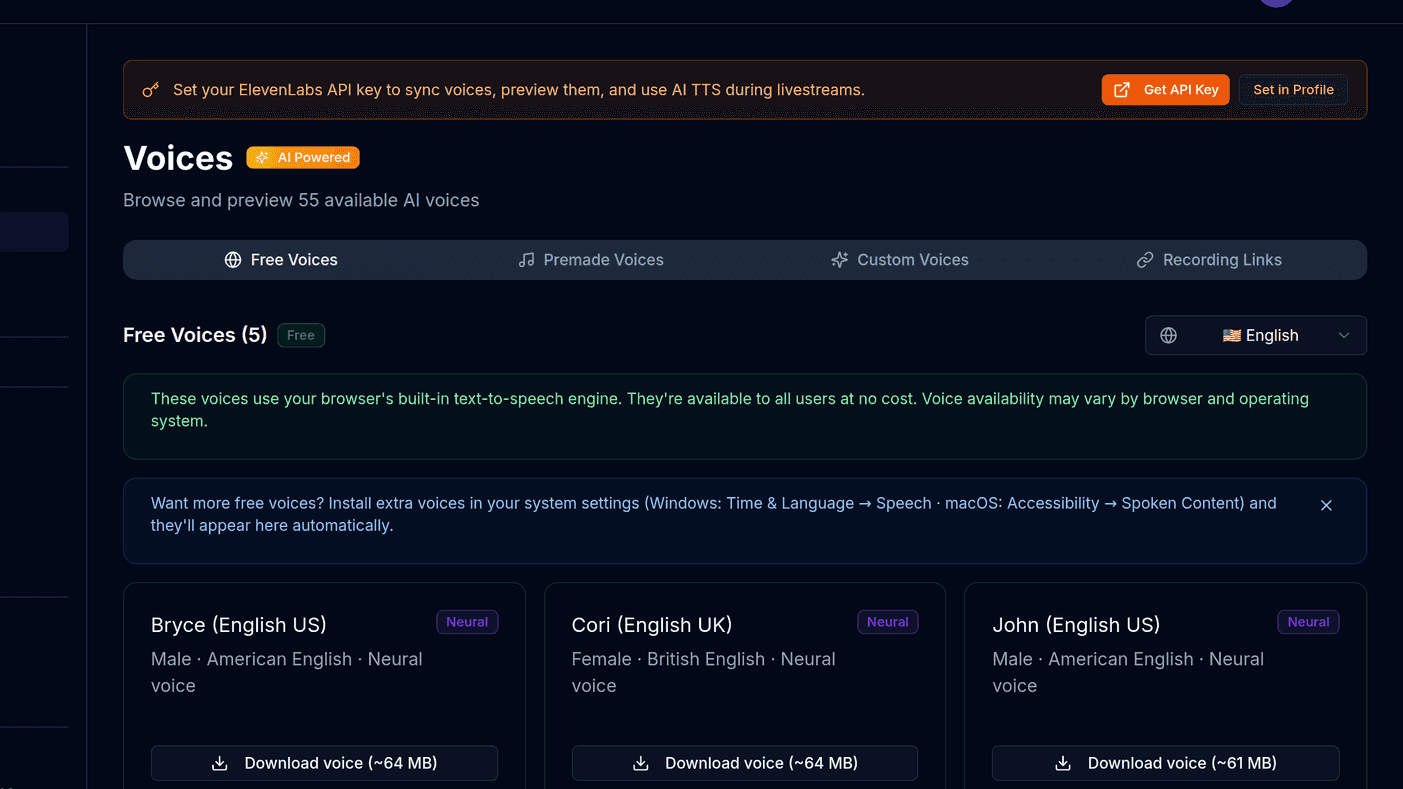
Du behøver ikke en betalt AI-stemmetjeneste for at komme i gang. Alle moderne browsere har en talemotor med snesevis af stemmer, og det er nok til at finde ud af, om TTS overhovedet passer til din stream, før du bruger penge.
Tip
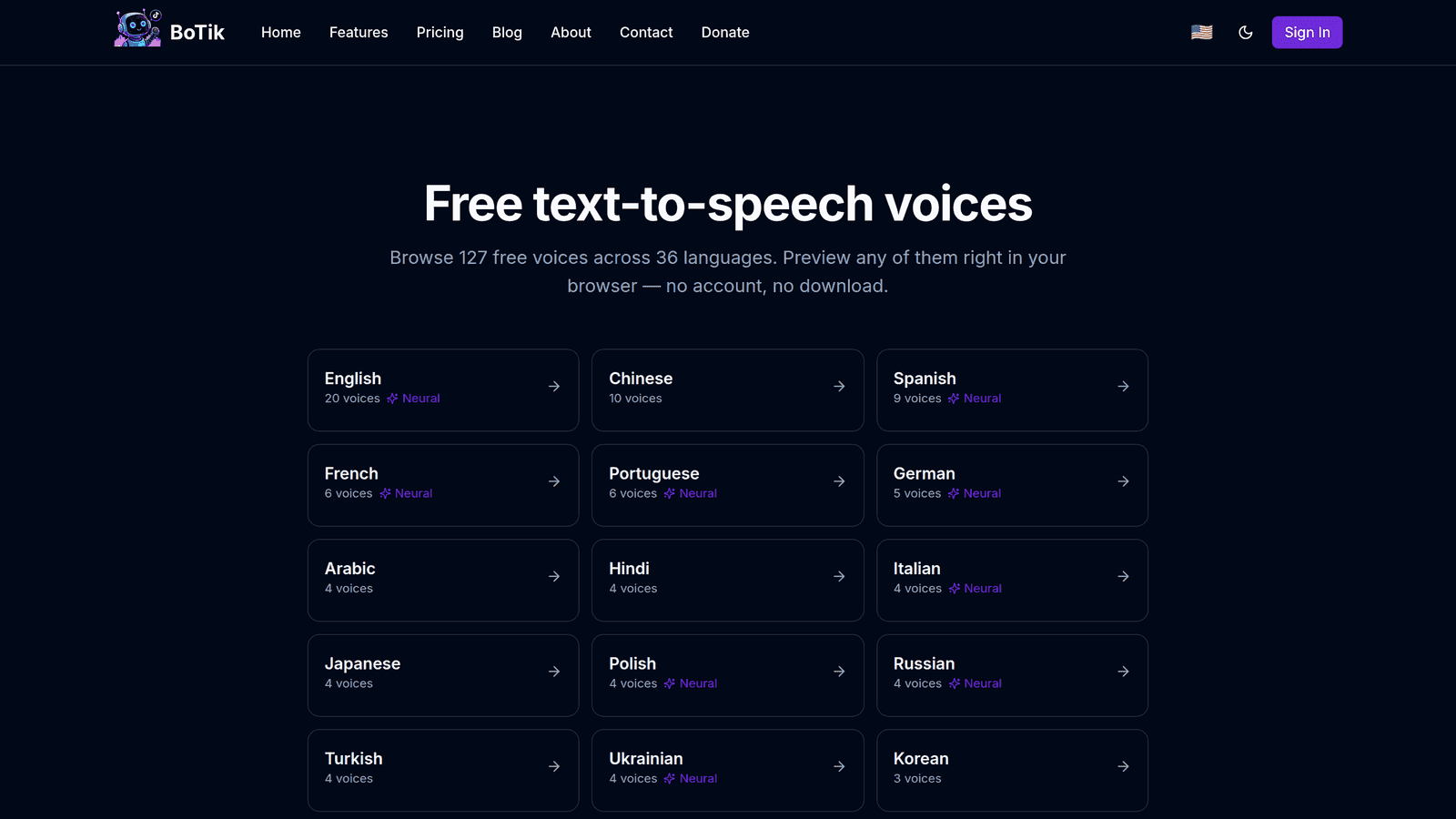
Vil du høre det, før du tilmelder dig noget? Den gratis stemmegenerator kører helt i din browser – skriv en sætning, vælg en stemme, og hør præcis, hvordan chatten kommer til at lyde.
Sådan sætter du det op
Opret en BoTik-konto, og forbind dit TikTok-brugernavn.
Det er det brugernavn, du streamer fra, uden
@.Vælg en standardstemme.
Lyt til et par stykker, og vælg en, der skærer igennem din baggrundslyd. Dybe stemmer har det med at forsvinde under musik – det er den mest almindelige fejl ved det første valg.
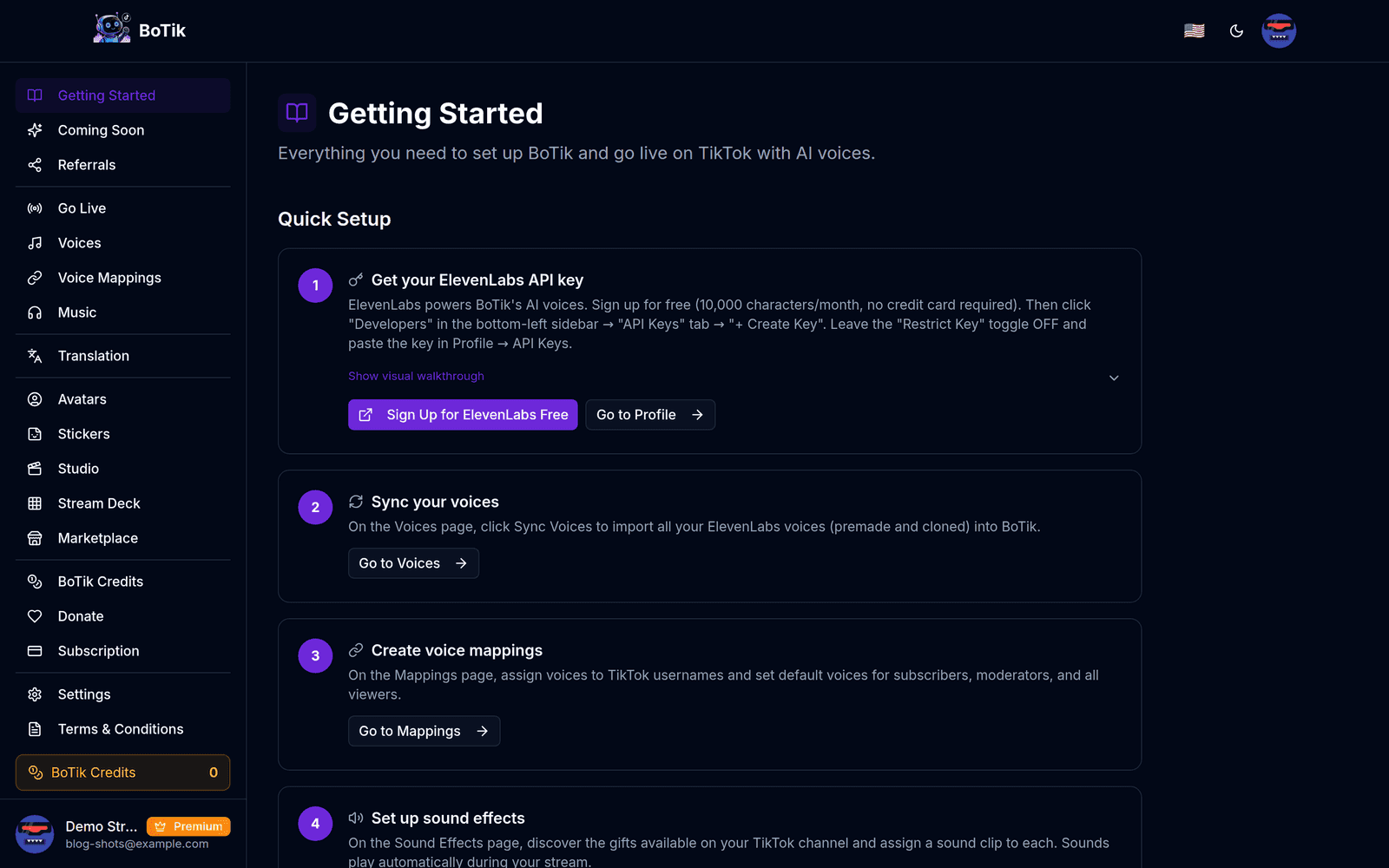
Siden Kom godt i gang gennemgår de samme tre trin med din egen konto. Start din TikTok Live, og tryk derefter på Gå live i BoTik.
Rækkefølgen betyder noget – BoTik forbinder til en live, der allerede kører.
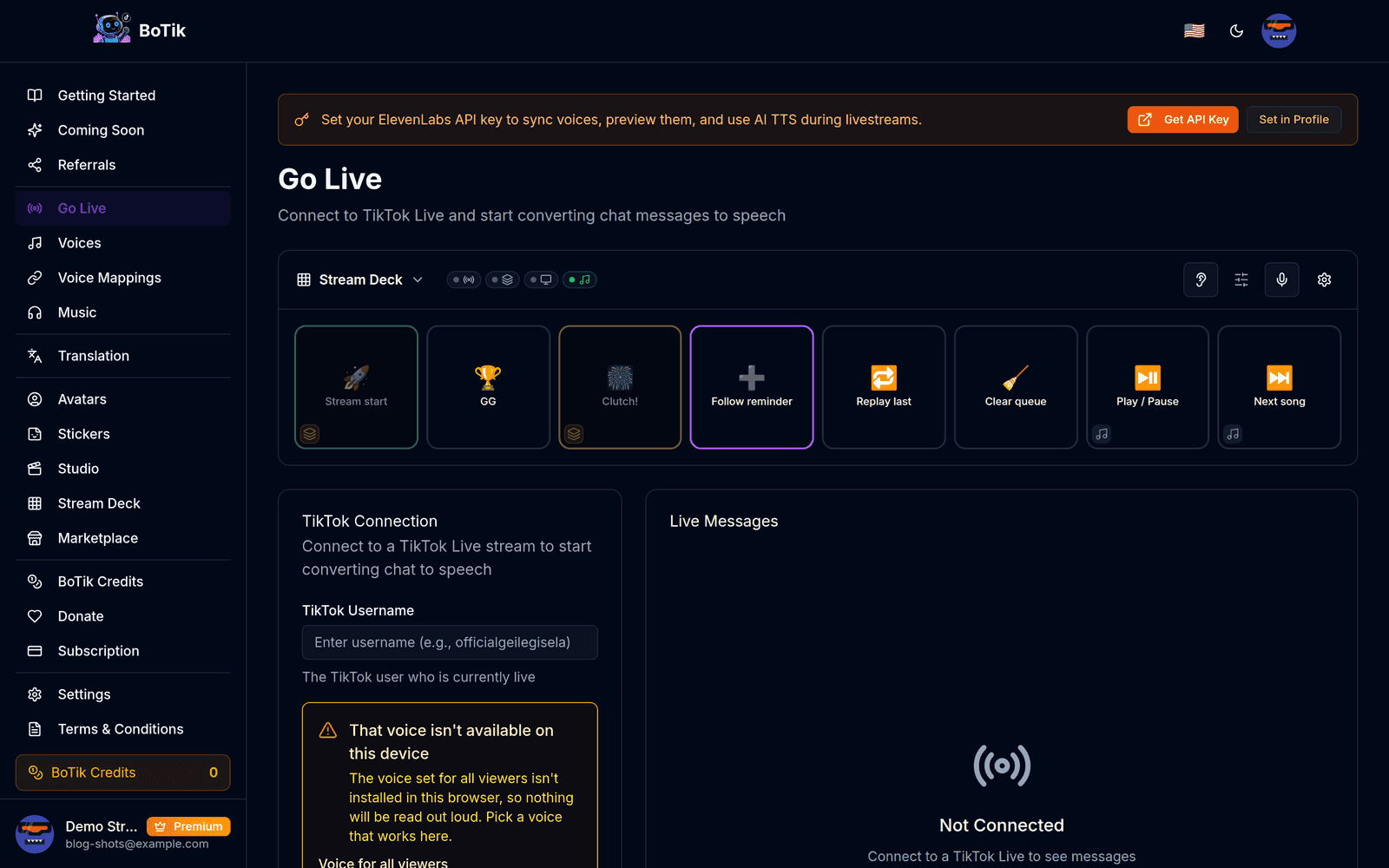
Send en testkommentar fra en anden enhed, og tjek, at du kan høre den.
Hører du ingenting?
Den sædvanlige årsag er browserens regler for automatisk afspilning. Klik ét sted på BoTik-fanen for at give siden lov til at afspille lyd – browsere blokerer lyd, indtil man har interageret med siden.
Giv dine faste seere deres egen stemme
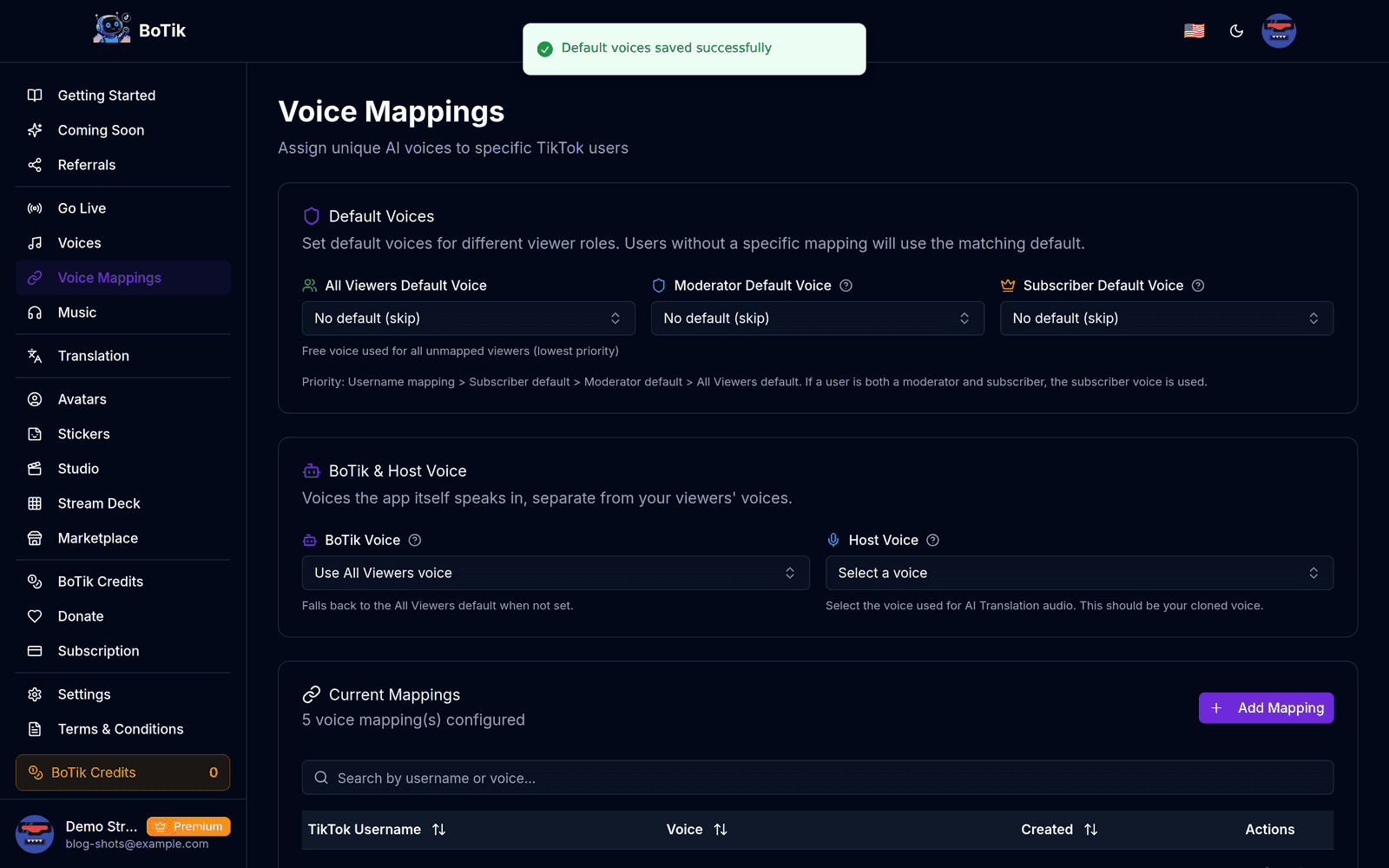
Den funktion, der virkelig ændrer, hvordan en stream føles, er stemmetildeling pr. seer. Tildel en bestemt stemme til et bestemt brugernavn, så lyder den person ens, hver gang vedkommende skriver. De faste seere begynder at genkende hinanden på stemmen, og det gør du også – du kan høre, hvem der taler, uden at læse navnet.
Sådan vælger BoTik en stemme – første match vinder
Brugernavnstildeling
Abonnentstandard
Moderatorstandard
Standard for alle seere
Indstillinger, der er værd at ændre fra dag ét
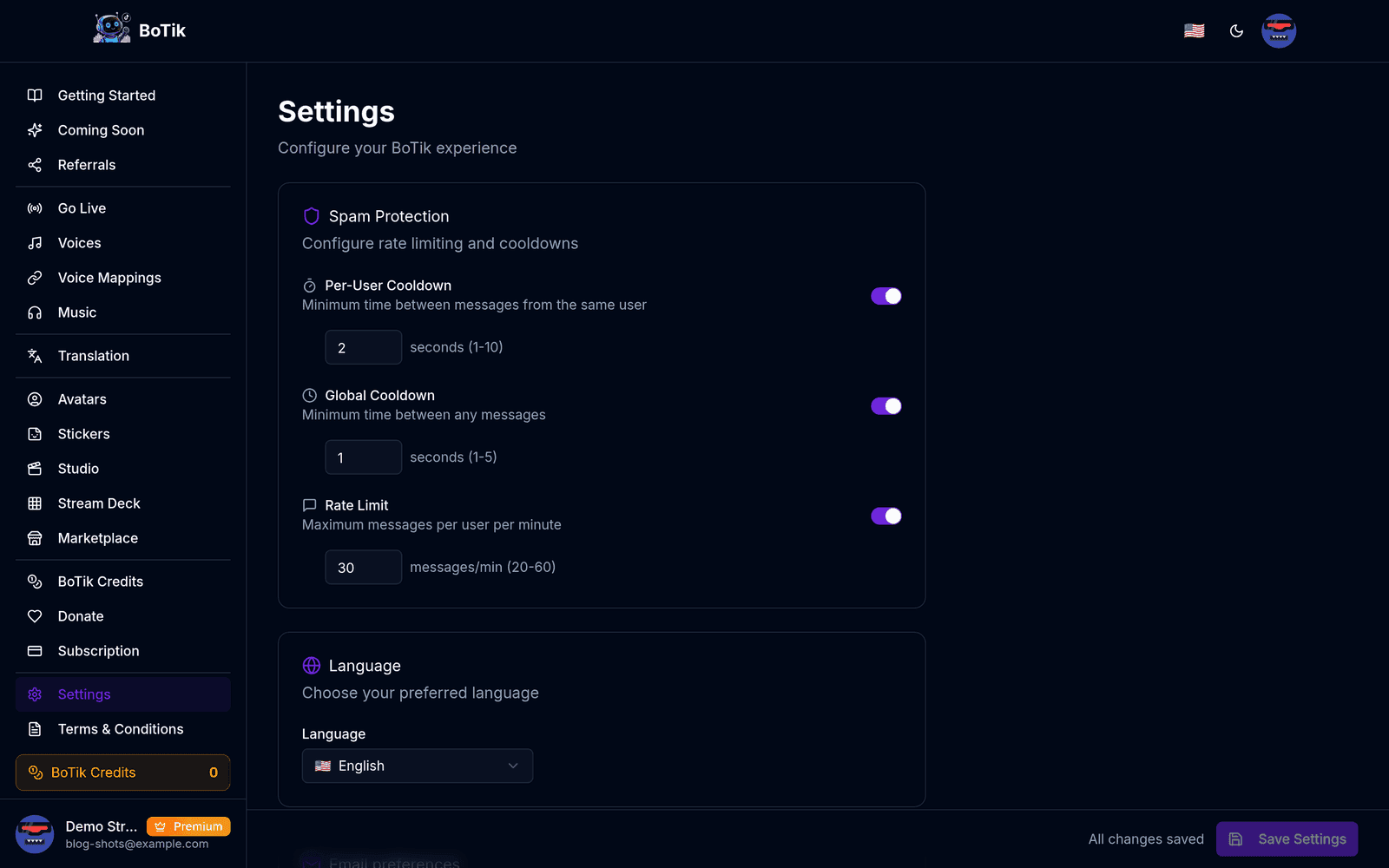
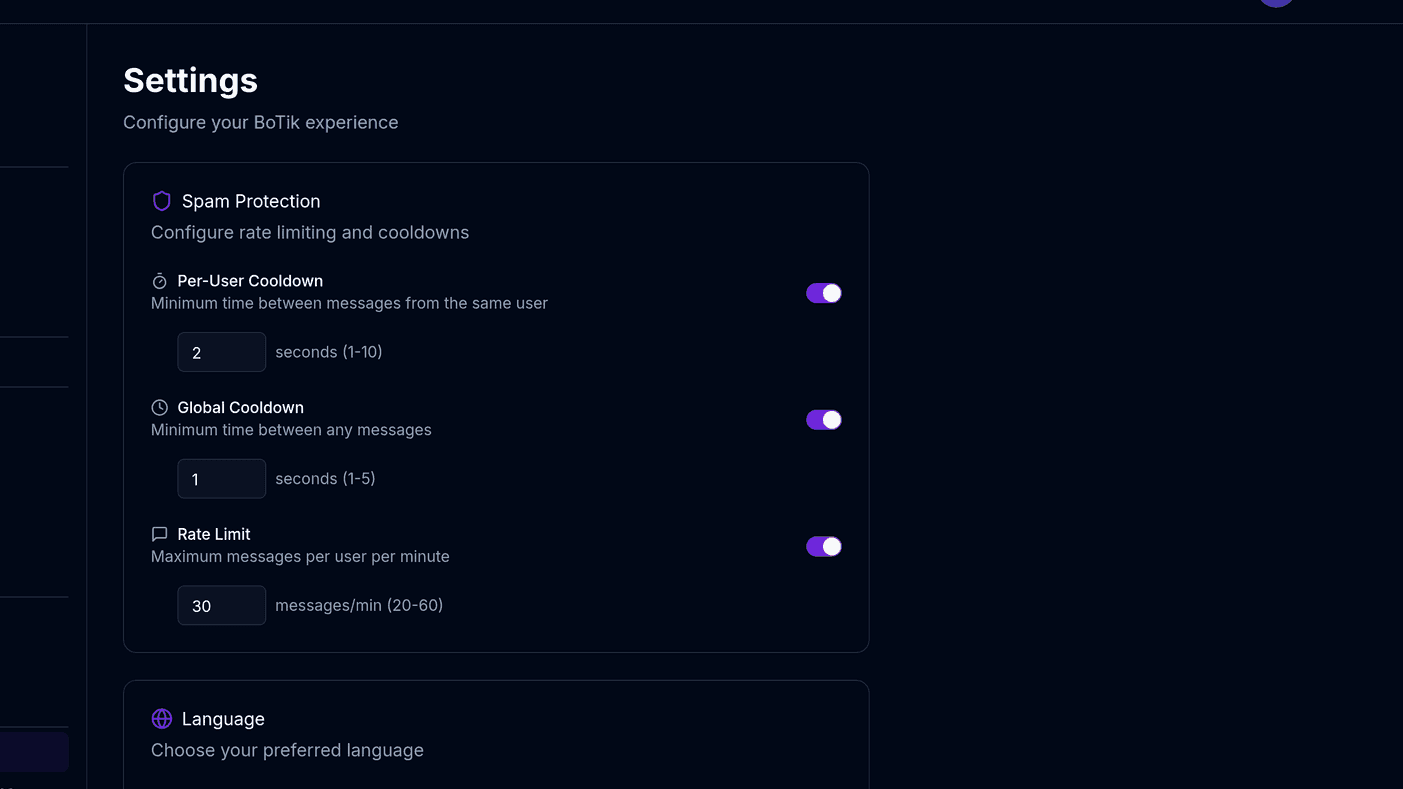
- Nedkøling pr. bruger – et minimumsinterval mellem beskeder fra den samme seer. Forhindrer, at én person lægger beslag på hele lydkøen.
- Global hastighedsbegrænsning – et loft over det samlede antal beskeder pr. minut, så et pludseligt raid ikke bliver til en uudholdelig mur af tale.
- Grænse for beskedlængde – lange beskeder er der, hvor TTS holder op med at være nyttig og begynder at blive trættende.
- Filtrerede ord – alt, hvad du aldrig vil have sagt højt på din stream.
Der er meget mere at sige om den sidste gruppe; sådan holder du tekst-til-tale fri for spam gennemgår modereringen ordentligt, også hvad du gør midt i et raid.
Det giver Premium, når TTS er blevet en del af dit show
Gratis stemmer får chatten til at tale. Premium er det, der gør det til noget, seerne husker og kommer tilbage for:
- Stemmekloning – chatten bliver læst op med din egen stemme, så streamen stadig lyder som dig, mens du er midt i en sætning.
- Live-oversættelse – en kommentar på spansk eller arabisk bliver oversat og læst højt, og det er det, der får et internationalt publikum til at føle sig inkluderet i stedet for overset.
- AI-avatarer og klistermærkepakker – genereret grafik til dine overlays og din kanal, uden at du skal bestille den hos en tegner.
- Gavelyde – en særlig reaktion på hver TikTok-gave, så dine supportere får noget igen med det samme.
- Overlays og Stream Deck – de dele af streamen, seerne ser, og som du styrer med ét tryk.
Premium koster $9.99/måned med en gratis prøveperiode på 7 dage, der ikke kræver betalingskort. Den ærlige måde at vurdere det på er at slå det til under en stream, du alligevel skulle lave, og se, hvad chatten gør, når den hører sit eget sprog – eller din stemme – komme tilbage.