
Sådan forbinder du OBS til BoTik
To måder at koble OBS og BoTik sammen: browserkilder til overlays og den valgfri WebSocket-forbindelse, der lader dig skifte scene fra dit Stream Deck.
 BoTik-teamet3 min. læsning

Der er to separate forbindelser mellem OBS og BoTik, og at de bliver blandet sammen, er grunden til, at de fleste opsætningsguider går galt. Den ene sætter BoTik på din stream. Den anden lader BoTik styre OBS. Du har brug for den første. Den anden er valgfri.
To forbindelser, to opgaver
BoTik
åben i din browser
Browserkilde
overlays vises på streamen – påkrævet
OBS WebSocket
BoTik skifter scener – valgfrit
1. Browserkilder – sæt BoTik på skærmen
Sådan når overlays din stream. Hvert overlay i BoTik har en URL; OBS viser den URL som et lag i din scene.
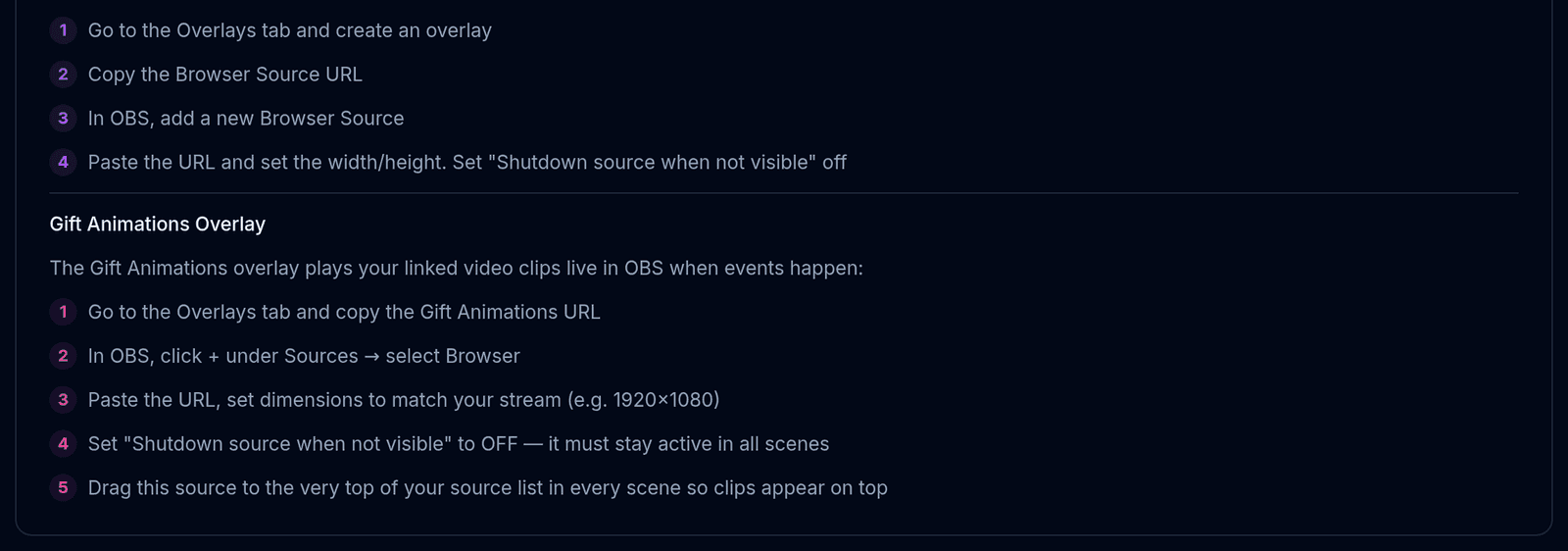
Åbn BoTik → Studio → Overlays, og kopiér en overlay-URL.
Klik på + under Sources i OBS, og vælg Browser.
Indsæt URL'en, og angiv den bredde og højde, som overlay-kortet anbefaler.
Fjern fluebenet ved "Shutdown source when not visible".
Ellers smider OBS siden væk ved hvert sceneskift, og overlayet forbinder helt forfra – ranglister nulstilles, og timere starter forfra.
Bemærk
En browserkilde kræver ingen adgangskode, intet plugin og ingen OBS-version, der er nyere end omkring 2017. Hvis du kun vil have overlays, er du færdig her – resten af denne guide er valgfri.
2. OBS WebSocket – lad BoTik styre OBS
WebSocket-forbindelsen er det, der gør det muligt for en Stream Deck-knap at skifte din scene eller skjule en kilde. OBS har haft en indbygget WebSocket-server siden version 28 – der er intet plugin at installere.

localhost og port 4455. Adgangskoden er valgfri og bliver på din maskine.Åbn Tools → WebSocket Server Settings i OBS
Sæt flueben ved Enable WebSocket server. Notér porten (4455 som standard) og adgangskoden, hvis du har sat en.
Åbn Studio → OBS-opsætning i BoTik
Udfyld Vært, Port og Adgangskode, så de matcher, og tryk på Forbind til OBS. Mærket skifter til Forbundet.
Tjek, at Scenevælger er dukket op
Når du er forbundet, vises en Scenevælger og en Kilder-liste under formularen. Hvis du kan skifte scene derfra, virker forbindelsen.
Denne forbindelse forlader aldrig din computer
Din browser taler direkte med OBS på localhost:4455. Adgangskoden gemmes krypteret i din browsers lokale lager og sendes aldrig til BoTiks servere – og det er også derfor, du skal sætte den op igen på en anden maskine.
Når den ikke vil forbinde
| Symptom | Typisk årsag |
|---|---|
| Forbindelsesfejl med det samme | WebSocket-serveren er ikke slået til i OBS, eller OBS kører ikke. |
| Forbinder og falder så ud | En anden app holder allerede WebSocket-sessionen. Luk den anden controller. |
| Forkert adgangskode | OBS viser adgangskoden under Tools → WebSocket Server Settings → Show Connect Info. |
| Virker derhjemme, men ikke på stream-PC'en | Forbindelsen gælder pr. browser og pr. maskine. Sæt den op igen der. |
| Overlays virker, WebSocket er død | De er uafhængige af hinanden. Overlays har slet ikke brug for WebSocket. |
Med OBS forbundet kommer gevinsten i Stream Deck: knapper, der skifter scener, slår kilder til og fra og affyrer overlay-effekter uden alt-tab. Hvis du ikke har tilføjet nogen overlays endnu, så start med overlay-guiden.


