Музыка в эфире: плеер, команды чата и музыкальные модераторы
Подключите Spotify или YouTube, разрешите чату заказывать треки через !queue и передайте управление короткому списку доверенных зрителей, не потеряв атмосферу.
 Команда BoTik2 мин чтения
Позволить чату выбирать музыку — один из самых дешёвых способов сделать эфир общим делом. И один из самых быстрых способов потерять над ним контроль, поэтому полезная часть этой функции — не плеер, а список модераторов.
Заметка
Музыка — функция Premium. YouTube не требует от вас ничего; Spotify требует подключить аккаунт.
Подключение провайдера
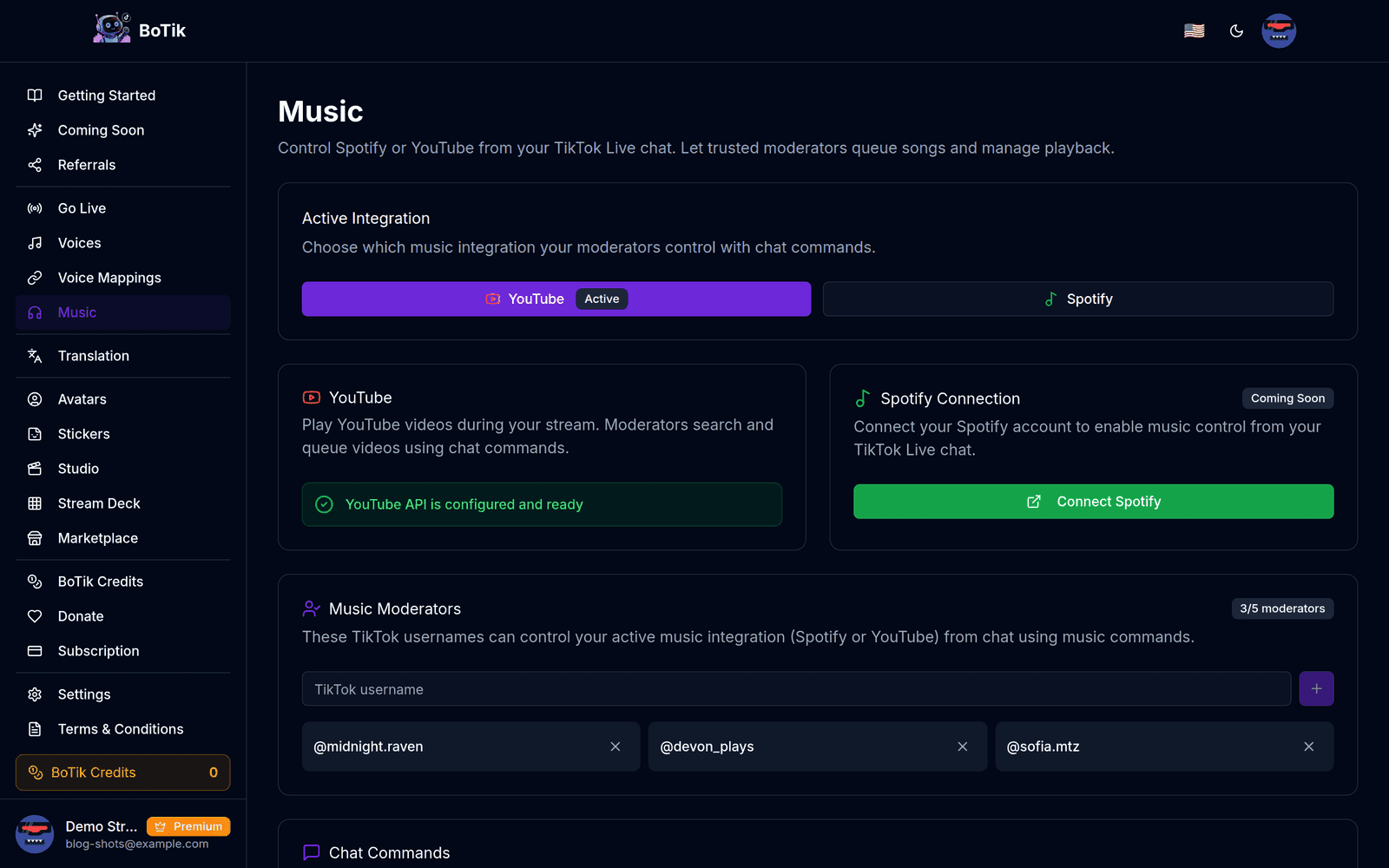
BoTik поддерживает Spotify и YouTube. Переключатель Активная интеграция решает, каким из них управляют команды чата: можно держать оба доступными и при этом отвечать на !play будет только один.
| Spotify | YouTube | |
|---|---|---|
| Настройка | Подключить аккаунт через вход Spotify | Подключать нечего |
| Нужен аккаунт | Да, плюс Premium на стороне Spotify для управления воспроизведением | Нет |
| Каталог | Лицензированная музыка | Всё, что есть на YouTube, включая ремиксы и каверы |
!shuffle | Поддерживается | Не поддерживается |
!clear | Не поддерживается | Поддерживается |
Совет
YouTube — вариант с наименьшим трением для первого эфира: подключать нечего, так что можно проверить, цепляет ли ваш чат заказы вообще, ещё до настройки Spotify.
Музыкальные модераторы: то, что действительно важно
По умолчанию никто в чате не может управлять вашей музыкой. Вы назначаете до пяти ников TikTok музыкальными модераторами, и только они могут пользоваться командами.
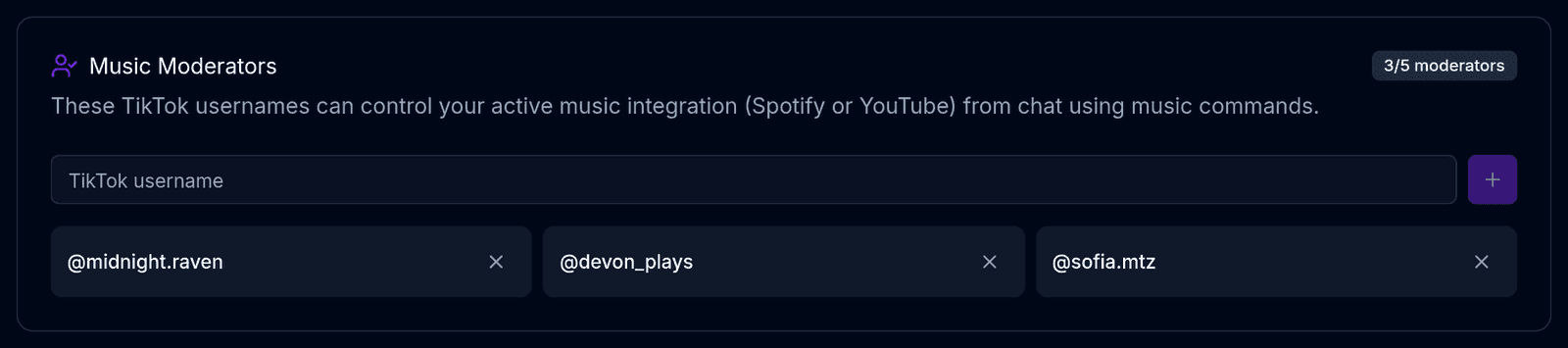
Пять — низкий потолок, и в этом весь смысл. Управление музыкой — самое лёгкое для злоупотребления право, которое можно раздать в прямом эфире: один недобросовестный человек может пропускать каждый трек, поставить в очередь то, что нельзя играть в эфире, или просто утащить настроение туда, куда вы не хотели. Лимит заставляет выбирать людей, которым вы доверили бы кабель aux в реальной жизни.
Внимание
Ники сравниваются точно, без @. Модератор, чьи команды игнорируются, почти всегда добавлен под отображаемым именем вместо настоящего ника TikTok.
Команды чата
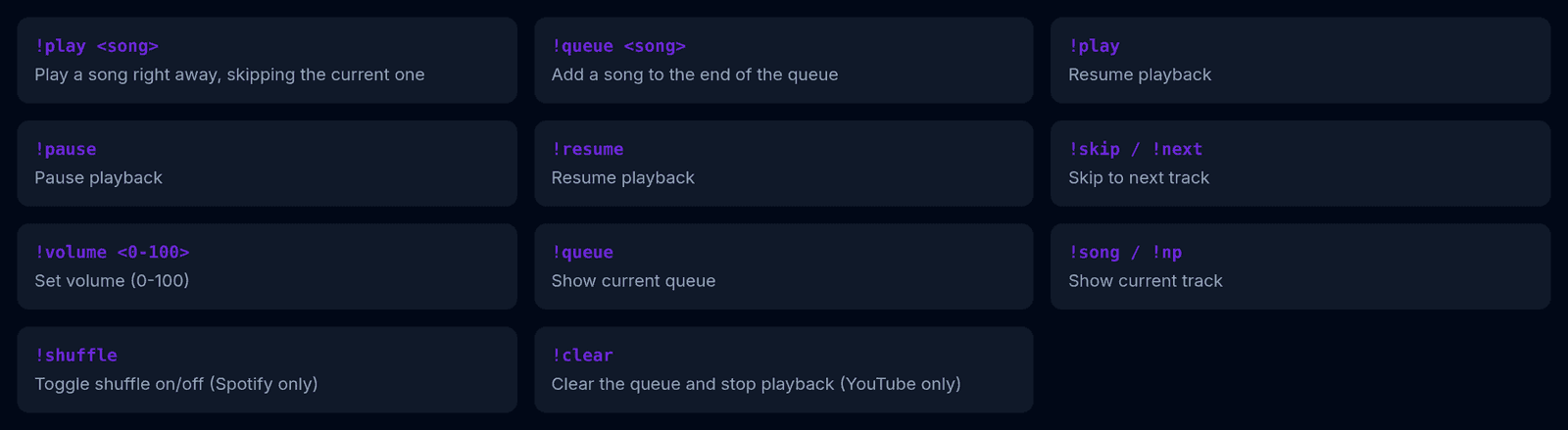
!play <song>     play now, skipping the current track
!queue <song>    add to the end of the queue
!play            resume
!pause           pause
!resume          resume
!skip  /  !next  skip the current track
!volume <0-100>  set volume
!queue           show what is coming up
!song  /  !np    show what is playing
!shuffle         shuffle (Spotify only)
!clear           clear the queue (YouTube only)
Совет
Научите модераторов !queue и отговорите от !play. !queue добавляет в конец; !play обрывает то, что играет сейчас. Разница между общим плейлистом и дракой за колонки — в том, какое из этих двух слов используют ваши завсегдатаи.
Вывод на экран
С плеером сочетаются два оверлея: Now Playing (400 × 90) показывает текущий трек, а Music Queue (340 × 300) — что дальше. Стоит добавить оба: видимая очередь — это то, что мешает чату каждые девяносто секунд спрашивать «мой трек прошёл?».

Для себя вынесите воспроизведение/паузу и пропуск на кнопку Stream Deck — или используйте голосовую команду, единственный способ пропустить трек, когда обе руки заняты. Руководство по оверлеям объясняет, как добавить два музыкальных виджета в OBS.