Как использовать оверлеи BoTik на TikTok Live
Добавьте колесо подарков, рейтинги, полосы целей и алерты в эфир как браузерные источники OBS: что делает каждый оверлей и какие настройки важны.
 Команда BoTik4 мин чтения
Оверлей — это та часть эфира, на которую зрители действительно смотрят. Рейтинг, обновляющийся, когда кто-то присылает подарок, колесо, крутящееся от Розы, полоса цели, ползущая к отметке — всё это превращает пассивный просмотр в нечто со ставкой, и делает это без того, чтобы вы комментировали каждое событие.
В BoTik их шестнадцать. Каждый — обычная веб-страница по собственному секретному адресу, так что добавить один в эфир — дело двух минут в OBS, и ничего устанавливать не нужно.
Как оверлей на самом деле попадает в эфир
Что происходит, когда зритель присылает подарок
TikTok Live
зритель присылает подарок
BoTik
подключён к вашему чату
Адрес оверлея
веб-страница, обновляемая в реальном времени
Браузерный источник OBS
встроен в вашу сцену
Отсюда следуют две вещи. Во-первых, оверлей показывает активность только пока BoTik подключён к эфиру — нажмите Прямой эфир в BoTik после запуска трансляции в TikTok. Во-вторых, адрес секретный: любой, у кого он есть, может смотреть ваш оверлей. Не показывайте его на экране и не вставляйте в публичный Discord.
Добавляем первый оверлей
Откройте Студия → Оверлеи
Все оверлеи уже есть в вашем аккаунте — создавать ничего не нужно. Каждая карточка показывает превью виджета и адрес, который его отрисовывает.
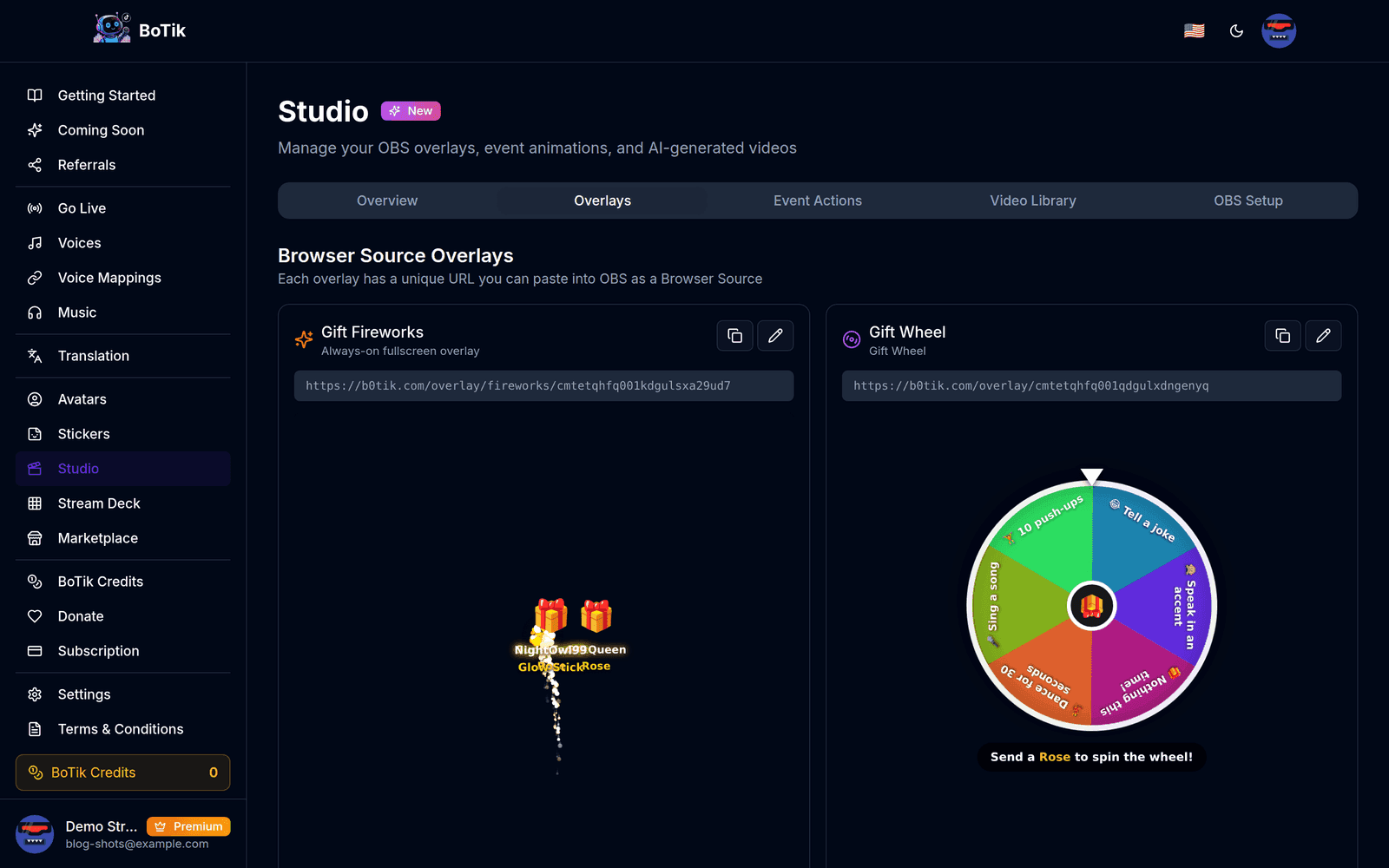
Студия → Оверлеи. У каждой карточки свой адрес и живое превью. Скопируйте адрес оверлея
Пользуйтесь кнопкой копирования на карточке, а не выделяйте текст вручную: токены длинные, а обрезанный адрес отваливается молча, оставляя пустой браузерный источник.
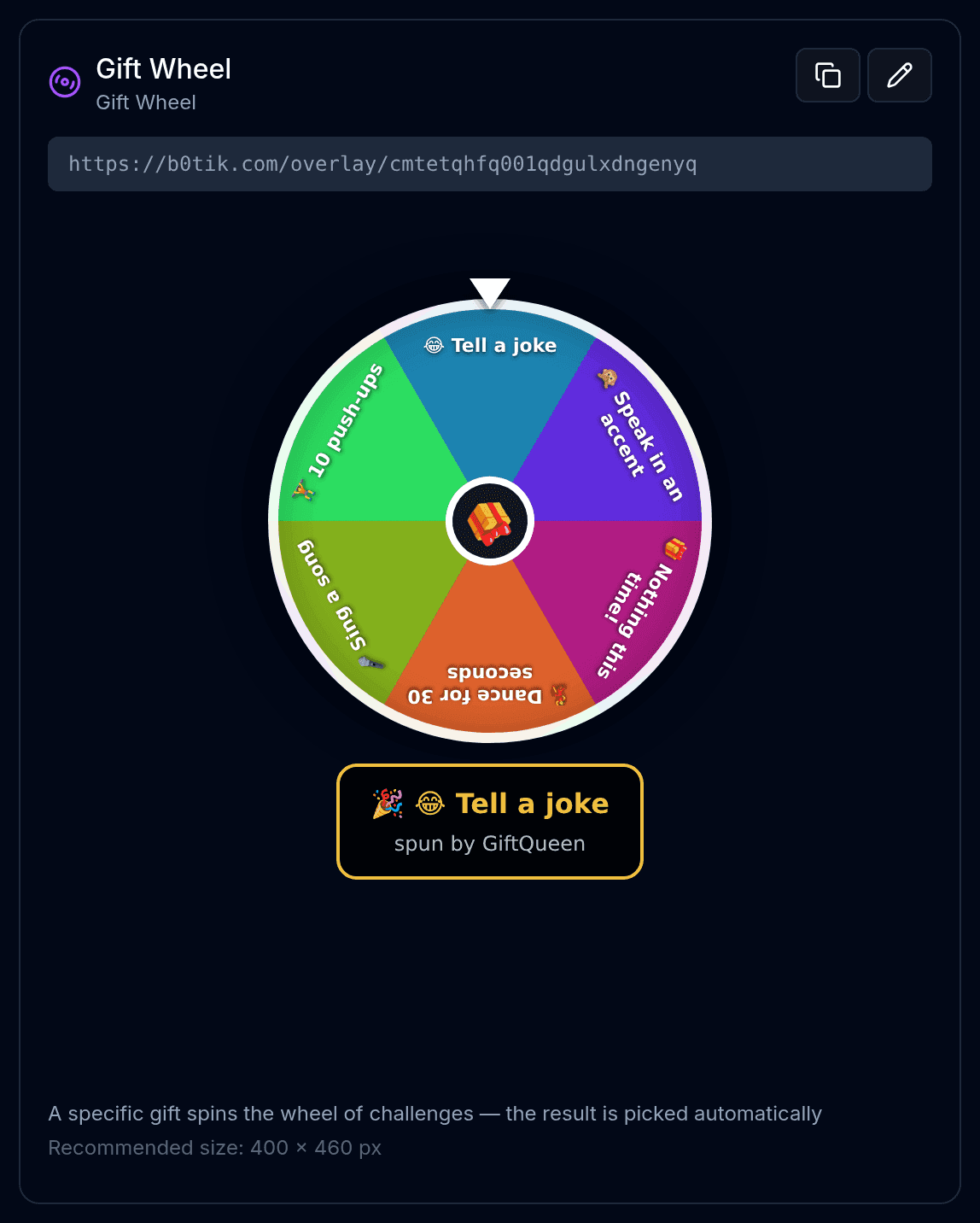
Значок копирования берёт адрес целиком; карандаш открывает настройки внешнего вида этого оверлея. В OBS добавьте источник «Браузер»
Нажмите + под «Источники» → Браузер → дайте имя → вставьте адрес в поле URL.
Задайте ширину и высоту
Используйте размер, указанный на карточке. Оверлеи рассчитаны на фиксированный размер, и масштабирование в OBS размывает текст: меняйте размер источника, а не холста, и только если иначе никак.
Отключите «Выключать источник, когда он не виден»
Это с большим отрывом самая частая ошибка настройки. С включённой опцией OBS убивает страницу при каждой смене сцены, оверлей теряет соединение, а рейтинг обнуляется прямо посреди эфира.
Gift Animations ставится в самый верх
Оверлеи Gift Animations и Gift Fireworks — постоянно активные полноэкранные слои. Ставьте их в самый верх списка источников в каждой сцене, иначе камера и захват игры их перекроют.
Какой оверлей добавить первым
Добавлять все шестнадцать сразу — ошибка: экран заполняется, и ни один не замечают. Начните с того, который даёт зрителям повод взаимодействовать, а второй добавляйте только когда первый уже вошёл в вашу рутину.
| Оверлей | Размер | Для чего |
|---|---|---|
| Gift Wheel | 400 × 460 | Подарок крутит колесо заданий. Для большинства стримеров оверлей с наибольшей вовлечённостью. |
| Gift Leaderboard | 360 × 600 | Самые щедрые за сессию. Превращает щедрость в видимое соревнование. |
| Tap Tap Leaderboard | 360 × 600 | Кто больше лайкает. Награждает зрителей, которые не могут тратить деньги. |
| Goal Banner | 500 × 100 | Полоса прогресса к цели по лайкам или подаркам с празднованием при достижении. |
| Now Playing | 400 × 90 | Трек, играющий сейчас, для музыкальных эфиров. |
| Alert Box | 480 × 180 | Подписки, оформления, репосты и подарки — каждое включается отдельно. |
| Session Stats | 620 × 80 | Тонкая полоса живых цифр: зрители, лайки, подарки. |
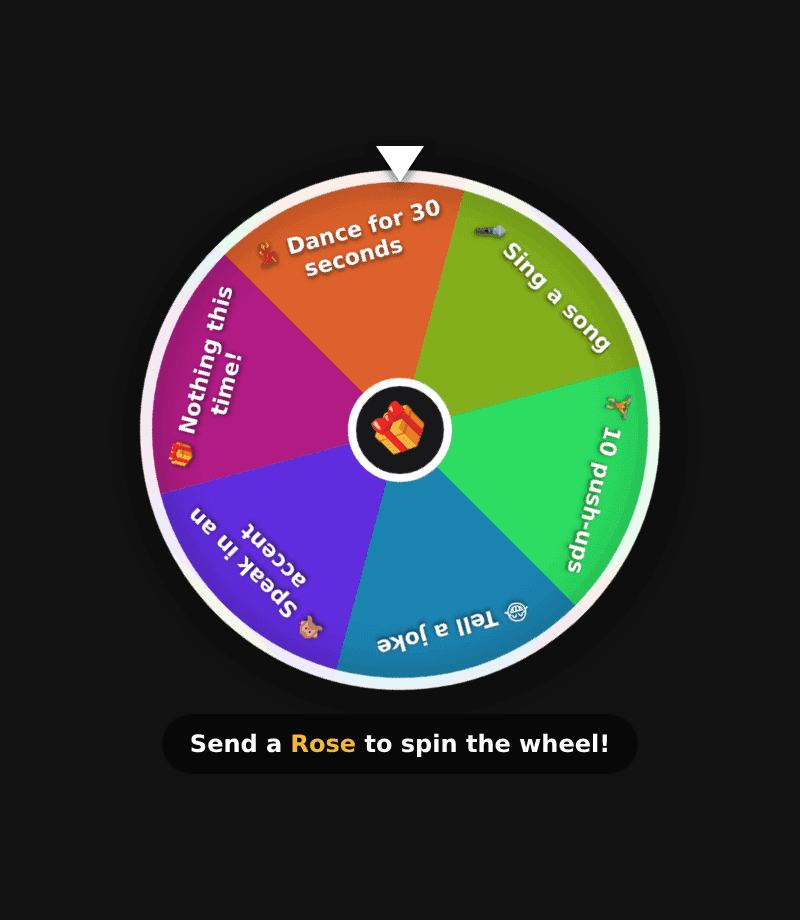
Колесо работает потому, что награда мгновенная, а цена низкая. Держите подписи короткими, сделайте хотя бы одну смешной и оставьте одну, где ничего не происходит: именно почти-выигрыш заставляет крутить снова.
Сделать их похожими на ваш канал
Значок карандаша на любой карточке открывает настройки внешнего вида: шрифт, размер текста, акцентный цвет, прозрачность фона, рамку аватара, стиль медали и анимацию строк. У полосы цели дополнительно есть градиент, отслеживаемая метрика и переключатель празднования при достижении.
Совет
Поставьте прозрачность фона на ноль, и оверлей будет парить прямо на сцене, без панели за ним. Это читается как часть вашего оформления, а не приклеенный сверху виджет — но перед тем как зафиксировать, проверьте, что текст остаётся читаемым на самом пёстром фоне.
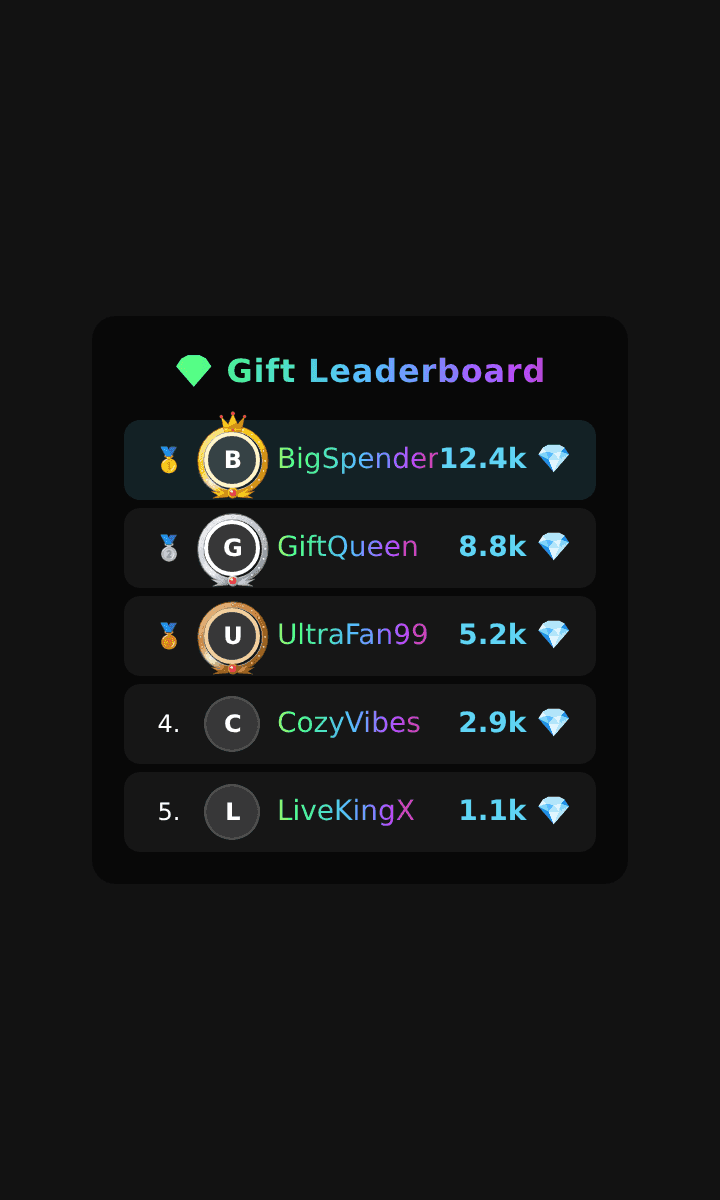
Когда оверлей остаётся пустым
- Вообще ничего не появляется. Адрес обрезался при вставке. Скопируйте его заново кнопкой и проверьте, что он заканчивается длинной случайной строкой.
- Работало, а после смены сцены опустело. «Выключать источник, когда он не виден» всё ещё включено.
- Страница грузится, но никогда не обновляется. BoTik не подключён к вашему эфиру. Нажмите «Прямой эфир» в BoTik после запуска трансляции в TikTok.
- Текст размытый. Источник отмасштабирован в OBS. Удалите его, добавьте заново в рекомендованном размере и перемещайте, а не растягивайте.
- Он за камерой. Поднимите источник выше в списке. OBS рисует снизу вверх.
Когда оверлеи на экране, следующее, что стоит подключить, — Stream Deck: он умеет запускать фейерверк, обнулять счётчик или стартовать таймер на тех же оверлеях, а вам не придётся трогать браузер. А если OBS ещё не подключён, начните с подключения OBS к BoTik.