Coloque um pet animado na sua live do TikTok
Um pet que reage a presentes, seguidores e comandos do chat, como fonte de navegador no OBS. Pets grátis, o seu a partir de uma foto e reações que você descreve.
 Equipe BoTik10 min de leitura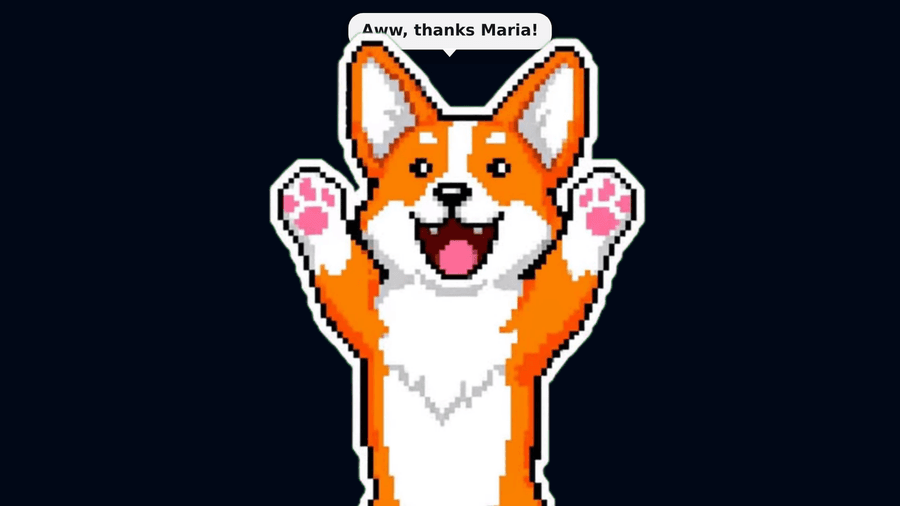
O chat não para. Chega um presente, a notificação some e, a não ser que você estivesse olhando justamente para aquele canto da tela, nada na sua live reconhece que alguém acabou de gastar dinheiro com você.
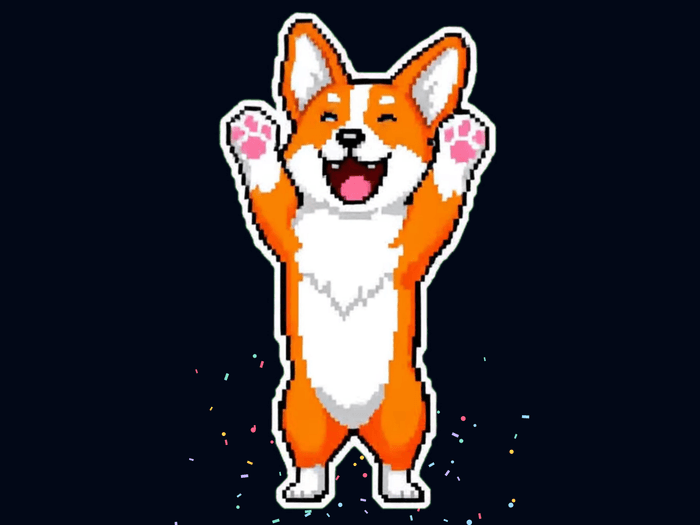
Um BoTik Pet é um pequeno personagem animado que vive na sua cena e responde por você. Alguém manda uma Rosa e ele abraça o ar. Alguém segue e ele acena. Um espectador digita !pet e ele se encosta na mão invisível. É uma única fonte de navegador transparente, funciona no OBS, no Streamlabs e no TikTok LIVE Studio, e os pets gratuitos não custam nada.
O que acontece quando alguém manda um presente
TikTok Live
um espectador manda um presente
BoTik
decide o que o pet faz
O palco do seu pet
uma página web num URL secreto
Fonte de navegador do OBS
composta na sua cena
Dois minutos até um pet na live
Abra Pets e escolha um.
Os pets prontos são grátis para todo mundo, sem créditos e sem Premium. Toque em Colocar no palco e ele entra na hora — você pode mudar de ideia quantas vezes quiser.
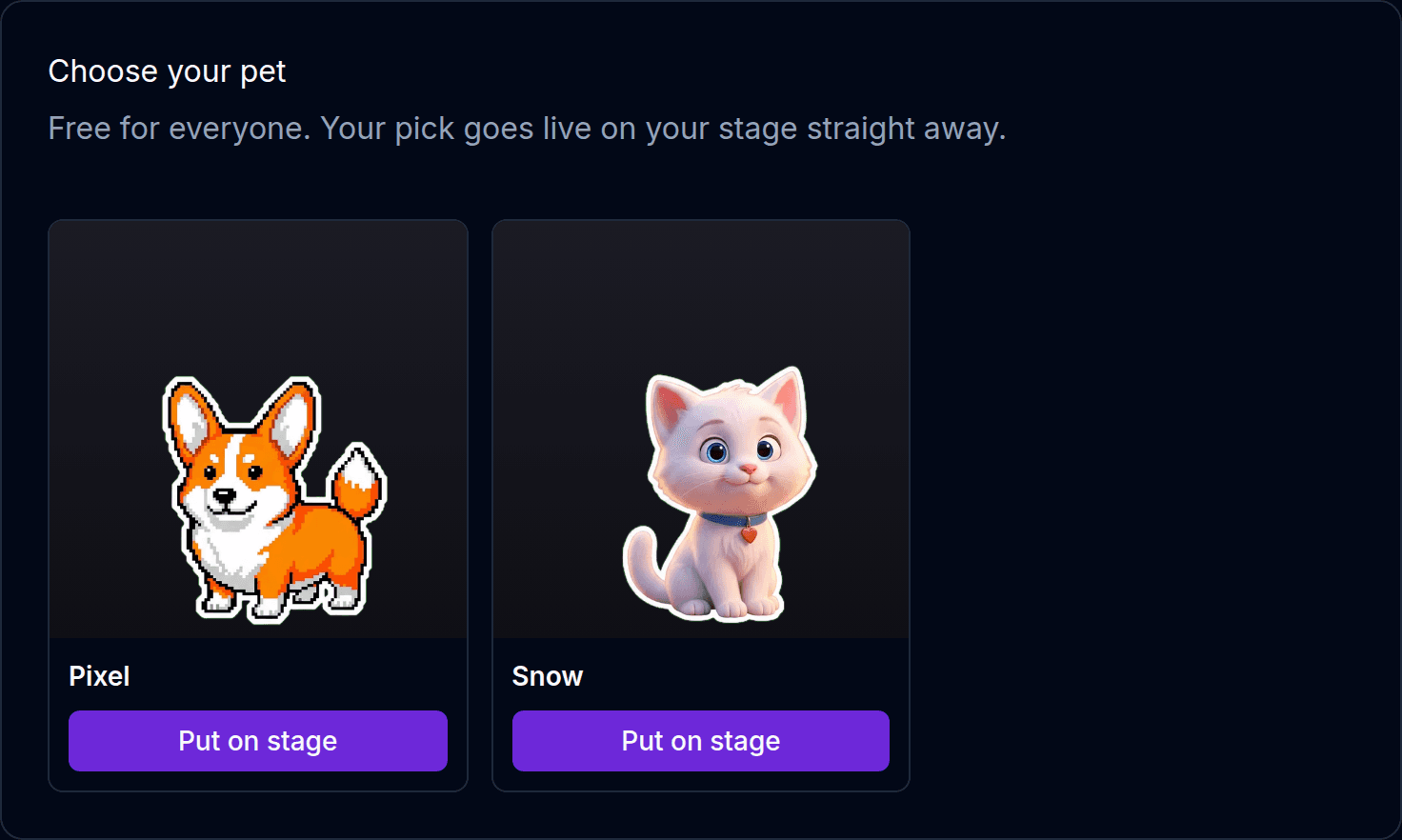
Pets gratuitos. O que você escolher vai para o palco na hora. Copie o URL do seu palco.
Um único URL serve para todos os seus pets, então trocar de pet depois nunca significa mexer no OBS de novo. Use o botão Copiar em vez de selecionar o texto: o token é longo, e um URL cortado falha em silêncio, com a fonte em branco.
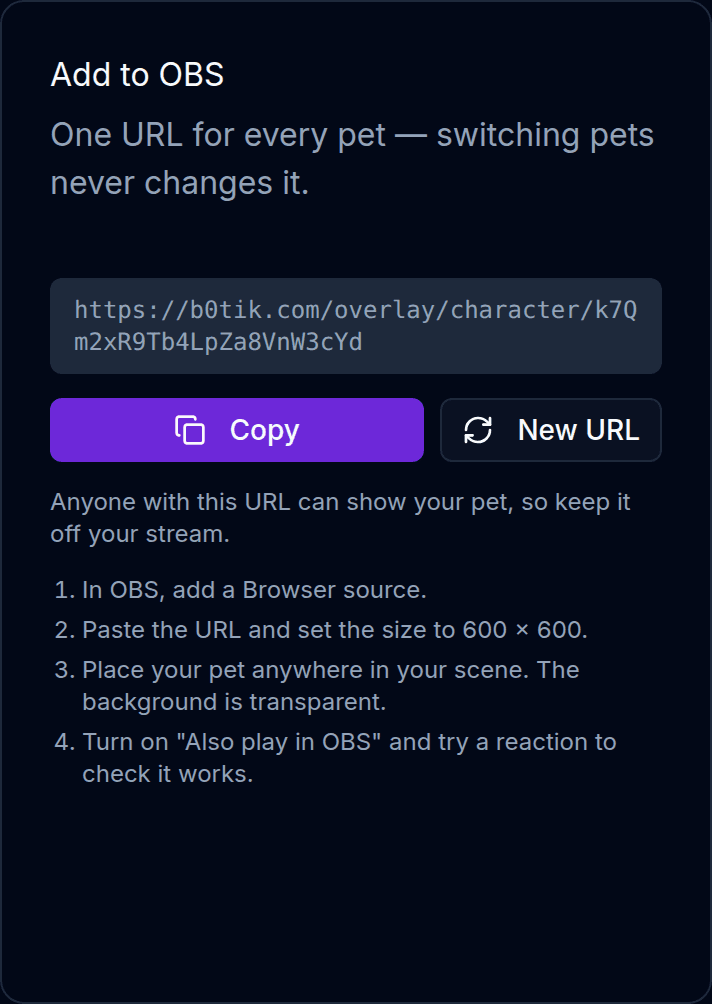
O cartão também lista os passos do OBS, para você não precisar voltar aqui por causa deles. Adicione uma fonte de navegador no OBS.
Cole o URL, defina o tamanho como 600 × 600 e arraste o pet para onde quiser. O fundo é transparente, então ele fica sobre a sua câmera ou o seu jogo sem nenhuma caixa em volta.
Teste antes de entrar ao vivo.
Ative Tocar também no OBS na prévia do palco e toque uma reação. O mesmo evento vai para a prévia e para a sua fonte de navegador — é assim que você confirma que a fonte funciona sem começar uma live.

Cada reação tem um botão de teste. A prévia fica muda por padrão — quem precisa ser ouvido é a cópia da live.
Trate o URL como uma senha
Qualquer pessoa com ele abre o palco do seu pet. Mantenha fora da sua live e fora de Discords públicos. Se vazar, Nova URL gera outro e desconecta o antigo na hora.
A que o seu pet reage
De fábrica, o seu pet já responde ao que importa. Os presentes são separados por faixas pelo valor da sequência inteira, então uma rajada de Rosas sobe sozinha para a reação maior.
| Quando isto acontece | Seu pet | Intervalo padrão |
|---|---|---|
| Um presente de até 9 diamantes | Corações e um som alegre | Nenhum |
| 10 – 299 diamantes | Dança, estrelas | Nenhum |
| 300 diamantes ou mais | Pula e comemora, confete | Nenhum |
| Alguém segue você | Acena e cumprimenta | 3 s |
| Alguém compartilha sua live | Corações | 5 s |
| Uma nova assinatura | Dança | Nenhum |
| A cada 500 curtidas | Corações | Nenhum |
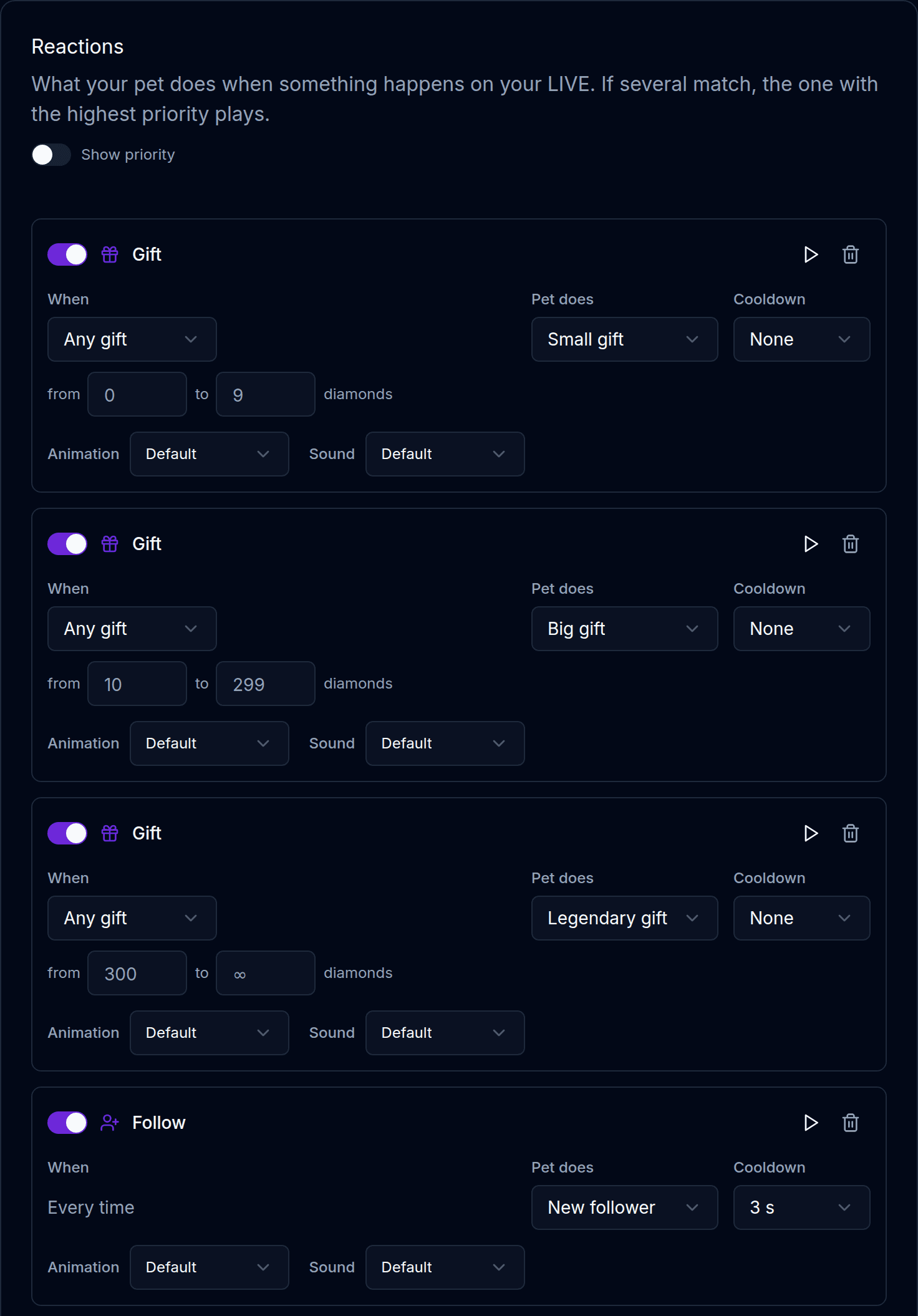
Você pode criar regras suas, apontar uma para um presente específico em vez de uma faixa, cumprimentar VIPs pelo @ e definir um intervalo para que uma chuva de rosas não transforme o seu pet num estroboscópio.
Deixe o chat brincar com ele
Quatro comandos de chat já vêm ligados. São o engajamento mais barato que você vai adicionar, porque não custam nada para o espectador e dão a ele algo para fazer entre um presente e outro.
!pet(ou!pat) — o pet se encosta na mão e se remexe.!dance— uma dancinha.!feed(ou!treat) — ele come um petisco.!hi(ou!hello,!hey) — ele acena de volta.
O intervalo por espectador é o que importa
Cada comando tem um limite por pessoa além do geral — 30 segundos para !pet, um minuto para !dance e !feed. Sem isso, um espectador só segura o seu pet a live inteira enquanto o resto assiste. Aumente se o chat estiver movimentado; não deixe em zero.
Dando a ele uma voz própria
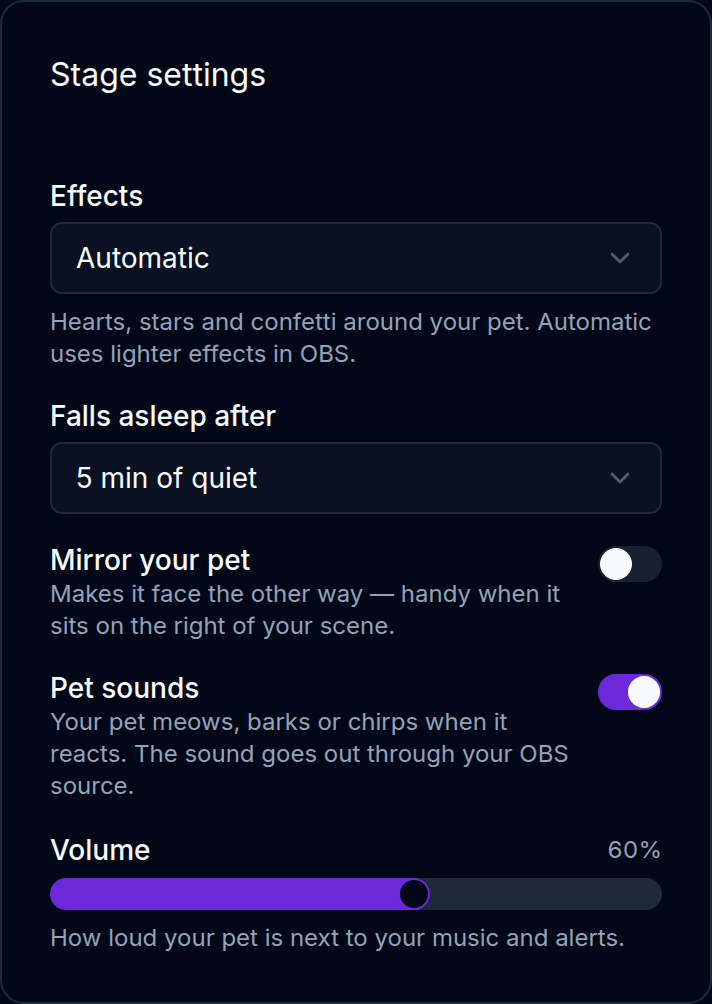
Seu pet faz sons naturais — miados, latidos, pios — escolhidos conforme a espécie. Há várias gravações de cada um, sorteadas na hora, então ele nunca soa como uma caixinha de sons.
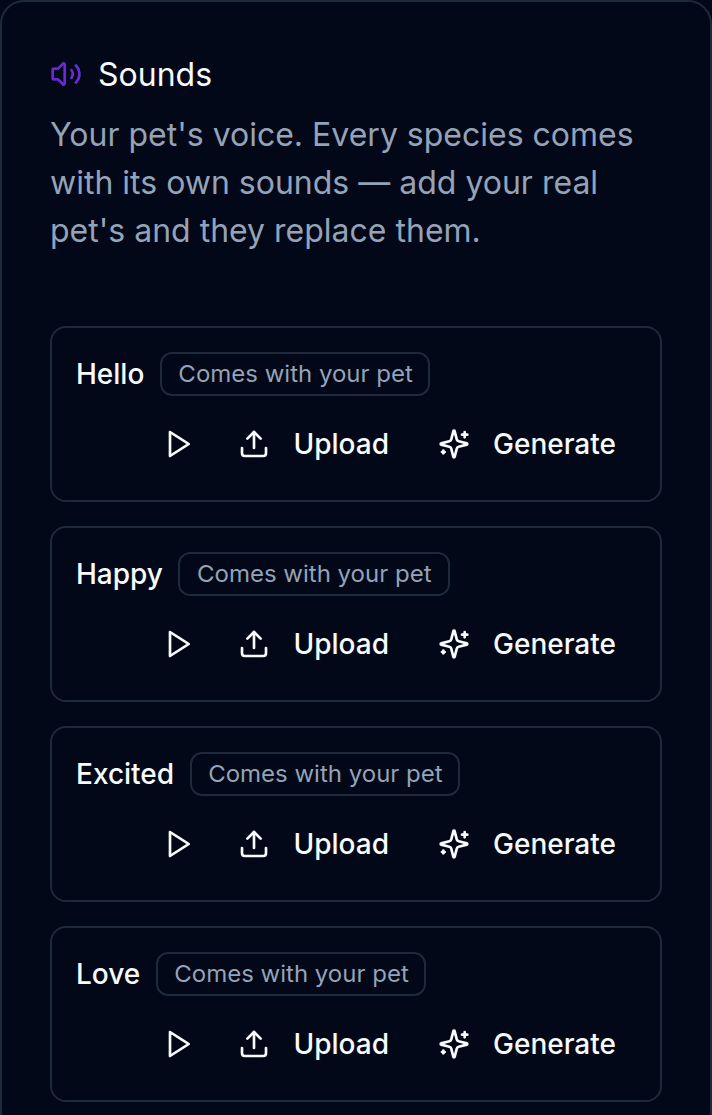
A parte que as pessoas realmente amam: grave o seu próprio animal. Envie o miado real da sua gata e ele substitui o kit em todos os pets que você usar, em todas as lives. Os sons acompanham você, não o pet. Você também pode gerar um com AI usando a sua própria chave da ElevenLabs, e guardar até três gravações por momento.
O som sai pela fonte de navegador
Quem toca é a sua fonte do OBS, então ele chega à sua live como o áudio de qualquer outra fonte de navegador. Se não ouvir, verifique se a fonte não está muda no Mixer de Áudio e se Controlar áudio pelo OBS está ligado. O controle Volume no cartão de configurações define o quanto o pet aparece ao lado da sua música e dos seus alertas.
Deixando ele falar (opcional)
Falar vem desligado por padrão, de propósito — nem todo streamer quer um pet tagarela, e uma voz por cima da sua é uma escolha de verdade, não um extra simpático. Ligue e o seu pet agradece em voz alta com a sua voz do BoTik: presentes, seguidores, compartilhamentos e novas assinaturas.
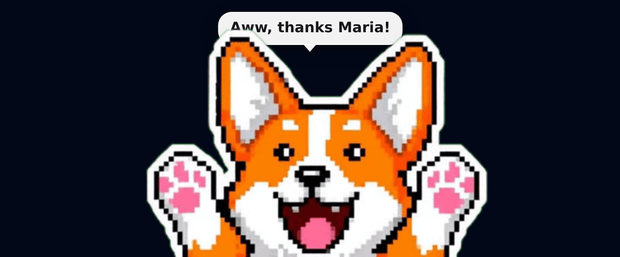
As falas passam pela mesma fila das suas mensagens de chat, então nada atropela nada, e há um intervalo entre elas para o seu pet não virar uma metralhadora. Ele só agradece — não vai pedir presentes a ninguém, e isso não é uma configuração.
Um pet que responde aos seus espectadores
Esta é a que muda o clima. Um espectador digita !ask você gosta de cochilar? e o seu pet responde em voz alta, no personagem, no seu idioma.
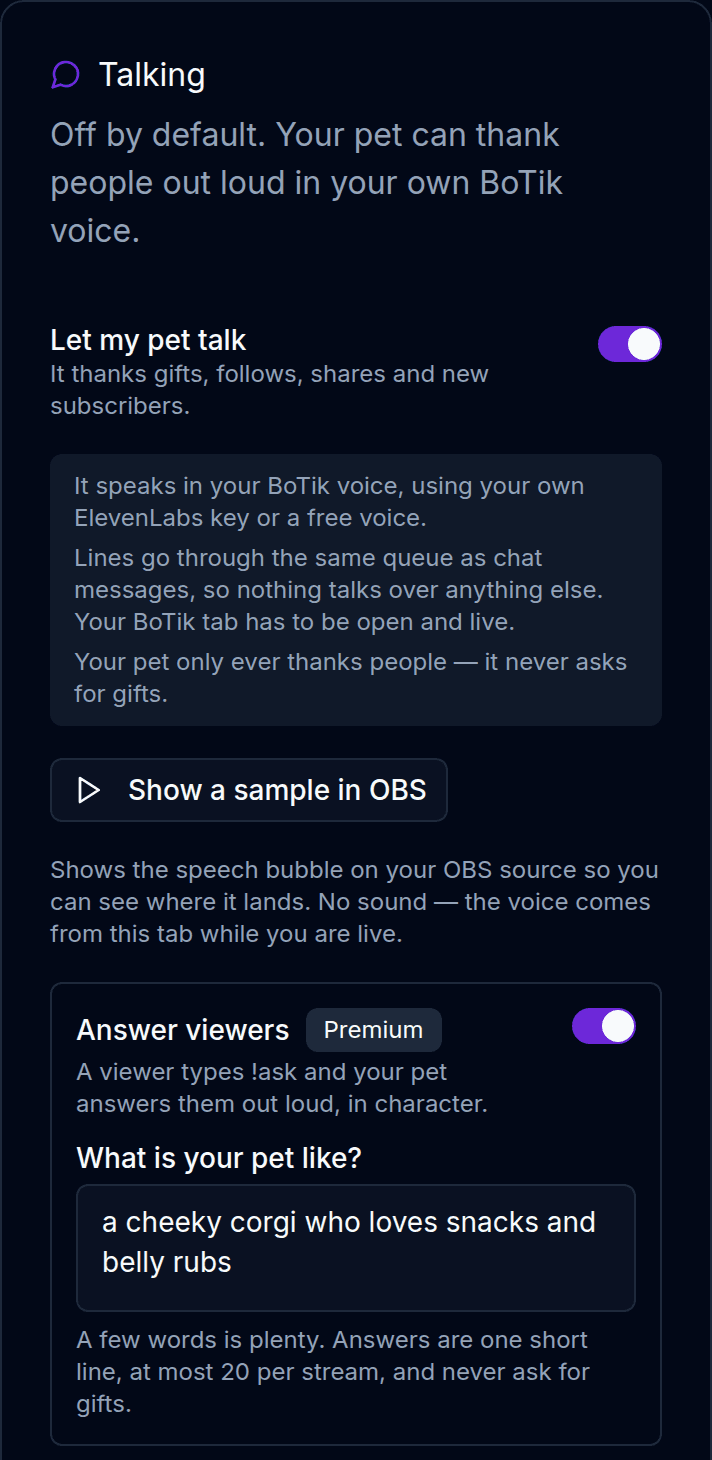
Você descreve o seu pet em poucas palavras — “um corgi atrevido que ama petiscos e cafuné na barriga” — e é esse o personagem com que ele responde. As respostas são uma linha curta, no máximo 20 por live, com 20 segundos entre elas e cinco minutos por espectador, para continuar sendo um agrado e não uma tomada de conta.
Dê a ele um jeito, não uma biografia
Dois ou três traços funcionam melhor que um parágrafo. “Ranzinza, dorminhoco, obcecado por petiscos” gera respostas mais afiadas que uma história de vida, porque toda resposta precisa caber em uma linha de qualquer jeito.
Nota
Responder é o único recurso dos pets que precisa de Premium. Todo o resto — o pet, as reações, os sons, os comandos, a fala — funciona numa conta gratuita.
Seu próprio pet, a partir da sua própria foto
Os pets prontos são bons. O seu bicho é melhor. Se você já criou um avatar AI — de uma foto da sua gata de verdade ou de uma descrição — dá para trazer esse mesmo personagem à vida como pet animado.
Crie um avatar primeiro.
Qualquer estilo pronto de qualquer avatar serve. Pixel art, anime, 3D — o pet mantém o estilo que você escolheu, então combina com a arte que você já usa.
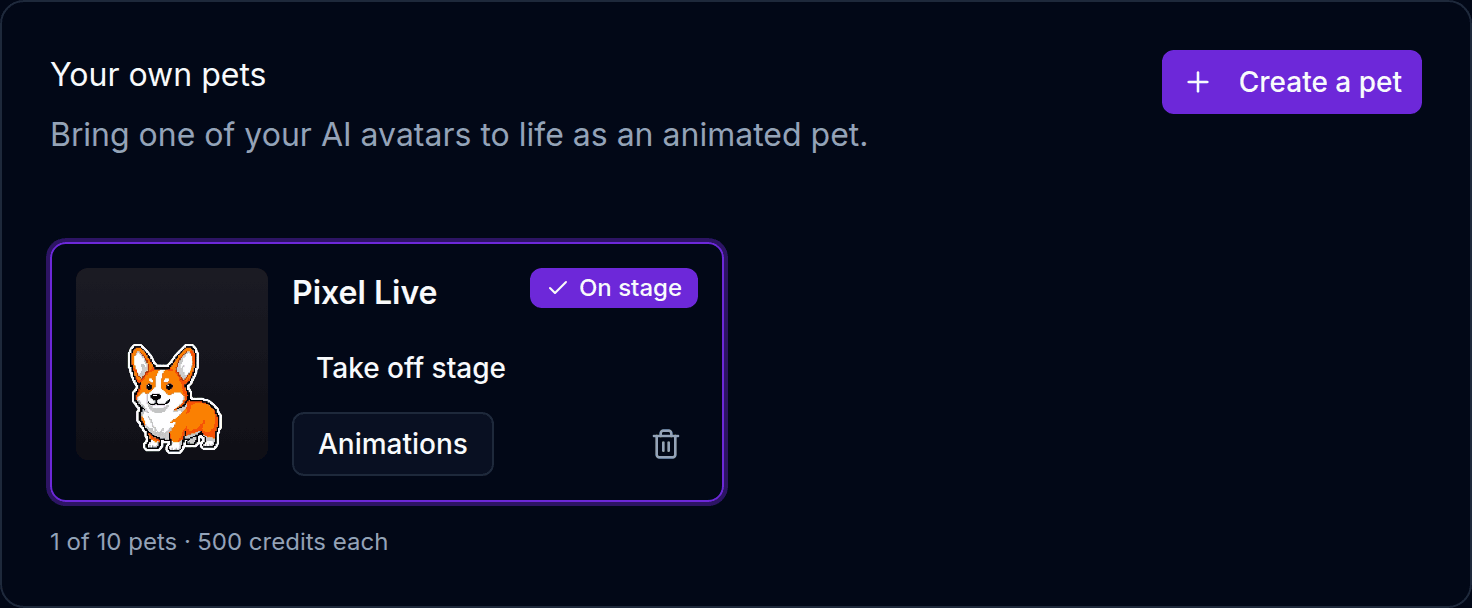
Toque em Criar pet e escolha.
Dê um nome, confirme e deixe rodando. Custa 500 BoTik Credits e leva cerca de dez minutos.
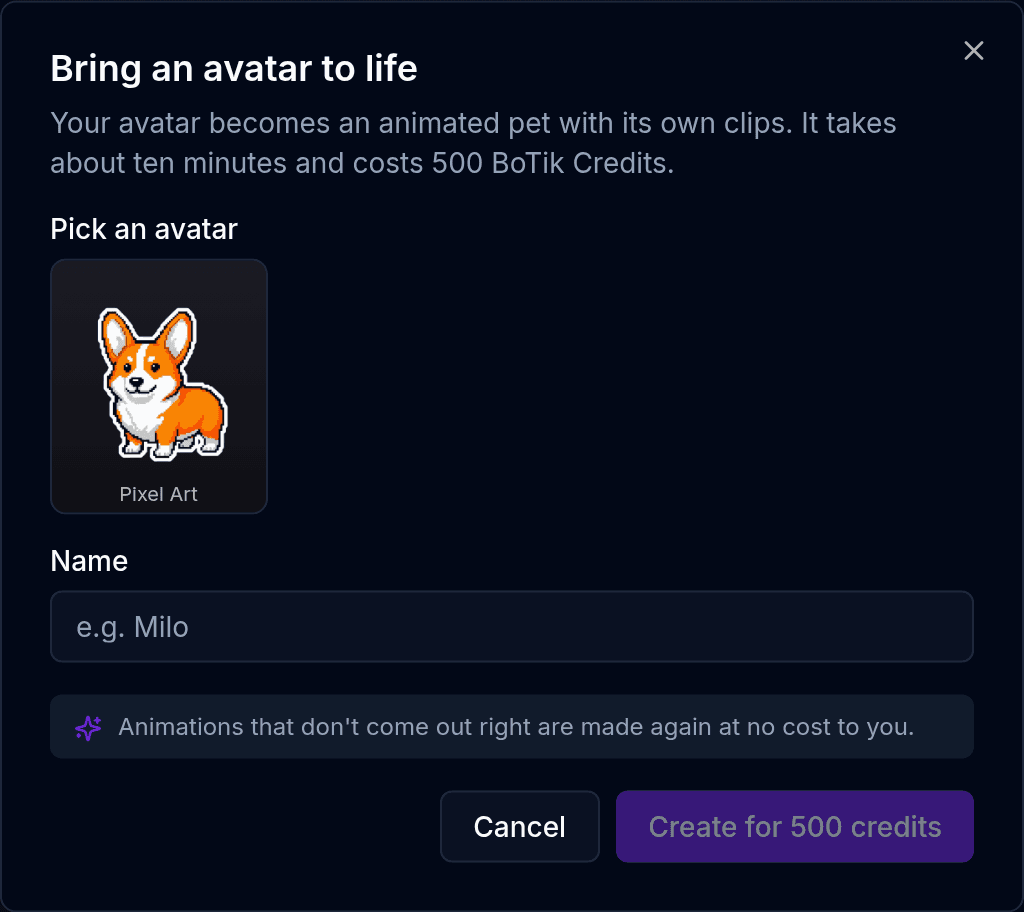
Volte para um pet que faz tudo o que os prontos fazem.
Nos bastidores, ele desenha o seu personagem em doze poses e filma dez animações entre elas — parado, aceno, coração, dança, comemoração, três para dormir e uma para falar. As animações que saem erradas são refeitas por nossa conta, não pela sua.
Nota
Um avatar quase todo verde vivo é recusado antes de cobrar qualquer coisa — o verde é justamente a cor sobre a qual as animações são filmadas, então um pet verde ficaria meio apagado. Escolha outro estilo ou outro avatar.
Ensinando truques novos
Um pet finalizado pode aprender mais. Abra Animações no seu pet e há uma biblioteca de seis reações extras, cada uma filmada a partir das poses que ele já tem, então é inconfundivelmente o mesmo personagem.
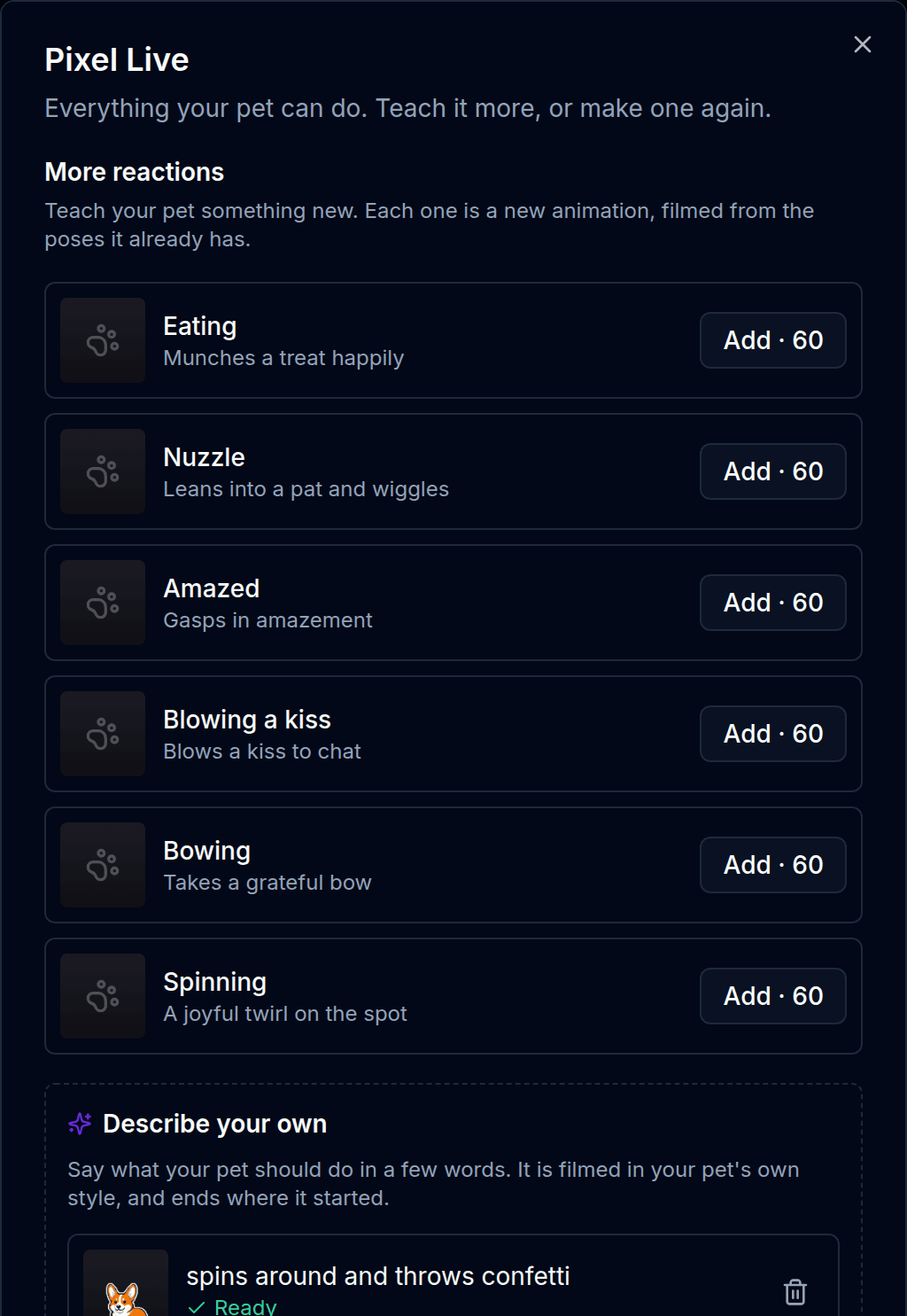
!feed e !pet fazem.E então a parte sem teto: descreva a sua. Escreva em poucas palavras o que o seu pet deve fazer, e a cena é filmada no estilo dele, começando e terminando exatamente onde a animação parada termina, para entrar na live sem nenhum salto.
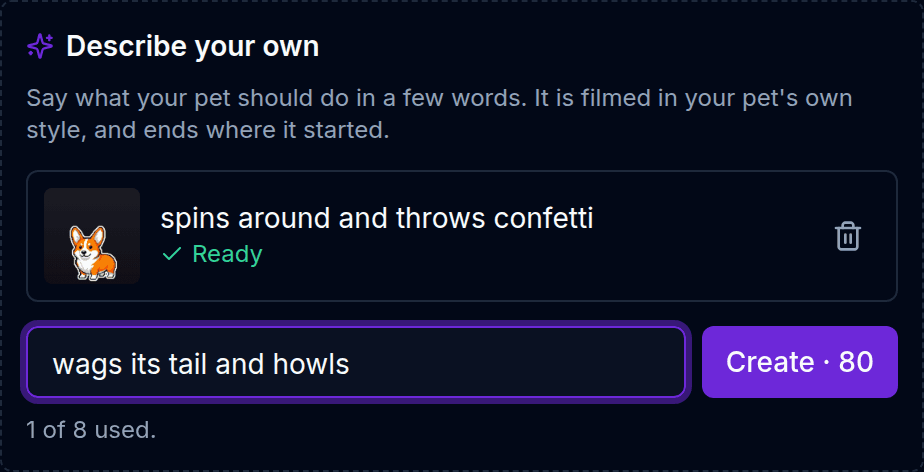
Tudo o que você adicionar aparece no menu Animação de todas as regras, então dá para apontar para o momento exato que você quiser: o seu rodopio com confete para uma Galáxia, uma reverência agradecida para cada nova assinatura. Um pet que não tem aquela animação reage do jeito de sempre, então as suas regras continuam funcionando quando você troca de pet.
Quanto custa
| Créditos | Observações | |
|---|---|---|
| Um pet pronto | Grátis | Para todos, sem Premium |
| Seu próprio pet animado | 500 | A partir de um dos seus avatares AI |
| Uma reação da biblioteca | 60 | Seis para escolher |
| Uma reação que você descreve | 80 | Até oito por pet |
| Refazer uma animação | 50 | Grátis se falhou |
Responder aos espectadores com !ask | — | Premium |
Cada BoTik Credit vale um centavo de dólar, então um pet próprio são US$ 5 em créditos. O Premium dá 500 créditos por mês — exatamente um pet por mês, ou oito reações da biblioteca, ou seis das suas — e é o que libera o !ask. Se você vai fazer mais de um pet, ou quer o seu pet respondendo o chat, o Premium sai mais em conta. Créditos também vêm de indicações, se você preferir não pagar por eles.
Se alguma coisa não funcionar
- A fonte está em branco. O URL foi cortado, ou o pet saiu do palco. Copie de novo com o botão Copiar e confira se a página Pets ainda mostra um pet *no palco*.
- Nada reage enquanto você está ao vivo. O BoTik precisa estar conectado à sua live do TikTok — toque em Go Live no BoTik depois de começar a transmitir. Os eventos de teste funcionam de qualquer jeito, e é assim que você separa um caso do outro.
- Sem som. Veja se a fonte de navegador não está muda no Mixer de Áudio do OBS, se Sons do bichinho está ligado e se o volume não está em zero.
- O pet é uma imagem parada. Um navegador que não consegue reproduzir vídeo transparente cai nas poses estáticas. No OBS isso não acontece; no Safari, sim.
- Ele dormiu. É o temporizador de inatividade — cinco minutos sem nada, por padrão. Mude ou desligue nas configurações do palco.
É isso, o recurso inteiro. Coloque primeiro um pet gratuito no palco e veja o que o chat faz com !pet — depois decida se vale a pena dar a eles o seu próprio bicho para brincar. Se você nunca configurou uma fonte de navegador, o guia de overlays explica com mais calma.